

Hur Man Delar Skärm På Mac: 4 Enkla Sätt

Innan vi dyker in
Innan vi dyker in, låt oss se till att du är säker online. Vi skapade SpyHunter eftersom din säkerhet är viktig för oss.
Skydda din dator idag — ladda ner SpyHunter här! Kolla in våra bästa tips nedan för att hålla din dator säker och säker.

Har du någonsin behövt dela din Mac-datorskärm, antingen för att felsöka problem eller samarbeta i ett projekt? Innan du dyker in i att dela din skärm finns det några viktiga steg för att säkerställa att allt fungerar smidigt.
Det här inlägget leder dig genom att aktivera skärmdelning på din Mac, optimera dina inställningar för en sömlös upplevelse och skydda dina data under processen.
Vi kommer också att utforska olika metoder för att dela din skärm effektivt, oavsett om det är genom inbyggda verktyg eller tredjepartsapplikationer.
Förutsättningarna för Mac-skärmdelning
Innan du dyker in i Mac-skärmdelning är det avgörande att se till att allt är korrekt inställt för att undvika hicka under din anslutning.

Se till att dina nätverksinställningar är optimerade för delning
För en sömlös skärmdelningsupplevelse är det viktigt att ha en stabil och snabb internetanslutning.
Kontrollera dina nätverksinställningar för att optimera din anslutning. Detta inkluderar att se till att din Wi-Fi-signal är stark eller, för ännu bättre tillförlitlighet, att använda en trådbunden Ethernet-anslutning, om möjligt.
Begränsa dessutom bandbreddstunga applikationer som körs i bakgrunden, vilket kan dra ifrån din anslutnings kvalitet under alla skärmdelningssessioner.
Kontrollera Mac-kompatibilitet och programvarukrav
Det är också viktigt att se till att din Mac uppfyller programvarukraven för skärmdelning.
Ditt operativsystem bör vara uppdaterat för att undvika kompatibilitetsproblem med de senaste skärmdelningsfunktionerna.
Navigera till Apple menu > About This Mac för att kontrollera din nuvarande macOS-version och uppdatera den om det behövs. Kontrollera också att eventuell programvara från tredje part som används i skärmdelningsprocessen är kompatibel med din Mac-modell och operativsystemversion.
Sätt att dela din Macs skärm
1. Använda inbyggda funktioner för skärmdelning
Att dela din Mac-skärm med andra kan vara otroligt användbart oavsett om du samarbetar i projekt, felsöker eller håller en presentation.
MacOS erbjuder inbyggda verktyg för skärmdelning som är både bekväma och kraftfulla.
- Klicka på Apple-menyn i det övre vänstra hörnet på skärmen och välj
System Settings. - I sidofältet väljer du
Generaloch sedanSharing. - Om
Remote Managementär aktiverat måste du inaktivera det. Du kan inte ha bådeScreen SharingochRemote Managementaktiverade samtidigt. - Aktivera skärmdelning genom att markera rutan bredvid.
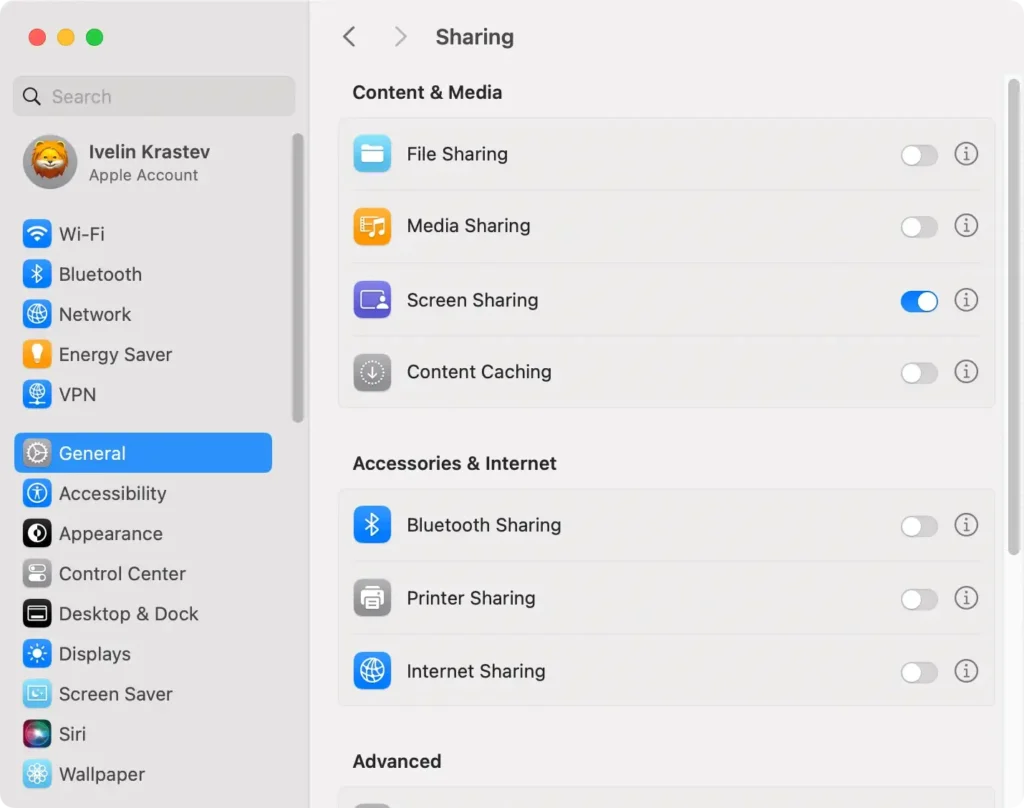
När du aktiverar skärmdelning är säkerhet en viktig fråga.
- Klicka på infoikonen bredvid rutan
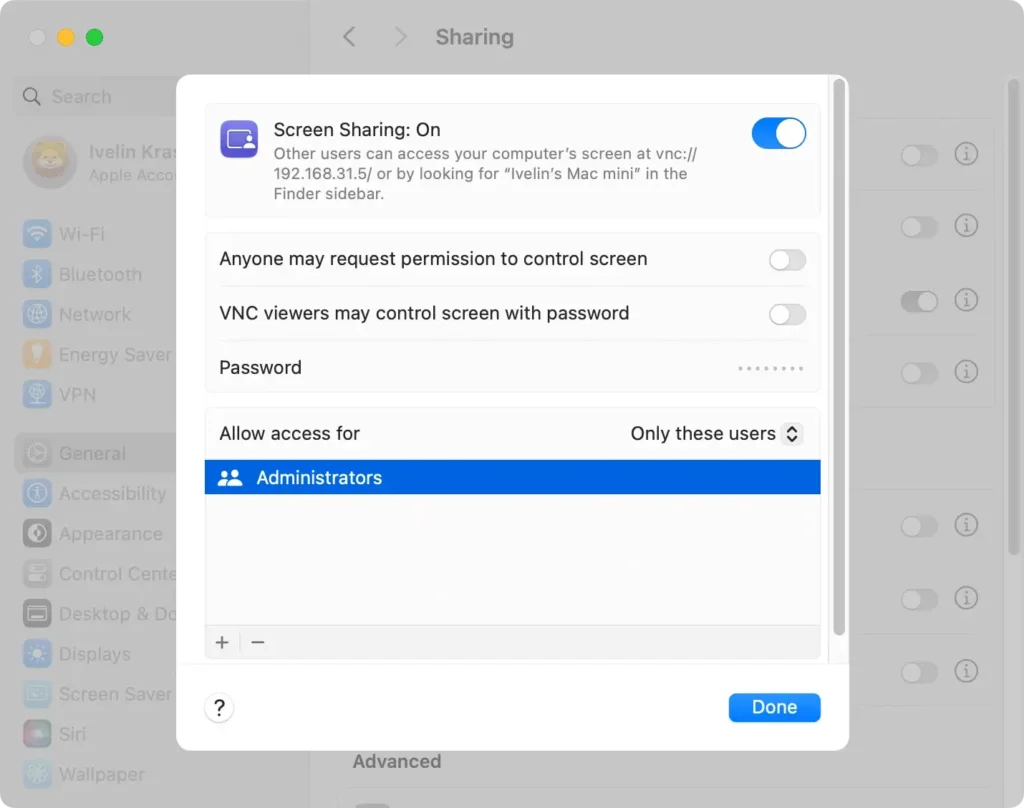
Screen Sharing. - För att hantera vem som har åtkomst till din Mac, klicka på rullgardinsmenyn
Allow access forunder inställningarnaScreen Sharing. - Här kan du välja
All userseller begränsa åtkomsten tillOnly these users. Om du väljer det senare kan du lägga till användare genom att klicka på plusknappen och välja användare från ditt nätverk. Du kan lägga till alla användare av din Mac-dator utom enbart delnings- och gästanvändare.
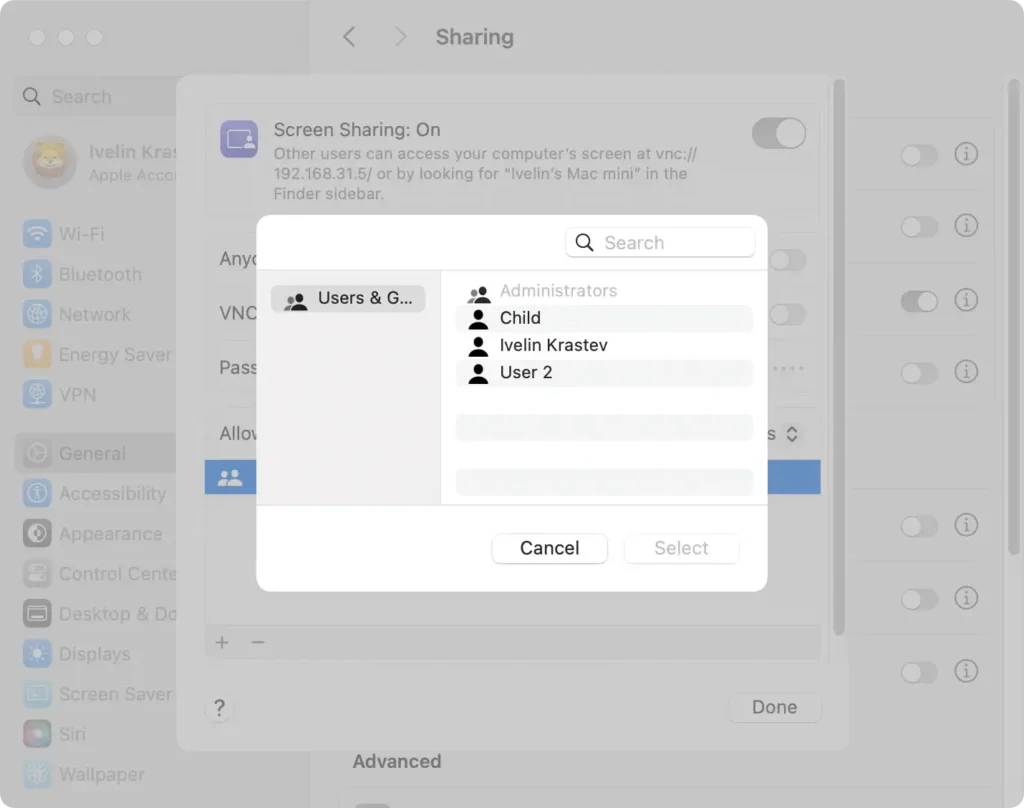
- Under den här installationen är det viktigt att se till att du ställer in ett robust lösenord om du aktiverar alternativet för VNC-tittare att styra datorns skärm med ett lösenord för att förhindra obehörig åtkomst.
För att fjärransluta en annan Mac till din session måste du gå till Finder > Go och välja Connect to Server.
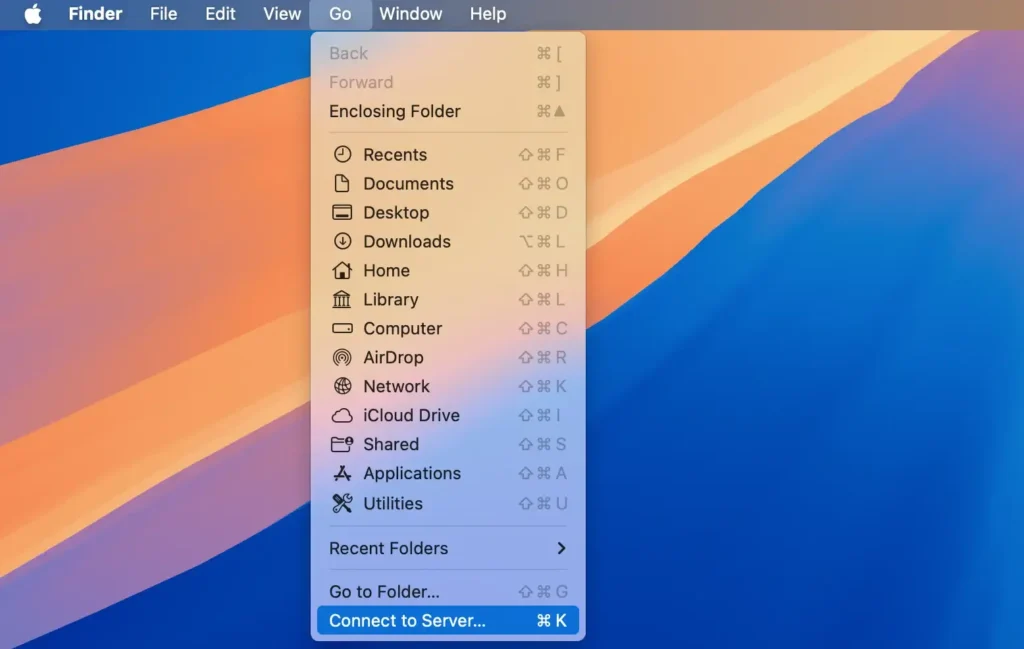
Ange sedan VNC-adressen eller välj Mac-datorns namn från listan. Om ni båda är inloggade på samma Apple-ID sker delning automatiskt. Annars kommer den andra användaren att bli ombedd att ange användarnamn och lösenord för det delade Mac-skrivbordet.
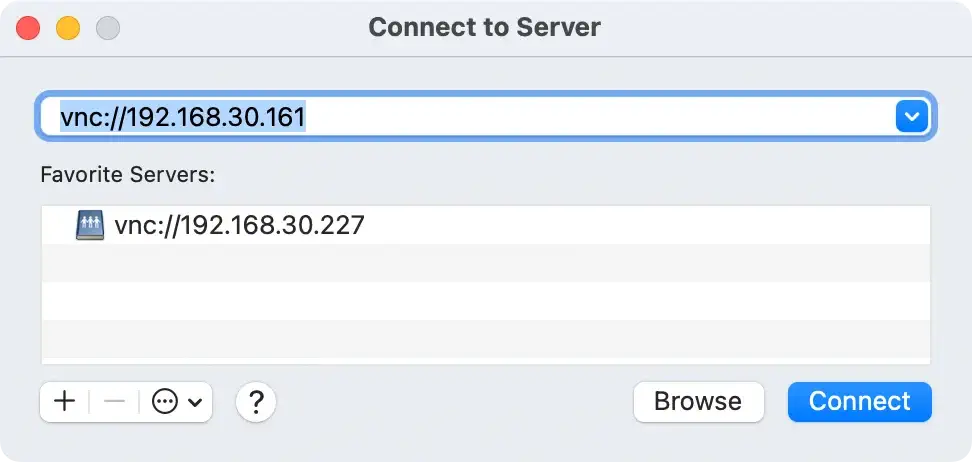
Ange användarnamn och lösenord på begäran och fortsätt sedan med att logga in. Denna enkelhet gör Macs inbyggda skärmdelning till ett enkelt val för många användare.
2. Dela skärm med Facetime-appen
Facetime låter dig dela din skärm på ett antal sätt, men bara när du är i en-till-en-konversationer.
Gör följande för att dela din Mac-skärm medan du är på ett Facetime-ljud- eller videosamtal:
- Öppna ett annat program som du vill dela under ett samtal.
- Klicka på kameraknappen i menyraden och klicka sedan på ikonen för en skärm och en person.
- Välj att dela hela skärmen, bara ett enda fönster eller alla fönster från en app för att börja skärmdelningen.
3. Använd appen Messages för att dela din Macs skärm
Du kan också dela din skärm medan du är i en textmeddelandechatt med appen Meddelanden.
- Öppna appen Meddelanden.
- Välj konversationen med personen du vill dela din skärm med.
- Klicka på kameraknappen och välj
Share My Screen.
När du har valt den skickas en inbjudan till den andra datorn. När de accepterar startar ett ljudsamtal automatiskt, så att du kan kommunicera medan du delar din skärm.
För att avsluta sessionen klickar du på skärmdelningsikonen i menyraden och väljer Stop Sharing.
4. Dela din Mac-skärm med appar från tredje part
Medan de inbyggda MacOS-funktionerna för skärmdelning hanterar grundläggande behov, kan tredjepartsprogram berika din skärmdelningsupplevelse.
Här är en lista över populära Mac-appar som tillåter skärmdelning som du kan överväga. De är tillgängliga på andra operativsystem, så du kan använda den funktionen för att dela din Macs skärm med personer på olika hårdvaruplattformar som inte använder Mac-datorer:
- Zoom: Zoom ger högkvalitativ skärmdelning, så att användare kan dela hela sitt skrivbord, specifika applikationer eller en whiteboard. Zoom inkluderar även alternativ för fjärrkontroll, vilket låter deltagarna styra
- en annan användares skärm, vilket gör den idealisk för teknisk support eller samarbetsuppgifter.
- Skype: Skype tillåter också användare att dela sin skärm med ett klick under en videochatt. Den innehåller också grundläggande samarbetsfunktioner som fildelning och meddelandehantering.
- Slack: Slack erbjuder skärmdelning under videosamtal. Användare kan dela hela sin skärm eller ett specifikt fönster. En utmärkande funktion är att flera deltagare kan dela sina skärmar samtidigt, och fjärrstyrningsmöjligheter förbättrar samarbetet under möten.
- TeamViewer: TeamViewer är designat specifikt för fjärråtkomst och teknisk support. Den ger omfattande funktioner, inklusive fullständig fjärrkontroll och stöd för flera bildskärmar, samtidigt som den säkerställer högkvalitativ skärmdelning.
Använd SpyHunter för extra säkerhet
En säkerhetsapp som SpyHunter kan ge en extra säkerhetsnivå när du delar skärm och använder din Mac dagligen.
SpyHunter är ett robust program mot skadlig programvara som inkluderar en realtidsskanner som stoppar hot innan de kan infektera din Mac och en motor för upptäckt av skadlig programvara som kan ta bort skadlig programvara och skadliga rester från ditt system för att säkerställa en optimal och smidig skärmdelningsupplevelse.
- Ladda ner appen här och installera den.
- Starta en fullständig systemsökning med SpyHunters huvudmeny.
- Välj eventuell skadlig programvara som upptäckts från listan som du kommer att se när genomsökningen är klar.

- Fortsätt för att ta bort alla hot som hittas med hjälp av gränssnittsknapparna och njut av en smidigare och säkrare användarupplevelse.

Vanliga frågor om Mac-skärmdelning
Kan jag dela min skärm med flera användare samtidigt?
Ja, det är möjligt att dela din skärm med flera användare samtidigt med hjälp av din Macs inbyggda funktioner eller genom programvara från tredje part som är skräddarsydd för företagsmiljöer.
Så här gör du:
- Använda macOS inbyggda funktioner: Om alla användare är på ditt lokala nätverk kan du använda appen Skärmdelning men hantera flera fönster manuellt.
- Använda konferensverktyg från tredje part: Med applikationer som Zoom eller Microsoft Teams kan du dela din skärm med flera användare oavsett var de befinner sig. De tillhandahåller verktyg för att hantera deltagare och dela skärmar utan ansträngning.
Se alltid till att deltagarna har lämpliga behörigheter för att komma åt sessionen på ett säkert sätt.
Vad ska man göra om Mac-skärmdelning inte fungerar?
Flera lösningar kan lösa problem när din Mac-skärmdelning inte fungerar korrekt:
- Kontrollera nätverksanslutningar: Se till att både värd- och mottagarenheter är anslutna till internet.
- Granska behörigheter: På din Mac, gå till
Apple menu > System Settings, klicka påGenerali sidofältet, klicka sedan påSharingoch se till attScreen Sharingär aktiverat. - Konfigurera brandväggsinställningar: Ibland kan brandväggen blockera skärmdelningskommunikation. Justera dessa inställningar i
System Settings > Network > Firewall. - Starta om enheter: Ibland kan en enkel omstart av de inblandade enheterna lösa anslutningsproblem.
Om problemet kvarstår kan du få ytterligare hjälp genom att konsultera Apple Support eller besöka Apples supportwebbplats.
För optimering och säkerhet kan verktyg som SpyHunter vara fördelaktiga. De säkerställer att ingen skadlig programvara stör din Macs funktioner, inklusive skärmdelningsfunktioner.
