

MacOS Sequoia-Batteri Urladdat? 14 Enkla Korrigeringar

Innan vi dyker in
Innan vi dyker in, låt oss se till att du är säker online. Vi skapade SpyHunter eftersom din säkerhet är viktig för oss.
Skydda din dator idag — ladda ner SpyHunter här! Kolla in våra bästa tips nedan för att hålla din dator säker och säker.

Har du märkt att ditt macOS Sequoia-batteri laddas ur snabbare än det borde?
Det kan vara frustrerande när en ny macOS-version börjar påverka din batteritid, vilket gör att du ständigt letar efter en laddare.
Flera bovar kan påverka din Macs batteriprestanda.
Som tur är har vi samlat några praktiska lösningar som du kan använda för att lösa problemet.
I det här inlägget kommer vi att utforska 14 enkla korrigeringar som hjälper dig att stoppa batteriladdningen och få din Mac att fungera smidigt igen, både när den används och under sömn.
Låt oss dyka in!
Förorsakar macOS Sequoia att batteriet laddas ur?
Även om macOS Sequoia i sig inte direkt dränerar ditt batteri, kan det sätta mer press på din Macs resurser.
Nya versioner av macOS introducerar nya funktioner som kan kräva mer av din CPU och GPU, vilket kan leda till ökad batteriförbrukning.
Detta gäller särskilt för äldre Mac-datorer, eftersom macOS Sequoia ofta är optimerad för nyare hårdvara.
Om din MacBook är kompatibel med macOS Sequoia kan batteriladdningen vara tillfällig när systemet anpassar sig.
Om problemet kvarstår är det ett tecken på att något annat drar mer energi än det borde. Att tillämpa korrigeringarna i följande avsnitt bör bidra till att förbättra batteritiden.
Om du står inför andra utmaningar erbjuder vår guide om vanliga macOS Sequoia-problem ytterligare felsökningstips.
Hur fixar jag att macOS Sequoia-batteriet töms?
Om din Macs batteri laddas ur snabbt när du kör macOS Sequoia, finns det flera praktiska steg du kan vidta för att förlänga batteritiden och förbättra systemets prestanda.
1. Frigör RAM
Överdriven RAM-användning kan få din MacBook att arbeta hårdare och tömma mer batteri.
För att hantera RAM effektivt:
- Öppna
Activity Monitorgenom att söka iSpotlighteller frånApplications > Utilities > Activity Monitor. - På fliken
Memory, sortera processer efterMemoryför att se vilka appar som använder mest RAM. - Avsluta alla appar eller processer som du inte behöver genom att välja dem och klicka på knappen [X] högst upp i fönstret.
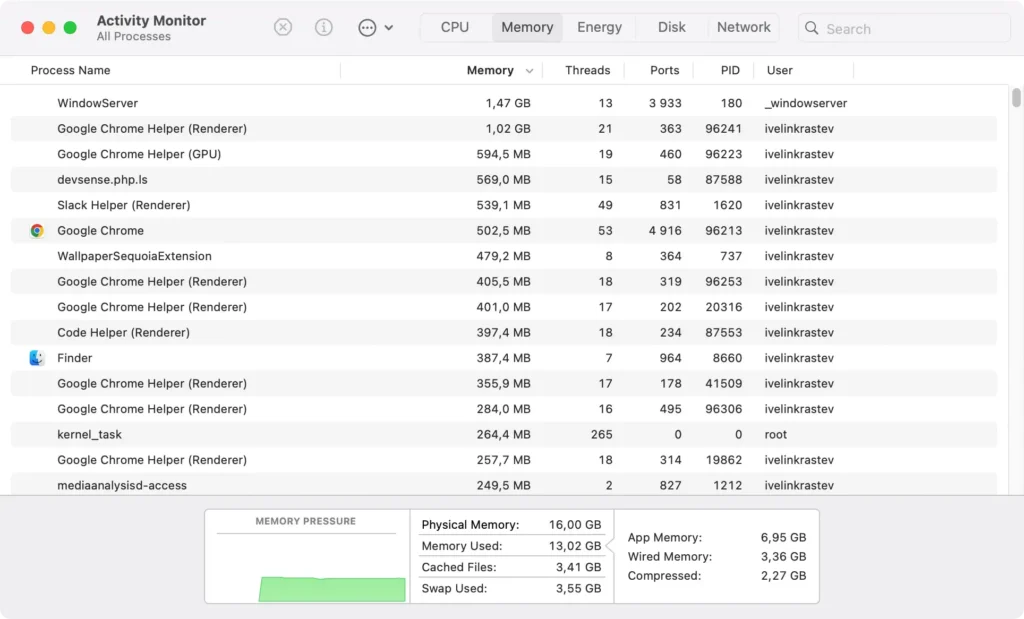
Att frigöra RAM-minne hjälper till att minska belastningen på din Macs CPU, vilket förbättrar batteriets prestanda.
2. Justera skärmens ljusstyrka
Att hålla skärmen på full ljusstyrka kan påverka batteriets prestanda avsevärt.
Att sänka ljusstyrkan är ett enkelt men effektivt sätt att spara energi.
Följ dessa steg:
- Gå till
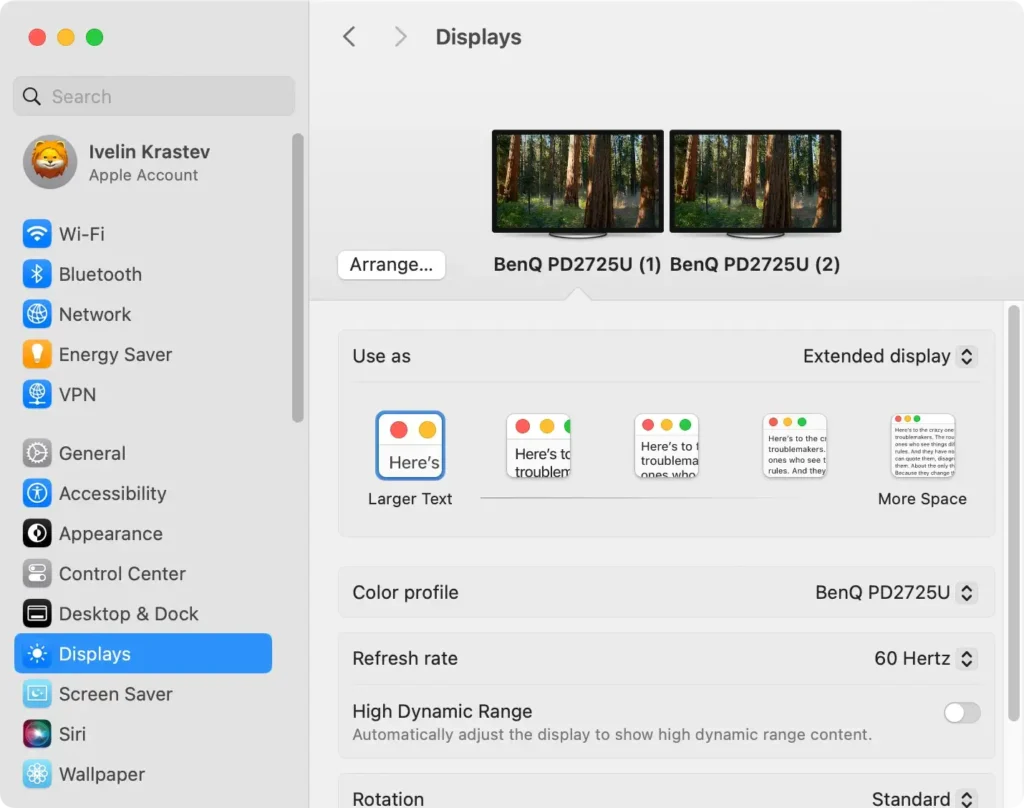
System Settings > Displays. - Använd reglaget för att minska skärmens ljusstyrka till en nivå som är bekväm för dina ögon men sparar ström.
- Alternativt kan du använda knapparna för ljusstyrka på tangentbordet för att snabbt justera ljusstyrkan.
3. Stäng oanvända webbläsarflikar
Att ha flera oanvända webbläsarflikar öppna i din webbläsare kan snabbt tappa batteritiden.
Varje öppen flik förbrukar resurser, även om du inte aktivt visar den.
Stäng alla flikar som inte längre behövs, särskilt de med medieinnehåll som videor eller animationer.
Du kan också använda tillägg i vissa webbläsare för att stänga av inaktiva flikar automatiskt.
4. Kontrollera inloggningsobjekt och bakgrundstillägg
Vissa appar och webbläsartillägg börjar köras automatiskt när du slår på din Mac, vilket kan dra mycket batteri.
Så här hanterar du dessa:
- Gå till
System Settings > General > Login Items & Extensions. - Granska listan över appar som är inställda på att öppna vid inloggning. Klicka på minusknappen (-) bredvid en app som du inte behöver köra automatiskt.
- Kontrollera också om det finns aktiva webbläsartillägg i bakgrunden. Gå till din webbläsares inställningar och inaktivera eller ta bort onödiga tillägg.

5. Avsluta resurskrävande processer
Vissa appar och processer förbrukar mycket energi, vilket kan tömma ditt batteri avsevärt.
För att hitta och stänga dessa:
- Öppna
Activity Monitorappen. - Klicka på fliken
Energyför att övervaka energianvändningen. - Leta efter processer med höga
Energy Impact. Det är dessa som tömmer din batterikraft. - Välj eventuella onödiga processer och klicka på X -knappen för att avsluta dem.
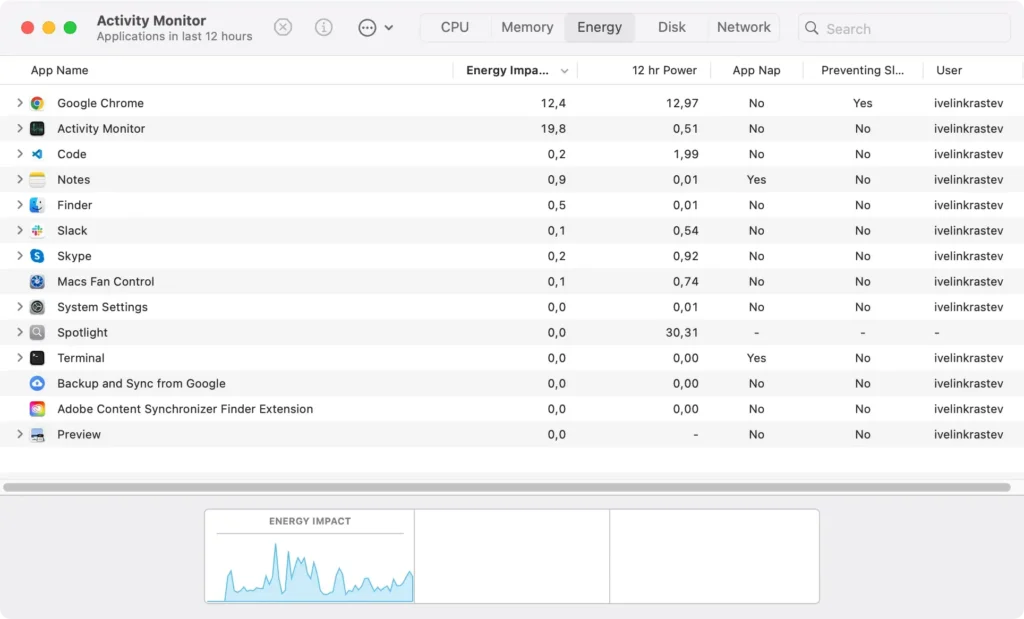
Att bara hålla viktiga processer igång hjälper till att spara energi och förlänga dina battericykler.
6. Sök efter macOS Sequoia-uppdateringar
Att köra en föråldrad version av macOS Sequoia kan orsaka dessa problem med batteriladdning.
Apple släpper regelbundet uppdateringar som inkluderar buggfixar och optimeringar.
Så här söker du efter uppdateringar:
- Öppna
System Settings > General > Software Update. - Om det finns tillgängliga uppdateringar, installera dem för att uppdatera till den senaste Sequoia-versionen.

7. Använd lågenergiläge
Att aktivera lågenergiläge är ett utmärkt sätt att minska din Macs energianvändning.
Det här läget dämpar skärmen, minskar CPU-prestanda och begränsar bakgrundsaktivitet för att spara batteritid.
Så här aktiverar du det:
- Öppna appen
System Settings. - Navigera till fliken
Battery. - Slå på
Low Power Mode.
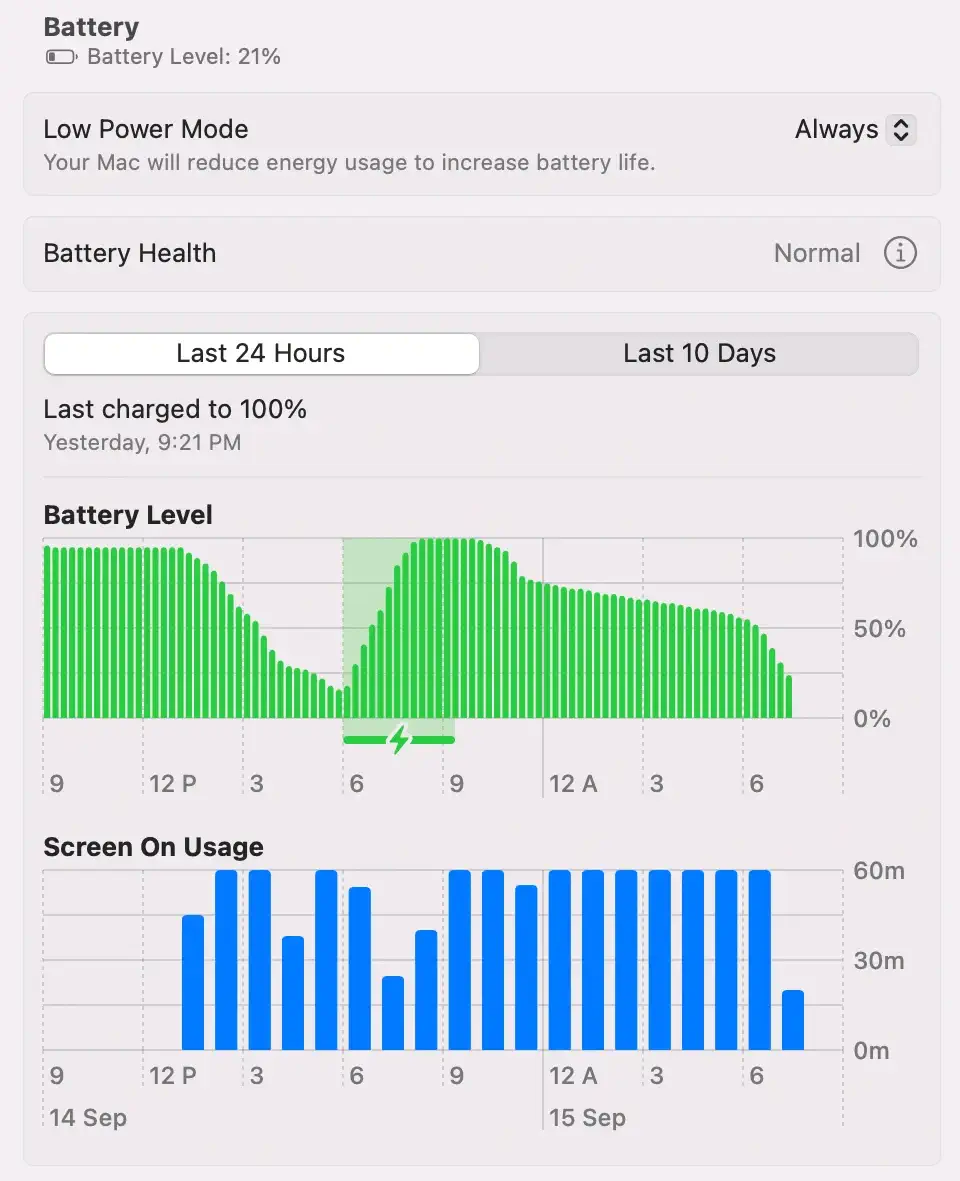
Genom att följa dessa steg kan du hantera din macOS Sequoia-batterilivslängd effektivt medan du använder din Mac.
Genom att implementera dessa korrigeringar hjälper dig att maximera batterikraften, förbättra prestandan och säkerställa att din Mac fungerar effektivt.
Hur fixar jag macOS Sequoia-batteriförbrukning under viloläge?
Om du har märkt att din Macs batteri laddas ur snabbt medan den sover eller över natten kan flera faktorer spela in.
Så här kan du minimera batteriförbrukningen under viloläge:
1. Vänta medan Spotlight indexerar
Efter att ha uppgraderat till macOS Sequoia kan Spotlight behöva indexera om hela systemet, vilket tillfälligt kan tömma batteriet.
Den här indexeringsprocessen hjälper Spotlight att hitta filer snabbt, men det kan ta flera timmar, beroende på mängden data på din Mac.
Det är normalt att batteriet laddas ur under denna tid. När indexeringen är klar bör batteriladdningen återgå till det normala, och Spotlight kommer att fungera mer effektivt.
Ha tålamod och låt den här processen avslutas innan du felsöker vidare.
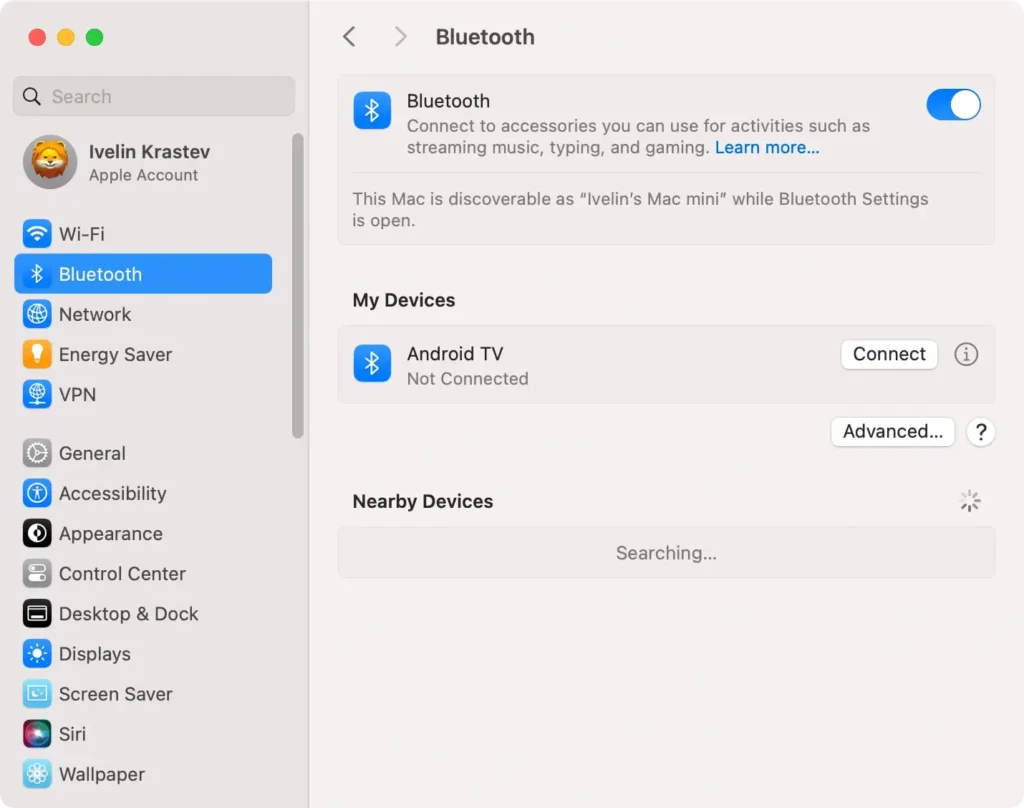
2. Stäng av Wi-Fi och Bluetooth
Wi-Fi och Bluetooth kan fortsätta att använda ditt batteri även när din MacBook ligger i viloläge, vilket bidrar till att batteriet laddas ur.
Om du stänger av de här funktionerna innan du stänger din MacBook kan du spara på batteriet under perioder som är inaktiva.
Så här gör du:
Steg för att stänga av Wi-Fi:
- Öppna
System Settingsfrån Apple-menyn. - Välj
Wi-Fifrån den vänstra sidofältet. - Stäng av strömbrytaren bredvid
Wi-Fi. - Alternativt klickar du på Wi-Fi-ikonen i menyraden och väljer Stäng av Wi-Fi.

Steg för att stänga av Bluetooth:
- Öppna appen
System Settings. - Navigera till
Bluetoothi det vänstra sidofältet. - Stäng av strömbrytaren bredvid
Bluetooth.
3. Avsluta appar som förhindrar sömn
Vissa appar kan fortsätta att köras i bakgrunden och hindrar din Mac från att gå in i korrekt viloläge, vilket leder till onödig batteriladdning.
För att kontrollera vilka appar som förhindrar sömn, öppna Activity Monitor. På fliken Energy letar du efter appar märkta med Preventing Sleep.
Dessa appar använder aktivt ström även när din Mac är inaktiv. Välj appen från listan och klicka sedan på X -knappen i det övre vänstra hörnet för att avsluta den helt.
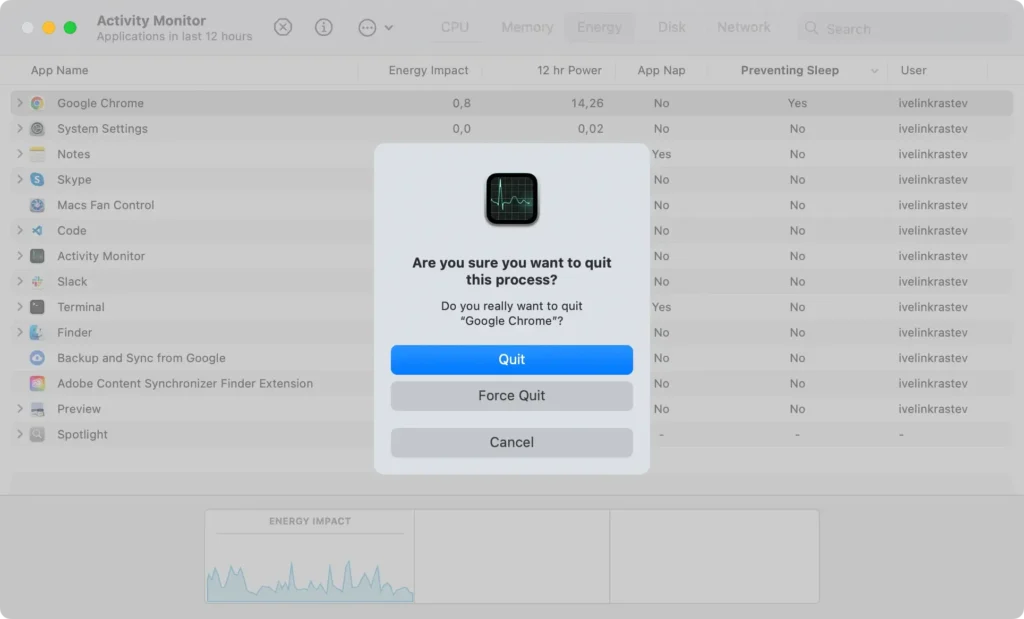
Genom att stänga dessa energikrävande appar kan du se till att din Mac går in i viloläge korrekt och sparar batteri.
4. Koppla bort onödiga enheter
Externa enheter som USB-enheter, externa hårddiskar eller till och med en ansluten mus eller tangentbord kan tömma batteriet medan din Mac ligger i viloläge.
Koppla ur all onödig kringutrustning för att förhindra att de använder batteriet över natten.
5. Stäng av din Mac
Om ingen av de tidigare lösningarna fungerar kan det effektivt förhindra att batteriet laddas ur om du stänger av din Mac helt innan du lämnar den över natten.
För att göra detta, klicka på Apple-menyn och välj Shut Down.
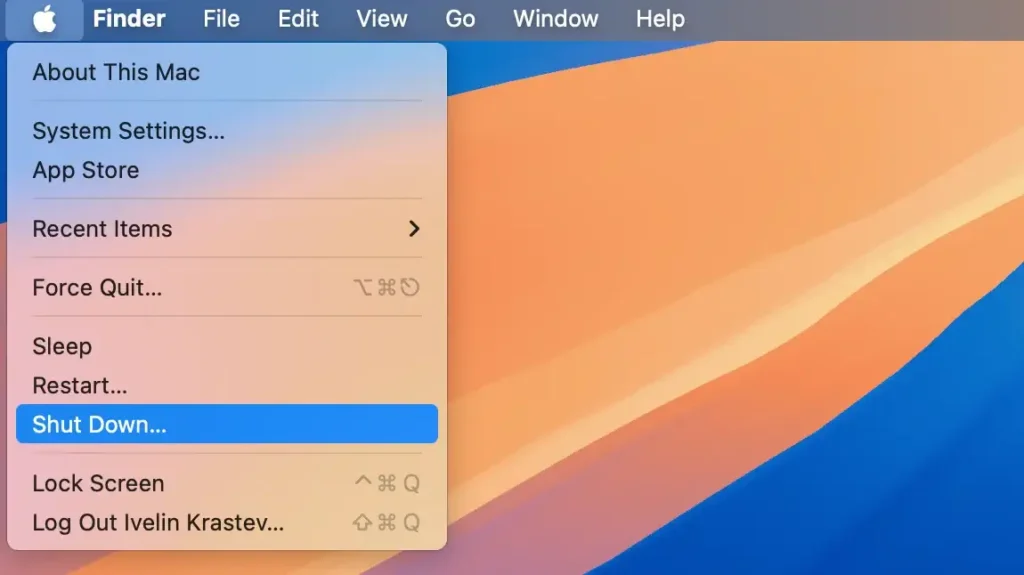
Om du vill att ditt operativsystem ska återställas till sitt tidigare tillstånd när du startar om, markera rutan bredvid Reopen windows when logging back in.
Detta säkerställer att alla dina öppna appar och dokument öppnas igen när du slår på din Mac igen, så att du kan fortsätta precis där du slutade utan att förlora något arbete.
Vad ska man göra om andra lösningar inte hjälper?
Om ovanstående korrigeringar inte löser problemet kan vissa Mac-användare behöva prova mer avancerade lösningar för att fixa problem med macOS Sequoia:
1. Installera om macOS Sequoia
Om dina problem med att ladda batterierna fortsätter kan det vara dags att installera om macOS Sequoia. Om du reninstallerar macOS Sequoia kan det lösa eventuella programvarukonflikter som gör att batteriet laddas ur.
Innan du fortsätter, se till att du har tillräckligt med ledigt lagringsutrymme och säkerhetskopierar dina data. Du kan installera om Sequoia via återställningsläge.
2. Nedgradera macOS Sequoia
Om ominstallation inte hjälper, eller om du märker att batteriet laddas ur kraftigt efter uppgradering till macOS Sequoia, kan du överväga att nedgradera till en tidigare macOS-version.
Detta kan göras genom att radera din startskiva och installera en äldre macOS-version från återställningsläge eller ett startbart installationsprogram.
Tänk på att nedgradering tar bort alla nya funktioner som introducerats i macOS Sequoia, men det kan lösa batteriproblemen.
