

Inte Tillräckligt Med Utrymme För MacOS Sequoia? 9 Fixar

Innan vi dyker in
Innan vi dyker in, låt oss se till att du är säker online. Vi skapade SpyHunter eftersom din säkerhet är viktig för oss.
Skydda din dator idag — ladda ner SpyHunter här! Kolla in våra bästa tips nedan för att hålla din dator säker och säker.

Att få slut på diskutrymme när du försöker installera macOS Sequoia kan vara frustrerande, särskilt när du är sugen på att utforska de nya funktionerna i Apples senaste Mac-operativsystem.
Om du har fått det fruktade not enough space to install macOS Sequoia, oroa dig inte – korrigeringen är enklare än du kanske tror.
Det här inlägget leder dig genom de praktiska stegen för att säkerställa att du har tillräckligt med utrymme för att installera macOS Sequoia framgångsrikt.
Låt oss komma igång!
Hur mycket ledigt utrymme krävs för att installera macOS Sequoia?
Apple har ännu inte gett något officiellt svar på frågan “Hur mycket utrymme behöver macOS Sequoia?”
Baserat på de senaste versionerna av macOS bör dock installationsprogrammet för macOS Sequoia vara cirka 12 GB. Men det är inte hela historien.
För att framgångsrikt installera macOS Sequoia behöver du ungefär dubbelt så stor som själva installationsprogrammet. Det betyder att storleken på macOS Sequoia är cirka 25 GB.
Utöver lagringskraven för macOS Sequoia, kom ihåg att operativsystemet endast stöds på specifika Mac-modeller. Här är en snabb lista över Mac-datorer som kan köra macOS Sequoia:
- MacBook Pro (2018 och senare)
- MacBook Air (2020 och senare)
- Mac mini (2018 och senare)
- iMac (2019 och senare)
- iMac Pro (2017 och senare)
- Mac Pro (2019 och senare)
- Mac Studio (2022)
Att se till att du har tillräckligt med utrymme för att installera macOS Sequoia hjälper till att undvika onödiga förseningar och komplikationer under installationsprocessen.
Hur kontrollerar jag det lediga lagringsutrymmet på din Mac?
Innan du börjar frigöra utrymme för att installera macOS Sequoia är det viktigt att veta hur mycket lagringsutrymme din Mac har tillgängligt.
Att kontrollera ditt diskutrymme är enkelt och ger dig en tydlig uppfattning om om du har tillräckligt med utrymme för att installera macOS Sequoia.
Följ dessa enkla steg för att kontrollera Mac-lagring:
- Klicka på Apple-menyn i det övre vänstra hörnet på skärmen.
- Välj
System Settingsfrån rullgardinsmenyn. - Gå till
Generali sidofältet och öppna sedanStorage. - Överst i fönstret ser du en stapel som visar hur mycket lagringsutrymme som används och hur mycket ledigt utrymme du har kvar på din Macintosh HD.

Stapeln delar tydligt upp vad som tar upp utrymme, som appar, e-post och systemdata. Om du ser att det inte finns tillräckligt med diskutrymme för att installera macOS Sequoia, oroa dig inte – du kan vidta åtgärder för att frigöra mer diskutrymme.
Hur frigör man diskutrymme för macOS Sequoia?
Om du ser meddelandet “inte tillräckligt med utrymme” när du försöker installera macOS Sequoia, oroa dig inte – det finns några saker du kan göra.
Så här kan du säkerställa att du har tillräckligt med diskutrymme för installationen.
1. Töm papperskorgen
Det är lätt att glömma att filer som tagits bort från Finder fortfarande ligger i papperskorgen och tar upp utrymme.
Se till att tömma papperskorgen för att slutföra borttagningsprocessen och återta det lediga lagringsutrymmet:
- Högerklicka på papperskorgen i Dock.
- Välj
Empty Trash.

- Bekräfta åtgärden när du uppmanas att radera filerna permanent.

2. Använd macOS-rekommendationer
Det första steget är att använda din Macs inbyggda verktygslåda för lagringshantering. Det här verktyget erbjuder personliga rekommendationer för att frigöra utrymme.
Så här gör du:
- Öppna Apple-menyn och gå till
System Settings > General > Storage. - Under avsnittet
Recommendationsaktiverar du funktioner som:- Lagra i iCloud: Lagra automatiskt alla dina filer i iCloud.
- Optimera lagring: Ta bort tidigare tittade på Apple TV-filmer och -program.
- Töm papperskorgen automatiskt: Detta säkerställer att föremål i din papperskorg inte ligger där i mer än 30 dagar, vilket tar tillbaka värdefullt utrymme.
- Klicka nu på informationsikonen bredvid objekt som
Applications,DocumentsellerPhotosoch radera allt du inte längre behöver.

Dessa enkla steg kan hjälpa till att snabbt spara utrymme genom att hantera onödiga filer som tar upp plats.
3. Ta bort systemskräp
Din Mac samlar systemskräp över tiden, inklusive temporära filer, gamla cachar och inställningsfiler för appar som du inte längre använder. Dessa filer tar upp en överraskande mängd lagringsutrymme.
Istället för att manuellt hitta och ta bort dessa skräpfiler kan du använda SpyHunter för att automatisera processen. Den skannar ditt system och rensar systemskräp på några minuter:
- Ladda ner SpyHunter gratis här och installera det på din Mac
- Öppna SpyHunter och börja skanna efter systemskräp, inklusive temporära filer och cachad data.
- Granska resultaten och ta bort onödiga filer för att frigöra lagringsutrymme.

Detta hjälper till att säkerställa att du har tillräckligt med utrymme för att installera Sequoia utan att förlora några viktiga filer.
4. Ta bort gamla iPhone- och iPad-säkerhetskopior
Gamla iPhone- eller iPad-säkerhetskopior som lagras på din Mac kan ta upp mycket utrymme. Att ta bort dessa säkerhetskopior är ett enkelt sätt att frigöra utrymme:
- Anslut din iPhone eller iPad till din Mac med en USB-kabel.
- Öppna
Finderoch välj din enhet under avsnittetLocations. - Klicka på
Manage Backups. - Välj alla gamla säkerhetskopior och klicka på
Delete.
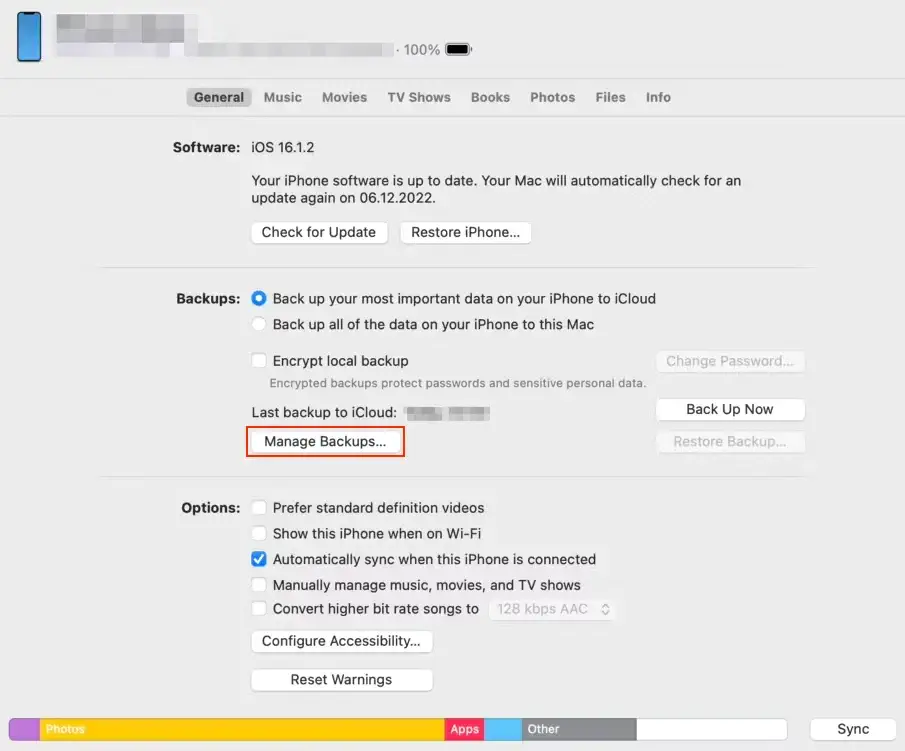
Att rensa bort dessa säkerhetskopior kommer att frigöra en betydande mängd utrymme för din macOS Sequoia-installation.
5. Bli av med stora och dubbletter av filer
Stora och dubbla filer kan tära på Mac-lagring. Istället för att manuellt leta efter dessa filer, använd SpyHunters skanner för att identifiera och ta bort stora och gamla filer:
- Ladda ner SpyHunter här och kör en skanning efter stora och duplicerade filer.
- Ta bort oanvända stora filer eller dubbletter av filer.

Det här steget hjälper dig att snabbt ta tillbaka mycket utrymme, vilket säkerställer att du har tillräckligt med utrymme för att installera det nya Mac-operativsystemet.
6. Avinstallera oanvända program
Oanvända appar kan ta upp värdefullt lagringsutrymme och till och med använda bakgrundsresurser. Så här avinstallerar du dem manuellt:
- Öppna ett nytt
Finder-fönster och gå till mappenApplications. - Dra eventuella oanvända appar till papperskorgen.
- Töm papperskorgen.
- Leta nu efter överblivna filer i alla följande kataloger:
~/Library/Application Support/~/Library/Caches/~/Library/Logs/~/Library/Internet Plug-Ins/~/Library/Preferences/~/Library/Application Support/CrashReporter/~/Library/LaunchAgents//Library/LaunchAgents//Library/LaunchDaemons/
- Töm papperskorgen igen.
För en mer grundlig rensning, inklusive överblivna appfiler, använd SpyHunters App Uninstaller:
- Öppna SpyHunter och gå till fliken
App Uninstaller. - När genomsökningen av applikationer är klar, granska listan för appar som du inte längre behöver.
- Välj dem och instruera SpyHunter att ta bort dem.

SpyHunter tar bort både programmet och alla överblivna filer, vilket maximerar ditt lediga diskutrymme.
7. Rensa nedladdningsmappen
Din nedladdningsmapp kan snabbt bli belamrad med gamla filer, stora mediefiler eller installationsprogram som du inte längre behöver.
Att rensa ut den här mappen är ett snabbt sätt att frigöra mycket utrymme på en gång:
- Öppna
Finderoch navigera till mappenDownloads. - Sortera filerna efter storlek för att snabbt identifiera de största.
- Välj och ta bort alla oönskade filer. Om du vill behålla några filer, flytta dem till extern eller molnlagring.
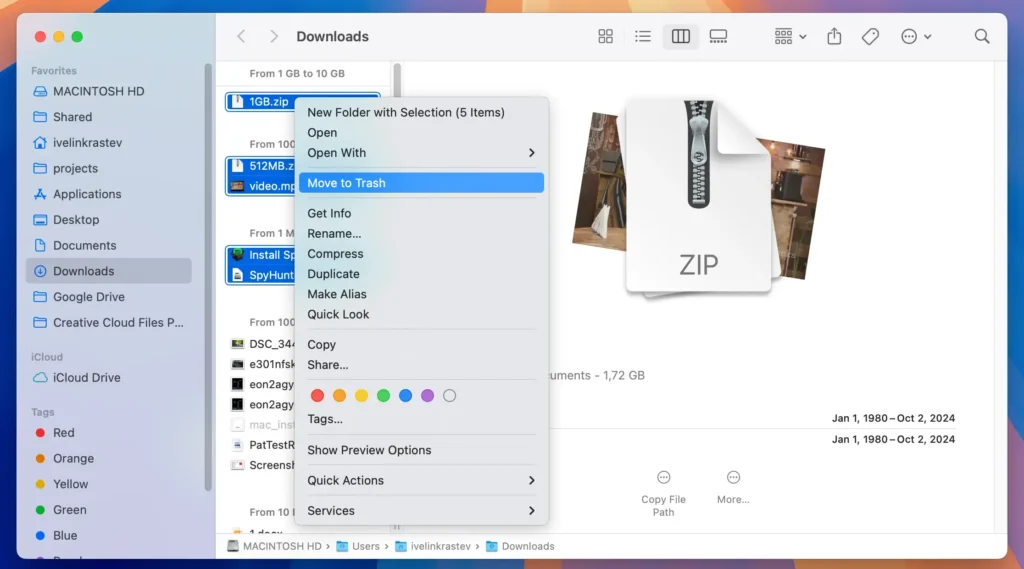
Se till att tömma papperskorgen efteråt för att helt återta det lediga utrymmet.
8. Ta bort visade poddar
Podcaster kan snabbt samlas på din Mac, särskilt om du har aktiverat automatiska nedladdningar.
Dessa nedladdade avsnitt tar upp mycket utrymme, även efter att du har lyssnat på dem. Så här tar du bort dem:
- Öppna
Podcastsappen. - Klicka på
Downloadsi sidofältet. - Bläddra igenom avsnitten du redan har lyssnat på eller inte längre behöver.
- Klicka på de tre prickarna bredvid ett avsnitt och välj
Remove Download. - Upprepa för alla andra poddar som du vill ta bort.
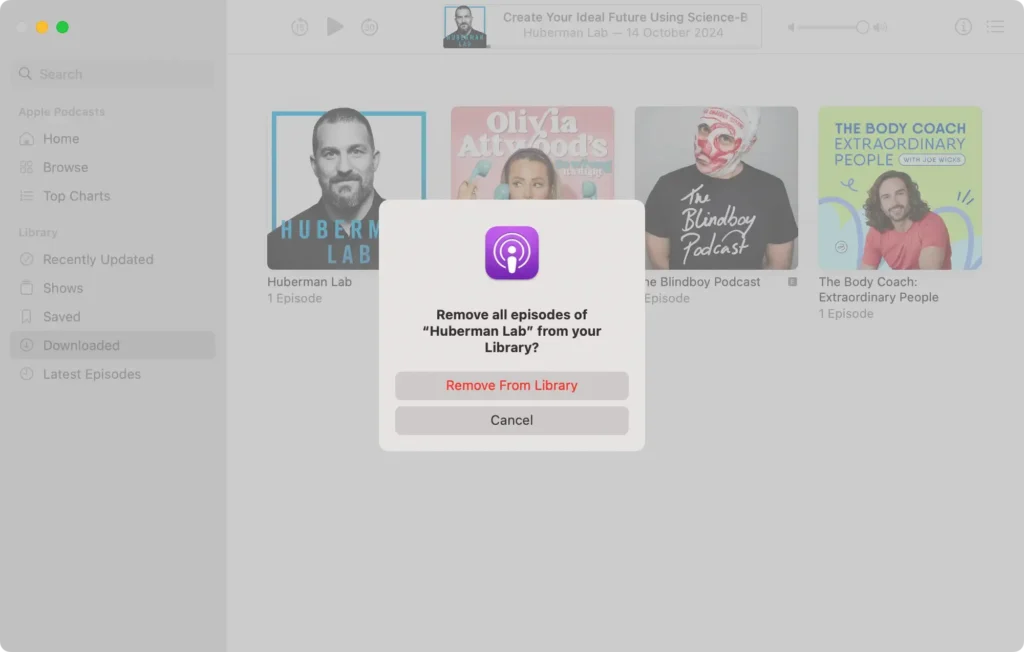
Att rensa bort dessa stora mediefiler kommer att frigöra utrymme för Sequoia-uppdateringen.
9. Flytta filer till extern eller molnlagring
Om din Mac har ont om lagringsutrymme är ett bra alternativ att flytta stora filer, som videor, foton eller andra media, till en extern hårddisk eller en molnlagringstjänst.
Detta frigör lagringsutrymme för att installera Sequoia samtidigt som dina filer fortfarande är tillgängliga.
Detta sista steg kommer att frigöra den sista biten av disklagring du behöver för att framgångsrikt installera macOS Sequoia.
Genom att följa dessa steg säkerställer du att din startskiva har tillräckligt med lagringsutrymme för att fortsätta med macOS Sequoia-installationen.
Oavsett om du använder macOS lagringshanteringsverktyg eller SpyHunter för att rensa systemskräp, kommer dessa metoder att hjälpa dig att snabbt frigöra mer utrymme för nya Sequoia.
