

Niet genoeg ruimte voor macOS Sequoia? 9 Oplossingen

Voordat we erin duiken
Voordat we erin duiken, laten we ervoor zorgen dat u online veilig blijft. We hebben SpyHunter gemaakt omdat uw veiligheid belangrijk voor ons is.
Bescherm uw computer vandaag nog — Download SpyHunter hier! Bekijk hieronder onze beste tips om uw computer veilig en beveiligd te houden.

Het kan frustrerend zijn als je tijdens het installeren van macOS Sequoia geen schijfruimte meer hebt, vooral als je graag de nieuwe functies van het nieuwste Mac-besturingssysteem van Apple wilt uitproberen.
Als u de melding krijgt dat er not enough space to install macOS Sequoia, hoeft u zich geen zorgen te maken. De oplossing is eenvoudiger dan u zou denken.
In dit bericht worden de praktische stappen beschreven waarmee u ervoor zorgt dat u voldoende ruimte hebt om macOS Sequoia succesvol te installeren.
Laten we beginnen!
Hoeveel vrije ruimte is vereist om macOS Sequoia te installeren?
Apple heeft nog geen officieel antwoord gegeven op de vraag: “Hoeveel ruimte heeft macOS Sequoia nodig?”
Echter, gebaseerd op recente versies van macOS, zou de macOS Sequoia installer ongeveer 12GB groot moeten zijn. Maar dat is niet het hele verhaal.
Om macOS Sequoia succesvol te installeren, heb je ongeveer twee keer de grootte van de installer zelf nodig. Dit betekent dat de grootte van macOS Sequoia ongeveer 25 GB is.
Naast de opslagvereisten van macOS Sequoia, moet u er rekening mee houden dat het besturingssysteem alleen wordt ondersteund op specifieke Mac-modellen. Hier is een korte lijst met Macs die macOS Sequoia kunnen draaien:
- MacBook Pro (2018 en later)
- MacBook Air (2020 en later)
- Mac mini (2018 en later)
- iMac (2019 en later)
- iMac Pro (2017 en later)
- Mac Pro (2019 en later)
- Mac Studio (2022)
Zorg ervoor dat u voldoende ruimte hebt om macOS Sequoia te installeren. Zo voorkomt u onnodige vertragingen en complicaties tijdens het installatieproces.
Hoe controleer je de vrije opslagruimte op je Mac?
Voordat u ruimte vrijmaakt om macOS Sequoia te installeren, is het belangrijk om te weten hoeveel opslagruimte er beschikbaar is op uw Mac.
Het controleren van de schijfruimte is eenvoudig en geeft u een duidelijk beeld van of u voldoende ruimte hebt om macOS Sequoia te installeren.
Volg deze eenvoudige stappen om de opslag van uw Mac te controleren:
- Klik op het Apple-menu in de linkerbovenhoek van uw scherm.
- Selecteer
System Settingsin de vervolgkeuzelijst. - Ga in de zijbalk naar
Generalen open vervolgensStorage. - Bovenaan het venster ziet u een balk die aangeeft hoeveel opslagruimte er wordt gebruikt en hoeveel vrije ruimte er nog is op uw Macintosh HD.

De balk geeft duidelijk aan wat ruimte inneemt, zoals apps, e-mail en systeemgegevens. Als u ziet dat er niet genoeg schijfruimte is om macOS Sequoia te installeren, hoeft u zich geen zorgen te maken: U kunt stappen ondernemen om meer schijfruimte vrij te maken.
Hoe maak ik schijfruimte vrij voor macOS Sequoia?
Als u de melding ‘onvoldoende ruimte’ krijgt wanneer u macOS Sequoia probeert te installeren, hoeft u zich geen zorgen te maken. Er zijn een paar dingen die u kunt doen.
Zo zorgt u ervoor dat u voldoende schijfruimte hebt voor de installatie.
1. Leeg de prullenbak
We vergeten vaak dat bestanden die we uit Finder hebben verwijderd, nog steeds in de Prullenbak staan en ruimte innemen.
Zorg ervoor dat u de Prullenbak leegt om het verwijderingsproces te voltooien en de vrije opslagruimte terug te winnen:
- Klik met de rechtermuisknop op het Prullenbak-pictogram in het Dock.
- Selecteer
Empty Trash.

- Bevestig de actie wanneer daarom wordt gevraagd om de bestanden permanent te verwijderen.

2. Gebruik macOS-aanbevelingen
De eerste stap is om de native storage management toolkit van je Mac te gebruiken. Deze tool biedt gepersonaliseerde aanbevelingen voor het vrijmaken van ruimte.
Zo doe je dat:
- Open het Apple-menu en ga naar
System Settings > General > Storage. - Onder het gedeelte
Recommendationskunt u de volgende functies inschakelen:- Opslaan in iCloud: Sla al uw bestanden automatisch op in iCloud.
- Optimaliseer opslag: Verwijder eerder bekeken Apple TV-films en -programma’s.
- Prullenbak automatisch legen: Hiermee zorgt u ervoor dat items niet langer dan 30 dagen in uw prullenbak blijven staan, waardoor u kostbare ruimte bespaart.
- Klik nu op het infopictogram naast items zoals
Applications,DocumentsofPhotosen verwijder alles wat u niet meer nodig hebt.

Met deze eenvoudige stappen kunt u snel ruimte besparen door onnodige bestanden te beheren die ruimte innemen.
3. Verwijder systeemrommel
Je Mac verzamelt in de loop van de tijd systeemrommel, waaronder tijdelijke bestanden, oude caches en instellingenbestanden voor apps die je niet meer gebruikt. Deze bestanden nemen verrassend veel opslagruimte in beslag.
In plaats van deze junk-bestanden handmatig te vinden en te verwijderen, kunt u SpyHunter gebruiken om het proces te automatiseren. Het scant uw systeem en wist de junk-bestanden in enkele minuten:
- Download SpyHunter hier gratis en installeer het op je Mac
- Open SpyHunter en begin met het scannen op overbodige systeembestanden, inclusief tijdelijke bestanden en gecachte gegevens.
- Bekijk de resultaten en verwijder onnodige bestanden om opslagruimte vrij te maken.

Zo weet u zeker dat u voldoende ruimte hebt om Sequoia te installeren zonder dat u belangrijke bestanden verliest.
4. Verwijder oude iPhone- en iPad-back-ups
Oude iPhone- of iPad-back-ups die op uw Mac zijn opgeslagen, kunnen veel ruimte in beslag nemen. Het verwijderen van deze back-ups is een eenvoudige manier om ruimte vrij te maken:
- Sluit uw iPhone of iPad via een USB-kabel aan op uw Mac.
- Open
Finderen selecteer uw apparaat onder het gedeelteLocations. - Klik op
Manage Backups. - Selecteer eventuele oude back-ups en klik op
Delete.
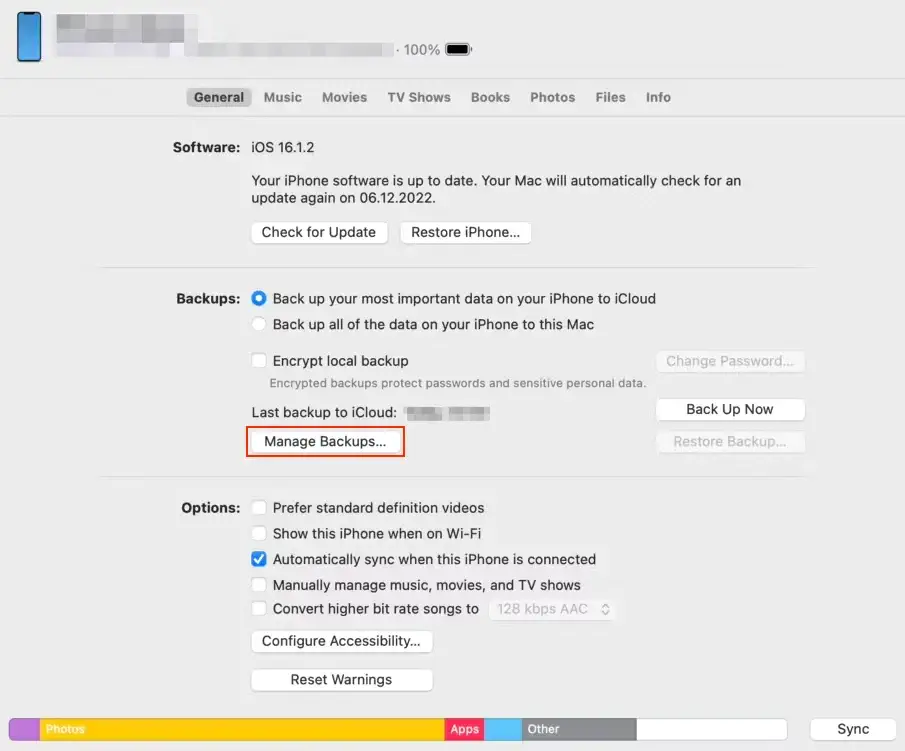
Als u deze back-ups wist, komt er veel ruimte vrij voor uw macOS Sequoia-installatie.
5. Verwijder grote en dubbele bestanden
Grote en dubbele bestanden kunnen Mac-opslagruimte in beslag nemen. In plaats van handmatig naar deze bestanden te zoeken, kunt u de scanner van SpyHunter gebruiken om grote en oude bestanden te identificeren en verwijderen:
- Download SpyHunter hier en voer een scan uit op grote en dubbele bestanden.
- Verwijder ongebruikte grote bestanden of dubbele bestanden.

Met deze stap kunt u snel veel ruimte vrijmaken, zodat u voldoende ruimte hebt om het nieuwe Mac-besturingssysteem te installeren.
6. Verwijder ongebruikte applicaties
Ongebruikte apps kunnen waardevolle opslagruimte innemen en zelfs achtergrondbronnen gebruiken. Hier leest u hoe u ze handmatig kunt verwijderen:
- Open een nieuw
Finder-venster en ga naar de mapApplications. - Sleep alle ongebruikte apps naar de Prullenbak.
- Maak de prullenbak leeg.
- Zoek nu naar overgebleven bestanden in de volgende mappen:
~/Library/Application Support/~/Library/Caches/~/Library/Logs/~/Library/Internet Plug-Ins/~/Library/Preferences/~/Library/Application Support/CrashReporter/~/Library/LaunchAgents//Library/LaunchAgents//Library/LaunchDaemons/
- Leeg uw Prullenbak opnieuw.
Voor een grondigere opruiming, inclusief overgebleven app-bestanden, gebruikt u de App Uninstaller van SpyHunter:
- Open SpyHunter en ga naar het tabblad
App Uninstaller. - Zodra de applicatiescan is voltooid, controleert u de lijst op apps die u niet meer nodig hebt.
- Selecteer ze en geef SpyHunter de opdracht ze te verwijderen.

SpyHunter verwijdert zowel de applicatie als alle overgebleven bestanden, waardoor u optimaal gebruikmaakt van de vrije schijfruimte.
7. Wis uw downloadmap
Uw map Downloads kan snel vol raken met oude bestanden, grote mediabestanden of installatieprogramma’s die u niet meer nodig hebt.
Door deze map op te schonen, kunt u snel veel ruimte in één keer vrijmaken:
- Open
Finderen ga naar de mapDownloads. - Sorteer de bestanden op grootte om snel de grootste bestanden te identificeren.
- Selecteer en verwijder alle ongewenste bestanden. Als u sommige bestanden wilt behouden, verplaatst u ze naar externe of cloudopslag.
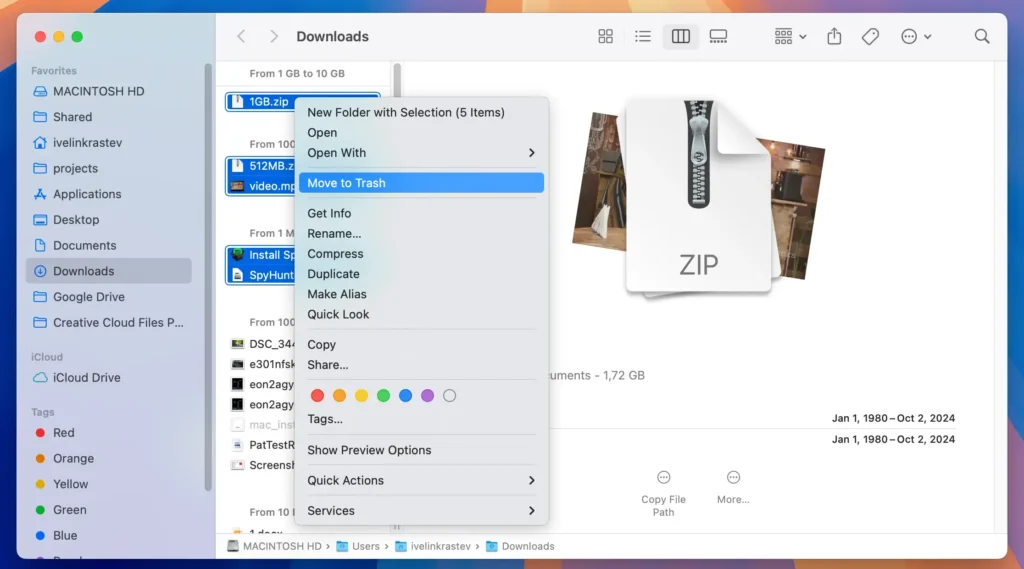
Zorg ervoor dat u de Prullenbak leegt om de volledige vrije ruimte vrij te maken.
8. Verwijder bekeken podcasts
Podcasts kunnen zich snel ophopen op uw Mac, vooral als u automatische downloads hebt ingeschakeld.
Deze gedownloade afleveringen nemen veel ruimte in beslag, zelfs nadat je ze hebt beluisterd. Om ze te verwijderen:
- Open de
Podcasts-app. - Klik in de zijbalk op
Downloads. - Blader door de afleveringen die u al hebt beluisterd of niet meer nodig hebt.
- Klik op de drie puntjes naast een aflevering en selecteer
Remove Download. - Herhaal dit voor alle andere podcasts die u wilt wissen.
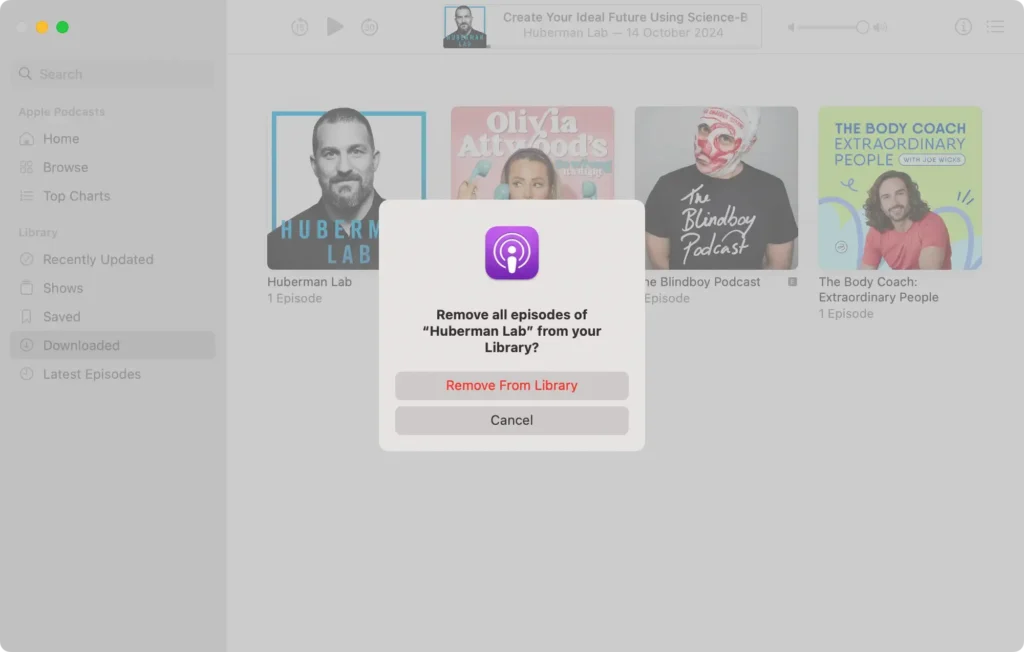
Door deze grote mediabestanden te verwijderen, komt er ruimte vrij voor de Sequoia-update.
9. Verplaats bestanden naar externe of cloudopslag
Als uw Mac bijna geen opslagruimte meer heeft, kunt u grote bestanden, zoals video’s, foto’s of andere media, het beste verplaatsen naar een externe harde schijf of een cloudopslagservice.
Hierdoor komt er opslagruimte vrij om Sequoia te installeren, terwijl uw bestanden toch toegankelijk blijven.
Met deze laatste stap maakt u het laatste beetje schijfruimte vrij dat u nodig hebt om macOS Sequoia succesvol te installeren.
Door deze stappen te volgen, zorgt u ervoor dat uw opstartschijf voldoende opslagruimte heeft om de installatie van macOS Sequoia uit te voeren.
Of u nu de opslagbeheertools van macOS of SpyHunter gebruikt om rommel in het systeem op te ruimen, met deze methoden kunt u snel meer ruimte vrijmaken voor de nieuwe Sequoia.
