

Pas Assez D’espace Pour MacOS Sequoia? 9 Correctifs

Avant de plonger
Avant de commencer, assurons-nous que vous restez en sécurité en ligne. Nous avons créé SpyHunter parce que votre sécurité est importante pour nous.
Protégez votre ordinateur aujourd'hui — Téléchargez SpyHunter ici ! Consultez nos meilleurs conseils ci-dessous pour assurer la sécurité de votre ordinateur.

Manquer d’espace disque lors de l’installation de macOS Sequoia peut être frustrant, surtout lorsque vous êtes impatient d’explorer les nouvelles fonctionnalités du dernier système d’exploitation Mac d’Apple.
Si vous avez reçu le message redouté indiquant qu’il not enough space to install macOS Sequoia, ne vous inquiétez pas : La solution est plus simple que vous ne le pensez.
Cet article vous guidera à travers les étapes pratiques pour vous assurer de disposer de suffisamment d’espace pour installer macOS Sequoia avec succès.
C’est parti !
Combien d’espace libre est nécessaire pour installer macOS Sequoia ?
Apple n’a pas encore fourni de réponse officielle à la question : « De combien d’espace macOS Sequoia a-t-il besoin ? »
Cependant, d’après les versions récentes de macOS, le programme d’installation de macOS Sequoia devrait faire environ 12 Go. Mais ce n’est pas tout.
Pour installer correctement macOS Sequoia, vous aurez besoin d’un programme d’installation d’environ deux fois la taille de celui-ci. Cela signifie que la taille de macOS Sequoia est d’environ 25 Go.
Outre les exigences de stockage de macOS Sequoia, gardez à l’esprit que le système d’exploitation n’est pris en charge que sur certains modèles de Mac. Voici une liste rapide des Mac qui peuvent exécuter macOS Sequoia :
- MacBook Pro (2018 et versions ultérieures)
- MacBook Air (2020 et versions ultérieures)
- Mac mini (2018 et versions ultérieures)
- iMac (2019 et versions ultérieures)
- iMac Pro (2017 et versions ultérieures)
- Mac Pro (2019 et versions ultérieures)
- Mac Studio (2022)
Assurez-vous de disposer de suffisamment d’espace pour installer macOS Sequoia afin d’éviter des retards et des complications inutiles pendant le processus d’installation.
Comment vérifier l’espace de stockage libre sur votre Mac ?
Avant de commencer à libérer de l’espace pour installer macOS Sequoia, il est essentiel de connaître la quantité de stockage disponible sur votre Mac.
Vérifier votre espace disque est simple et vous donne une idée claire si vous disposez de suffisamment d’espace pour installer macOS Sequoia.
Suivez ces étapes simples pour vérifier le stockage Mac :
- Cliquez sur le menu Pomme dans le coin supérieur gauche de votre écran.
- Sélectionnez
System Settingsdans la liste déroulante. - Dans la barre latérale, accédez à
General, puis ouvrez ParamètresStorage. - En haut de la fenêtre, vous verrez une barre indiquant la quantité d’espace de stockage utilisé et la quantité d’espace libre restant sur votre disque dur Macintosh.

La barre indique clairement ce qui occupe de l’espace, comme les applications, la messagerie et les données système. Si vous constatez qu’il n’y a pas assez d’espace disque pour installer macOS Sequoia, ne vous inquiétez pas : Vous pouvez prendre des mesures pour libérer davantage d’espace disque.
Comment libérer de l’espace disque pour macOS Sequoia ?
Si vous voyez un message « espace insuffisant » lorsque vous essayez d’installer macOS Sequoia, ne vous inquiétez pas : Vous pouvez faire plusieurs choses.
Voici comment vous pouvez vous assurer que vous disposez de suffisamment d’espace disque pour l’installation.
1. Vider la corbeille
Il est facile d’oublier que les fichiers supprimés du Finder restent toujours dans la corbeille, occupant de l’espace.
Assurez-vous de vider la corbeille pour terminer le processus de suppression et récupérer l’espace de stockage libre :
- Cliquez avec le bouton droit sur l’icône de la corbeille dans le Dock.
- Sélectionnez
Empty Trash.

- Confirmez l’action lorsque vous y êtes invité afin de supprimer définitivement les fichiers.

2. Utilisez les recommandations de macOS
La première étape consiste à utiliser la boîte à outils de gestion de stockage native de votre Mac. Cet outil propose des recommandations personnalisées pour libérer de l’espace.
Voici comment :
- Ouvrez le menu Apple et accédez à
System Settings > General > Storage. - Dans la section
Recommendations, activez des fonctionnalités telles que :- Stocker sur iCloud : Stockez automatiquement tous vos fichiers sur iCloud.
- Optimiser le stockage : Supprimez les films et émissions Apple TV précédemment regardés.
- Vider la corbeille automatiquement : Cela garantit que les éléments de votre corbeille ne restent pas là plus de 30 jours, récupérant ainsi un espace précieux.
- Maintenant, cliquez sur l’icône d’informations à côté d’éléments tels que
Applications,DocumentsouPhotos, et supprimez tout ce dont vous n’avez plus besoin.

Ces étapes simples peuvent vous aider à économiser rapidement de l’espace en gérant les fichiers inutiles qui prennent de la place.
3. Supprimez les fichiers indésirables du système
Au fil du temps, votre Mac accumule des fichiers système inutiles, notamment des fichiers temporaires, d’anciens caches et des fichiers de paramètres pour les applications que vous n’utilisez plus. Ces fichiers occupent une quantité surprenante d’espace de stockage.
Au lieu de rechercher et de supprimer manuellement ces fichiers indésirables, vous pouvez utiliser SpyHunter pour automatiser le processus. Il analyse votre système et supprime les fichiers indésirables en quelques minutes :
- Téléchargez SpyHunter gratuitement ici et installez-le sur votre Mac
- Ouvrez SpyHunter et commencez à rechercher les fichiers indésirables du système, y compris les fichiers temporaires et les données mises en cache.
- Consultez les résultats et supprimez les fichiers inutiles pour libérer de l’espace de stockage.

Cela permet de garantir que vous disposez de suffisamment d’espace pour installer Sequoia sans perdre de fichiers importants.
4. Supprimez les anciennes sauvegardes de l’iPhone et de l’iPad
Les anciennes sauvegardes d’iPhone ou d’iPad stockées sur votre Mac peuvent occuper beaucoup d’espace. La suppression de ces sauvegardes est un moyen simple de libérer de l’espace :
- Connectez votre iPhone ou iPad à votre Mac à l’aide d’un câble USB.
- Ouvrez
Finderet sous la sectionLocations, sélectionnez votre appareil. - Cliquez sur
Manage Backups. - Sélectionnez les anciennes sauvegardes et cliquez sur
Delete.
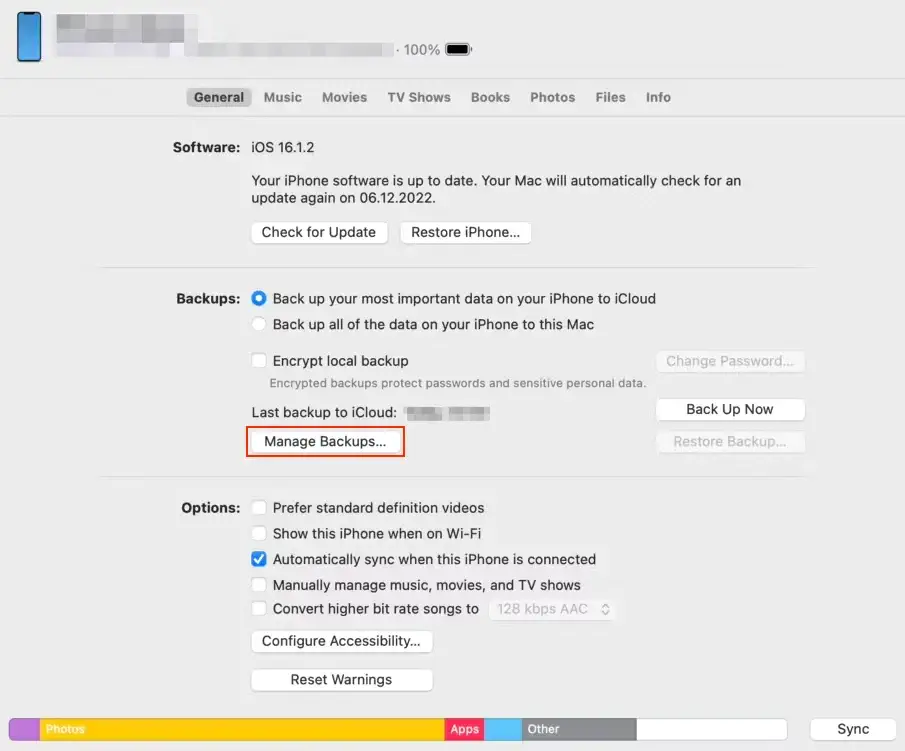
La suppression de ces sauvegardes libérera une quantité importante d’espace pour votre installation macOS Sequoia.
5. Débarrassez-vous des fichiers volumineux et en double
Les fichiers volumineux et en double peuvent monopoliser l’espace de stockage de votre Mac. Au lieu de rechercher manuellement ces fichiers, utilisez le scanner de SpyHunter pour identifier et supprimer les fichiers volumineux et anciens :
- Téléchargez SpyHunter ici et exécutez une analyse pour les fichiers volumineux et en double.
- Supprimez les fichiers volumineux inutilisés ou les fichiers en double.

Cette étape vous aidera à récupérer rapidement beaucoup d’espace, vous assurant ainsi de disposer de suffisamment d’espace pour installer le nouveau système d’exploitation Mac.
6. Désinstallez les applications inutilisées
Les applications inutilisées peuvent occuper un espace de stockage précieux et même utiliser des ressources en arrière-plan. Voici comment les désinstaller manuellement :
- Ouvrez une nouvelle fenêtre
Finderet accédez à votre dossierApplications. - Faites glisser toutes les applications inutilisées vers la corbeille.
- Vider la corbeille.
- Recherchez maintenant les fichiers restants dans tous les répertoires suivants :
~/Library/Application Support/~/Library/Caches/~/Library/Logs/~/Library/Internet Plug-Ins/~/Library/Preferences/~/Library/Application Support/CrashReporter/~/Library/LaunchAgents//Library/LaunchAgents//Library/LaunchDaemons/
- Videz à nouveau votre corbeille.
Pour un nettoyage plus approfondi, y compris les fichiers d’application restants, utilisez le programme de désinstallation d’applications de SpyHunter :
- Ouvrez SpyHunter et accédez à l’onglet
App Uninstaller. - Une fois l’analyse des applications terminée, examinez la liste des applications dont vous n’avez plus besoin.
- Sélectionnez-les et demandez à SpyHunter de les supprimer.

SpyHunter supprime à la fois l’application et tous ses fichiers restants, maximisant ainsi votre espace disque libre.
7. Videz votre dossier de téléchargements
Votre dossier Téléchargements peut rapidement être encombré d’anciens fichiers, de fichiers multimédias volumineux ou de programmes d’installation dont vous n’avez plus besoin.
Nettoyer ce dossier est un moyen rapide de libérer beaucoup d’espace à la fois :
- Ouvrez
Finderet accédez à votre dossierDownloads. - Triez les fichiers par taille pour identifier rapidement les plus volumineux.
- Sélectionnez et supprimez tous les fichiers indésirables. Si vous souhaitez conserver certains fichiers, déplacez-les vers un stockage externe ou dans le cloud.
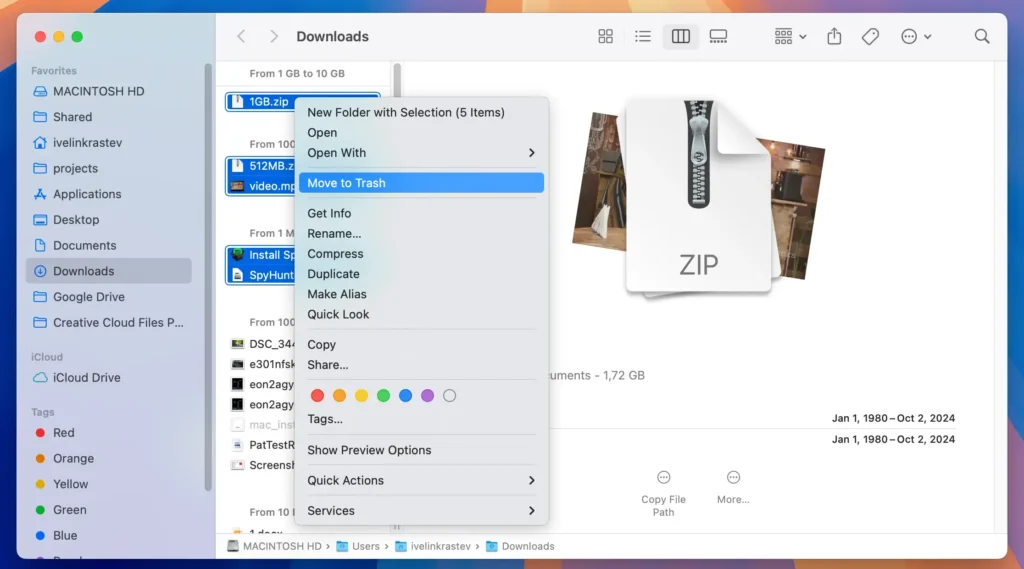
Assurez-vous de vider la corbeille par la suite pour récupérer complètement l’espace libre.
8. Supprimer les podcasts visionnés
Les podcasts peuvent rapidement s’accumuler sur votre Mac, surtout si vous avez activé les téléchargements automatiques.
Ces épisodes téléchargés prennent beaucoup de place, même après les avoir écoutés. Pour les supprimer :
- Ouvrez l’application
Podcasts. - Dans la barre latérale, cliquez sur
Downloads. - Parcourez les épisodes que vous avez déjà écoutés ou dont vous n’avez plus besoin.
- Cliquez sur les trois points à côté d’un épisode et sélectionnez
Remove Download. - Répétez l’opération pour tous les autres podcasts que vous souhaitez effacer.
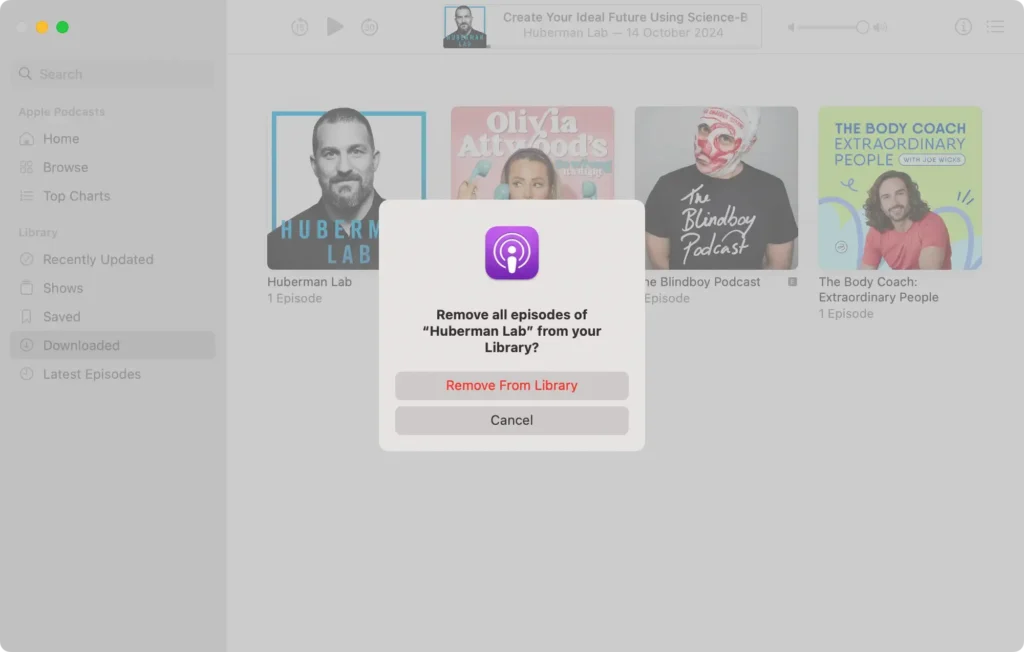
La suppression de ces fichiers multimédias volumineux libérera de l’espace pour la mise à jour de Sequoia.
9. Déplacez les fichiers vers un stockage externe ou cloud
Si votre Mac manque d’espace de stockage, une bonne option consiste à déplacer des fichiers volumineux, comme des vidéos, des photos ou d’autres médias, vers un disque dur externe ou un service de stockage cloud.
Cela libère de l’espace de stockage pour installer Sequoia tout en gardant vos fichiers accessibles.
Cette dernière étape libérera le dernier espace de stockage sur disque dont vous avez besoin pour installer avec succès macOS Sequoia.
En suivant ces étapes, vous vous assurerez que votre disque de démarrage dispose de suffisamment de stockage pour procéder à l’installation de macOS Sequoia.
Que vous utilisiez les outils de gestion du stockage de macOS ou SpyHunter pour effacer les fichiers indésirables du système, ces méthodes vous aideront à libérer rapidement plus d’espace pour le nouveau Sequoia.
