

Spazio Insufficiente Per macOS Sequoia? 9 Soluzioni

Prima di immergerci
Prima di immergerci, assicuriamoci che tu sia al sicuro online. Abbiamo creato SpyHunter perché la tua sicurezza è importante per noi.
Proteggi il tuo computer oggi stesso — Scarica SpyHunter proprio qui! Di seguito sono riportati i nostri migliori consigli per proteggere il tuo computer.

Rimanere senza spazio su disco mentre si tenta di installare macOS Sequoia può essere frustrante, soprattutto quando si è impazienti di esplorare le nuove funzionalità dell’ultimo sistema operativo Mac di Apple.
Se hai ricevuto il temuto messaggio not enough space to install macOS Sequoia, non preoccuparti: La soluzione è più semplice di quanto potresti pensare.
In questo articolo ti illustreremo i passaggi pratici per assicurarti di avere abbastanza spazio per installare correttamente macOS Sequoia.
Cominciamo!
Quanto spazio libero è necessario per installare macOS Sequoia?
Apple non ha ancora fornito una risposta ufficiale alla domanda “Di quanto spazio ha bisogno macOS Sequoia?”
Tuttavia, in base alle versioni recenti di macOS, l’installer di macOS Sequoia dovrebbe essere di circa 12 GB. Ma non è tutta la storia.
Per installare correttamente macOS Sequoia, avrai bisogno di circa il doppio delle dimensioni dell’installer stesso. Ciò significa che le dimensioni di macOS Sequoia sono circa 25 GB.
Oltre ai requisiti di archiviazione di macOS Sequoia, tieni presente che il sistema operativo è supportato solo su modelli Mac specifici. Ecco un rapido elenco di Mac che possono eseguire macOS Sequoia:
- MacBook Pro (2018 e successivi)
- MacBook Air (2020 e successivi)
- Mac mini (2018 e successivi)
- iMac (2019 e successivi)
- iMac Pro (2017 e successivi)
- Mac Pro (2019 e successivi)
- Studio Mac (2022)
Assicurarti di avere abbastanza spazio per installare macOS Sequoia ti aiuterà a evitare inutili ritardi e complicazioni durante il processo di installazione.
Come controllare lo spazio di archiviazione libero sul tuo Mac?
Prima di iniziare a liberare spazio per installare macOS Sequoia, è essenziale sapere quanto spazio di archiviazione è disponibile sul tuo Mac.
Controllare lo spazio sul disco è semplice e ti dà un’idea chiara se hai abbastanza spazio per installare macOS Sequoia.
Segui questi semplici passaggi per controllare lo spazio di archiviazione del Mac:
- Fare clic sul menu Apple nell’angolo in alto a sinistra dello schermo.
- Selezionare
System Settingsdal menu a discesa. - Nella barra laterale, vai su
General, quindi apri ImpostazioniStorage. - Nella parte superiore della finestra vedrai una barra che mostra quanto spazio di archiviazione è utilizzato e quanto spazio libero è rimasto sul tuo Macintosh HD.

La barra suddivide chiaramente ciò che occupa spazio, come app, posta e dati di sistema. Se vedi che non c’è abbastanza spazio su disco per installare macOS Sequoia, non preoccuparti: Puoi prendere delle misure per liberare altro spazio su disco.
Come liberare spazio sul disco per macOS Sequoia?
Se visualizzi un messaggio “spazio insufficiente” quando provi a installare macOS Sequoia, non preoccuparti: Ci sono alcune cose che puoi fare.
Ecco come puoi assicurarti di avere abbastanza spazio su disco per l’installazione.
1. Svuota il cestino
È facile dimenticare che i file eliminati dal Finder restano nel Cestino, occupando spazio.
Assicurati di svuotare il Cestino per completare il processo di eliminazione e recuperare lo spazio di archiviazione libero:
- Fare clic con il pulsante destro del mouse sull’icona del Cestino nel Dock.
- Selezionare
Empty Trash.

- Per eliminare definitivamente i file, confermare l’azione quando richiesto.

2. Utilizzare i consigli di macOS
Il primo passo è usare il toolkit di gestione dello storage nativo del tuo Mac. Questo strumento offre consigli personalizzati per liberare spazio.
Ecco come fare:
- Apri il menu Apple e vai su
System Settings > General > Storage. - Nella sezione
Recommendations, abilita funzionalità come:- Archivia su iCloud: Archivia automaticamente tutti i tuoi file su iCloud.
- Ottimizza lo spazio di archiviazione: Elimina i film e i programmi Apple TV guardati in precedenza.
- Svuota automaticamente il Cestino: In questo modo gli elementi nel Cestino non rimarranno lì per più di 30 giorni, recuperando spazio prezioso.
- Ora fai clic sull’icona delle informazioni accanto a elementi come
Applications,DocumentsoPhotosed elimina tutto ciò di cui non hai più bisogno.

Questi semplici passaggi possono aiutarti a risparmiare rapidamente spazio gestendo i file non necessari che occupano spazio.
3. Rimuovere i file indesiderati del sistema
Il tuo Mac accumula spazzatura di sistema nel tempo, inclusi file temporanei, vecchie cache e file di impostazioni per app che non usi più. Questi file occupano una sorprendente quantità di spazio di archiviazione.
Invece di cercare ed eliminare manualmente questi file spazzatura, puoi usare SpyHunter per automatizzare il processo. Esegue la scansione del tuo sistema e cancella la spazzatura di sistema in pochi minuti:
- Scarica SpyHunter gratuitamente qui e installalo sul tuo Mac
- Apri SpyHunter e avvia la scansione alla ricerca di file indesiderati nel sistema, inclusi file temporanei e dati memorizzati nella cache.
- Rivedi i risultati e rimuovi i file non necessari per liberare spazio di archiviazione.

In questo modo avrai abbastanza spazio per installare Sequoia senza perdere file importanti.
4. Elimina i vecchi backup di iPhone e iPad
I vecchi backup di iPhone o iPad archiviati sul tuo Mac possono occupare molto spazio. Rimuovere questi backup è un modo semplice per liberare spazio:
- Collega il tuo iPhone o iPad al Mac tramite un cavo USB.
- Apri
Findere, nella sezioneLocations, seleziona il tuo dispositivo. - Fare clic su
Manage Backups. - Seleziona eventuali vecchi backup e fai clic su
Delete.
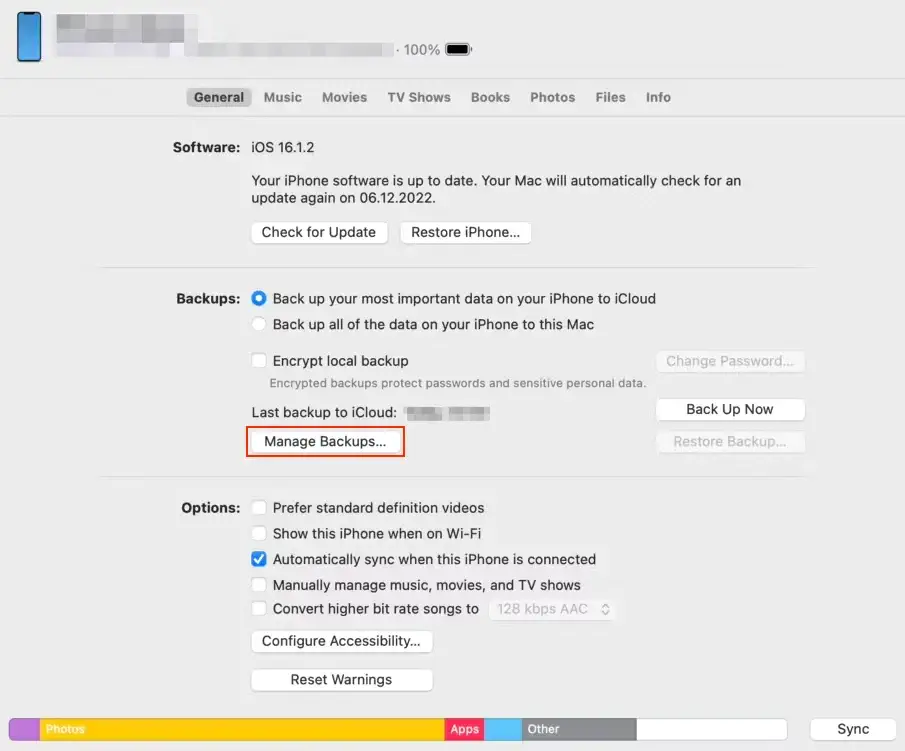
Cancellando questi backup libererai una notevole quantità di spazio per l’installazione di macOS Sequoia.
5. Sbarazzati dei file grandi e duplicati
I file grandi e duplicati possono monopolizzare lo storage del Mac. Invece di cercare manualmente questi file, usa lo scanner di SpyHunter per identificare e rimuovere i file grandi e vecchi:
- Scarica SpyHunter qui ed esegui una scansione per individuare file duplicati e di grandi dimensioni.
- Eliminare i file di grandi dimensioni inutilizzati o i file duplicati.

Questo passaggio ti aiuterà a recuperare rapidamente molto spazio, assicurandoti di avere abbastanza spazio per installare il nuovo sistema operativo Mac.
6. Disinstallare le applicazioni inutilizzate
Le app inutilizzate possono occupare prezioso spazio di archiviazione e persino utilizzare risorse in background. Ecco come disinstallarle manualmente:
- Apri una nuova finestra
Findere vai alla cartellaApplications. - Trascina nel Cestino tutte le app inutilizzate.
- Svuota il Cestino.
- Ora cerca i file rimanenti in tutte le seguenti directory:
~/Library/Application Support/~/Library/Caches/~/Library/Logs/~/Library/Internet Plug-Ins/~/Library/Preferences/~/Library/Application Support/CrashReporter/~/Library/LaunchAgents//Library/LaunchAgents//Library/LaunchDaemons/
- Svuota di nuovo il Cestino.
Per una pulizia più approfondita, compresi i file rimanenti dell’app, utilizzare App Uninstaller di SpyHunter:
- Apri SpyHunter e vai alla scheda
App Uninstaller. - Una volta completata la scansione dell’applicazione, controlla l’elenco per individuare eventuali app di cui non hai più bisogno.
- Selezionali e chiedi a SpyHunter di rimuoverli.

SpyHunter rimuove sia l’applicazione sia tutti i file residui, massimizzando lo spazio libero sul disco.
7. Cancella la cartella dei download
La cartella Download può riempirsi rapidamente di vecchi file, file multimediali di grandi dimensioni o programmi di installazione di cui non hai più bisogno.
Pulire questa cartella è un modo rapido per liberare molto spazio in una volta sola:
- Apri
Findere vai alla cartellaDownloads. - Ordina i file in base alla dimensione per identificare rapidamente quelli più grandi.
- Seleziona ed elimina tutti i file indesiderati. Se vuoi conservare alcuni file, spostali su un archivio esterno o su cloud.
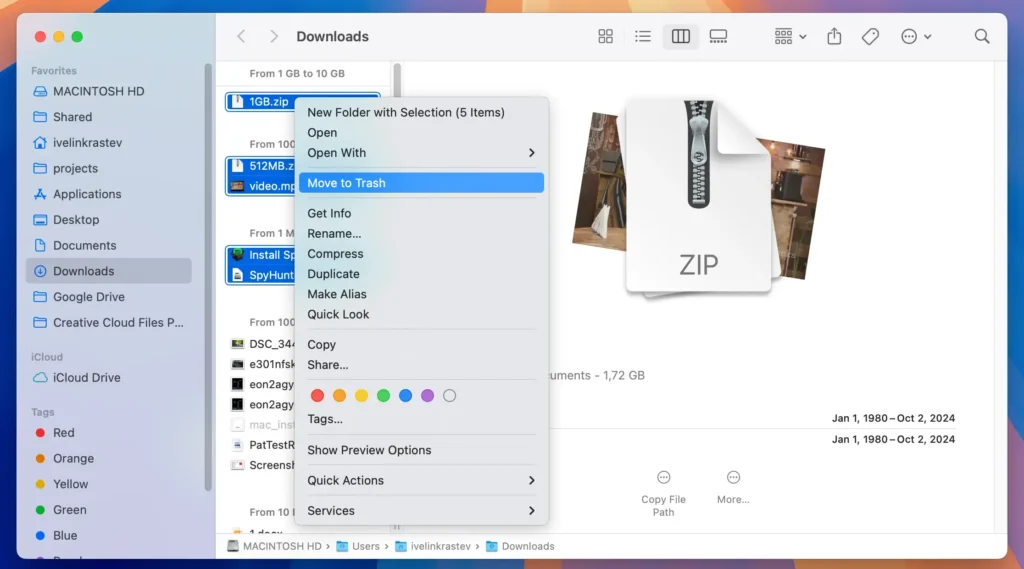
Assicuratevi di svuotare il Cestino in seguito per recuperare completamente lo spazio libero.
8. Elimina i podcast visualizzati
I podcast possono accumularsi rapidamente sul tuo Mac, soprattutto se hai attivato i download automatici.
Questi episodi scaricati occupano molto spazio, anche dopo averli ascoltati. Per rimuoverli:
- Apri l’app
Podcasts. - Nella barra laterale, fare clic su
Downloads. - Sfoglia gli episodi che hai già ascoltato o di cui non hai più bisogno.
- Fai clic sui tre puntini accanto a un episodio e seleziona
Remove Download. - Ripeti la stessa operazione per tutti gli altri podcast che vuoi cancellare.
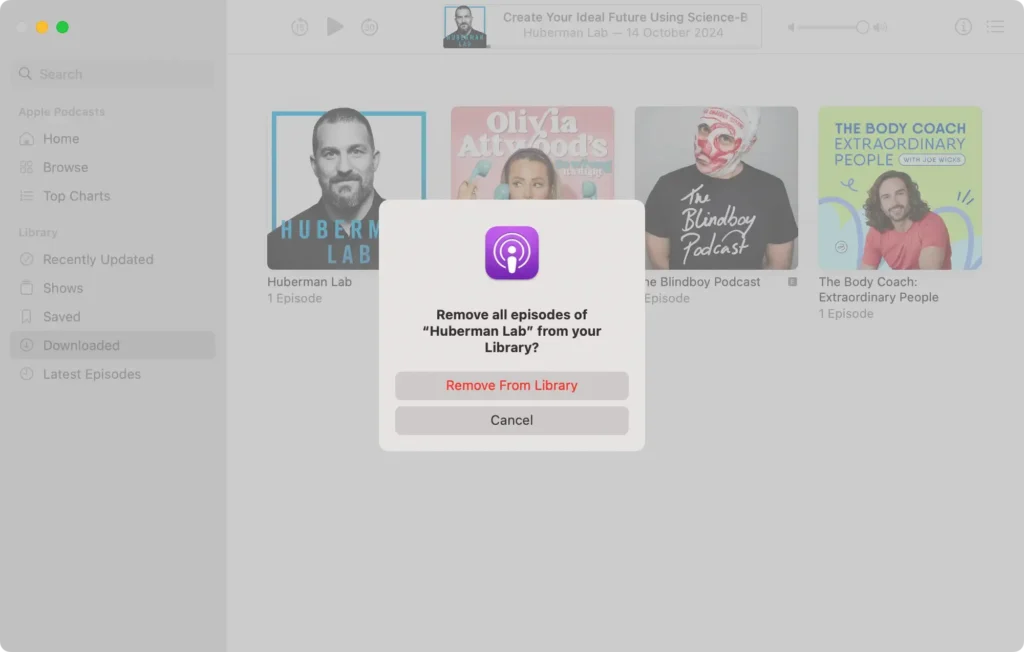
L’eliminazione di questi file multimediali di grandi dimensioni libererà spazio per l’aggiornamento Sequoia.
9. Spostare i file su un archivio esterno o su cloud
Se il tuo Mac sta esaurendo lo spazio di archiviazione, una buona soluzione è spostare i file di grandi dimensioni, come video, foto o altri contenuti multimediali, su un disco rigido esterno o su un servizio di archiviazione cloud.
In questo modo si libera spazio di archiviazione per installare Sequoia, mantenendo comunque accessibili i file.
Questo passaggio finale libererà l’ultimo spazio di archiviazione sul disco necessario per installare correttamente macOS Sequoia.
Seguendo questi passaggi, ti assicurerai che il tuo disco di avvio abbia spazio di archiviazione sufficiente per procedere con l’installazione di macOS Sequoia.
Che tu utilizzi gli strumenti di gestione dell’archiviazione di macOS o SpyHunter per eliminare i file indesiderati dal sistema, questi metodi ti aiuteranno a liberare rapidamente più spazio per il nuovo Sequoia.
