

Come Digitare Facilmente Gli Accenti Su Mac [5 Suggerimenti]

Prima di immergerci
Prima di immergerci, assicuriamoci che tu sia al sicuro online. Abbiamo creato SpyHunter perché la tua sicurezza è importante per noi.
Proteggi il tuo computer oggi stesso — Scarica SpyHunter proprio qui! Di seguito sono riportati i nostri migliori consigli per proteggere il tuo computer.

Digitare accenti e simboli accentati su un Mac è essenziale per scrivere in diverse lingue, come lo spagnolo, il francese o il tedesco, dove questi caratteri sono comunemente utilizzati.
Fortunatamente, macOS offre diversi modi semplici per aggiungere accenti, sia che ne abbiate bisogno occasionalmente o frequentemente.
In questa guida ti guideremo attraverso vari metodi, dalle scorciatoie rapide all’uso di strumenti integrati, per consentirti di digitare facilmente le lettere accentate ogni volta che ne hai bisogno.
5 metodi semplici per digitare caratteri accentati su Mac
Digitare accenti, segni diacritici e simboli accentati su un Mac è semplice una volta imparate le scorciatoie.
Questa guida ti mostrerà diversi semplici modi per aggiungere una lettera accentata, il che può essere utile quando digiti in lingue come lo spagnolo, il francese o il tedesco.
Esploriamo i diversi metodi che puoi utilizzare.
1. Utilizzando il metodo premi e tieni premuto
Questo è il modo più semplice e diretto per digitare gli accenti delle lettere su un Mac. Ecco come fare:
- Tieni premuto il tasto della lettera a cui vuoi aggiungere un accento. Ad esempio, se vuoi digitare
é, tieni premuto il tastoE - Sopra la lettera apparirà il menu degli accenti con le diverse opzioni.
- Seleziona l’accento desiderato cliccandoci sopra con il mouse oppure digitando il numero mostrato sotto l’accento.
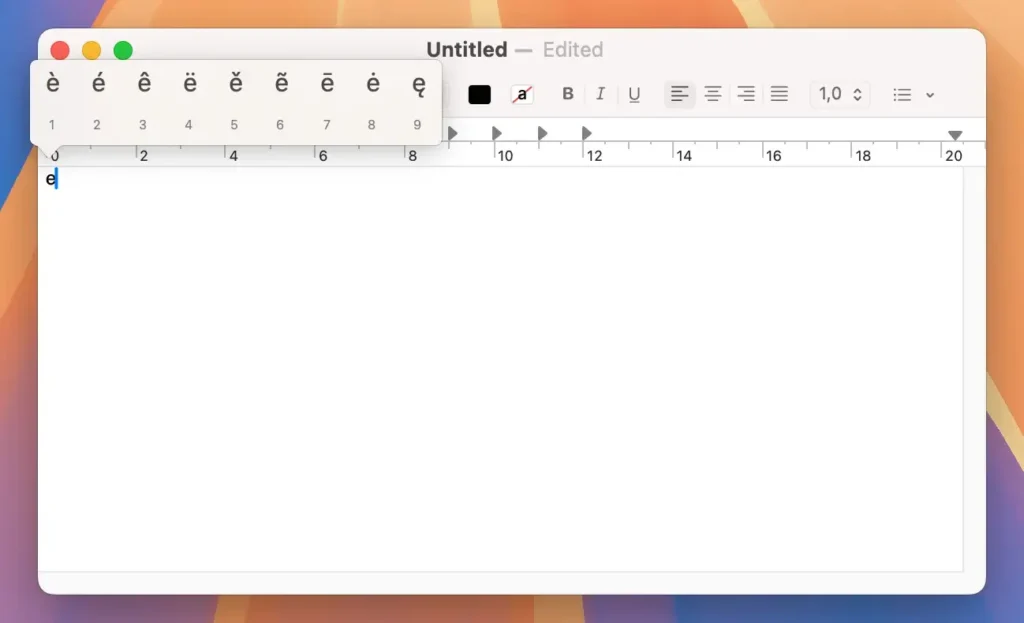
Questo metodo funziona con le vocali e alcune consonanti come n (per ottenere ñ).
2. Utilizzo delle scorciatoie da tastiera (metodo del tasto Opzione)
Se digiti spesso accenti, potresti trovare più rapido usare le scorciatoie da tastiera. Per digitare accenti usando le scorciatoie, segui questi passaggi:
- Tieni premuto il tasto
Option(⌥), quindi premi una delle combinazioni di tasti specifiche elencate di seguito per il tipo di accento desiderato. - Dopo aver rilasciato entrambi i tasti, premere il tasto della lettera che si desidera accentare.
Ecco le combinazioni chiave per gli accenti più comuni:
- Accento acuto (´):
Option + E, quindi digita la lettera (ad esempio, Opzione + E, quindi E = é). - Accento grave (`):
Option + `, quindi digita la lettera. - Accenso circonflesso (ˆ):
Option + I, poi la lettera. - Tilde (˜):
Option + N, quindi digita la lettera. - Umlaut (¨):
Option + U, quindi digitare la lettera. - Cediglia (ç):
Option + C, quindi digita la lettera. - å:
Option + A, quindi digita la lettera. - ¿:
Shift + Option +?, quindi digitare il simbolo. - ¡:
Option + 1, quindi digita il simbolo.
Se non vuoi memorizzare queste scorciatoie, puoi aprire l’app Visore tastiera sul tuo Mac e ottenere una guida visiva che mostra quale tasto produce quale accento quando combinato con Opzione, come descritto sopra.

Per aprire il Visualizzatore tastiera, è sufficiente fare clic sul menu Input nella barra dei menu in alto, quindi selezionare Show Keyboard Viewer.
3. Utilizzo del visualizzatore di caratteri
Per i simboli e gli accenti meno comuni, il Visualizzatore caratteri è uno strumento utile:
- Apri il
Character ViewerpremendoCommand + Control + Space. - Apparirà una finestra con vari simboli, emoji e caratteri speciali.
- Puoi cercare il carattere accentato o il simbolo di cui hai bisogno e fare clic per inserirlo nel testo.
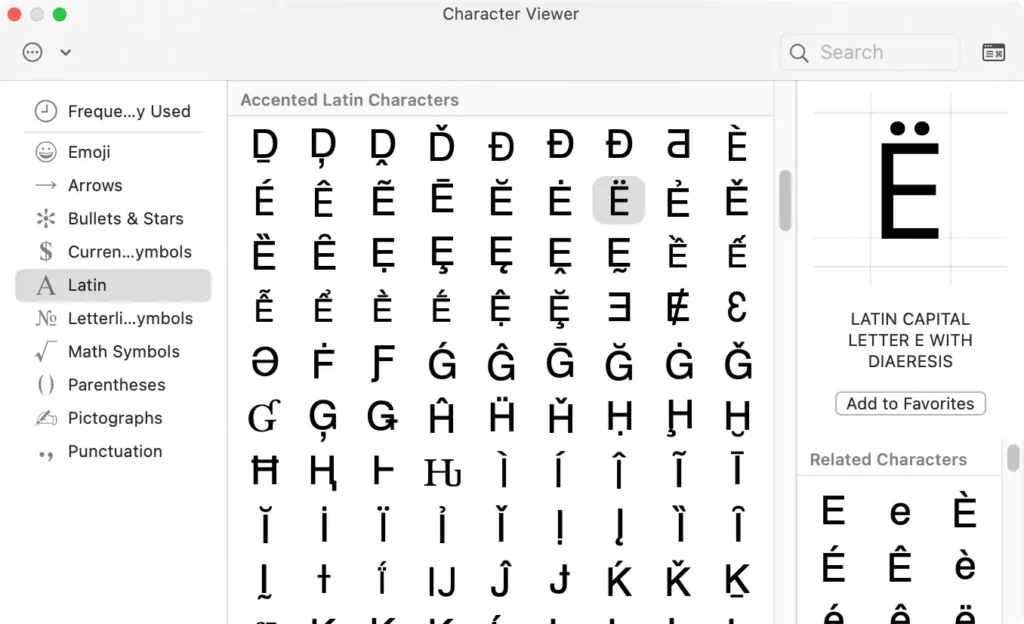
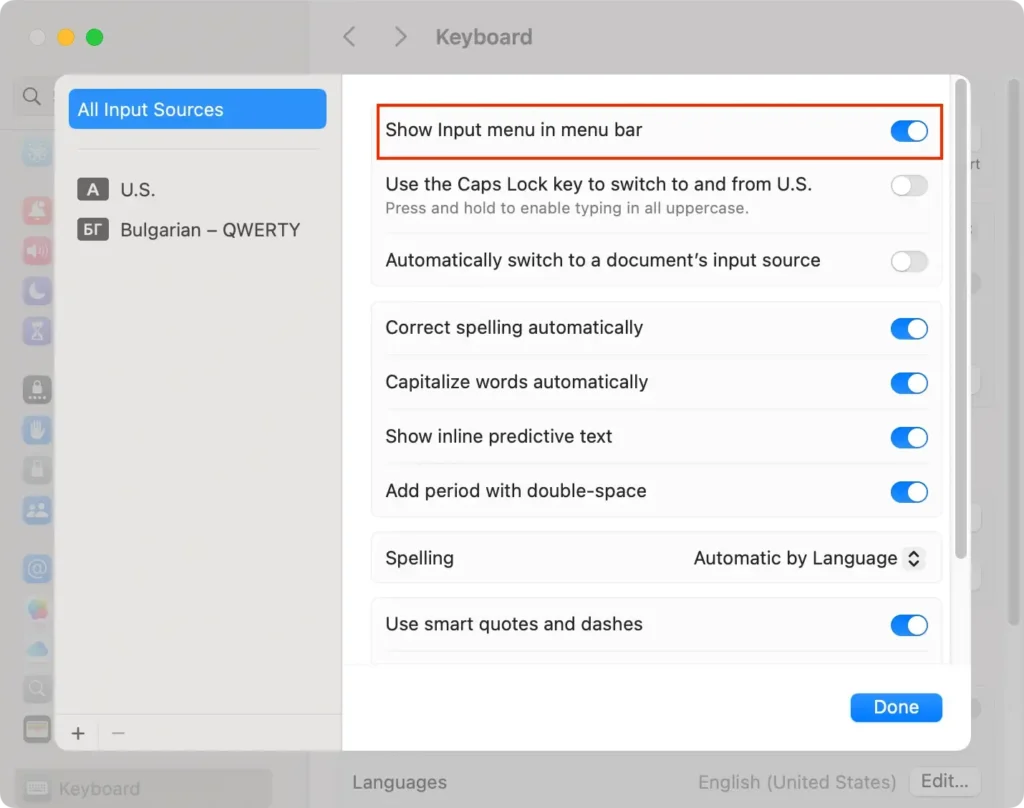
È possibile accedere al Visualizzatore dei caratteri anche tramite la barra dei menu:
- Fare clic sul menu Apple nell’angolo in alto a sinistra dello schermo.
- Selezionare
System Settings > Keyboard > Input Sources. - Seleziona la casella accanto a
Show Input menu in menu bar. Ora vedrai un’icona a forma di bandiera nella barra dei menu, su cui puoi cliccare per aprire il Character Viewer.
4. Modifica del layout della tastiera
Se scrivi spesso in una lingua che utilizza molti caratteri accentati, potrebbe essere una buona soluzione passare a un layout di tastiera diverso.
Ecco come modificare il layout della tastiera:
- Vai su
System Settingse vai alla schedaKeyboard. - Fare clic su
Input Sourcese quindi sul pulsante più per aggiungere un nuovo layout di tastiera. - Selezionare il layout della lingua desiderato e fare clic su
Add.
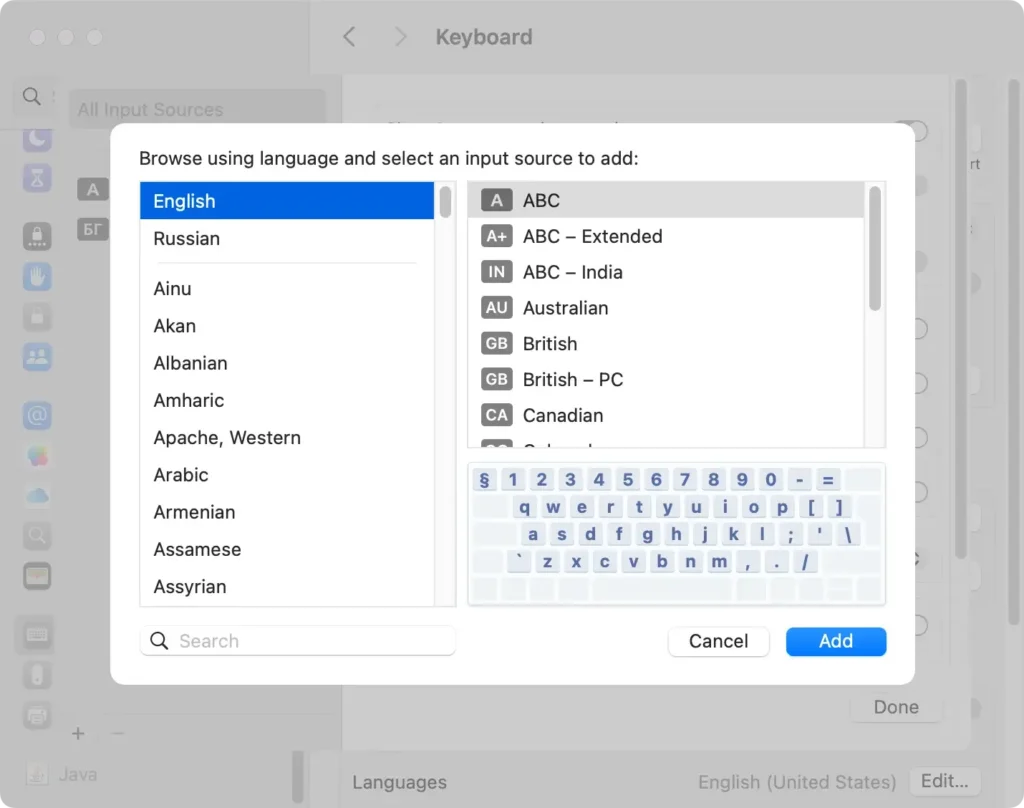
D’ora in poi, quando digiti, il layout della tastiera corrisponderà agli accenti e ai simboli di quella lingua.
Se hai installato più layout di tastiera, puoi passare da uno all’altro al volo utilizzando Control-Space bar per passare a quello successivo.
5. Utilizzo di app di terze parti
Se hai bisogno di ancora più opzioni per digitare i simboli accentati, sono disponibili app di terze parti che ti consentono di personalizzare la tastiera per digitare rapidamente gli accenti.
Sebbene le opzioni descritte sopra siano generalmente sufficienti a soddisfare le tue esigenze generali, anche se scrivi spesso in una lingua diversa dall’inglese, le app di terze parti sono comunque un’opzione e potrebbero soddisfare alcune tue specifiche esigenze.
Ricordatevi di procurarvi sempre le applicazioni dall’App Store ufficiale, poiché i contenuti presenti lì vengono prima debitamente esaminati e approvati da Apple.
Utilizzare SpyHunter per ripulire i pacchetti di lingua inutilizzati
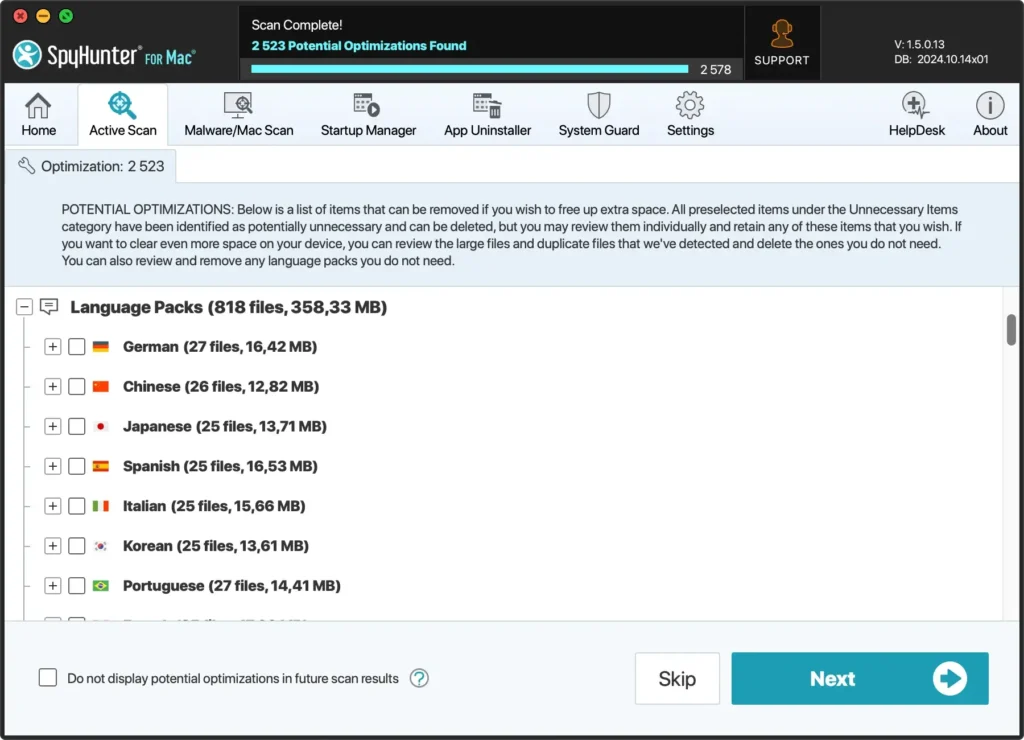
Se vuoi liberare ulteriore spazio sul tuo Mac, puoi anche utilizzare SpyHunter per pulire automaticamente tutti i pacchetti di lingua installati per le app di cui non hai bisogno.
Questo processo rimuoverà solo il pacchetto linguistico di localizzazione per le app selezionate e non comprometterà la funzionalità dell’app stessa.
- Scarica l'app da qui e installalo seguendo i passaggi mostrati sullo schermo.
- Avvia SpyHunter ed esegui una scansione personalizzata dal menu principale, quindi scegli di eseguire la scansione per possibili ottimizzazioni.
- Attendi il completamento della scansione, quindi potrai selezionare manualmente i pacchetti di lingue di cui non hai bisogno per ogni app su cui sono installati al momento.
- Rimuovi i pacchetti di lingue non necessari come preferisci e goditi lo spazio libero aggiuntivo sul tuo disco rigido.
Conclusione
Imparare a digitare accenti e simboli accentati su un Mac può migliorare notevolmente l’efficienza della digitazione, soprattutto quando si lavora con più lingue.
Che tu preferisca il metodo rapido “premi e tieni premuto”, le scorciatoie da tastiera o l’utilizzo del Visore caratteri, macOS offre diverse comode opzioni.
Esplorando questi metodi, troverai quello più adatto alle tue esigenze, che renderà più semplice digitare caratteri accentati ogni volta che sarà necessario.
