

Hoe Je Eenvoudig Accenten Typt Op Mac [5 Eenvoudige Tips]

Voordat we erin duiken
Voordat we erin duiken, laten we ervoor zorgen dat u online veilig blijft. We hebben SpyHunter gemaakt omdat uw veiligheid belangrijk voor ons is.
Bescherm uw computer vandaag nog — Download SpyHunter hier! Bekijk hieronder onze beste tips om uw computer veilig en beveiligd te houden.

Het typen van accenten en geaccentueerde symbolen op een Mac is essentieel als u in verschillende talen wilt schrijven, zoals Spaans, Frans of Duits. In deze talen worden deze tekens vaak gebruikt.
Gelukkig biedt macOS verschillende eenvoudige manieren om accenten toe te voegen, ongeacht of u ze af en toe of vaak nodig hebt.
In deze gids laten we u verschillende methoden zien, van snelle snelkoppelingen tot het gebruik van ingebouwde hulpmiddelen, zodat u eenvoudig geaccentueerde letters kunt typen wanneer u ze nodig hebt.
5 eenvoudige methoden om geaccentueerde tekens op Mac te typen
Het typen van accenten, diakritische tekens en symbolen met accenten op een Mac is eenvoudig als je de sneltoetsen eenmaal kent.
In deze handleiding vindt u verschillende eenvoudige manieren om een letter met accent toe te voegen. Dit kan handig zijn bij het typen in talen zoals Spaans, Frans of Duits.
Laten we eens kijken naar de verschillende methoden die u kunt gebruiken.
1. Gebruik de druk-en-vasthoudmethode
Dit is de makkelijkste en meest directe manier om letteraccenten te typen op een Mac. Dit is hoe je het doet:
- Houd de toets ingedrukt voor de letter waaraan u een accent wilt toevoegen. Als u bijvoorbeeld
éwilt typen, houdt u deEtoets ingedrukt. - Het accentmenu met verschillende accentopties verschijnt boven de letter.
- Selecteer het accent dat u nodig hebt door er met de muis op te klikken of door het nummer onder het accent in te typen.
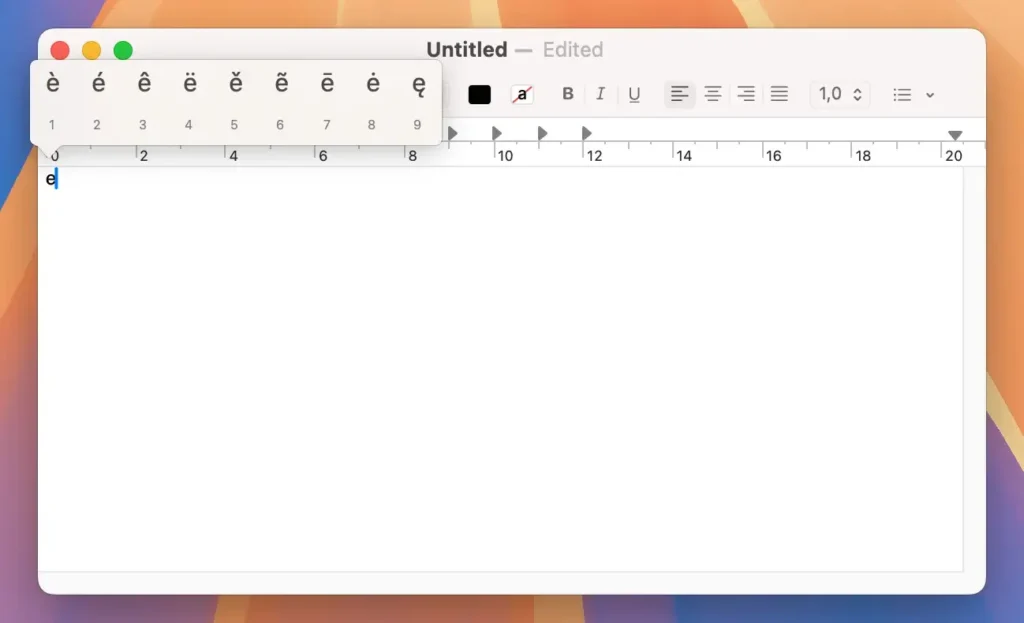
Deze methode werkt met klinkers en sommige medeklinkers zoals n (om ñ te krijgen).
2. Sneltoetsen gebruiken (Option-toetsmethode)
Als u vaak letteraccenten typt, vindt u het misschien sneller om sneltoetsen te gebruiken. Volg deze stappen om accenten te typen met behulp van sneltoetsen:
- Houd de
Optiontoets (⌥) ingedrukt en druk vervolgens op een van de specifieke toetscombinaties die hieronder worden vermeld voor het type accent dat u nodig hebt. - Nadat u beide toetsen hebt losgelaten, drukt u op de lettertoets die u wilt accentueren.
Hier zijn de toetscombinaties voor veelvoorkomende accenten:
- Accent aigu (´):
Option + E, typ vervolgens de letter (bijv. Optie + E, dan E = é). - Accent grave (`):
Option + `, typ vervolgens de letter. - Circumflex (ˆ):
Option + I, dan de letter. - Tilde (˜):
Option + N, typ vervolgens de letter. - Umlaut (¨):
Option + U, typ vervolgens de letter. - Cedilla (ç):
Option + C, typ vervolgens de letter. - å:
Option + A, typ vervolgens de letter. - ¿:
Shift + Option +?en typ vervolgens het symbool. - ¡:
Option + 1, typ vervolgens het symbool.
Als u deze sneltoetsen niet wilt onthouden, kunt u de app Toetsenbordweergave op uw Mac openen. U krijgt dan een visuele handleiding waarin wordt aangegeven welke toets welk accent produceert wanneer u deze combineert met Option, zoals hierboven beschreven.

Om de Toetsenbordweergave te openen, klikt u eenvoudigweg op het menu Input in de bovenste menubalk en selecteert u Show Keyboard Viewer.
3. De karakterviewer gebruiken
Voor symbolen en minder gebruikelijke accenttekens is de Character Viewer een handig hulpmiddel:
- Open de
Character Viewerdoor opCommand + Control + Spacete drukken. - Er verschijnt een venster met verschillende symbolen, emoji’s en speciale tekens.
- U kunt zoeken naar het gewenste accentteken of symbool en erop klikken om het in uw tekst in te voegen.
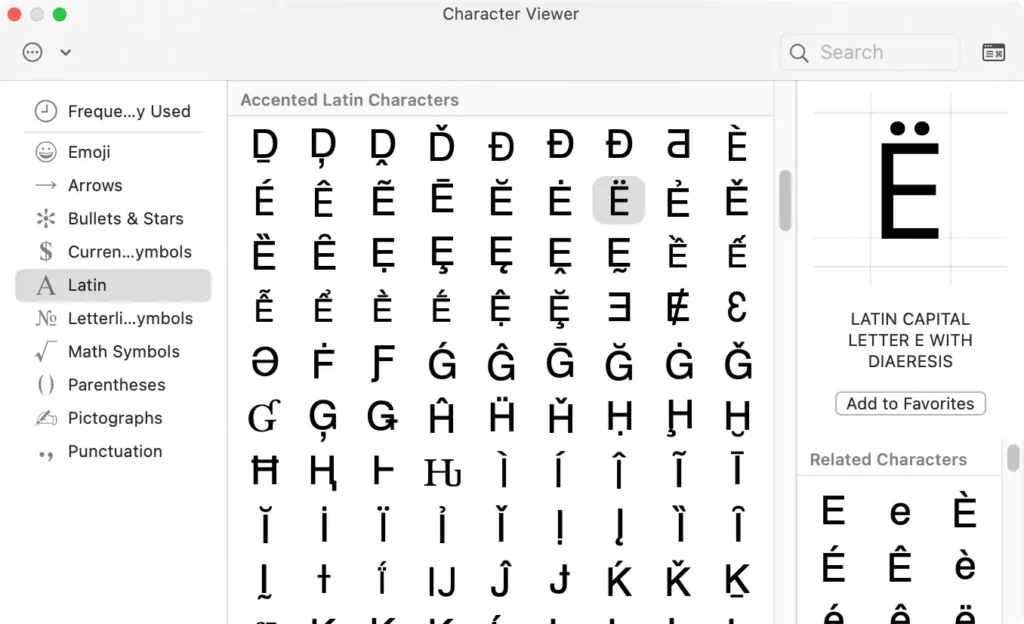
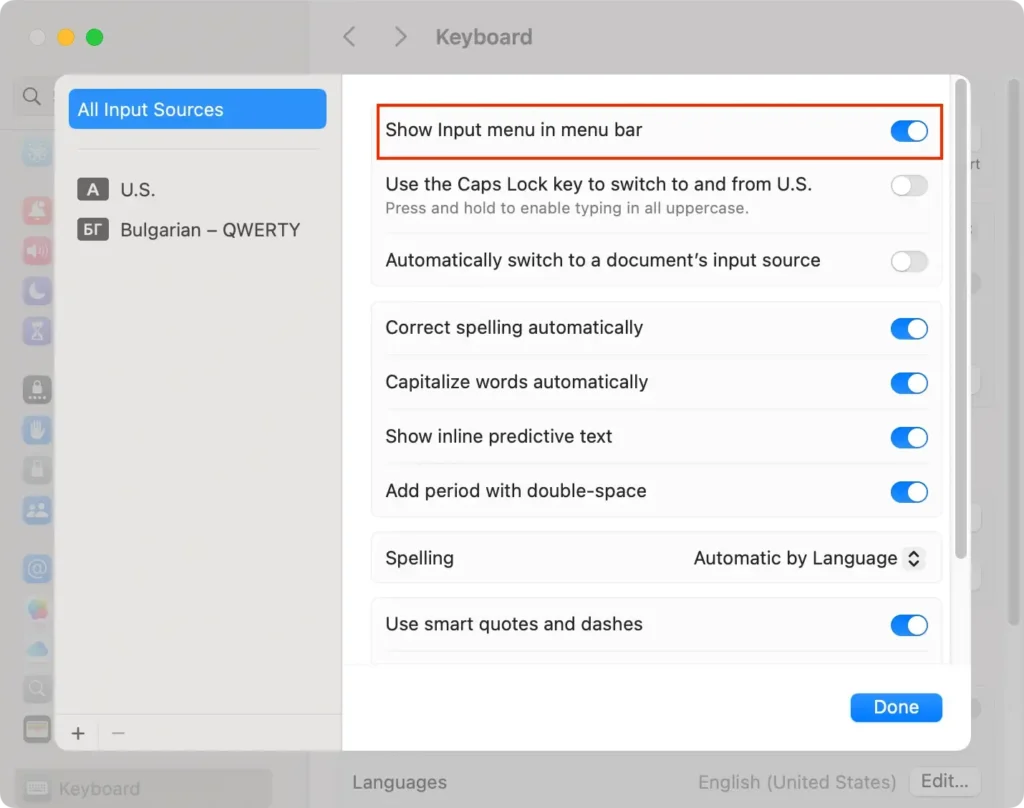
U kunt de karakterviewer ook openen via de menubalk:
- Klik op het Apple-menu in de linkerbovenhoek van uw scherm.
- Selecteer
System Settings > Keyboard > Input Sources. - Selecteer het vakje naast
Show Input menu in menu bar. U ziet nu een vlagpictogram in de menubalk, waarop u kunt klikken om de tekenviewer te openen.
4. De toetsenbordindeling wijzigen
Als u regelmatig typt in een taal waarin veel tekens met accenten worden gebruikt, kan het een goed idee zijn om over te schakelen naar een andere toetsenbordindeling.
Zo wijzigt u de lay-out van uw toetsenbord:
- Ga naar
System Settingsen navigeer naar het tabbladKeyboard. - Klik op
Input Sourcesen vervolgens op de plusknop om een nieuwe toetsenbordindeling toe te voegen. - Selecteer de gewenste taalindeling en klik op
Add.
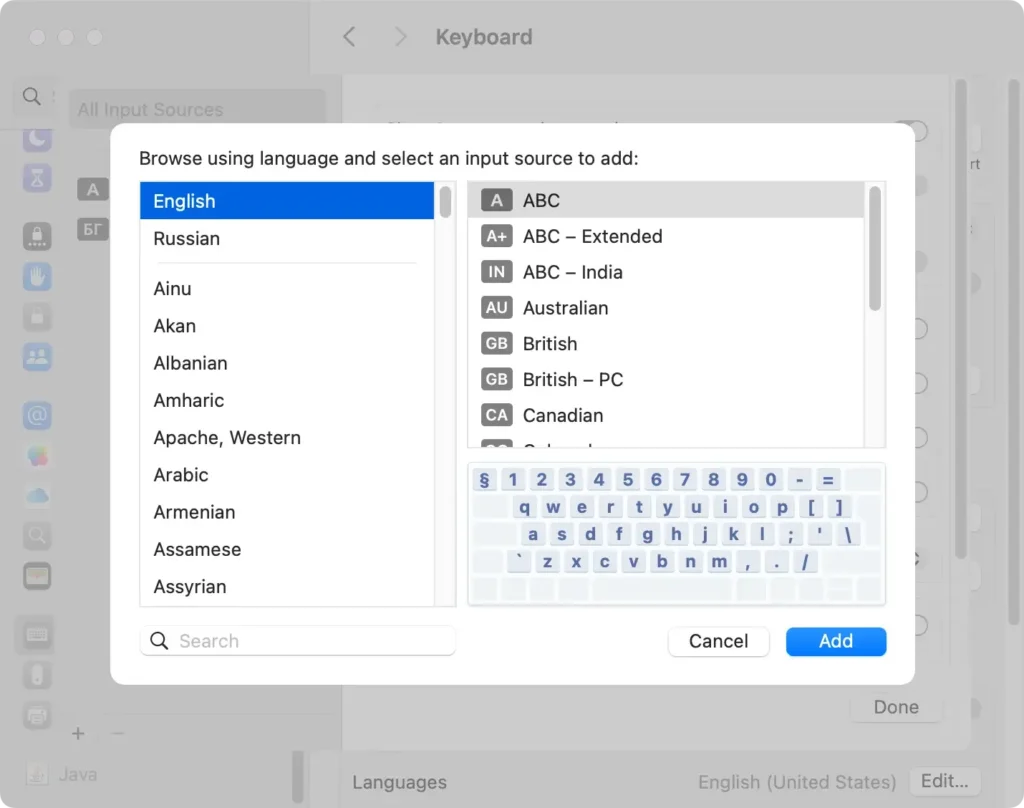
Wanneer u nu typt, wordt de toetsenbordindeling aangepast aan de accenten en symbolen van die taal.
Wanneer u meerdere toetsenbordindelingen hebt geïnstalleerd, kunt u snel en eenvoudig tussen de indelingen wisselen door Control-Space bar te gebruiken om naar de volgende indeling te gaan.
5. Apps van derden gebruiken
Als u nog meer opties nodig hebt voor het typen van geaccentueerde symbolen, zijn er apps van derden beschikbaar waarmee u uw toetsenbord kunt aanpassen, zodat u snel accenten kunt typen.
Hoewel de hierboven beschreven opties over het algemeen voldoende zijn voor uw algemene behoeften, zelfs als u vaak in een andere taal dan het Engels typt, zijn apps van derden nog steeds een optie en kunnen ze wellicht in uw specifieke behoeften voorzien.
Zorg ervoor dat u uw applicaties altijd uit de officiële App Store haalt, aangezien de inhoud daarvan eerst door Apple zorgvuldig wordt gecontroleerd en goedgekeurd.
Gebruik SpyHunter om ongebruikte taalpakketten op te schonen
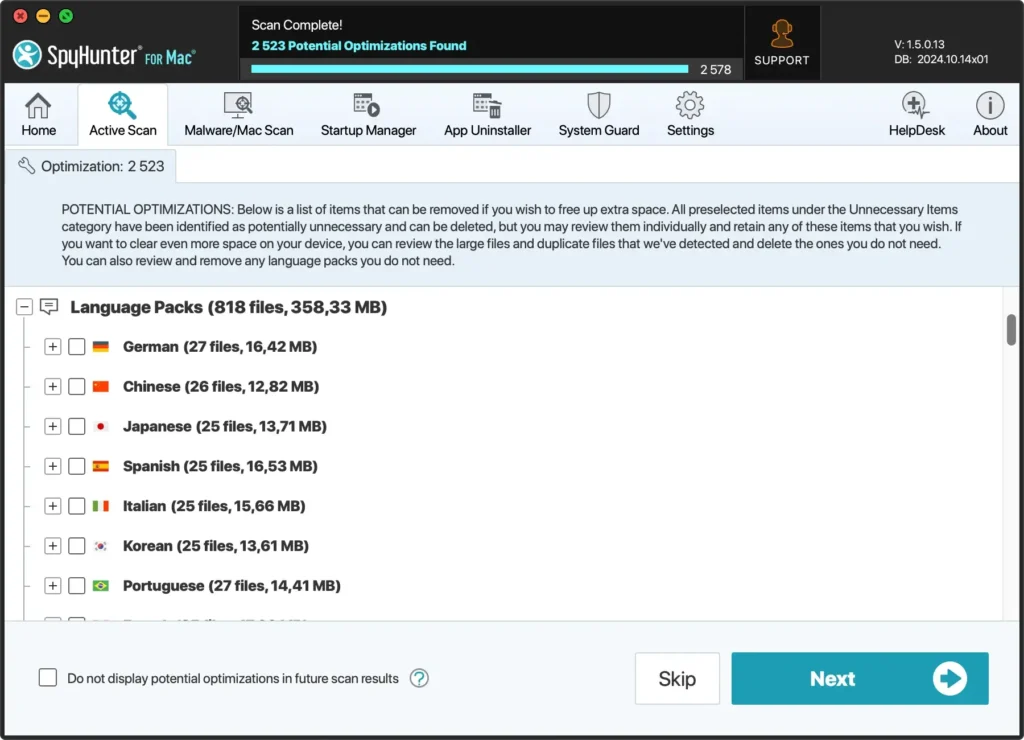
Als u extra ruimte op uw Mac wilt vrijmaken, kunt u ook SpyHunter gebruiken om automatisch alle geïnstalleerde taalpakketten op te schonen voor apps die u niet nodig hebt.
Met dit proces verwijdert u alleen het gelokaliseerde taalpakket voor de geselecteerde apps. De functionaliteit van de app zelf wordt hierdoor niet aangetast.
- Download de app vanaf hier en installeer het volgens de stappen op het scherm.
- Start SpyHunter en voer een aangepaste scan uit in het hoofdmenu en kies ervoor om te scannen op mogelijke optimalisaties.
- Wacht tot de scan is voltooid. Vervolgens kunt u handmatig taalpakketten selecteren die u niet nodig hebt voor elke app waarop ze op dat moment zijn geïnstalleerd.
- Verwijder de onnodige taalpakketten indien gewenst en geniet van de extra vrije ruimte op uw schijf.
Conclusie
Als u leert hoe u accenten en geaccentueerde symbolen op een Mac typt, kunt u uw type-efficiëntie aanzienlijk verbeteren, vooral als u in meerdere talen werkt.
Of u nu de voorkeur geeft aan de snelle methode van ingedrukt houden, sneltoetsen of de tekenweergave, macOS biedt verschillende handige opties.
Door deze methoden te verkennen, vindt u de methode die het beste bij uw behoeften past. Zo kunt u gemakkelijker geaccentueerde tekens typen wanneer dat nodig is.
