

‘macOS Sequoia Cannot Be Installed On Macintosh HD’ [Vast]

Voordat we erin duiken
Voordat we erin duiken, laten we ervoor zorgen dat u online veilig blijft. We hebben SpyHunter gemaakt omdat uw veiligheid belangrijk voor ons is.
Bescherm uw computer vandaag nog — Download SpyHunter hier! Bekijk hieronder onze beste tips om uw computer veilig en beveiligd te houden.

Heb je de frustrerende foutmelding macOS Sequoia cannot be installed on Macintosh HD gezien? Nou, je bent niet de enige.
Veel gebruikers hebben problemen ondervonden bij het installeren van macOS Sequoia, maar werden door deze foutmeldingen tegengehouden.
Of het nu komt door schijfruimte, een beschadigd installatieprogramma of problemen met uw opstartschijf, het kan als een groot obstakel voelen.
Maar maak je geen zorgen: Er zijn 10 eenvoudige oplossingen om je macOS Sequoia-installatie weer op de rails te krijgen.
In dit bericht leggen we je stap voor stap uit hoe je dit kunt oplossen, van het controleren van de compatibiliteit van je Mac tot het gebruiken van Schijfhulpprogramma en zelfs het maken van een opstartbaar USB-installatieprogramma.
Laten we beginnen!
Wat veroorzaakt het bericht "macOS Sequoia cannot be installed on Macintosh HD"?
Als u de melding macOS Sequoia cannot be installed on Macintosh HD ziet, geeft dit niet veel details over de oorzaak van het probleem.
Er zijn een paar veelvoorkomende redenen waarom de installatie kan mislukken:
- Het kan zijn dat uw Mac niet compatibel is met macOS Sequoia, vooral als het een ouder model is.
- Er is voldoende vrije ruimte op uw opstartschijf nodig om de installatie te voltooien.
- Een slechte of onstabiele internetverbinding.
- Het macOS-installatieprogramma is beschadigd.
- Problemen met het bestandssysteem op uw Macintosh HD.
- Een probleem met de Apple-upgradeservers.
Hoe los ik het probleem 'macOS Sequoia cannot be installed on Macintosh HD' op?
Als u de foutmelding krijgt dat macOS Sequoia cannot be installed on Macintosh HD, zijn er verschillende mogelijke oplossingen.
Deze variëren van het vrijmaken van schijfruimte tot het controleren van de compatibiliteit van uw Mac of het opnieuw downloaden van een mogelijk beschadigd installatiebestand.
Volg de onderstaande stappen om het probleem op te lossen en de installatie van macOS Sequoia soepel te laten verlopen.
1. Controleer of uw Mac compatibel is met macOS Sequoia
Een van de eerste dingen die u moet controleren, is of uw Mac compatibel is met macOS Sequoia.
U kunt de specificaties van uw Mac controleren door op het Apple-menu te klikken en About This Mac te selecteren.

Controleer of uw model en jaar beschikbaar zijn in de Mac-modellen hieronder. Anders wordt Sequoia niet op uw Mac geïnstalleerd.
- MacBook Pro: 2018 en later
- MacBook Air: 2020 en later
- Mac mini: 2018 en later
- iMac: 2019 en later
- iMac Pro: 2017 en later
- Mac Pro: 2019 en later
- Mac Studio: 2022
2. Maak voldoende ruimte vrij op uw opstartschijf
Een van de meest voorkomende redenen voor de macOS Sequoia-updatefout is een gebrek aan vrije opslagruimte.
Sequoia heeft voldoende ruimte nodig om de installatiebestanden en het besturingssysteem correct te laten functioneren. Zorg er daarom voor dat uw opstartschijf voldoende ruimte heeft.
Open System Settings en ga naar General > Storage om te zien hoeveel vrije ruimte er beschikbaar is op Macintosh HD.

Als u weinig ruimte hebt, begin dan met het verwijderen van onnodige bestanden, zoals oude downloads, grote mediabestanden of ongebruikte applicaties. Vergeet na het verwijderen van bestanden niet om uw Prullenbak te legen om de vrije opslagruimte volledig terug te winnen.
Om het proces makkelijker en sneller te maken, overweeg SpyHunter te gebruiken om uw Mac op te schonen. SpyHunter’s systeemoptimalisatietools kunnen:
- Scannen op systeemrommel: SpyHunter kan ongewenste bestanden, tijdelijke bestanden en onnodige systeemrommel vinden en verwijderen die mogelijk waardevolle schijfruimte in beslag nemen.
- Vind grote en dubbele bestanden: Met de ingebouwde scanner kunt u grote bestanden en dubbele bestanden vinden die onnodig ruimte innemen.
- App Uninstaller: Gebruik de app uninstaller van SpyHunter om ongebruikte of verouderde apps te verwijderen en ervoor te zorgen dat er geen bestanden op uw systeem achterblijven.

Download SpyHunter nu om snel te scannen en opslagruimte vrij te maken, zodat u zeker weet dat u voldoende ruimte hebt om de installatie van macOS Sequoia zonder problemen uit te voeren.
Door het efficiënt opruimen van overbodige systeembestanden en grote bestanden kunt u de foutmelding macOS Sequoia cannot be installed oplossen en genieten van een soepele installatie.
3. Controleer uw internetverbinding
Soms kan een zwakke of onstabiele internetverbinding de succesvolle installatie van macOS Sequoia verhinderen. Om dit probleem te voorkomen, moet u ervoor zorgen dat uw verbinding sterk is.
- Ga naar
System Preferences > Networken controleer de status van uw Wi-Fi- of Ethernet-verbinding. - Probeer over te schakelen naar een bekabelde verbinding als u Wi-Fi gebruikt.
- Als uw internetverbinding onstabiel lijkt, start u uw router opnieuw op en probeert u de macOS-update opnieuw uit te voeren.

4. Controleer de serverstatus van Apple
Soms ligt het probleem niet bij uw Mac, maar bij de servers van Apple.
Wanneer de servers van Apple down of overbelast zijn, kan dit resulteren in een foutmelding waardoor u de macOS-installatie niet kunt voltooien.
- Bezoek de Systeemstatuspagina van Apple.
- Controleer of er nog steeds problemen zijn met de macOS-software-update of App Store-services.

Als Apple downtime ervaart, wacht dan even en probeer het later opnieuw.
5. Download het macOS Sequoia-installatieprogramma opnieuw
Als het installatiebestand beschadigd is, moet u het mogelijk opnieuw downloaden. Een slechte download kan de foutmelding macOS Sequoia cannot be installed on Macintosh HD veroorzaken.
- Open de App Store en zoek naar macOS Sequoia.
- Klik op het macOS Sequoia-installatieprogramma en download het opnieuw.
- Verwijder het vorige, mogelijk beschadigde installatiebestand en probeer het installatieproces opnieuw met de nieuwe download.

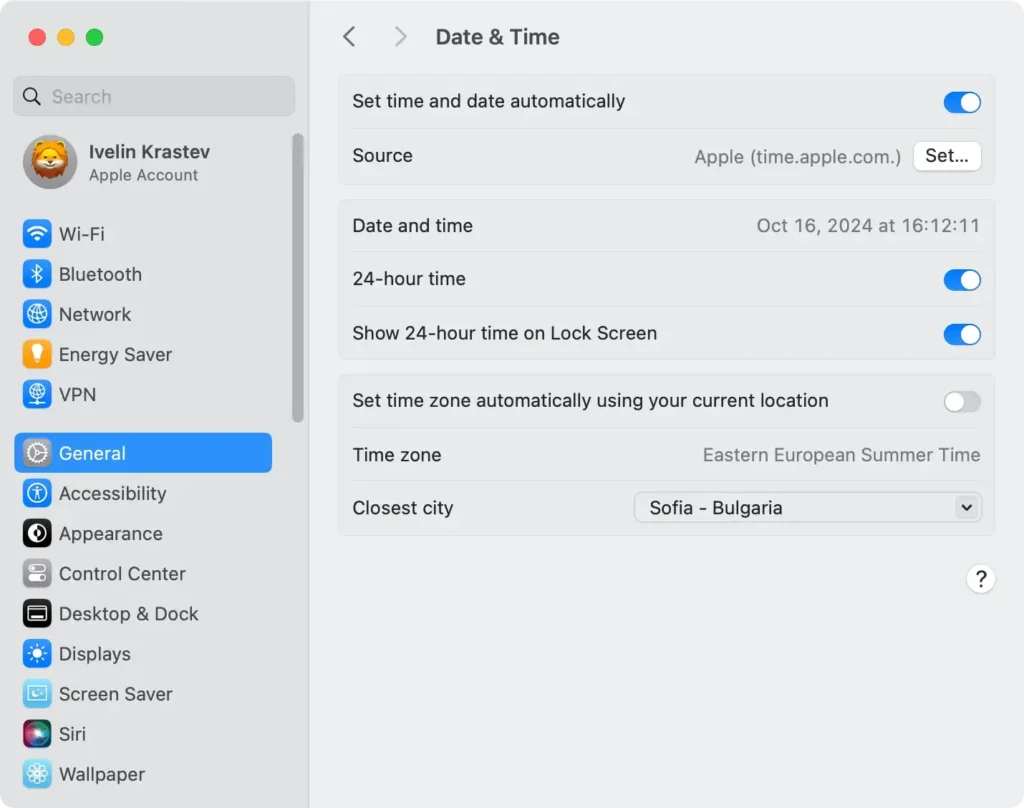
6. Stel een juiste datum en tijd in
Soms kunnen er installatieproblemen ontstaan als de datum en tijd niet goed zijn ingesteld.
Dit kan authenticatiefouten veroorzaken en ervoor zorgen dat de installatie van Sequoia niet wordt voltooid.
- Open
System Settingsen ga naarDate & Time. - Zorg ervoor dat de optie om automatisch een datum en tijd in te stellen is ingeschakeld.
- Corrigeer indien nodig de instellingen en probeer macOS Sequoia opnieuw te installeren.
7. Herstel de opstartschijf
Problemen met schijfmachtigingen kunnen er vaak voor zorgen dat macOS Sequoia niet op Macintosh HD kan worden geïnstalleerd.
Hoewel macOS Mojave en latere versies gebruikers niet langer toestaan om schijfmachtigingen als een zelfstandig proces te herstellen, kunt u nog steeds controleren of uw bestandssysteem in een gezonde staat verkeert door Eerste Hulp uit te voeren:
- Open
Disk Utilitydoor naarApplications > Utilitieste gaan. - Selecteer uw opstartschijf in de zijbalk.
- Klik op
First Aidom te controleren of er problemen zijn met het bestandssysteem.

Hiermee wordt de schijf gecontroleerd op fouten en worden eventuele fouten hersteld. Zo kunt u eventuele problemen oplossen die verhinderen dat macOS correct wordt geïnstalleerd.
Zodra het reparatieproces is voltooid, probeert u macOS Sequoia opnieuw te installeren
8. Installeer macOS Sequoia in de veilige modus
Door macOS Sequoia in de veilige modus te installeren, worden problemen opgelost doordat uw Mac alleen met de essentiële onderdelen wordt uitgevoerd. Zo voorkomt u dat apps van derden en onnodige extensies het installatieproces verstoren.
Zo doe je dat:
- Schakel uw Mac uit en vervolgens weer in.
- Zodra uw Mac opstart, houdt u de
Shifttoets ingedrukt. - Houd
Shiftingedrukt totdat het inlogvenster verschijnt, wat aangeeft dat u zich in de Veilige modus bevindt. - Probeer Sequoia opnieuw te installeren in de veilige modus.
In de veilige modus werkt uw Mac met minimale achtergrondprocessen, zodat u installatieproblemen kunt oplossen en de installatie van Sequoia mogelijk zonder enige verstoring kunt voltooien.
9. Installeer macOS Sequoia vanaf een opstartbare USB-stick
Als je macOS Sequoia nog steeds niet kunt installeren, kan het maken van een opstartbaar installatieprogramma je helpen. Deze methode kan helpen bij het oplossen van verschillende installatieproblemen.
Hier leest u hoe u een opstartbaar installatieprogramma maakt en gebruikt om de installatie te voltooien:
- Maak de USB-stick klaar: Zorg ervoor dat u een USB-stick hebt met minimaal 16 GB opslagruimte. Gebruik
Disk Utilityom het USB-apparaat te formatteren alsMac OS Extended (Journaled). - Firewall uitschakelen: Open
System Settings > Network > Firewall. Schakel de firewall uit of stel deze in om alle inkomende verbindingen toe te staan, omdat dit soms het installatieproces kan verstoren. - Wijzig Startup Security Utility (voor T2 Macs): Voor Macs met een T2-beveiligingschip, start uw Mac opnieuw op en houd
Command + Ringedrukt om de herstelmodus te openen. SelecteerStartup Security Utilityin het menuUtilities. Stel de beveiligingsinstellingen in om opstarten vanaf een externe schijf of verwisselbare media toe te staan. - Opstarten vanaf USB-station: Start uw Mac-computer opnieuw op en houd de
Option-toets ingedrukt terwijl deze opstart. Selecteer het USB-installatieprogramma in de lijst met opstartbare stations. Volg de instructies op het scherm om macOS Sequoia vanaf de USB te installeren.
10. PRAM en SMC resetten
Door het PRAM en SMC opnieuw in te stellen, kunt u verschillende hardwareproblemen oplossen die ervoor kunnen zorgen dat macOS Sequoia niet op uw Macintosh HD kan worden geïnstalleerd.
Volg de onderstaande stappen, afhankelijk van uw Mac-model.
Apple Silicon Macs
Het opnieuw instellen van PRAM en SMC op Apple Silicon Macs is niet nodig, omdat deze processen automatisch worden afgehandeld tijdens het opstarten.
U kunt het systeem ook vernieuwen door uw Mac uit te schakelen, 30 seconden te wachten en hem vervolgens weer in te schakelen.
PRAM resetten op Intel Macs
- Schakel uw Mac uit.
- Schakel het apparaat opnieuw in en houd onmiddellijk
Command + Option + P + Ringedrukt. - Houd de toetsen ongeveer 20 seconden ingedrukt en laat ze vervolgens los.
- Uw Mac wordt opnieuw opgestart en het PRAM wordt gereset.

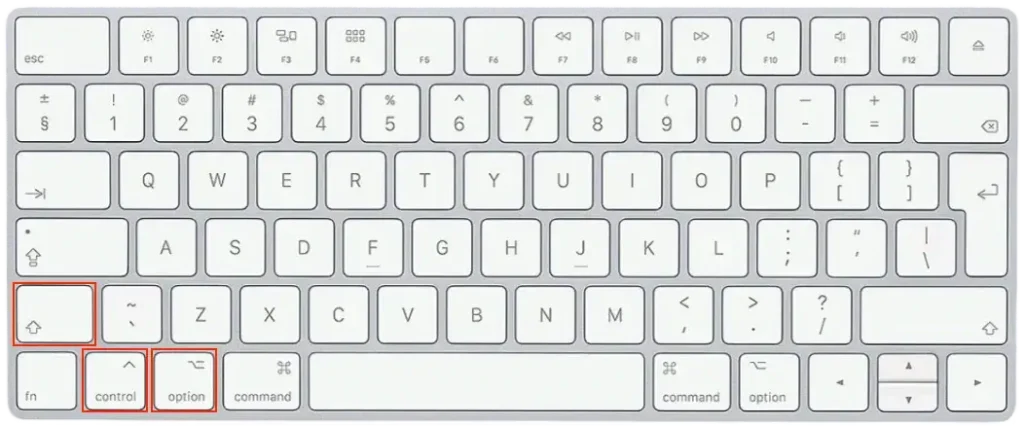
SMC resetten op Intel Macs
- Schakel uw Mac uit.
- Houd
Shift + Control + Optionsamen met de aan/uit-knop 10 seconden ingedrukt. - Laat alle toetsen los en zet uw Mac weer aan door op de aan/uit-knop te drukken.
Probeer na het voltooien van deze stappen de macOS Sequoia-installatie opnieuw om te zien of het probleem is opgelost. Het resetten van PRAM en SMC kan vaak hardnekkige installatieproblemen op oudere Macs oplossen.
Laatste woorden
Het installeren van een nieuwe OS-versie, zoals Sequoia, brengt opwindende nieuwe functies en verbeteringen met zich mee. Het kan echter frustrerend zijn om de foutmelding macOS Sequoia cannot be installed on Macintosh HD tegen te komen.
Maak je geen zorgen: Als je de hierboven beschreven oplossingen stap voor stap volgt, zou je het probleem moeten kunnen oplossen en de macOS-installatie moeten kunnen voltooien.
Of het nu gaat om het vrijmaken van schijfruimte, het repareren van de opstartschijf of het opnieuw installeren van het macOS-installatieprogramma, met deze oplossingen kunt u optimaal genieten van alles wat Sequoia te bieden heeft.
