

‘macOS Sequoia Cannot Be Installed On Macintosh HD’ [Fisso]

Prima di immergerci
Prima di immergerci, assicuriamoci che tu sia al sicuro online. Abbiamo creato SpyHunter perché la tua sicurezza è importante per noi.
Proteggi il tuo computer oggi stesso — Scarica SpyHunter proprio qui! Di seguito sono riportati i nostri migliori consigli per proteggere il tuo computer.

Hai visto il frustrante errore macOS Sequoia cannot be installed on Macintosh HD? Beh, non sei il solo.
Molti utenti hanno riscontrato problemi nel tentativo di installare macOS Sequoia, venendo poi fermati da questi messaggi di errore.
Che sia dovuto allo spazio su disco, a un programma di installazione danneggiato o a problemi con il disco di avvio, può sembrare un grosso ostacolo.
Ma non preoccuparti: Ecco 10 semplici soluzioni per ripristinare l’installazione di macOS Sequoia.
In questo articolo ti guideremo passo dopo passo attraverso soluzioni che vanno dalla verifica della compatibilità del tuo Mac all’utilizzo di Utility Disco, fino alla creazione di un programma di installazione USB avviabile.
Cominciamo!
Cosa causa il messaggio "macOS Sequoia cannot be installed on Macintosh HD"?
Se vedi il messaggio macOS Sequoia cannot be installed on Macintosh HD, non vengono forniti molti dettagli sulla causa del problema.
Esistono alcuni motivi comuni per cui l’installazione potrebbe fallire:
- Il tuo Mac potrebbe non essere compatibile con macOS Sequoia, soprattutto se si tratta di un modello datato.
- Per completare l’installazione è necessario disporre di spazio libero sufficiente sul disco di avvio.
- Una connessione Internet scadente o instabile.
- Il programma di installazione di macOS è danneggiato.
- Problemi con il file system sul tuo Macintosh HD.
- Un problema con i server di aggiornamento Apple.
Come risolvere il problema 'macOS Sequoia cannot be installed on Macintosh HD'
Se ricevi il messaggio di errore che macOS Sequoia cannot be installed on Macintosh HD, ci sono diverse possibili soluzioni.
Queste vanno dalla liberazione di spazio sul disco alla verifica della compatibilità del Mac o al nuovo download di un file di installazione potenzialmente danneggiato.
Per risolvere il problema e far funzionare senza problemi l’installazione di macOS Sequoia, segui i passaggi indicati di seguito.
1. Controlla se il tuo Mac è compatibile con macOS Sequoia
Una delle prime cose da verificare è se il tuo Mac è compatibile con macOS Sequoia.
Puoi controllare le specifiche del tuo Mac cliccando sul menu Apple e selezionando About This Mac.

Controlla se il tuo modello e anno sono disponibili nei modelli Mac elencati di seguito. In caso contrario, Sequoia non verrà installato sul tuo Mac.
- MacBook Pro: 2018 e successivi
- MacBook Air: 2020 e successivi
- Mac mini: 2018 e successivi
- iMac: 2019 e successivi
- iMac Pro: 2017 e successivi
- Mac Pro: 2019 e successivi
- Mac Studio: 2022
2. Liberare abbastanza spazio sul disco di avvio
Uno dei motivi più comuni dell’errore di aggiornamento di macOS Sequoia è la mancanza di spazio di archiviazione libero.
Sequoia necessita di spazio sufficiente affinché i file di installazione e il sistema operativo funzionino correttamente, pertanto è essenziale assicurarsi che il disco di avvio disponga di spazio sufficiente.
Apri System Settings e vai su General > Storage per vedere quanto spazio libero è disponibile su Macintosh HD.

Se hai poco spazio, inizia eliminando i file non necessari, come vecchi download, file multimediali di grandi dimensioni o applicazioni inutilizzate. Dopo aver eliminato i file, ricordati di svuotare il Cestino per recuperare completamente lo spazio di archiviazione libero.
Per rendere il processo più semplice e veloce, prendi in considerazione l’utilizzo di SpyHunter per aiutarti a ripulire il tuo Mac. Gli strumenti di ottimizzazione del sistema di SpyHunter possono:
- Cerca file indesiderati nel sistema: SpyHunter è in grado di trovare ed eliminare file indesiderati, file temporanei e file di sistema non necessari che potrebbero occupare prezioso spazio sul disco.
- Trova file di grandi dimensioni e duplicati: Lo scanner integrato ti aiuta a individuare file di grandi dimensioni e duplicati che occupano spazio inutilmente.
- Disinstallazione app: Utilizza lo strumento di disinstallazione app di SpyHunter per rimuovere le app inutilizzate o obsolete e assicurarti che non rimangano file residui sul tuo sistema.

Scarica SpyHunter ora per eseguire una scansione rapida e liberare spazio di archiviazione, assicurandoti di avere abbastanza spazio per procedere con l’installazione di macOS Sequoia senza problemi.
Eliminando in modo efficiente i file indesiderati e di grandi dimensioni dal sistema, sarai in grado di risolvere l’errore macOS Sequoia cannot be installed e di godere di un’installazione senza problemi.
3. Controlla la tua connessione Internet
A volte, una connessione Internet debole o instabile può impedire l’installazione corretta di macOS Sequoia. Per evitare questo problema, assicurati che la tua connessione sia forte.
- Vai su
System Preferences > Networke controlla lo stato della tua connessione Wi-Fi o Ethernet. - Se utilizzi il Wi-Fi, prova a passare a una connessione cablata.
- Riavvia il router se la connessione Internet sembra instabile, quindi riprova ad aggiornare macOS.

4. Controlla lo stato del server Apple
A volte il problema potrebbe non dipendere dal Mac ma dai server Apple.
Quando i server Apple sono inattivi o sovraccarichi, potrebbe comparire un messaggio di errore che impedisce di completare l’installazione di macOS.
- Visita la pagina sullo stato del sistema di Apple.
- Verificare la presenza di problemi in corso con i servizi di aggiornamento software macOS o App Store.

Se Apple riscontra tempi di inattività, attendi e riprova più tardi.
5. Scaricare nuovamente il programma di installazione di macOS Sequoia
Se il file di installazione è corrotto, potrebbe essere necessario scaricarlo di nuovo. Un download non valido può causare l’errore macOS Sequoia cannot be installed on Macintosh HD.
- Apri l’App Store e cerca macOS Sequoia.
- Fare clic sul programma di installazione di macOS Sequoia e scaricarlo nuovamente.
- Eliminare il file di installazione precedente, potenzialmente danneggiato, e riprovare il processo di installazione con il nuovo download.

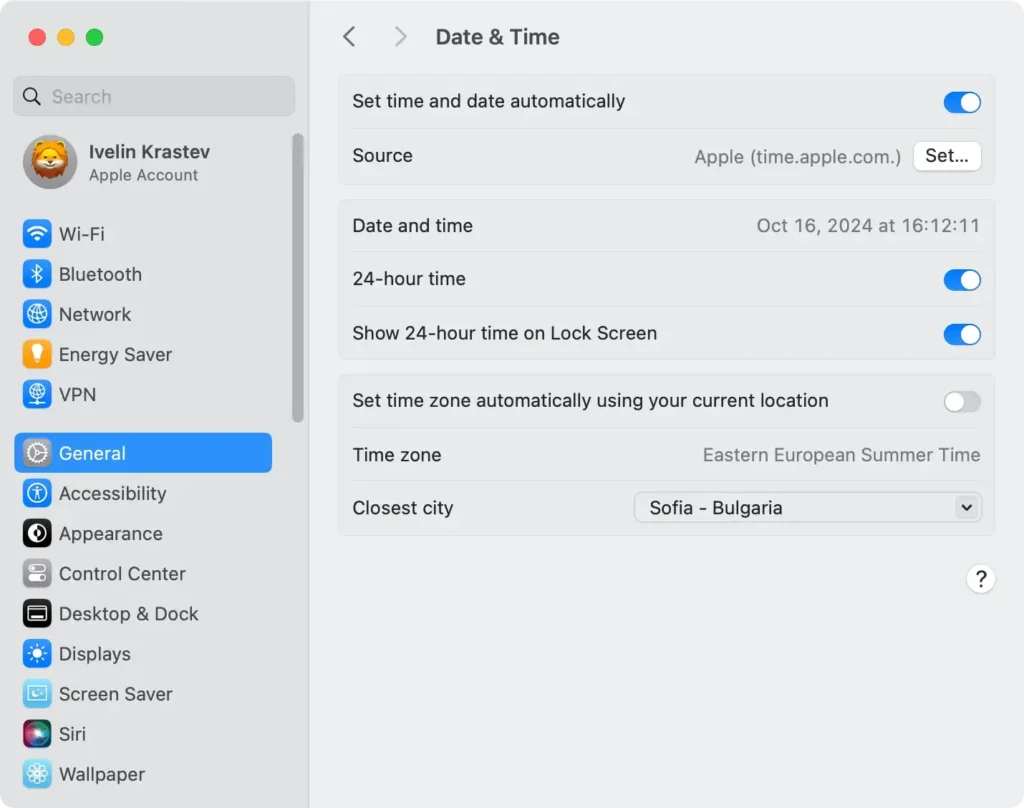
6. Imposta una data e un’ora corrette
A volte, un’impostazione errata di data e ora può causare problemi di installazione.
Ciò può causare errori di autenticazione e impedire il completamento dell’installazione di Sequoia.
- Apri
System Settingse vai suDate & Time. - Assicurarsi che l’opzione per impostare automaticamente data e ora sia abilitata.
- Se necessario, correggi le impostazioni e prova a installare nuovamente macOS Sequoia.
7. Riparare il disco di avvio
Spesso i problemi di permessi del disco possono impedire l’installazione di macOS Sequoia su Macintosh HD.
Sebbene macOS Mojave e versioni successive non consentano più agli utenti di riparare i permessi del disco come processo autonomo, puoi comunque assicurarti che il tuo file system sia integro eseguendo First Aid:
- Aprire
Disk Utilityandando suApplications > Utilities. - Seleziona il disco di avvio dalla barra laterale.
- Fare clic su
First Aidper verificare eventuali problemi del file system.

Verrà verificato se sul disco sono presenti errori e se ne vengono rilevati, verrà riparato il tutto, contribuendo a risolvere eventuali problemi che potrebbero impedire la corretta installazione di macOS.
Una volta completato il processo di riparazione, prova a installare nuovamente macOS Sequoia
8. Installa macOS Sequoia in modalità provvisoria
L’installazione di macOS Sequoia in modalità provvisoria aiuta a risolvere i problemi eseguendo sul Mac solo i componenti essenziali, impedendo alle app di terze parti e alle estensioni non necessarie di interferire con il processo di installazione.
Ecco come fare:
- Spegni il Mac, quindi riaccendilo.
- Non appena il Mac si avvia, tieni premuto il tasto
Shift. - Continua a tenere premuto
Shiftfinché non viene visualizzata la finestra di accesso, che indica che sei in modalità provvisoria. - Una volta in modalità provvisoria, prova a installare nuovamente Sequoia.
In modalità provvisoria, il tuo Mac funzionerà con processi in background minimi, consentendoti di risolvere i problemi di installazione e potenzialmente completare l’installazione di Sequoia senza alcuna interferenza.
9. Installa macOS Sequoia da un’unità USB avviabile
Se ancora non riesci a installare macOS Sequoia, creare un programma di installazione avviabile potrebbe aiutarti. Questo metodo può aiutarti a risolvere vari problemi di installazione.
Ecco come creare un programma di installazione avviabile e utilizzarlo per completare l’installazione:
- Preparare l’unità USB: Assicurarsi di disporre di una chiavetta USB con almeno 16 GB di spazio di archiviazione. Utilizzare
Disk Utilityper formattare il dispositivo USB comeMac OS Extended (Journaled). - Disattiva il firewall: Apri
System Settings > Network > Firewall. Disattiva il firewall o impostalo per consentire tutte le connessioni in entrata, poiché ciò può talvolta interferire con il processo di installazione. - Modificare Startup Security Utility (per Mac T2): Per Mac con chip di sicurezza T2, riavviare il Mac e tenere premuto
Command + Rper entrare in modalità di ripristino. Nel menuUtilities, selezionareStartup Security Utility. Impostare le impostazioni di sicurezza per consentire l’avvio da un’unità esterna o da un supporto rimovibile. - Avvio da unità USB: Riavvia il tuo computer Mac e tieni premuto il tasto
Optiondurante l’avvio. Seleziona l’installer USB dall’elenco delle unità avviabili. Segui le istruzioni sullo schermo per installare macOS Sequoia dall’USB.
10. Reimpostare PRAM e SMC
Il ripristino di PRAM e SMC può risolvere vari problemi hardware che potrebbero impedire l’installazione di macOS Sequoia sul tuo Macintosh HD.
Segui i passaggi indicati di seguito in base al modello del tuo Mac.
Mac con processore Apple Silicon
Non è necessario reimpostare PRAM e SMC sui Mac con Apple Silicon, poiché questi processi vengono gestiti automaticamente durante l’avvio.
In alternativa, puoi aggiornare il sistema spegnendo il Mac, attendendo 30 secondi e riaccendendolo.
Reimposta PRAM su Mac Intel
- Spegni il Mac.
- Riaccendilo e premi immediatamente e tieni premuti
Command + Option + P + R - Tenere premuti i tasti per circa 20 secondi, quindi rilasciarli.
- Il Mac verrà riavviato e la PRAM verrà reimpostata.

Ripristina SMC sui Mac Intel
- Spegni il Mac.
- Tenere premuti
Shift + Control + Optioninsieme al pulsante di accensione per 10 secondi. - Rilascia tutti i tasti e riaccendi il Mac premendo il pulsante di accensione.
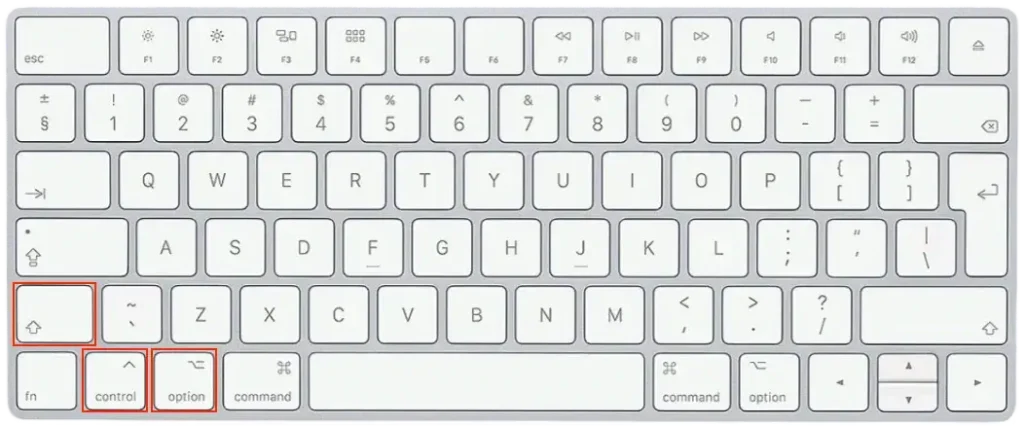
Dopo aver completato questi passaggi, riprova l’installazione di macOS Sequoia per vedere se il problema è stato risolto. Il ripristino di PRAM e SMC può spesso risolvere problemi di installazione persistenti su Mac più vecchi.
Parole finali
L’installazione di una nuova versione del sistema operativo, come Sequoia, porta con sé nuove interessanti funzionalità e miglioramenti. Tuttavia, può essere frustrante imbattersi nell’errore macOS Sequoia cannot be installed on Macintosh HD.
Non preoccuparti: Seguendo passo dopo passo le soluzioni descritte sopra dovresti riuscire a risolvere il problema e completare l’installazione di macOS.
Che si tratti di liberare spazio sul disco, riparare il disco di avvio o reinstallare il programma di installazione di macOS, queste soluzioni ti aiuteranno a sfruttare tutto ciò che Sequoia ha da offrire.
