

« macOS Sequoia Cannot Be Installed On Macintosh HD » [Fixé]

Avant de plonger
Avant de commencer, assurons-nous que vous restez en sécurité en ligne. Nous avons créé SpyHunter parce que votre sécurité est importante pour nous.
Protégez votre ordinateur aujourd'hui — Téléchargez SpyHunter ici ! Consultez nos meilleurs conseils ci-dessous pour assurer la sécurité de votre ordinateur.

Avez-vous vu l’erreur frustrante selon laquelle macOS Sequoia cannot be installed on Macintosh HD ? Eh bien, vous n’êtes pas seul.
De nombreux utilisateurs ont rencontré des problèmes lors de la tentative d’installation de macOS Sequoia, pour être ensuite arrêtés par ces messages d’erreur.
Que ce soit en raison de l’espace disque, d’un programme d’installation corrompu ou de problèmes avec votre disque de démarrage, cela peut ressembler à un obstacle majeur.
Mais ne vous inquiétez pas : Il existe 10 solutions simples pour remettre votre installation de macOS Sequoia sur la bonne voie.
Dans cet article, nous vous présenterons des solutions étape par étape, de la vérification de la compatibilité de votre Mac à l’utilisation de l’Utilitaire de disque et même à la création d’un programme d’installation USB bootable.
Commençons !
Quelle est la cause du message "macOS Sequoia cannot be installed on Macintosh HD" ?
Si vous voyez le message macOS Sequoia cannot be installed on Macintosh HD, cela ne fournit pas beaucoup de détails sur la cause du problème.
Il existe quelques raisons courantes pour lesquelles l’installation peut échouer :
- Votre Mac n’est peut-être pas compatible avec macOS Sequoia, surtout s’il s’agit d’un ancien modèle.
- Vous devez disposer de suffisamment d’espace libre sur votre disque de démarrage pour terminer l’installation.
- Une connexion Internet médiocre ou instable.
- Le programme d’installation de macOS est corrompu.
- Problèmes avec le système de fichiers sur votre disque dur Macintosh.
- Un problème avec les serveurs de mise à niveau d’Apple.
Comment résoudre le problème 'macOS Sequoia cannot be installed on Macintosh HD'
Si vous recevez le message d’erreur indiquant que macOS Sequoia cannot be installed on Macintosh HD, il existe plusieurs solutions potentielles.
Ces opérations vont de la libération d’espace disque à la vérification de la compatibilité de votre Mac ou au retéléchargement d’un fichier d’installation potentiellement corrompu.
Suivez les étapes ci-dessous pour résoudre le problème et exécuter correctement votre installation de macOS Sequoia.
1. Vérifiez si votre Mac est compatible avec macOS Sequoia
L’une des premières choses à vérifier est de savoir si votre Mac est compatible avec macOS Sequoia.
Vous pouvez vérifier les spécifications de votre Mac en cliquant sur le menu Apple et en sélectionnant About This Mac.

Vérifiez si votre modèle et votre année sont disponibles dans les modèles Mac répertoriés ci-dessous. Sinon, Sequoia ne s’installera pas sur votre Mac.
- MacBook Pro : 2018 et versions ultérieures
- MacBook Air : 2020 et versions ultérieures
- Mac mini : 2018 et versions ultérieures
- iMac : 2019 et versions ultérieures
- iMac Pro : 2017 et versions ultérieures
- Mac Pro : 2019 et versions ultérieures
- Mac Studio : 2022
2. Libérez suffisamment d’espace sur votre disque de démarrage
L’une des raisons les plus courantes de l’erreur de mise à jour de macOS Sequoia est le manque d’espace de stockage libre.
Sequoia nécessite suffisamment d’espace pour que les fichiers d’installation et le système d’exploitation fonctionnent correctement. Il est donc essentiel de vous assurer que votre disque de démarrage dispose de suffisamment d’espace.
Ouvrez System Settings et accédez à General > Storage pour voir la quantité d’espace libre disponible sur le disque dur Macintosh.

Si vous manquez d’espace, commencez par supprimer les fichiers inutiles, tels que les anciens téléchargements, les fichiers multimédias volumineux ou les applications inutilisées. Après avoir supprimé des fichiers, n’oubliez pas de vider votre corbeille pour récupérer entièrement l’espace de stockage libre.
Pour rendre le processus plus facile et plus rapide, pensez à utiliser SpyHunter pour vous aider à nettoyer votre Mac. Les outils d’optimisation du système de SpyHunter peuvent :
- Rechercher les fichiers indésirables du système : SpyHunter peut trouver et supprimer les fichiers indésirables, les fichiers temporaires et l’encombrement système inutile qui peuvent occuper un espace disque précieux.
- Rechercher les fichiers volumineux et en double : Le scanner intégré vous aide à localiser les fichiers volumineux et les doublons qui occupent inutilement de l’espace.
- Programme de désinstallation d’applications : Utilisez le programme de désinstallation d’applications de SpyHunter pour supprimer les applications inutilisées ou obsolètes et vous assurer qu’aucun fichier restant ne reste sur votre système.

Téléchargez SpyHunter maintenant pour analyser et libérer rapidement de l’espace de stockage, en vous assurant que vous disposez de suffisamment d’espace pour procéder à l’installation de macOS Sequoia sans aucun problème.
En supprimant efficacement les fichiers indésirables et les fichiers volumineux du système, vous pourrez résoudre l’erreur macOS Sequoia cannot be installed et profiter d’une installation fluide.
3. Vérifiez votre connexion Internet
Parfois, une connexion Internet faible ou instable peut empêcher l’installation réussie de macOS Sequoia. Pour éviter ce problème, assurez-vous que votre connexion est solide.
- Accédez à
System Preferences > Networket vérifiez l’état de votre connexion Wi-Fi ou Ethernet. - Essayez de passer à une connexion filaire si vous utilisez le Wi-Fi.
- Redémarrez votre routeur si votre connexion Internet semble instable, puis réessayez la mise à jour de macOS.

4. Vérifiez l’état du serveur d’Apple
Parfois, le problème peut ne pas provenir de votre Mac mais des serveurs d’Apple.
Lorsque les serveurs d’Apple sont en panne ou surchargés, cela peut entraîner un message d’erreur vous empêchant de terminer l’installation de macOS.
- Visitez la page d’état du système d’Apple.
- Vérifiez les problèmes en cours avec les services de mise à jour du logiciel macOS ou de l’App Store.

Si Apple rencontre des temps d’arrêt, attendez et réessayez plus tard.
5. Téléchargez à nouveau le programme d’installation de macOS Sequoia
Si le fichier d’installation est corrompu, vous devrez peut-être le télécharger à nouveau. Un téléchargement incorrect peut entraîner l’erreur macOS Sequoia cannot be installed on Macintosh HD.
- Ouvrez l’App Store et recherchez macOS Sequoia.
- Cliquez sur le programme d’installation de macOS Sequoia et téléchargez-le à nouveau.
- Supprimez le fichier d’installation précédent, potentiellement corrompu, et réessayez le processus d’installation avec le nouveau téléchargement.

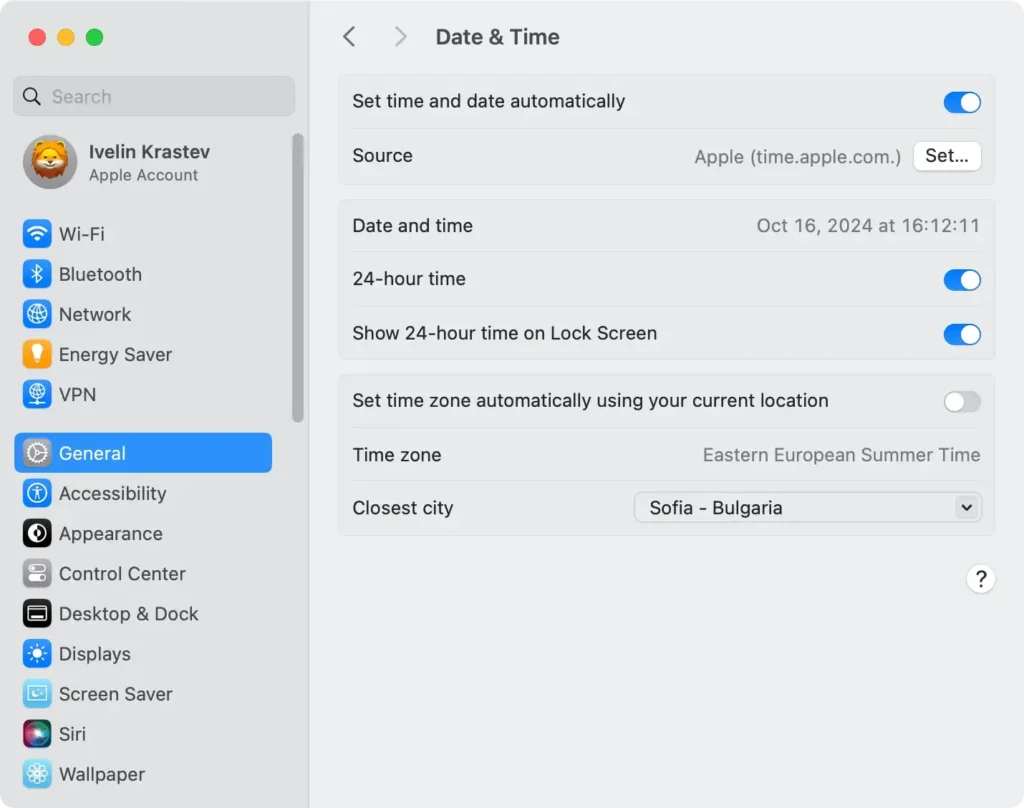
6. Définissez une date et une heure correctes
Parfois, un réglage incorrect de la date et de l’heure peut entraîner des problèmes d’installation.
Cela peut provoquer des erreurs d’authentification et empêcher l’installation de Sequoia de se terminer.
- Ouvrez
System Settingset accédez àDate & Time. - Assurez-vous que l’option permettant de définir automatiquement une date et une heure est activée.
- Si nécessaire, corrigez les paramètres et essayez à nouveau d’installer macOS Sequoia.
7. Réparez le disque de démarrage
Les problèmes d’autorisations de disque peuvent souvent empêcher l’installation de macOS Sequoia sur Macintosh HD.
Bien que macOS Mojave et les versions ultérieures ne permettent plus aux utilisateurs de réparer les autorisations de disque en tant que processus autonome, vous pouvez toujours vous assurer que votre système de fichiers est dans un état sain en exécutant First Aid :
- Ouvrez
Disk Utilityen allant dansApplications > Utilities. - Sélectionnez votre disque de démarrage dans la barre latérale.
- Cliquez sur
First Aidpour vérifier les éventuels problèmes liés au système de fichiers.

Cela vérifiera le disque pour détecter les erreurs et réparera celles qu’il trouve, ce qui peut aider à résoudre les problèmes qui pourraient empêcher l’installation correcte de macOS.
Une fois le processus de réparation terminé, essayez à nouveau d’installer macOS Sequoia
8. Installez macOS Sequoia en mode sans échec
L’installation de macOS Sequoia en mode sans échec permet de résoudre les problèmes en exécutant votre Mac avec uniquement les composants essentiels, empêchant les applications tierces et les extensions inutiles d’interférer avec le processus d’installation.
Voici comment procéder :
- Éteignez votre Mac, puis rallumez-le.
- Dès que votre Mac démarre, maintenez la touche
Shift. - Maintenez
Shiftjusqu’à ce que la fenêtre de connexion apparaisse, indiquant que vous êtes en mode sans échec. - Une fois en mode sans échec, essayez à nouveau d’installer Sequoia.
En mode sans échec, votre Mac fonctionnera avec un minimum de processus d’arrière-plan, vous permettant de résoudre les problèmes d’installation et potentiellement de terminer l’installation de Sequoia sans aucune interférence.
9. Installez macOS Sequoia à partir d’une clé USB bootable
Si vous ne parvenez toujours pas à installer macOS Sequoia, la création d’un programme d’installation bootable peut vous aider. Cette méthode peut aider à résoudre divers problèmes d’installation.
Voici comment créer un programme d’installation amorçable et l’utiliser pour terminer l’installation :
- Préparez la clé USB : Assurez-vous d’avoir une clé USB avec un minimum de 16 Go de stockage. Utilisez
Disk Utilitypour formater le périphérique USB au formatMac OS Extended (Journaled). - Désactiver le pare-feu : Ouvrez
System Settings > Network > Firewall. Désactivez le pare-feu ou configurez-le pour autoriser toutes les connexions entrantes, car cela peut parfois interférer avec le processus d’installation. - Modifier l’utilitaire de sécurité au démarrage (pour les Mac T2) : Pour les Mac dotés d’une puce de sécurité T2, redémarrez votre Mac et maintenez
Command + Renfoncées pour accéder au mode de récupération. Dans le menuUtilities, sélectionnezStartup Security Utility. Définissez les paramètres de sécurité pour autoriser le démarrage à partir d’un lecteur externe ou d’un support amovible. - Démarrer à partir d’une clé USB : Redémarrez votre ordinateur Mac et maintenez la touche
Optionenfoncée pendant le démarrage. Sélectionnez le programme d’installation USB dans la liste des lecteurs de démarrage. Suivez les instructions à l’écran pour installer macOS Sequoia à partir de la clé USB.
10. Réinitialiser la PRAM et le SMC
La réinitialisation de la PRAM et du SMC peut résoudre divers problèmes liés au matériel qui peuvent empêcher l’installation de macOS Sequoia sur votre disque dur Macintosh.
Suivez les étapes ci-dessous en fonction de votre modèle de Mac.
Mac avec puce Apple Silicon
La réinitialisation de la PRAM et du SMC sur les Mac Apple Silicon n’est pas nécessaire, car ces processus sont automatiquement gérés au démarrage.
Au lieu de cela, vous pouvez actualiser le système en éteignant votre Mac, en attendant 30 secondes, puis en le rallumant.
Réinitialiser la PRAM sur les Mac Intel
- Éteignez votre Mac.
- Rallumez-le et maintenez immédiatement
Command + Option + P + Renfoncées. - Maintenez les touches enfoncées pendant environ 20 secondes, puis relâchez-les.
- Votre Mac redémarrera et la PRAM sera réinitialisée.

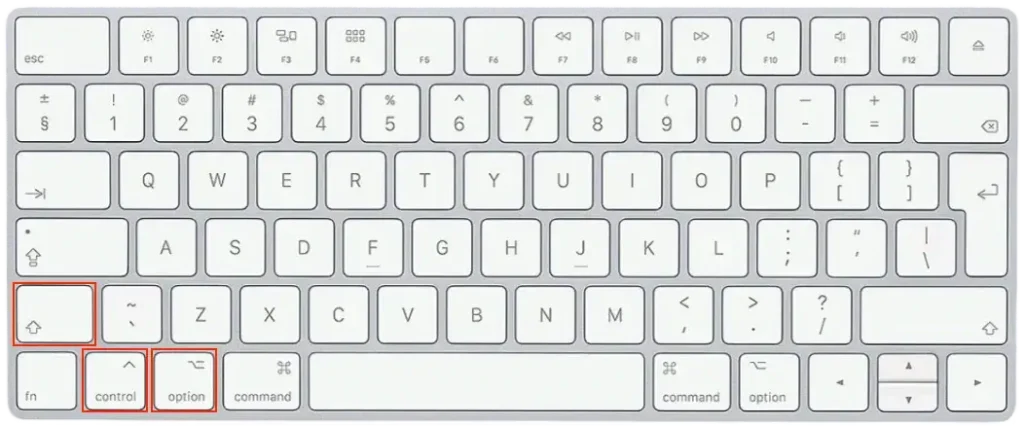
Réinitialiser le SMC sur les Mac Intel
- Éteignez votre Mac.
- Maintenez
Shift + Control + Optionenfoncées ainsi que le bouton d’alimentation pendant 10 secondes. - Relâchez toutes les touches et rallumez votre Mac en appuyant sur le bouton d’alimentation.
Une fois ces étapes terminées, réessayez l’installation de macOS Sequoia pour voir si le problème est résolu. La réinitialisation de la PRAM et du SMC peut souvent résoudre les problèmes d’installation persistants sur les anciens Mac.
Derniers mots
L’installation d’une nouvelle version du système d’exploitation, comme Sequoia, apporte de nouvelles fonctionnalités et améliorations intéressantes. Cependant, il peut être frustrant de rencontrer l’erreur macOS Sequoia cannot be installed on Macintosh HD.
Ne vous inquiétez pas : En suivant les solutions décrites ci-dessus, étape par étape, vous devriez être en mesure de résoudre le problème et de terminer l’installation de macOS.
Qu’il s’agisse de libérer de l’espace disque, de réparer le disque de démarrage ou de réinstaller le programme d’installation de macOS, ces correctifs vous aideront à profiter de tout ce que Sequoia a à offrir.
