

Comment Taper Facilement Des Accents Sur Mac [5 Astuces]

Avant de plonger
Avant de commencer, assurons-nous que vous restez en sécurité en ligne. Nous avons créé SpyHunter parce que votre sécurité est importante pour nous.
Protégez votre ordinateur aujourd'hui — Téléchargez SpyHunter ici ! Consultez nos meilleurs conseils ci-dessous pour assurer la sécurité de votre ordinateur.

La saisie d’accents et de symboles accentués sur un Mac est essentielle pour écrire dans plusieurs langues différentes comme l’espagnol, le français ou l’allemand, où ces caractères sont couramment utilisés.
Heureusement, macOS propose plusieurs moyens simples d’ajouter des accents, que vous en ayez besoin occasionnellement ou fréquemment.
Dans ce guide, nous vous présenterons différentes méthodes, des raccourcis rapides à l’utilisation d’outils intégrés pour que vous puissiez facilement saisir des lettres accentuées chaque fois que vous en avez besoin.
5 méthodes simples pour taper des caractères accentués sur Mac
La saisie d’accents, de signes diacritiques et de symboles accentués sur un Mac est simple une fois que vous avez appris les raccourcis.
Ce guide vous montrera plusieurs manières simples d’ajouter une lettre accentuée, ce qui peut être utile lors de la saisie dans des langues comme l’espagnol, le français ou l’allemand.
Explorons les différentes méthodes que vous pouvez utiliser.
1. En utilisant la méthode de maintien de la pression
Il s’agit de la méthode la plus simple et la plus directe pour saisir des accents de lettres sur un Mac. Voici comment procéder :
- Maintenez enfoncée la touche correspondant à la lettre à laquelle vous souhaitez ajouter un accent. Par exemple, si vous souhaitez saisir «
é», maintenez enfoncée la toucheE - Le menu d’accent avec différentes options d’accent apparaîtra au-dessus de la lettre.
- Sélectionnez l’accent dont vous avez besoin en cliquant dessus avec votre souris ou en tapant le numéro affiché sous l’accent.
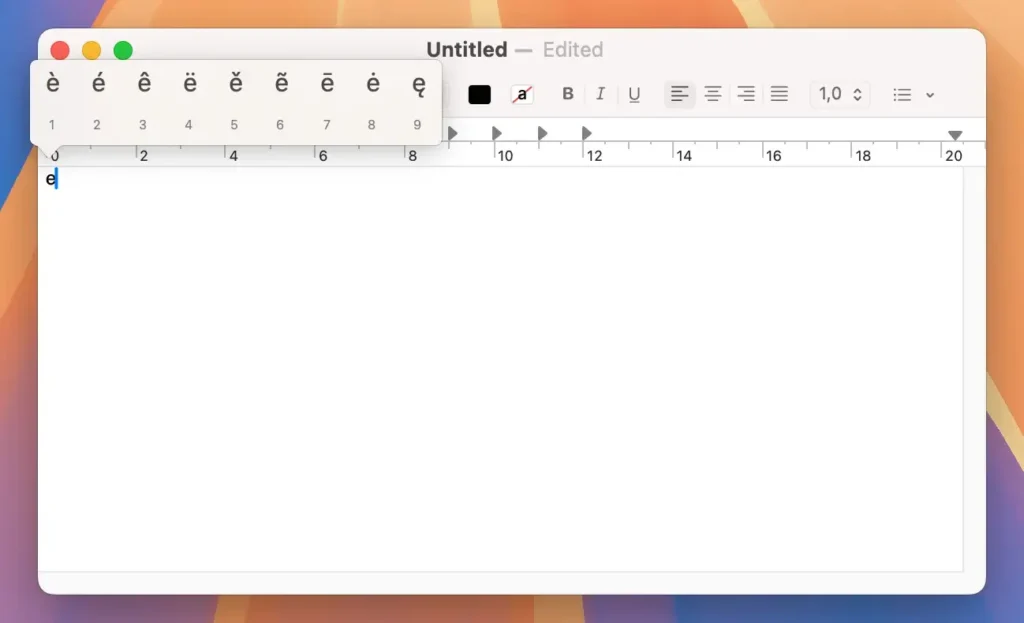
Cette méthode fonctionne avec les voyelles et certaines consonnes comme n (pour obtenir ñ).
2. Utilisation des raccourcis clavier (méthode de la touche Option)
Si vous tapez fréquemment des accents sur les lettres, vous trouverez peut-être plus rapide d’utiliser des raccourcis clavier. Pour taper des accents à l’aide de raccourcis, procédez comme suit :
- Maintenez la touche
Option(⌥) enfoncée, puis appuyez sur l’une des combinaisons de touches spécifiques répertoriées ci-dessous pour le type d’accent dont vous avez besoin. - Après avoir relâché les deux touches, appuyez sur la touche de la lettre que vous souhaitez accentuer.
Voici les combinaisons de touches pour les accents courants :
- Accent aigu (´) :
Option + E, puis taper la lettre (par exemple, Option + E, puis E = é). - Accent grave (`) :
Option + `, puis tapez la lettre. - Circonflexe (ˆ) :
Option + I, puis la lettre. - Tilde (˜) :
Option + N, puis tapez la lettre. - Tréma (¨) :
Option + U, puis tapez la lettre. - Cédille (ç) :
Option + C, puis tapez la lettre. - å:
Option + A, puis tapez la lettre. - ¿:
Shift + Option + ?, puis tapez le symbole. - ¡:
Option + 1, puis tapez le symbole.
Si vous ne souhaitez pas mémoriser ces raccourcis, vous pouvez ouvrir l’application Keyboard Viewer sur votre Mac et avoir un guide visuel indiquant quelle touche produit quel accent lorsqu’elle est combinée avec Option, comme décrit ci-dessus.

Pour ouvrir le visualiseur de clavier, cliquez simplement sur le menu Input dans la barre de menu supérieure, puis sélectionnez Show Keyboard Viewer.
3. Utilisation de la visionneuse de caractères
Pour les symboles et les accents moins courants, le visualiseur de caractères est un outil utile :
- Ouvrez la
Character Viewerlorsque vous appuyez surCommand + Control + Space. - Une fenêtre avec divers symboles, émojis et caractères spéciaux apparaîtra.
- Vous pouvez rechercher le caractère accentué ou le symbole dont vous avez besoin et cliquer pour l’insérer dans votre texte.
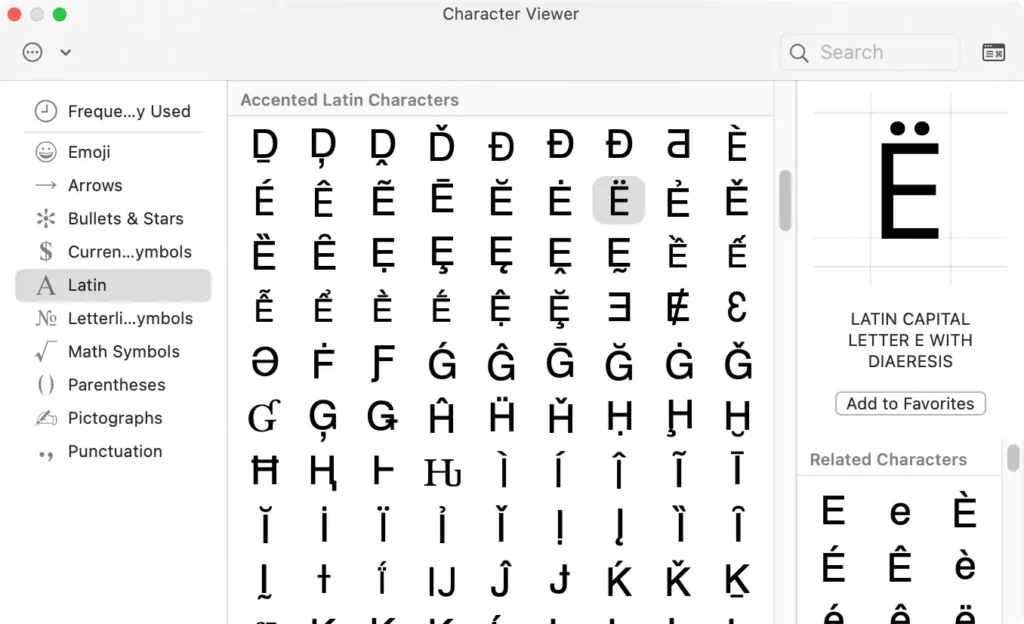
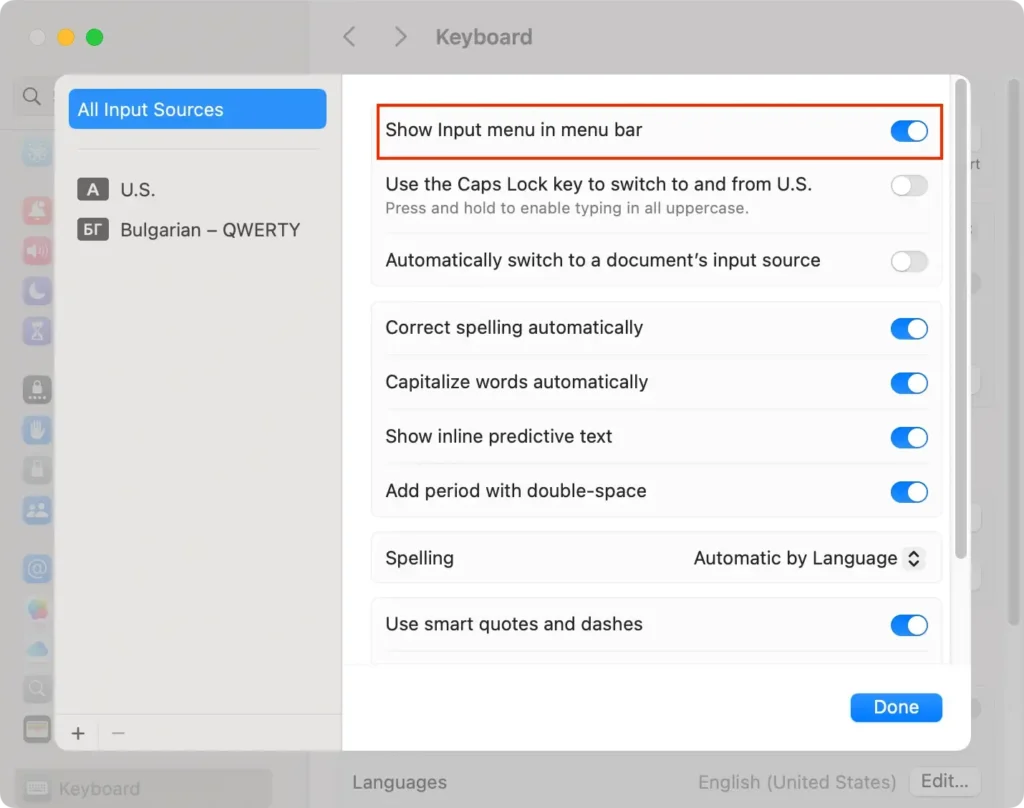
Vous pouvez également accéder au visualiseur de caractères via la barre de menu :
- Cliquez sur le menu Pomme dans le coin supérieur gauche de votre écran.
- Sélectionnez
System Settings > Keyboard > Input Sources. - Cochez la case à côté de
Show Input menu in menu bar. Vous verrez alors une icône en forme de drapeau dans la barre de menus, sur laquelle vous pouvez cliquer pour ouvrir la visionneuse de caractères.
4. Modification de la disposition du clavier
Si vous tapez fréquemment dans une langue qui utilise beaucoup de caractères accentués, passer à une disposition de clavier différente peut être une bonne option.
Voici comment modifier la disposition de votre clavier :
- Accédez aux
System Settingset accédez à l’ongletKeyboard. - Cliquez sur
Input Sources, puis sur le bouton plus pour ajouter une nouvelle disposition de clavier. - Sélectionnez la disposition de langue souhaitée et cliquez sur
Add.
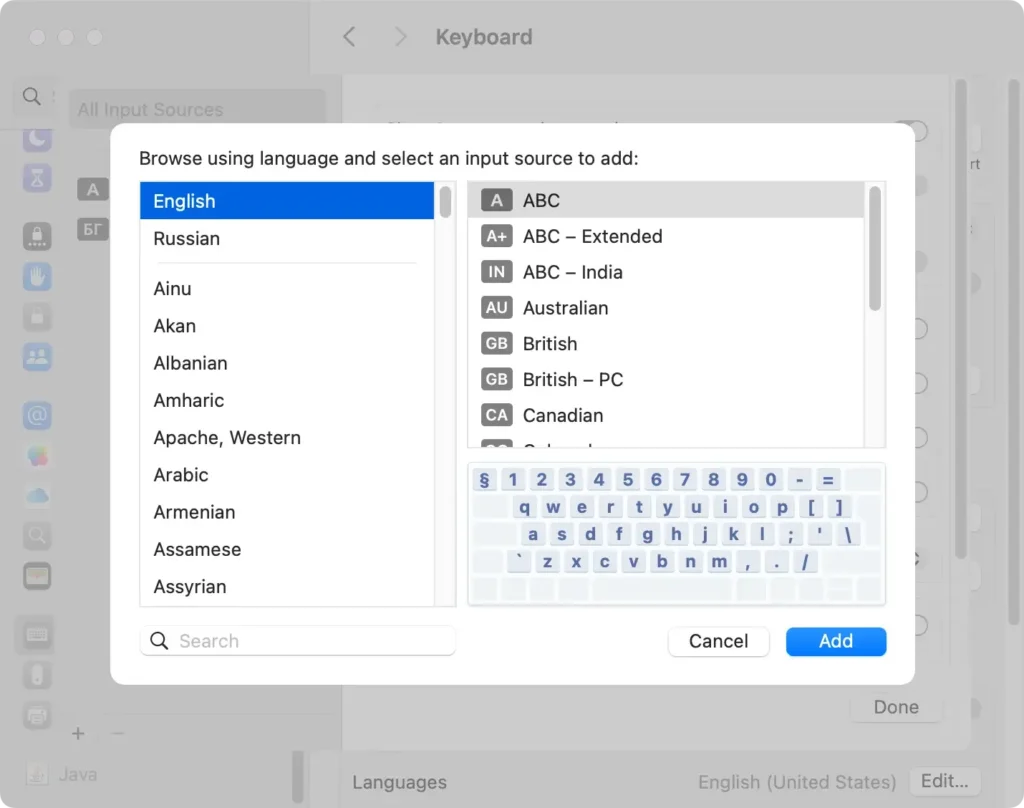
Désormais, lorsque vous tapez, la disposition du clavier correspondra aux accents et aux symboles de cette langue.
Lorsque vous avez plusieurs dispositions de clavier installées, vous pouvez basculer entre elles à la volée en utilisant Control-Space bar pour passer à la suivante.
5. Utilisation d’applications tierces
Si vous avez besoin d’encore plus d’options pour saisir des symboles accentués, il existe des applications tierces qui vous permettent de personnaliser votre clavier pour saisir rapidement des accents.
Bien que les options décrites ci-dessus soient généralement suffisantes pour répondre à vos besoins généraux, même si vous tapez souvent dans une langue autre que l’anglais, les applications tierces sont toujours une option et peuvent répondre à certains besoins de niche que vous pourriez avoir.
N’oubliez pas de toujours vous procurer vos applications auprès de l’App Store officiel, car le contenu y est d’abord dûment examiné et approuvé par Apple.
Utilisez SpyHunter pour nettoyer les packs de langues inutilisés
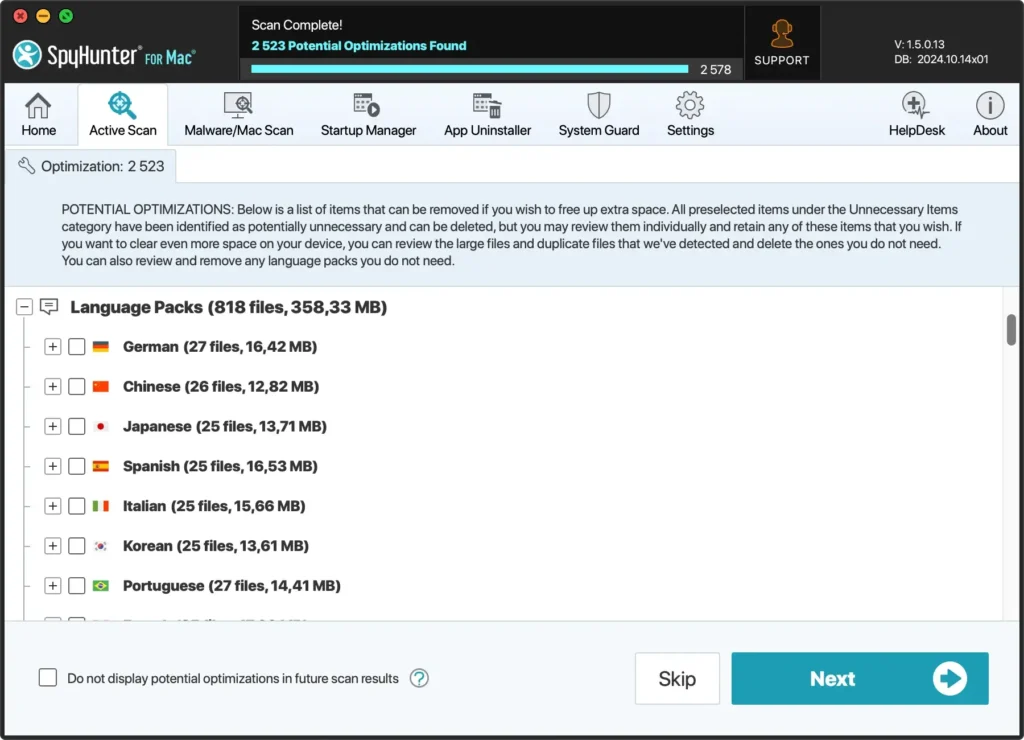
Si vous souhaitez libérer de l’espace supplémentaire sur votre Mac, vous pouvez également utiliser SpyHunter pour nettoyer automatiquement tous les packs de langue installés pour les applications dont vous n’avez pas besoin.
Ce processus supprimera uniquement le pack de langue de localisation pour les applications sélectionnées et n’altérera pas la fonctionnalité de l’application elle-même.
- Téléchargez l'application à partir d'ici et installez-le en suivant les étapes affichées sur votre écran.
- Lancez SpyHunter et effectuez une analyse personnalisée à partir du menu principal et choisissez de rechercher d’éventuelles optimisations.
- Attendez que l’analyse soit terminée, puis vous pouvez sélectionner manuellement les packs de langues dont vous n’avez pas besoin pour chaque application sur laquelle ils sont actuellement installés.
- Supprimez les packs de langues inutiles selon vos besoins et profitez de l’espace libre supplémentaire sur votre disque.
Conclusion
Maîtriser la saisie des accents et des symboles accentués sur un Mac peut grandement améliorer votre efficacité de frappe, en particulier lorsque vous travaillez dans plusieurs langues.
Que vous préfériez la méthode rapide de maintien par appui prolongé, les raccourcis clavier ou l’utilisation de la visionneuse de caractères, macOS propose plusieurs options pratiques.
En explorant ces méthodes, vous trouverez celle qui correspond à vos besoins, ce qui facilitera la saisie de caractères accentués chaque fois que nécessaire.
