

Hur Man Enkelt Skriver Accenter På Mac [5 Enkla Tips]

Innan vi dyker in
Innan vi dyker in, låt oss se till att du är säker online. Vi skapade SpyHunter eftersom din säkerhet är viktig för oss.
Skydda din dator idag — ladda ner SpyHunter här! Kolla in våra bästa tips nedan för att hålla din dator säker och säker.

Att skriva accenter och accentersymboler på en Mac är viktigt för att skriva på flera olika språk som spanska, franska eller tyska, där dessa tecken ofta används.
Lyckligtvis erbjuder macOS flera enkla sätt att lägga till accenter, oavsett om du behöver dem ibland eller ofta.
I den här guiden går vi igenom olika metoder, från snabba genvägar till att använda inbyggda verktyg så att du enkelt kan skriva bokstäver med accent när du behöver dem.
5 enkla metoder för att skriva tecken med accent på Mac
Att skriva accenter, diakritiska tecken och accentersymboler på en Mac är enkelt när du väl lärt dig genvägarna.
Den här guiden visar dig flera enkla sätt att lägga till en bokstav med accent, vilket kan vara användbart när du skriver på språk som spanska, franska eller tyska.
Låt oss utforska olika metoder du kan använda.
1. Använda tryck-och-håll-metoden
Detta är det enklaste och enklaste sättet att skriva bokstavsaccenter på en Mac. Så här gör du:
- Tryck och håll ned knappen för den bokstav du vill lägga till en accent på. Om du till exempel vill skriva
é, tryck och håll nedEtangenten. - Accentmenyn med olika accentalternativ visas ovanför bokstaven.
- Välj den accent du behöver genom att antingen klicka på den med musen eller skriva siffran som visas under accenten.
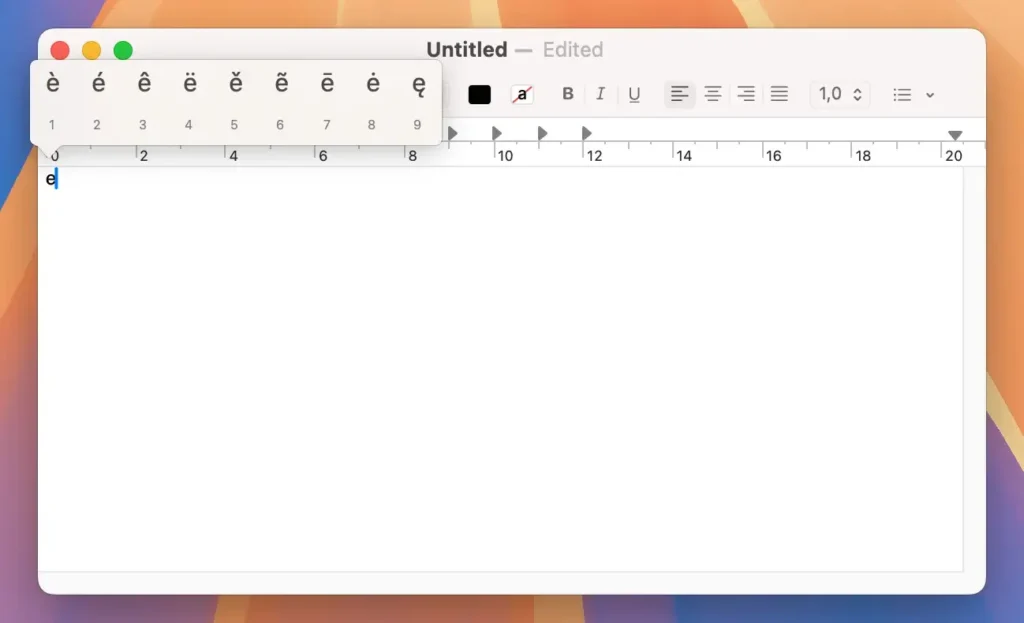
Denna metod fungerar med vokaler och vissa konsonanter som n (för att få ñ).
2. Använda kortkommandon (alternativknappsmetod)
Om du ofta skriver bokstavsaccenter kanske du tycker att det går snabbare att använda kortkommandon. Följ dessa steg för att skriva accenter med genvägar:
- Håll ned
Option(⌥), tryck sedan på en av de specifika tangentkombinationerna nedan för den typ av accent du behöver. - När du har släppt båda tangenterna trycker du på den bokstavstangent som du vill markera.
Här är tangentkombinationerna för vanliga accenter:
- Akut accent (´):
Option + E, skriv sedan bokstaven (t.ex. Option + E, sedan E = é). - Grav accent (`):
Option + `, skriv sedan bokstaven. - Circumflex (ˆ):
Option + I, sedan bokstaven. - Tilde (˜):
Option + N, skriv sedan bokstaven. - Umlaut (¨):
Option + U, skriv sedan bokstaven. - Cedilla (ç):
Option + C, skriv sedan bokstaven. - å:
Option + A, skriv sedan bokstaven. - ¿:
Shift + Option +?, skriv sedan symbolen. - ¡:
Option + 1, skriv sedan symbolen.
Om du inte vill memorera dessa genvägar kan du öppna Keyboard Viewer-appen på din Mac och få en visuell guide som visar vilken tangent som ger vilken accent när den kombineras med Option, enligt beskrivningen ovan.

För att öppna tangentbordsvisningen klickar du helt enkelt på Input i din övre menyrad och väljer sedan Show Keyboard Viewer.
3. Använda Character Viewer
För symboler och mindre vanliga accenttecken är Character Viewer ett användbart verktyg:
- Öppna
Character Viewernär du trycker påCommand + Control + Space. - Ett fönster med olika symboler, emojis och specialtecken visas.
- Du kan söka efter accenttecken eller symbolen du behöver och klicka för att infoga den i din text.
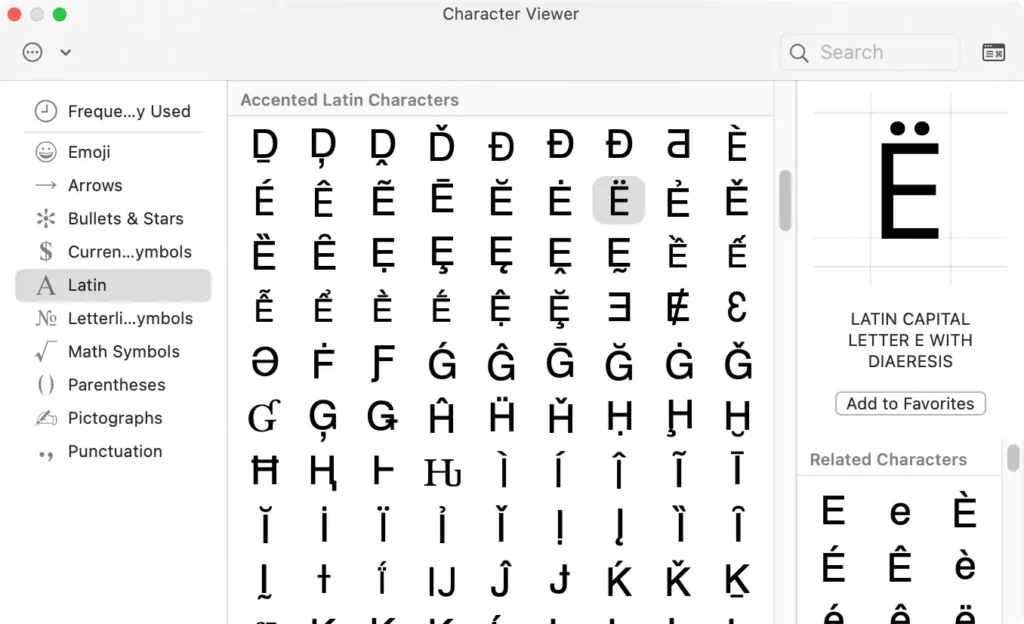
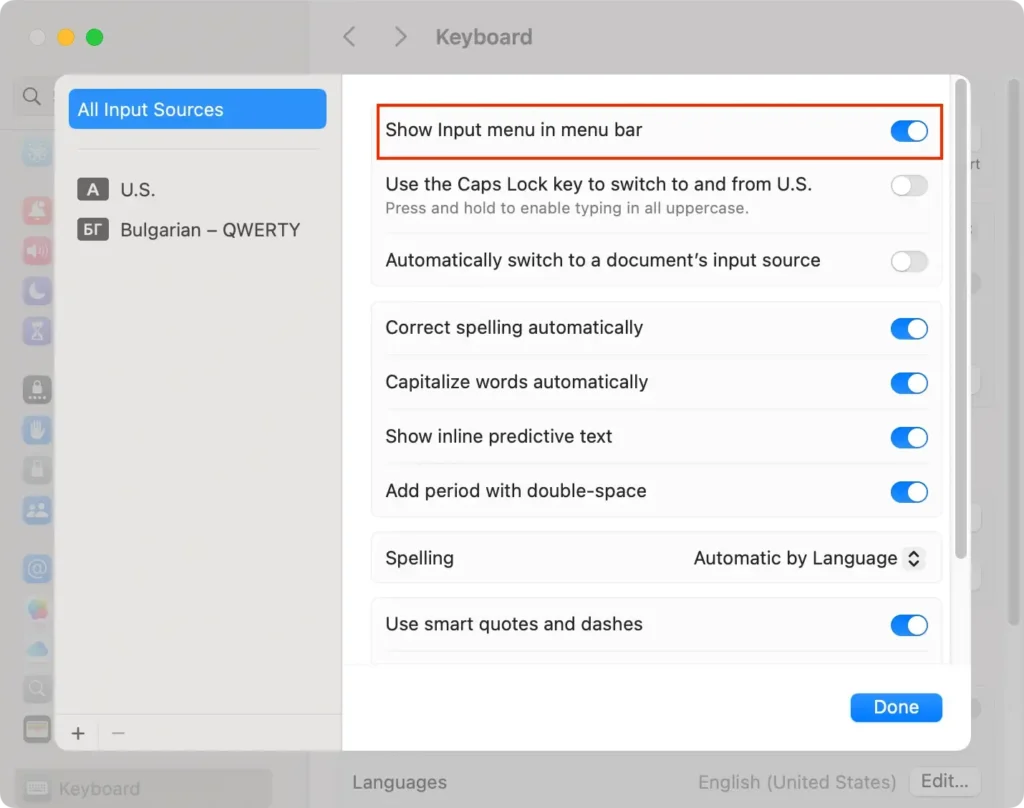
Du kan också komma åt Character Viewer via menyraden:
- Klicka på Apple-menyn i det övre vänstra hörnet på skärmen.
- Välj
System Settings > Keyboard > Input Sources. - Markera rutan
Show Input menu in menu bar. Du kommer nu att se en flaggikon i menyraden, som du kan klicka på för att öppna Character Viewer.
4. Ändra tangentbordslayouten
Om du ofta skriver på ett språk som använder många tecken med accent kan det vara ett bra alternativ att byta till en annan tangentbordslayout.
Så här ändrar du din tangentbordslayout:
- Gå till
System Settingsoch navigera till flikenKeyboard. - Klicka på
Input Sourcesoch sedan på plusknappen för att lägga till en ny tangentbordslayout. - Välj önskad språklayout och klicka på
Add.
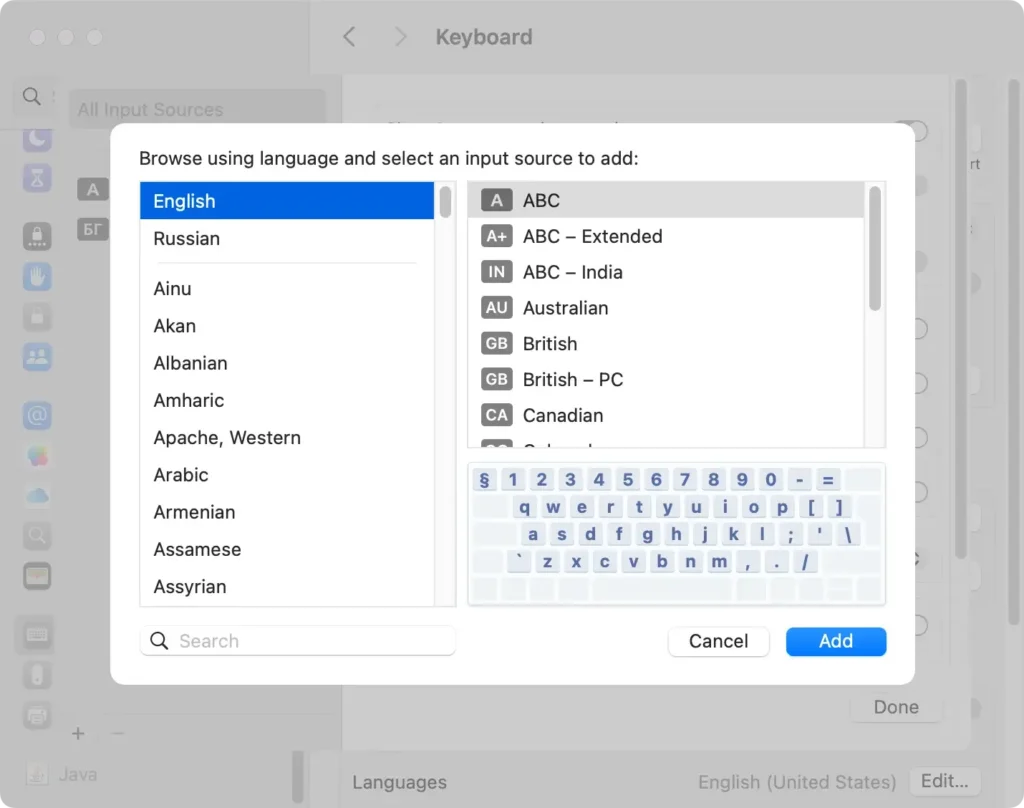
Nu när du skriver kommer tangentbordslayouten att matcha språkets accenter och symboler.
När du har flera tangentbordslayouter installerade kan du växla mellan dem i farten med Control-Space bar för att växla till nästa.
5. Använda appar från tredje part
Om du behöver ännu fler alternativ för att skriva accentersymboler finns det appar från tredje part tillgängliga som låter dig anpassa ditt tangentbord för att skriva accenter snabbt.
Även om alternativen som beskrivs ovan i allmänhet kommer att vara tillräckligt för att passa dina allmänna behov, även om du ofta skriver på ett icke-engelska språk, är tredjepartsappar fortfarande ett alternativ och kan tillgodose vissa nischbehov du kan ha.
Kom ihåg att alltid hämta dina applikationer från den officiella App Store, eftersom innehållet där kontrolleras och godkänns av Apple först.
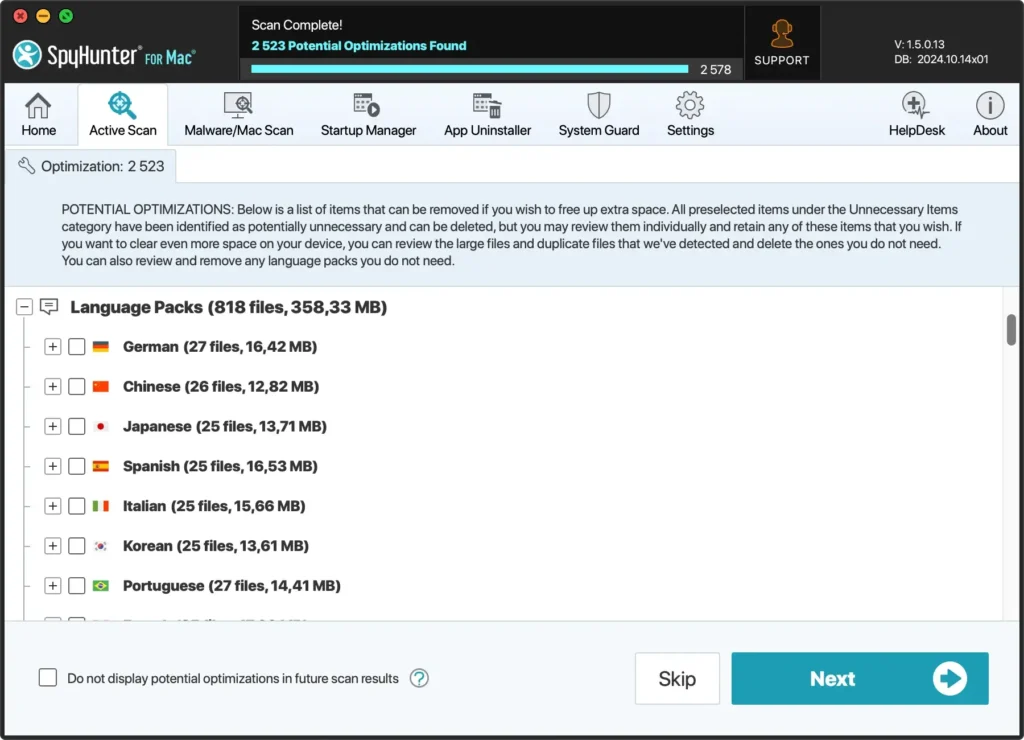
Använd SpyHunter för att rensa bort oanvända språkpaket
Om du vill frigöra lite extra utrymme på din Mac kan du också använda SpyHunter för att automatiskt rensa upp alla installerade språkpaket för appar som du inte behöver.
Denna process tar bara bort lokaliseringsspråkpaketet för de valda apparna och kommer inte att försämra funktionen för själva appen.
- Ladda ner appen härifrån och installera den genom att följa stegen som visas på skärmen.
- Starta SpyHunter och utför en anpassad skanning från huvudmenyn och välj att skanna efter möjliga optimeringar.
- Vänta tills skanningen är klar, sedan kan du manuellt välja alla språkpaket du inte behöver för varje app som har dem installerade för tillfället.
- Ta bort de onödiga språkpaketen som du vill och njut av det extra lediga utrymmet på din enhet.
Slutsats
Att bemästra hur man skriver accenter och accentersymboler på en Mac kan avsevärt förbättra din skriveffektivitet, särskilt när du arbetar på flera språk.
Oavsett om du föredrar den snabba tryck-och-håll-metoden, kortkommandon eller att använda Character Viewer, erbjuder macOS flera praktiska alternativ.
Genom att utforska dessa metoder hittar du den som passar dina behov, vilket gör det lättare att skriva tecken med accent när det behövs.
