

Cómo Escribir Acentos En Mac [5 Consejos Sencillos]

Antes de sumergirnos
Antes de profundizar, asegurémonos de que estés seguro en Internet. Creamos SpyHunter porque tu seguridad nos importa.
Proteja su computadora hoy — ¡Descarga SpyHunter aquí mismo! Consulta nuestros principales consejos a continuación para mantener tu computadora segura y protegida.

Escribir acentos y símbolos acentuados en una Mac es esencial para escribir en varios idiomas diferentes, como español, francés o alemán, donde estos caracteres se usan comúnmente.
Afortunadamente, macOS ofrece varias formas sencillas de agregar acentos, ya sea que los necesites ocasionalmente o con frecuencia.
En esta guía, lo guiaremos a través de varios métodos, desde atajos rápidos hasta el uso de herramientas integradas para que pueda escribir fácilmente letras acentuadas cuando las necesite.
5 métodos sencillos para escribir caracteres acentuados en Mac
Escribir acentos, signos diacríticos y símbolos acentuados en una Mac es sencillo una vez que aprendes los atajos.
Esta guía le mostrará varias formas sencillas de agregar una letra acentuada, lo que puede ser útil al escribir en idiomas como español, francés o alemán.
Exploremos los diferentes métodos que puedes utilizar.
1. Utilizando el método de presionar y mantener presionado
Esta es la forma más sencilla y directa de escribir acentos en las letras en una Mac. A continuación, le indicamos cómo hacerlo:
- Mantenga presionada la tecla correspondiente a la letra a la que desea agregar un acento. Por ejemplo, si desea escribir
é, mantenga presionada la teclaE - El menú de acentos con diferentes opciones de acento aparecerá encima de la letra.
- Seleccione el acento que necesita haciendo clic en él con el mouse o escribiendo el número que se muestra debajo del acento.
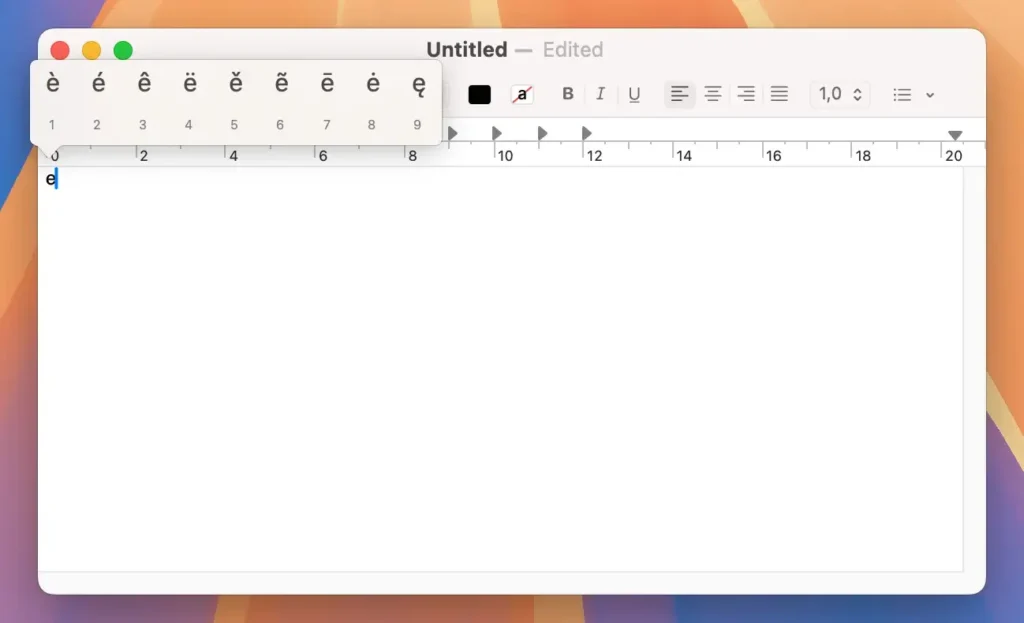
Este método funciona con vocales y algunas consonantes como n (para obtener ñ).
2. Uso de atajos de teclado (método de la tecla Opción)
Si escribes con frecuencia acentos en las letras, es posible que te resulte más rápido usar atajos de teclado. Para escribir acentos con atajos de teclado, sigue estos pasos:
- Mantenga presionada la tecla
Option(⌥), luego presione una de las combinaciones de teclas específicas que se enumeran a continuación para el tipo de acento que necesita. - Después de soltar ambas teclas, presione la tecla de la letra que desea acentuar.
Aquí están las combinaciones de teclas para los acentos más comunes:
- Acento agudo (´):
Option + E, luego escriba la letra (p. ej., Opción + E, luego E = é). - Acento grave (`):
Option + `, luego escriba la letra. - Circunflejo (ˆ):
Option + I, luego la letra. - Tilde (˜):
Option + N, luego escriba la letra. - Diéresis (¨):
Option + U, luego escriba la letra. - Cedilla (ç):
Option + C, luego escribe la letra. - å:
Option + A, luego escriba la letra. - ¿:
Shift + Option +?, luego escriba el símbolo. - ¡:
Option + 1, luego escriba el símbolo.
Si no desea memorizar esos atajos, puede abrir la aplicación Keyboard Viewer en su Mac y tener una guía visual que muestra qué tecla produce qué acento cuando se combina con Opción, como se describe arriba.

Para abrir el Visor de teclado, simplemente haga clic en el menú Input en la barra de menú superior, luego seleccione Show Keyboard Viewer.
3. Uso del visor de caracteres
Para símbolos y acentos menos comunes, el Visor de caracteres es una herramienta útil:
- Abra el
Character Viewercuando presioneCommand + Control + Space. - Aparecerá una ventana con varios símbolos, emojis y caracteres especiales.
- Puede buscar el carácter o símbolo acentuado que necesita y hacer clic para insertarlo en su texto.
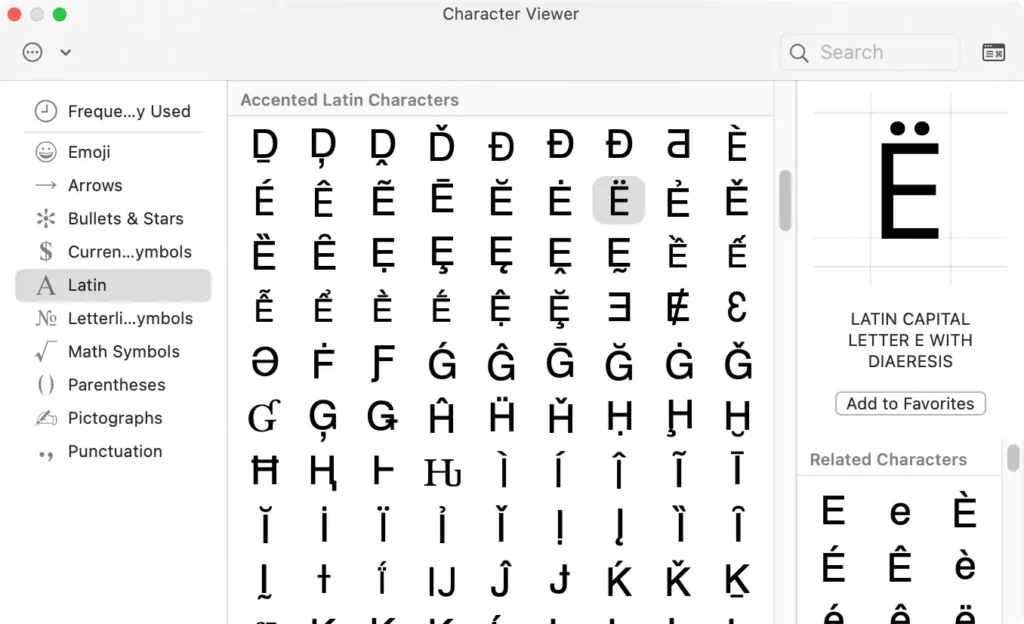
También puedes acceder al Visor de personajes a través de la barra de menú:
- Haga clic en el menú de Apple en la esquina superior izquierda de su pantalla.
- Seleccione
System Settings > Keyboard > Input Sources. - Marca la casilla junto a
Show Input menu in menu bar. Ahora verás un ícono de bandera en la barra de menú, en el que puedes hacer clic para abrir el Visor de caracteres.
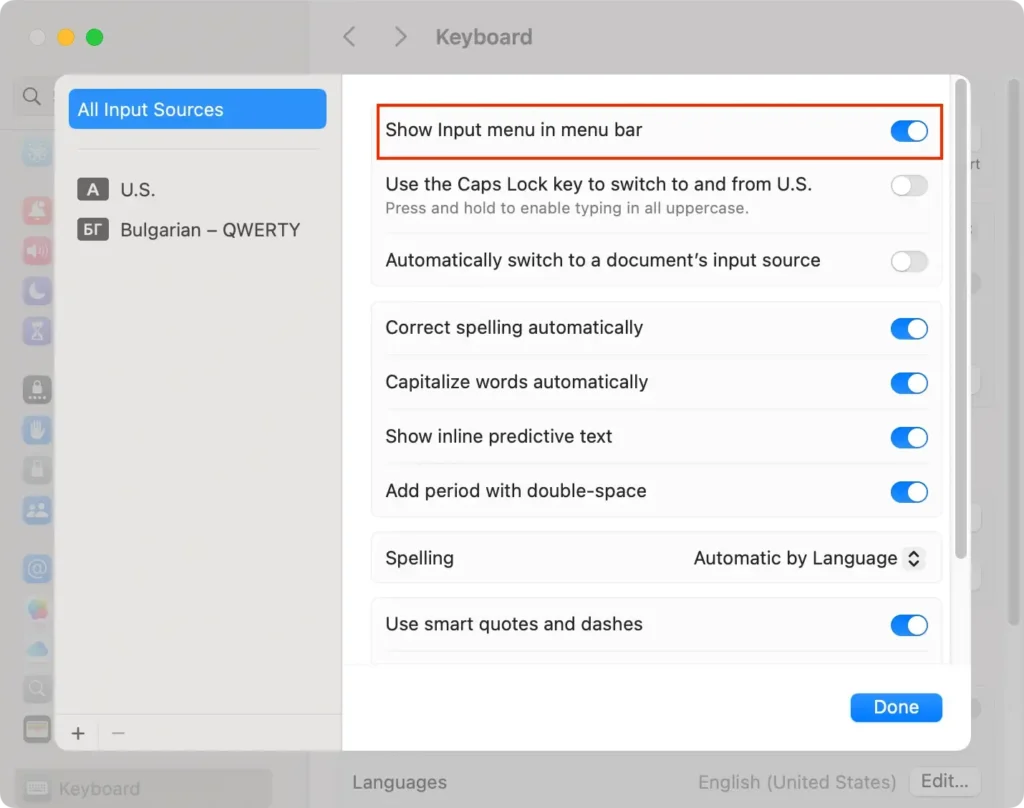
4. Cambiar la distribución del teclado
Si escribe con frecuencia en un idioma que utiliza muchos caracteres acentuados, cambiar a una distribución de teclado diferente puede ser una buena opción.
A continuación te indicamos cómo cambiar la distribución del teclado:
- Vaya a
System Settingsy navegue hasta la pestañaKeyboard. - Haga clic en
Input Sourcesy luego en el botón más para agregar una nueva distribución de teclado. - Seleccione el diseño de idioma deseado y haga clic en
Add.
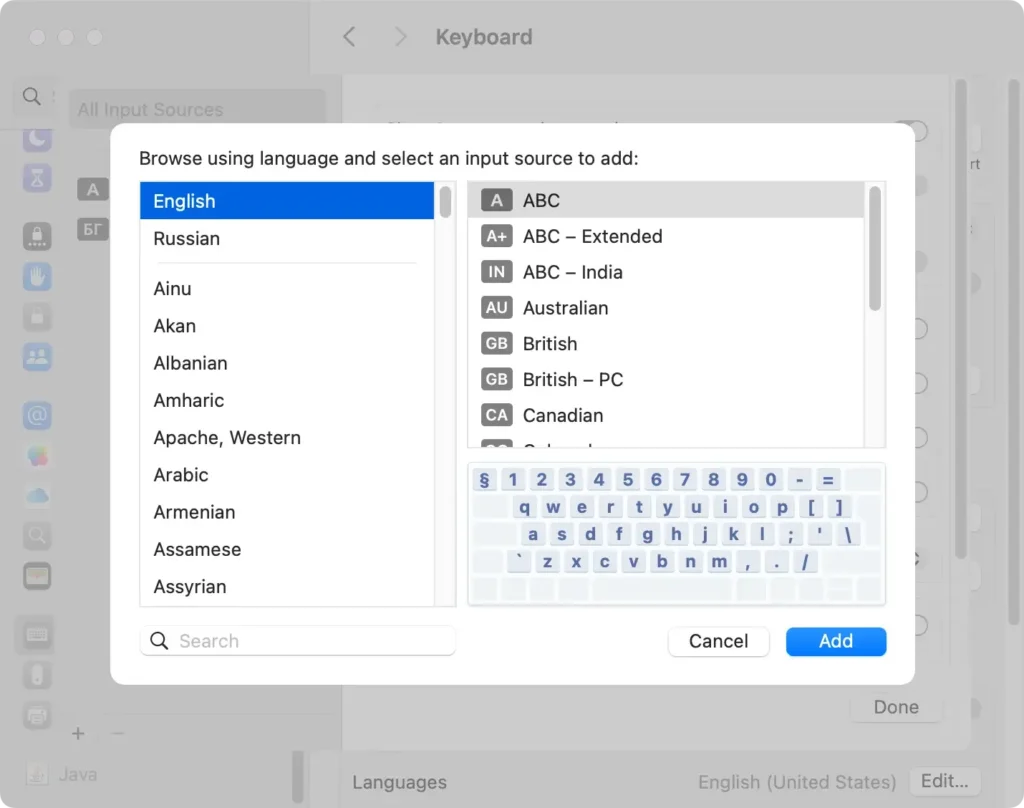
Ahora, cuando escriba, la distribución del teclado coincidirá con los acentos y símbolos de ese idioma.
Cuando tenga varios diseños de teclado instalados, puede cambiar entre ellos sobre la marcha usando Control-Space bar para cambiar al siguiente.
5. Uso de aplicaciones de terceros
Si necesita aún más opciones para escribir símbolos acentuados, hay aplicaciones de terceros disponibles que le permiten personalizar su teclado para escribir acentos rápidamente.
Si bien las opciones descritas anteriormente generalmente serán suficientes para satisfacer sus necesidades generales, incluso si escribe a menudo en un idioma que no es inglés, las aplicaciones de terceros siguen siendo una opción y pueden satisfacer algunas necesidades específicas que pueda tener.
Recuerda siempre obtener tus aplicaciones desde la App Store oficial, ya que el contenido allí es examinado y aprobado adecuadamente por Apple primero.
Utilice SpyHunter para limpiar paquetes de idiomas no utilizados
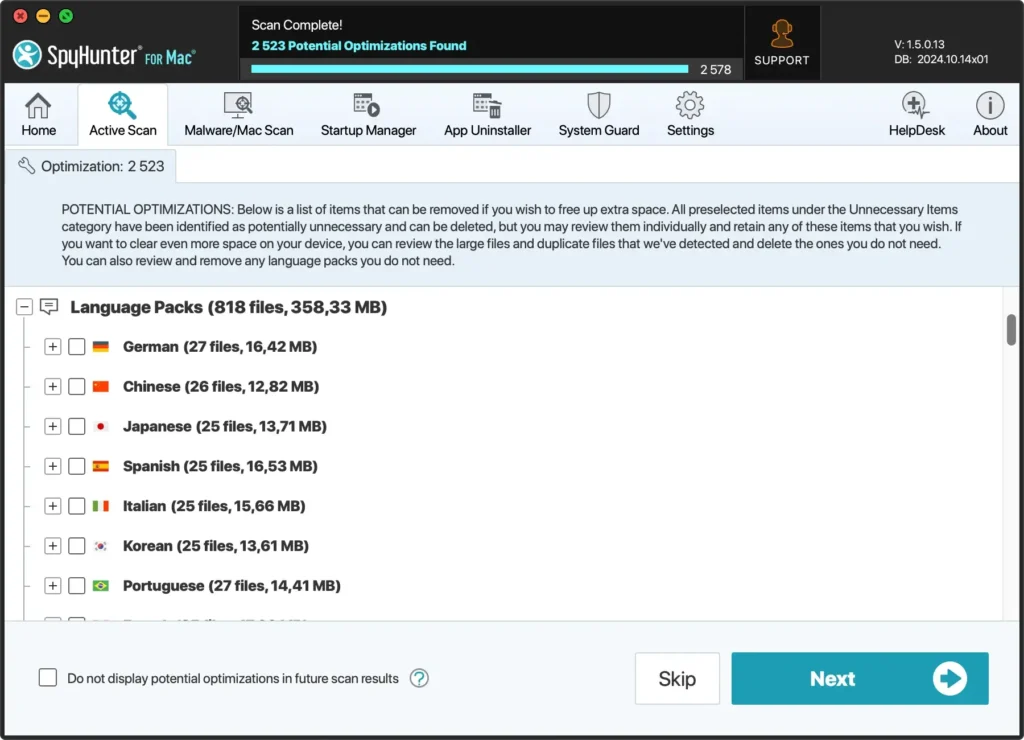
Si desea liberar espacio adicional en su Mac, también puede utilizar SpyHunter para limpiar automáticamente cualquier paquete de idioma instalado para aplicaciones que no necesita.
Este proceso solo eliminará el paquete de idioma de localización de las aplicaciones seleccionadas y no afectará la funcionalidad de la aplicación en sí.
- Descarga la aplicación desde aquí e instálelo siguiendo los pasos que se muestran en su pantalla.
- Inicie SpyHunter y realice un escaneo personalizado desde el menú principal y elija escanear en busca de posibles optimizaciones.
- Espere a que finalice el escaneo y luego podrá seleccionar manualmente cualquier paquete de idioma que no necesite para cada aplicación que los tenga instalados en ese momento.
- Elimina los paquetes de idiomas innecesarios que desees y disfruta del espacio libre adicional en tu disco.
Conclusión
Dominar cómo escribir acentos y símbolos acentuados en una Mac puede mejorar enormemente su eficiencia al escribir, especialmente cuando trabaja en varios idiomas.
Ya sea que prefieras el método rápido de presionar y mantener presionado, los atajos del teclado o usar el Visor de caracteres, macOS ofrece varias opciones convenientes.
Al explorar estos métodos, encontrará el que se adapta a sus necesidades, lo que le permitirá escribir más fácilmente caracteres acentuados cuando sea necesario.
