

¿No Hay Suficiente Espacio Para macOS Sequoia? 9 Soluciones

Antes de sumergirnos
Antes de profundizar, asegurémonos de que estés seguro en Internet. Creamos SpyHunter porque tu seguridad nos importa.
Proteja su computadora hoy — ¡Descarga SpyHunter aquí mismo! Consulta nuestros principales consejos a continuación para mantener tu computadora segura y protegida.

Quedarse sin espacio en disco al intentar instalar macOS Sequoia puede ser frustrante, especialmente cuando estás ansioso por explorar las nuevas funciones del último sistema operativo Mac de Apple.
Si has recibido el temido mensaje de not enough space to install macOS Sequoia, no te preocupes: La solución es más sencilla de lo que crees.
Esta publicación lo guiará a través de los pasos prácticos para garantizar que tenga suficiente espacio para instalar macOS Sequoia con éxito.
¡Empecemos!
¿Cuánto espacio libre se requiere para instalar macOS Sequoia?
Apple aún no ha proporcionado una respuesta oficial a la pregunta: “¿Cuánto espacio necesita macOS Sequoia?”
Sin embargo, según las versiones recientes de macOS, el instalador de macOS Sequoia debería ocupar alrededor de 12 GB. Pero esa no es toda la historia.
Para instalar macOS Sequoia correctamente, necesitarás aproximadamente el doble del tamaño del instalador. Esto significa que el tamaño de macOS Sequoia es de alrededor de 25 GB.
Además de los requisitos de almacenamiento de macOS Sequoia, tenga en cuenta que el sistema operativo solo es compatible con modelos específicos de Mac. A continuación, se incluye una lista rápida de Mac que pueden ejecutar macOS Sequoia:
- MacBook Pro (2018 y posteriores)
- MacBook Air (2020 y posteriores)
- Mac mini (2018 y posteriores)
- iMac (2019 y posteriores)
- iMac Pro (2017 y posteriores)
- Mac Pro (2019 y posteriores)
- Estudio Mac (2022)
Asegurarse de tener suficiente espacio para instalar macOS Sequoia ayudará a evitar retrasos y complicaciones innecesarias durante el proceso de instalación.
¿Cómo comprobar el espacio de almacenamiento libre en tu Mac?
Antes de comenzar a liberar espacio para instalar macOS Sequoia, es fundamental saber cuánto almacenamiento tiene disponible tu Mac.
Verificar el espacio en disco es sencillo y le dará una idea clara de si tiene suficiente espacio para instalar macOS Sequoia.
Siga estos sencillos pasos para comprobar el almacenamiento de Mac:
- Haga clic en el menú Apple en la esquina superior izquierda de su pantalla.
- Seleccione
System Settingsen el menú desplegable. - En la barra lateral, vaya a
Generaly luego abra ConfiguraciónStorage. - En la parte superior de la ventana, verá una barra que muestra cuánto espacio de almacenamiento se utiliza y cuánto espacio libre le queda en el disco duro de su Macintosh.

La barra muestra claramente qué ocupa espacio, como aplicaciones, correo y datos del sistema. Si ves que no hay suficiente espacio en disco para instalar macOS Sequoia, no te preocupes: Puedes tomar medidas para liberar más espacio en disco.
¿Cómo liberar espacio en disco para macOS Sequoia?
Si ves un mensaje de “no hay suficiente espacio” al intentar instalar macOS Sequoia, no te preocupes: Hay algunas cosas que puedes hacer.
A continuación le mostramos cómo puede asegurarse de tener suficiente espacio en disco para la instalación.
1. Vacía la papelera
Es fácil olvidar que los archivos eliminados del Finder todavía permanecen en la Papelera, ocupando espacio.
Asegúrese de vaciar la Papelera para completar el proceso de eliminación y recuperar el espacio de almacenamiento libre:
- Haga clic derecho en el icono de la Papelera en el Dock.
- Seleccione
Empty Trash.

- Confirme la acción cuando se le solicite para eliminar los archivos de forma permanente.

2. Utilice las recomendaciones de macOS
El primer paso es utilizar el kit de herramientas de administración de almacenamiento nativo de tu Mac. Esta herramienta ofrece recomendaciones personalizadas para liberar espacio.
Aquí te explicamos cómo:
- Abra el menú Apple y vaya a
System Settings > General > Storage. - En la sección
Recommendations, habilite funciones como:- Almacenar en iCloud: Almacena automáticamente todos tus archivos en iCloud.
- Optimizar el almacenamiento: Eliminar películas y programas de Apple TV vistos anteriormente.
- Vaciar la papelera automáticamente: Esto garantizará que los elementos de la papelera no permanezcan allí durante más de 30 días, recuperando así espacio valioso.
- Ahora, haz clic en el ícono de información junto a elementos como
Applications,DocumentsoPhotosy elimina todo lo que ya no necesites.

Estos sencillos pasos pueden ayudar a ahorrar espacio rápidamente al administrar archivos innecesarios que ocupan lugar.
3. Eliminar basura del sistema
Con el tiempo, tu Mac acumula archivos basura del sistema, incluidos archivos temporales, cachés antiguos y archivos de configuración de aplicaciones que ya no usas. Estos archivos ocupan una cantidad sorprendente de espacio de almacenamiento.
En lugar de buscar y eliminar manualmente estos archivos basura, puede utilizar SpyHunter para automatizar el proceso. Analiza su sistema y limpia la basura del sistema en minutos:
- Descarga SpyHunter gratis aquí e instálalo en tu Mac
- Abra SpyHunter y comience a escanear en busca de basura del sistema, incluidos archivos temporales y datos en caché.
- Revise los resultados y elimine los archivos innecesarios para liberar espacio de almacenamiento.

Esto ayuda a garantizar que tenga suficiente espacio para instalar Sequoia sin perder ningún archivo importante.
4. Eliminar copias de seguridad antiguas de iPhone y iPad
Las copias de seguridad antiguas de iPhone o iPad almacenadas en tu Mac pueden ocupar mucho espacio. Eliminar estas copias de seguridad es una forma sencilla de liberar espacio:
- Conecte su iPhone o iPad a su Mac mediante un cable USB.
- Abra
Findery, en la secciónLocations, seleccione su dispositivo. - Haga clic en
Manage Backups. - Seleccione cualquier copia de seguridad antigua y haga clic en
Delete.
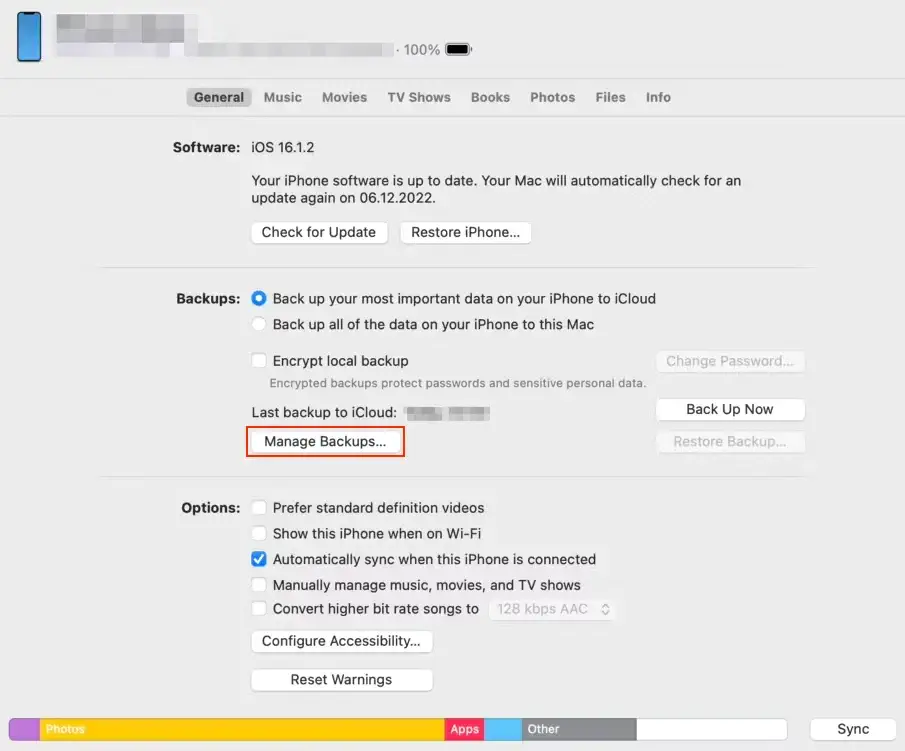
Borrar estas copias de seguridad liberará una cantidad significativa de espacio para su instalación de macOS Sequoia.
5. Deshágase de archivos grandes y duplicados
Los archivos grandes y duplicados pueden ocupar espacio de almacenamiento en Mac. En lugar de buscar manualmente estos archivos, use el escáner de SpyHunter para identificar y eliminar archivos grandes y antiguos:
- Descarga SpyHunter aquí y ejecute un análisis en busca de archivos grandes y duplicados.
- Eliminar archivos grandes no utilizados o archivos duplicados.

Este paso le ayudará a recuperar una gran cantidad de espacio rápidamente, garantizando que tenga suficiente espacio para instalar el nuevo sistema operativo Mac.
6. Desinstale las aplicaciones que no utilice
Las aplicaciones que no se utilizan pueden ocupar un valioso espacio de almacenamiento e incluso utilizar recursos en segundo plano. A continuación, se explica cómo desinstalarlas manualmente:
- Abra una nueva ventana
Findery vaya a su carpetaApplications. - Arrastre cualquier aplicación no utilizada a la Papelera.
- Vaciar la papelera.
- Ahora busque archivos sobrantes en todos los siguientes directorios:
~/Library/Application Support/~/Library/Caches/~/Library/Logs/~/Library/Internet Plug-Ins/~/Library/Preferences/~/Library/Application Support/CrashReporter/~/Library/LaunchAgents//Library/LaunchAgents//Library/LaunchDaemons/
- Vacía tu papelera nuevamente.
Para una limpieza más exhaustiva, incluidos los archivos de aplicaciones restantes, utilice el Desinstalador de aplicaciones de SpyHunter:
- Abra SpyHunter y vaya a la pestaña
App Uninstaller. - Una vez que se complete el escaneo de aplicaciones, revise la lista para ver si hay aplicaciones que ya no necesita.
- Selecciónelos y ordene a SpyHunter que los elimine.

SpyHunter elimina tanto la aplicación como todos sus archivos restantes, maximizando su espacio libre en disco.
7. Limpia tu carpeta de descargas
La carpeta de Descargas puede saturarse rápidamente con archivos antiguos, archivos multimedia grandes o instaladores que ya no necesita.
Limpiar esta carpeta es una forma rápida de liberar mucho espacio a la vez:
- Abra
Findery navegue hasta su carpetaDownloads. - Ordene los archivos por tamaño para identificar rápidamente los más grandes.
- Seleccione y elimine los archivos no deseados. Si desea conservar algunos archivos, muévalos a un almacenamiento externo o en la nube.
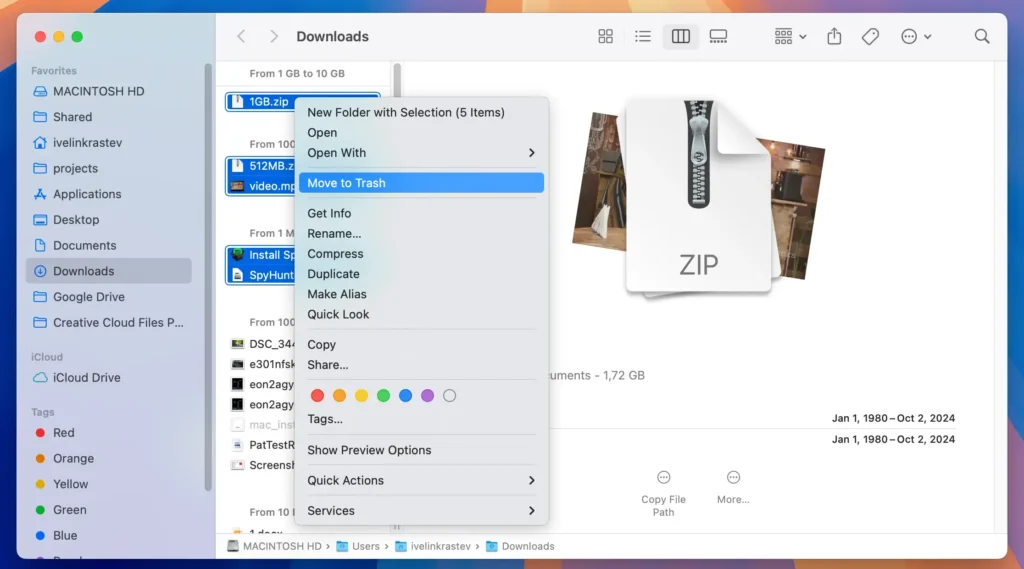
Asegúrese de vaciar la Papelera después para recuperar completamente el espacio libre.
8. Eliminar podcasts vistos
Los podcasts pueden acumularse rápidamente en tu Mac, especialmente si tienes activadas las descargas automáticas.
Estos episodios descargados ocupan mucho espacio, incluso después de haberlos escuchado. Para eliminarlos:
- Abra la aplicación
Podcasts. - En la barra lateral, haga clic en
Downloads. - Navega por los episodios que ya has escuchado o que ya no necesitas.
- Haga clic en los tres puntos junto a un episodio y seleccione
Remove Download. - Repita este procedimiento para cualquier otro podcast que desee borrar.
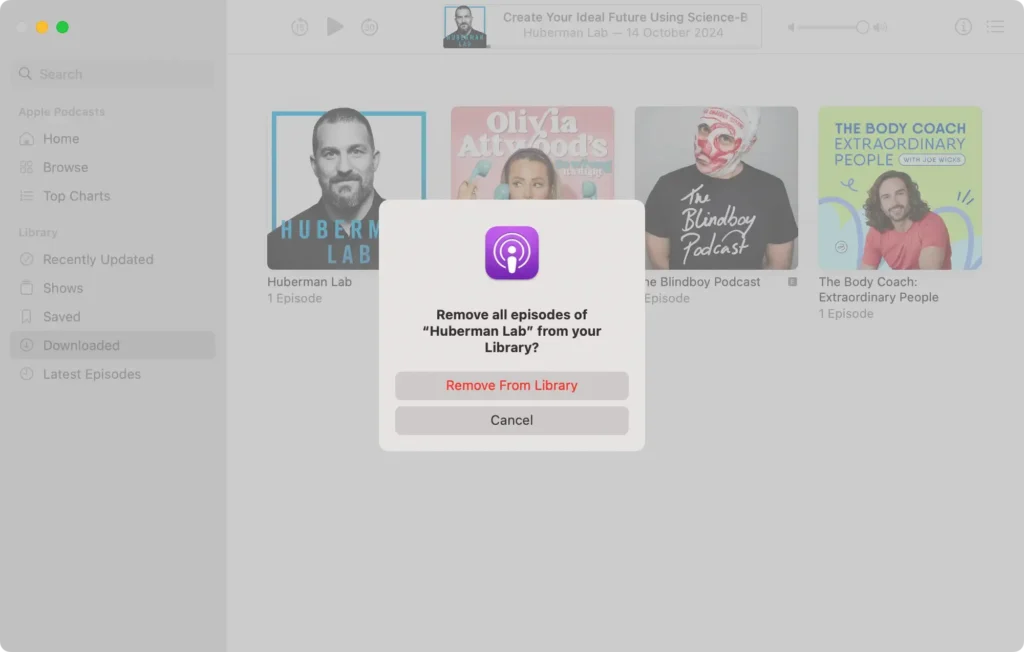
Al borrar estos archivos multimedia de gran tamaño se liberará espacio para la actualización de Sequoia.
9. Mueva archivos a un almacenamiento externo o en la nube
Si su Mac se está quedando sin almacenamiento, una buena opción es mover archivos grandes, como videos, fotos u otros medios, a un disco duro externo o a un servicio de almacenamiento en la nube.
Esto libera almacenamiento para instalar Sequoia y al mismo tiempo mantiene sus archivos accesibles.
Este paso final liberará el último espacio de almacenamiento en disco que necesita para instalar con éxito macOS Sequoia.
Si sigue estos pasos, se asegurará de que su disco de inicio tenga suficiente almacenamiento para continuar con la instalación de macOS Sequoia.
Ya sea que uses las herramientas de administración de almacenamiento de macOS o SpyHunter para limpiar la basura del sistema, estos métodos te ayudarán a liberar rápidamente más espacio para el nuevo Sequoia.
