

Não Há Espaço Suficiente Para O macOS Sequoia? 9 Soluções

Antes de mergulharmos
Antes de mergulharmos, vamos garantir que você fique seguro online. Criamos o SpyHunter porque sua segurança é importante para nós.
Proteja seu computador hoje — baixe o SpyHunter aqui mesmo! Confira abaixo nossas principais dicas para manter seu computador seguro e protegido.

Ficar sem espaço em disco ao tentar instalar o macOS Sequoia pode ser frustrante, especialmente quando você está ansioso para explorar os novos recursos do mais recente sistema operacional Mac da Apple.
Se você recebeu a temida mensagem not enough space to install macOS Sequoia, não se preocupe: A solução é mais simples do que você imagina.
Esta postagem explicará as etapas práticas para garantir que você tenha espaço suficiente para instalar o macOS Sequoia com sucesso.
Vamos começar!
Quanto espaço livre é necessário para instalar o macOS Sequoia?
A Apple ainda não deu uma resposta oficial à pergunta “Quanto espaço o macOS Sequoia precisa?”
No entanto, com base em versões recentes do macOS, o instalador do macOS Sequoia deve ter cerca de 12 GB. Mas essa não é a história toda.
Para instalar o macOS Sequoia com sucesso, você precisará de aproximadamente o dobro do tamanho do instalador em si. Isso significa que o tamanho do macOS Sequoia é de cerca de 25 GB.
Além dos requisitos de armazenamento do macOS Sequoia, tenha em mente que o SO só é suportado em modelos específicos de Mac. Aqui está uma lista rápida de Macs que podem executar o macOS Sequoia:
- MacBook Pro (2018 e posterior)
- MacBook Air (2020 e posterior)
- Mac mini (2018 e posterior)
- iMac (2019 e posterior)
- iMac Pro (2017 e posterior)
- Mac Pro (2019 e posterior)
- Estúdio Mac (2022)
Garantir que você tenha espaço suficiente para instalar o macOS Sequoia ajudará a evitar atrasos e complicações desnecessárias durante o processo de instalação.
Como verificar o espaço de armazenamento livre no seu Mac?
Antes de começar a liberar espaço para instalar o macOS Sequoia, é essencial saber quanto armazenamento seu Mac tem disponível.
Verificar o espaço em disco é simples e dá uma ideia clara se você tem espaço suficiente para instalar o macOS Sequoia.
Siga estas etapas fáceis para verificar o armazenamento do Mac:
- Clique no menu Apple no canto superior esquerdo da tela.
- Selecione
System Settingsno menu suspenso. - Na barra lateral, vá para
Generale abra ConfiguraçõesStorage. - Na parte superior da janela, você verá uma barra mostrando quanto espaço de armazenamento está sendo usado e quanto espaço livre ainda resta no seu Macintosh HD.

A barra claramente divide o que está ocupando espaço, como apps, e-mail e dados do sistema. Se você vir que não há espaço em disco suficiente para instalar o macOS Sequoia, não se preocupe — você pode tomar medidas para liberar mais espaço em disco.
Como liberar espaço em disco para o macOS Sequoia?
Se você vir uma mensagem de “espaço insuficiente” ao tentar instalar o macOS Sequoia, não se preocupe: Há algumas coisas que você pode fazer.
Veja como você pode garantir que tem espaço em disco suficiente para a instalação.
1. Esvazie o Lixo
É fácil esquecer que os arquivos excluídos do Finder ainda ficam na Lixeira, ocupando espaço.
Certifique-se de esvaziar a Lixeira para concluir o processo de exclusão e recuperar o espaço de armazenamento livre:
- Clique com o botão direito do mouse no ícone da Lixeira no Dock.
- Selecione
Empty Trash.

- Confirme a ação quando solicitado para excluir os arquivos permanentemente.

2. Use as recomendações do macOS
O primeiro passo é usar o kit de ferramentas de gerenciamento de armazenamento nativo do seu Mac. Esta ferramenta oferece recomendações personalizadas para liberar espaço.
Veja como:
- Abra o menu Apple e vá em
System Settings > General > Storage. - Na seção
Recommendations, ative recursos como:- Armazenar no iCloud: Armazene automaticamente todos os seus arquivos no iCloud.
- Otimize o armazenamento: Exclua filmes e programas da Apple TV assistidos anteriormente.
- Esvaziar a Lixeira Automaticamente: Isso garantirá que os itens na Lixeira não fiquem lá por mais de 30 dias, recuperando espaço precioso.
- Agora, clique no ícone de informações ao lado de itens como
Applications,DocumentsouPhotose exclua tudo o que não for mais necessário.

Essas etapas simples podem ajudar a economizar espaço rapidamente, gerenciando arquivos desnecessários que ocupam espaço.
3. Remova o lixo do sistema
Seu Mac acumula lixo do sistema ao longo do tempo, incluindo arquivos temporários, caches antigos e arquivos de configurações para apps que você não usa mais. Esses arquivos ocupam uma quantidade surpreendente de espaço de armazenamento.
Em vez de encontrar e excluir manualmente esses arquivos inúteis, você pode usar o SpyHunter para automatizar o processo. Ele escaneia seu sistema e limpa o lixo do sistema em minutos:
- Baixe SpyHunter gratuitamente aqui e instale-o no seu Mac
- Abra o SpyHunter e comece a procurar por lixo do sistema, incluindo arquivos temporários e dados em cache.
- Revise os resultados e remova arquivos desnecessários para liberar espaço de armazenamento.

Isso ajuda a garantir que você tenha espaço suficiente para instalar o Sequoia sem perder nenhum arquivo importante.
4. Exclua backups antigos do iPhone e iPad
Backups antigos do iPhone ou iPad armazenados no seu Mac podem ocupar muito espaço. Remover esses backups é uma maneira simples de liberar espaço:
- Conecte seu iPhone ou iPad ao seu Mac usando um cabo USB.
- Abra
Findere, na seçãoLocations, selecione seu dispositivo. - Clique em
Manage Backups. - Selecione quaisquer backups antigos e clique em
Delete.
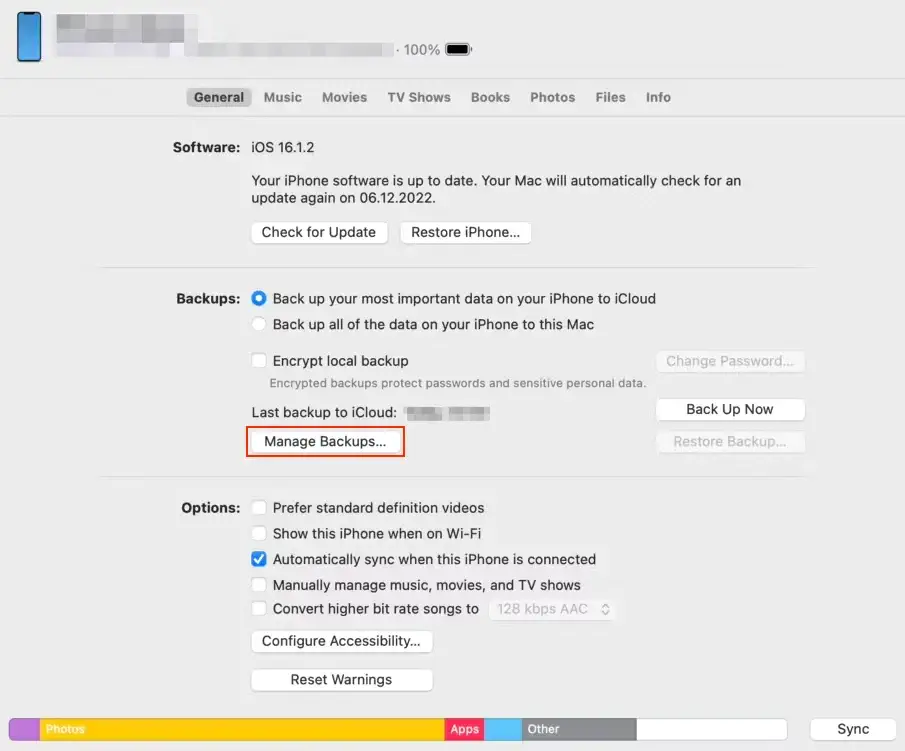
Limpar esses backups liberará uma quantidade significativa de espaço para a instalação do macOS Sequoia.
5. Livre-se de arquivos grandes e duplicados
Arquivos grandes e duplicados podem monopolizar o armazenamento do Mac. Em vez de procurar manualmente por esses arquivos, use o scanner do SpyHunter para identificar e remover arquivos grandes e antigos:
- Baixe o SpyHunter aqui e execute uma verificação de arquivos grandes e duplicados.
- Exclua arquivos grandes não utilizados ou arquivos duplicados.

Esta etapa ajudará você a recuperar muito espaço rapidamente, garantindo que você tenha espaço suficiente para instalar o novo sistema operacional Mac.
6. Desinstale aplicativos não utilizados
Aplicativos não utilizados podem ocupar espaço de armazenamento valioso e até mesmo usar recursos de segundo plano. Veja como desinstalá-los manualmente:
- Abra uma nova janela
Findere vá para a pastaApplications. - Arraste todos os aplicativos não utilizados para a Lixeira.
- Esvazie o Lixo.
- Agora procure por arquivos restantes em todos os seguintes diretórios:
~/Library/Application Support/~/Library/Caches/~/Library/Logs/~/Library/Internet Plug-Ins/~/Library/Preferences/~/Library/Application Support/CrashReporter/~/Library/LaunchAgents//Library/LaunchAgents//Library/LaunchDaemons/
- Esvazie sua Lixeira novamente.
Para uma limpeza mais completa, incluindo arquivos de aplicativos restantes, use o Desinstalador de Aplicativos do SpyHunter:
- Abra o SpyHunter e vá para a aba
App Uninstaller. - Após a conclusão da verificação de aplicativos, revise a lista para ver se há aplicativos dos quais você não precisa mais.
- Selecione-os e instrua o SpyHunter a removê-los.

O SpyHunter remove o aplicativo e todos os seus arquivos restantes, maximizando seu espaço livre em disco.
7. Limpe sua pasta de downloads
Sua pasta Downloads pode ficar rapidamente cheia de arquivos antigos, arquivos de mídia grandes ou instaladores dos quais você não precisa mais.
Limpar esta pasta é uma maneira rápida de liberar muito espaço de uma só vez:
- Abra
Findere navegue até a pastaDownloads. - Classifique os arquivos por tamanho para identificar rapidamente os maiores.
- Selecione e exclua quaisquer arquivos indesejados. Se quiser manter alguns arquivos, mova-os para armazenamento externo ou na nuvem.
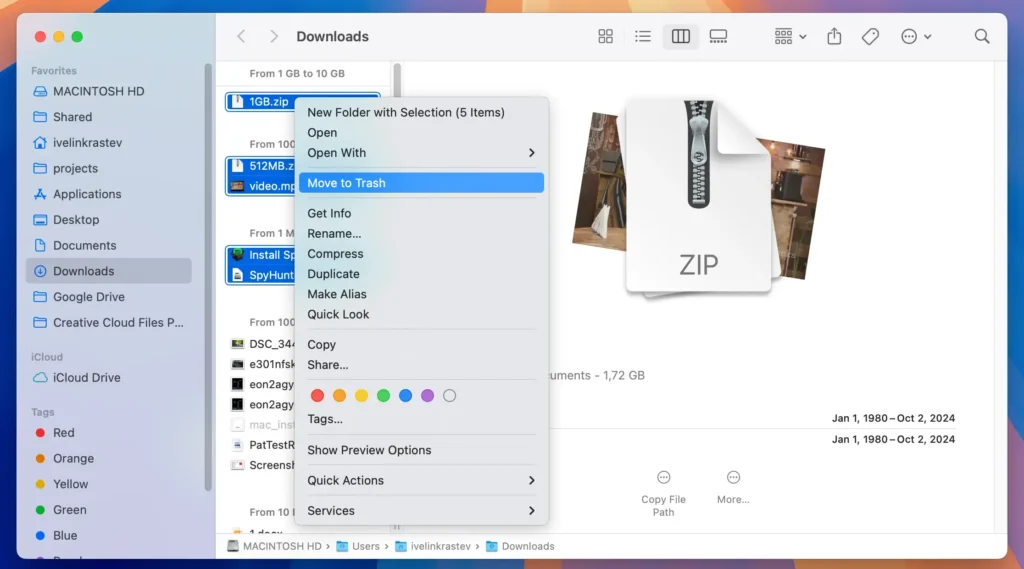
Certifique-se de esvaziar a Lixeira depois para recuperar totalmente o espaço livre.
8. Exclua podcasts visualizados
Os podcasts podem se acumular rapidamente no seu Mac, especialmente se você tiver os downloads automáticos ativados.
Esses episódios baixados ocupam muito espaço, mesmo depois de você ouvi-los. Para removê-los:
- Abra o aplicativo
Podcasts. - Na barra lateral, clique em
Downloads. - Navegue pelos episódios que você já ouviu ou não precisa mais.
- Clique nos três pontos ao lado de um episódio e selecione
Remove Download. - Repita o procedimento para qualquer outro podcast que você queira limpar.
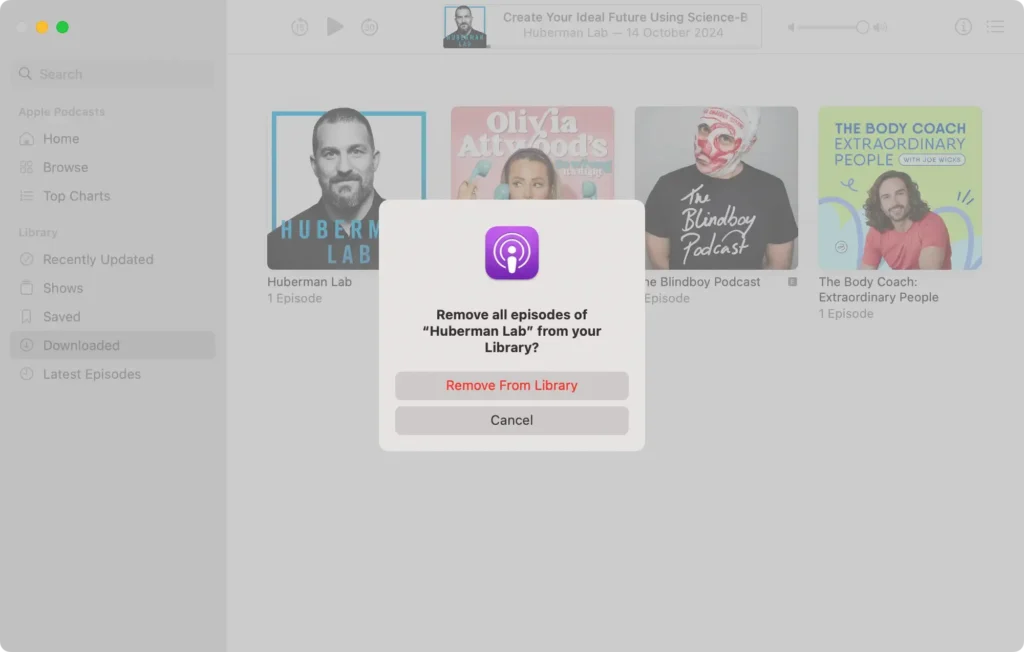
Limpar esses arquivos de mídia grandes liberará espaço para a atualização do Sequoia.
9. Mova os arquivos para armazenamento externo ou na nuvem
Se o seu Mac estiver com pouco espaço de armazenamento, uma boa opção é mover arquivos grandes, como vídeos, fotos ou outras mídias, para um disco rígido externo ou um serviço de armazenamento em nuvem.
Isso libera espaço de armazenamento para instalar o Sequoia e ainda mantém seus arquivos acessíveis.
Esta etapa final liberará o último bit de armazenamento em disco necessário para instalar o macOS Sequoia com sucesso.
Seguindo essas etapas, você garantirá que seu disco de inicialização tenha armazenamento suficiente para prosseguir com a instalação do macOS Sequoia.
Quer você esteja usando as ferramentas de gerenciamento de armazenamento do macOS ou o SpyHunter para limpar lixo do sistema, esses métodos ajudarão você a liberar mais espaço rapidamente para o novo Sequoia.
