

Bateria Do MacOS Sequoia Drenando? 14 Soluções Fáceis

Antes de mergulharmos
Antes de mergulharmos, vamos garantir que você fique seguro online. Criamos o SpyHunter porque sua segurança é importante para nós.
Proteja seu computador hoje — baixe o SpyHunter aqui mesmo! Confira abaixo nossas principais dicas para manter seu computador seguro e protegido.

Você notou que a bateria do seu macOS Sequoia está descarregando mais rápido do que deveria?
Pode ser frustrante quando uma nova versão do macOS começa a afetar a duração da bateria, deixando você constantemente procurando um carregador.
Vários culpados podem estar afetando o desempenho da bateria do seu Mac.
Felizmente, reunimos algumas soluções práticas que você pode usar para resolver o problema.
Nesta publicação, exploraremos 14 soluções fáceis para ajudar você a interromper o consumo de bateria e fazer com que seu Mac volte a funcionar sem problemas, tanto durante o uso quanto durante o modo de espera.
Vamos mergulhar!
O macOS Sequoia está causando consumo de bateria?
Embora o macOS Sequoia em si não esteja drenando diretamente sua bateria, ele pode estar colocando mais pressão sobre os recursos do seu Mac.
Novas versões do macOS apresentam novos recursos que podem exigir mais da CPU e da GPU, o que pode levar ao aumento do consumo da bateria.
Isso é especialmente verdadeiro para Macs mais antigos, já que o macOS Sequoia geralmente é otimizado para hardware mais novo.
Se o seu MacBook for compatível com o macOS Sequoia, o esgotamento da bateria pode ser temporário enquanto o sistema se ajusta.
Se o problema persistir, é um sinal de que algo mais está consumindo mais energia do que deveria. Aplicar as correções nas seções a seguir deve ajudar a melhorar a vida útil da bateria.
Se você estiver enfrentando outros desafios, nosso guia sobre problemas comuns do macOS Sequoia oferece dicas adicionais de solução de problemas.
Como consertar o esgotamento da bateria do macOS Sequoia?
Se a bateria do seu Mac descarregar rapidamente ao executar o macOS Sequoia, há várias medidas práticas que você pode tomar para prolongar a vida útil da bateria e melhorar o desempenho do sistema.
1. Libere RAM
O uso excessivo de RAM pode fazer com que seu MacBook trabalhe mais, consumindo mais bateria.
Para gerenciar a RAM de forma eficaz:
- Abra
Activity Monitorpesquisando noSpotlightou emApplications > Utilities > Activity Monitor. - Na aba
Memory, classifique os processos porMemorypara ver quais aplicativos estão usando mais RAM. - Feche todos os aplicativos ou processos que você não precisa selecionando-os e clicando no botão [X] na parte superior da janela.
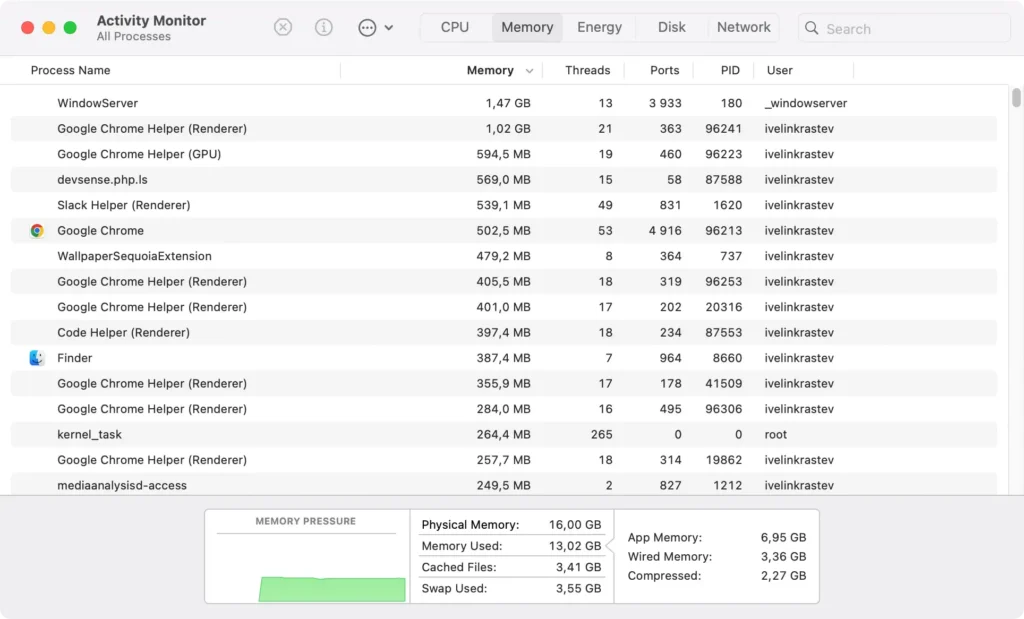
Liberar RAM ajuda a reduzir a carga na CPU do seu Mac, melhorando o desempenho da bateria.
2. Ajuste o brilho da tela
Manter a tela com brilho máximo pode afetar significativamente o desempenho da bateria.
Reduzir o brilho é uma maneira simples, porém eficaz, de economizar energia.
Siga estes passos:
- Vá para
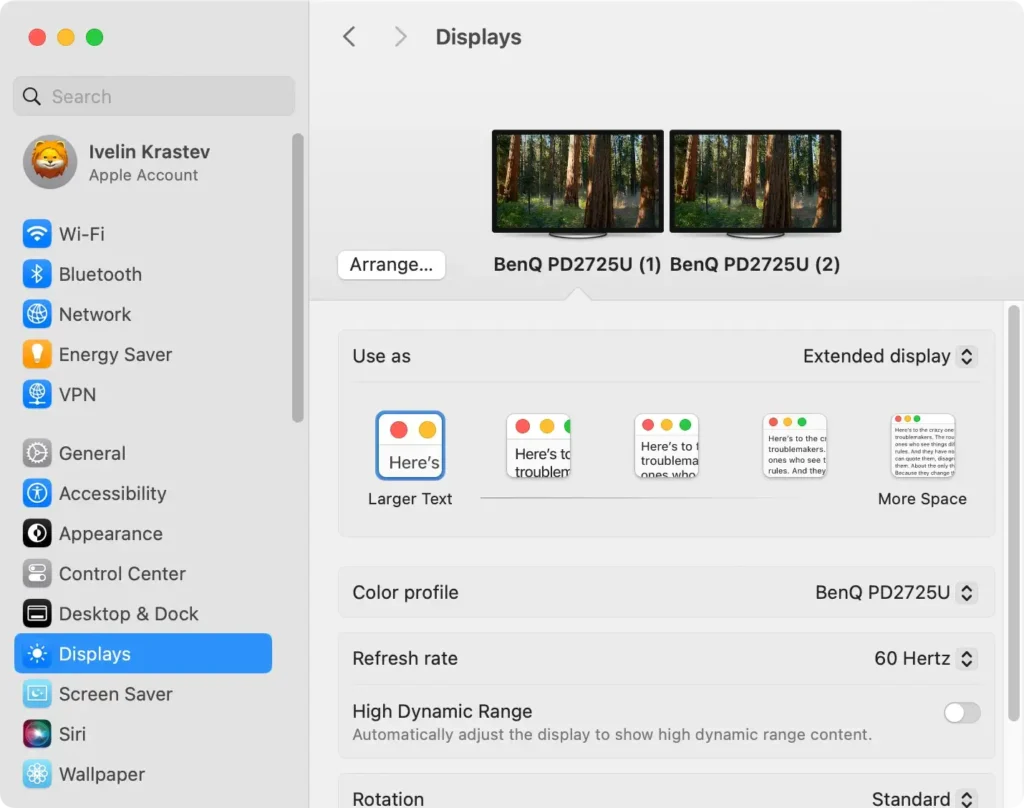
System Settings > Displays. - Use o controle deslizante para reduzir o brilho da tela para um nível confortável para seus olhos, mas que economize energia.
- Como alternativa, use as teclas de brilho no teclado para ajustar o brilho rapidamente.
3. Feche as abas não utilizadas do navegador
Ter várias abas não utilizadas abertas no seu navegador pode esgotar rapidamente a vida útil da bateria.
Cada aba aberta consome recursos, mesmo que você não a esteja visualizando ativamente.
Feche todas as abas que não são mais necessárias, especialmente aquelas com conteúdo de mídia, como vídeos ou animações.
Você também pode usar extensões em alguns navegadores para suspender guias inativas automaticamente.
4. Verifique os itens de login e as extensões de segundo plano
Alguns aplicativos e extensões de navegador começam a ser executados automaticamente quando você liga o Mac, o que pode consumir muita bateria.
Para gerenciar estes:
- Vá para
System Settings > General > Login Items & Extensions. - Revise a lista de aplicativos definidos para abrir no login. Clique no botão de menos (-) ao lado de qualquer aplicativo que você não precisa executar automaticamente.
- Além disso, verifique se há extensões ativas em segundo plano no navegador. Vá para as preferências do seu navegador e desabilite ou remova extensões desnecessárias.

5. Abandone os processos que exigem muitos recursos
Alguns aplicativos e processos consomem muita energia, o que pode esgotar significativamente sua bateria.
Para encontrar e fechar estes:
- Abra o aplicativo
Activity Monitor. - Clique na aba
Energypara monitorar o uso de energia. - Procure processos com altos valores
Energy Impact. Esses são os que drenam a energia da sua bateria. - Selecione quaisquer processos desnecessários e clique no botão X para encerrá-los.
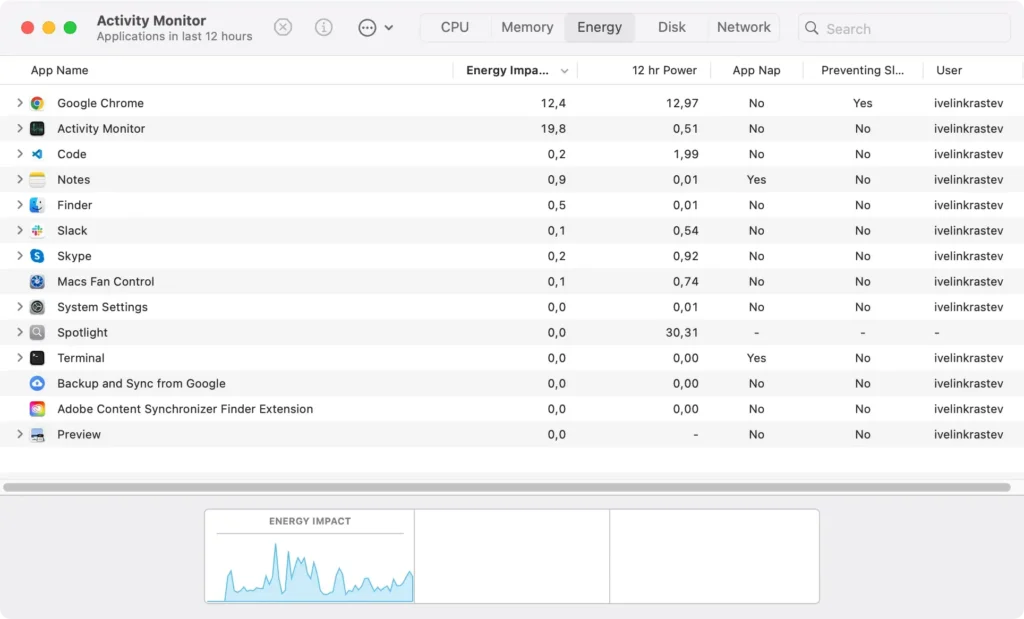
Manter apenas os processos essenciais em execução ajuda a conservar energia e prolongar os ciclos da bateria.
6. Verifique se há atualizações do macOS Sequoia
Executar uma versão desatualizada do macOS Sequoia pode causar esses problemas de esgotamento da bateria.
A Apple lança regularmente atualizações que incluem correções de bugs e otimizações.
Veja como verificar atualizações:
- Abra
System Settings > General > Software Update. - Se houver atualizações disponíveis, instale-as para atualizar para a versão mais recente do Sequoia.

7. Use o modo de baixo consumo de energia
Ativar o Modo de Baixo Consumo é uma excelente maneira de reduzir o consumo de energia do seu Mac.
Este modo escurece a tela, reduz o desempenho da CPU e limita a atividade em segundo plano para economizar bateria.
Veja como habilitá-lo:
- Abra o aplicativo
System Settings. - Navegue até a aba
Battery. - Ative
Low Power Mode.
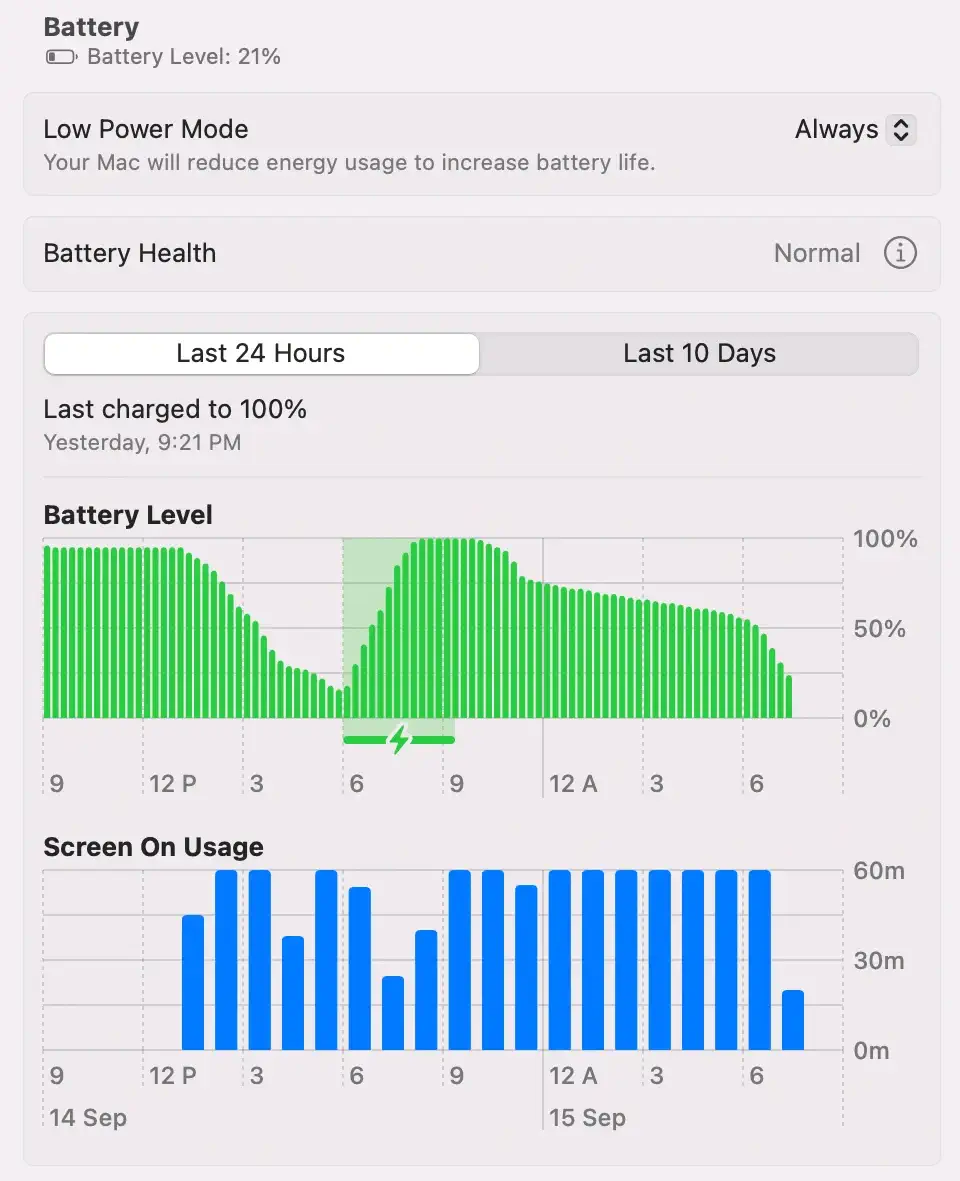
Seguindo essas etapas, você pode gerenciar a duração da bateria do macOS Sequoia de forma eficaz enquanto usa seu Mac.
Implementar essas correções ajudará você a maximizar a energia da bateria, melhorar o desempenho e garantir que seu Mac esteja funcionando com eficiência.
Como corrigir o consumo de bateria do macOS Sequoia durante o modo de espera?
Se você notou que a bateria do seu Mac está descarregando rapidamente enquanto ele está em modo de espera ou durante a noite, vários fatores podem estar em jogo.
Veja como você pode minimizar o consumo da bateria durante o sono:
1. Aguarde enquanto o Spotlight indexa
Após a atualização para o macOS Sequoia, o Spotlight pode precisar reindexar todo o sistema, o que pode esgotar temporariamente a bateria.
Esse processo de indexação ajuda o Spotlight a localizar arquivos rapidamente, mas pode levar várias horas, dependendo da quantidade de dados no seu Mac.
É normal sentir um pouco de drenagem da bateria durante esse período. Assim que a indexação for concluída, a drenagem da bateria deve voltar ao normal, e o Spotlight funcionará com mais eficiência.
Seja paciente e aguarde a conclusão do processo antes de prosseguir com a solução de problemas.
2. Desligue o Wi-Fi e o Bluetooth
O Wi-Fi e o Bluetooth podem continuar consumindo sua bateria mesmo quando o MacBook estiver em modo de espera, o que contribui para o consumo excessivo da bateria.
Desativar esses recursos antes de fechar o MacBook pode ajudar a conservar a bateria durante períodos de inatividade.
Veja como fazer:
Passos para desligar o Wi-Fi:
- Abra
System Settingsno menu Apple. - Selecione
Wi-Fina barra lateral esquerda. - Alterne a chave ao lado de
Wi-Fipara desligá-lo. - Como alternativa, clique no ícone Wi-Fi na barra de menu e selecione Desligar Wi-Fi.

Passos para desligar o Bluetooth:
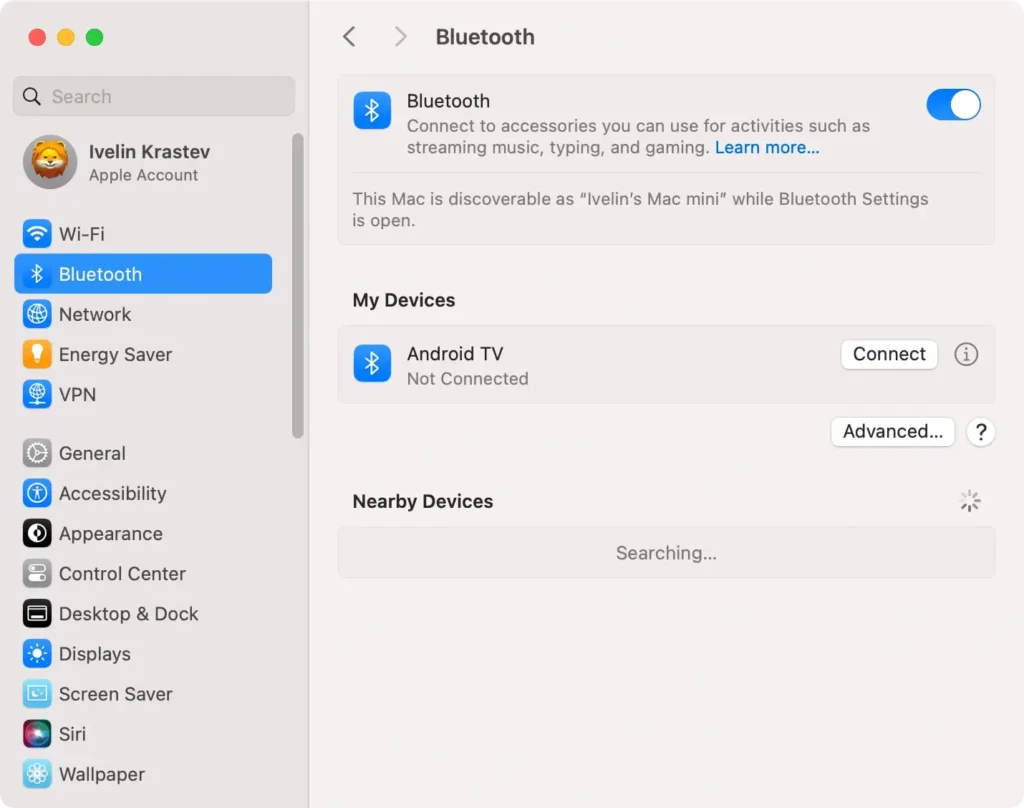
- Abra o aplicativo
System Settings. - Navegue até
Bluetoothna barra lateral esquerda. - Alterne o botão ao lado de
Bluetoothpara desligá-lo.
3. Feche os aplicativos que impedem o sono
Alguns aplicativos podem continuar sendo executados em segundo plano e impedir que seu Mac entre no modo de suspensão adequado, o que leva ao consumo desnecessário da bateria.
Para verificar quais aplicativos estão impedindo o sono, abra Activity Monitor. Na aba Energy, procure por aplicativos marcados com Preventing Sleep.
Esses aplicativos estão usando energia ativamente mesmo quando seu Mac está ocioso. Selecione o aplicativo na lista e clique no botão X no canto superior esquerdo para fechá-lo completamente.
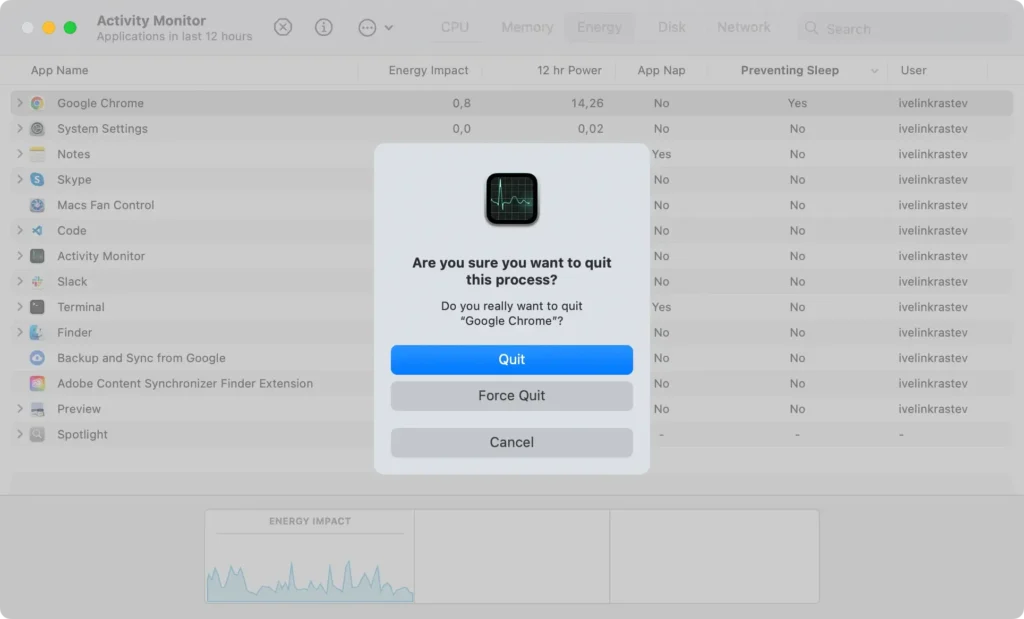
Ao fechar esses aplicativos que consomem energia, você pode garantir que seu Mac entre no modo de suspensão corretamente e conserve a energia da bateria.
4. Desligue dispositivos desnecessários
Dispositivos externos, como unidades USB, discos rígidos externos ou até mesmo um mouse ou teclado conectado, podem descarregar a bateria enquanto o Mac estiver em repouso.
Desconecte todos os periféricos desnecessários para evitar que eles consumam energia da bateria durante a noite.
5. Desligue seu Mac
Se nenhuma das soluções anteriores funcionar, desligar o Mac completamente antes de deixá-lo durante a noite pode efetivamente evitar o esgotamento da bateria.
Para fazer isso, clique no menu Apple e selecione Shut Down.
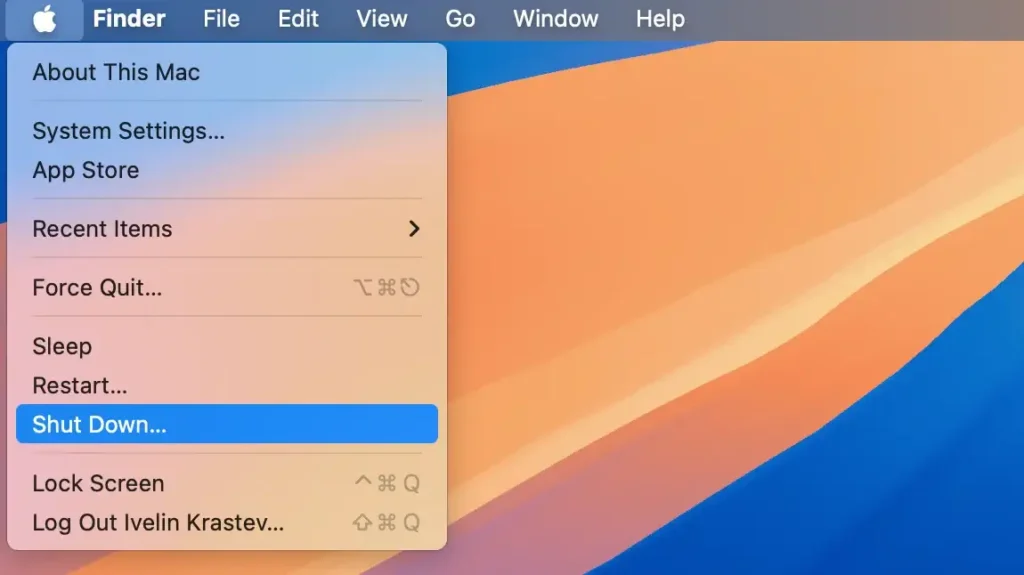
Se você quiser que seu sistema operacional seja restaurado ao estado anterior quando você reiniciar, marque a caixa ao lado de Reopen windows when logging back in.
Isso garante que todos os seus aplicativos e documentos abertos sejam reabertos quando você ligar o Mac novamente, permitindo que você continue de onde parou sem perder nenhum trabalho.
O que fazer se outras soluções não ajudarem?
Se as correções acima não resolverem o problema, alguns usuários de Mac podem precisar tentar soluções mais avançadas para corrigir problemas do macOS Sequoia:
1. Reinstale o macOS Sequoia
Se os problemas de drenagem da bateria continuarem, pode ser hora de reinstalar o macOS Sequoia. Se você fizer uma instalação limpa do macOS Sequoia, isso pode resolver quaisquer conflitos de software que estejam causando a drenagem da bateria.
Antes de prosseguir, certifique-se de ter espaço de armazenamento livre suficiente e faça backup dos seus dados. Você pode reinstalar o Sequoia via Recovery Mode.
2. Faça downgrade do macOS Sequoia
Se a reinstalação não ajudar, ou se você notar um consumo significativo da bateria após a atualização para o macOS Sequoia, considere fazer o downgrade para uma versão anterior do macOS.
Isso pode ser feito apagando o disco de inicialização e instalando uma versão mais antiga do macOS pelo Modo de Recuperação ou um instalador inicializável.
Lembre-se de que o downgrade removerá todos os novos recursos introduzidos no macOS Sequoia, mas pode resolver os problemas de bateria.
