

La Batteria Di MacOS Sequoia Si Scarica? 14 Soluzioni

Prima di immergerci
Prima di immergerci, assicuriamoci che tu sia al sicuro online. Abbiamo creato SpyHunter perché la tua sicurezza è importante per noi.
Proteggi il tuo computer oggi stesso — Scarica SpyHunter proprio qui! Di seguito sono riportati i nostri migliori consigli per proteggere il tuo computer.

Hai notato che la batteria del tuo macOS Sequoia si scarica più velocemente del dovuto?
Può essere frustrante quando una nuova versione di macOS inizia a influire sulla durata della batteria, costringendoti a cercare costantemente un caricabatterie.
Sono diversi i fattori che potrebbero influire sulle prestazioni della batteria del tuo Mac.
Fortunatamente, abbiamo raccolto alcune soluzioni pratiche che puoi utilizzare per risolvere il problema.
In questo articolo esploreremo 14 semplici soluzioni per aiutarti a fermare il consumo della batteria e a far funzionare di nuovo senza problemi il tuo Mac, sia durante l’uso che in modalità sospensione.
Cominciamo!
macOS Sequoia consuma meno batteria?
Sebbene macOS Sequoia di per sé non consumi direttamente la batteria, potrebbe esercitare una pressione maggiore sulle risorse del Mac.
Le nuove versioni di macOS introducono nuove funzionalità che possono richiedere di più alla CPU e alla GPU, comportando un maggiore consumo della batteria.
Ciò è particolarmente vero per i Mac più vecchi, poiché macOS Sequoia è spesso ottimizzato per l’hardware più recente.
Se il tuo MacBook è compatibile con macOS Sequoia, il consumo della batteria potrebbe essere temporaneo, in quanto il sistema si sta adattando.
Se il problema persiste, è un segno che qualcos’altro sta assorbendo più energia del dovuto. L’applicazione delle soluzioni nelle sezioni seguenti dovrebbe aiutare a migliorare la durata della batteria.
Se stai riscontrando altre difficoltà, la nostra guida sui problemi comuni di macOS Sequoia offre ulteriori suggerimenti per la risoluzione dei problemi.
Come risolvere il problema del consumo eccessivo della batteria su macOS Sequoia?
Se la batteria del tuo Mac si scarica rapidamente mentre utilizzi macOS Sequoia, puoi adottare diverse misure pratiche per prolungarne la durata e migliorare le prestazioni del sistema.
1. Liberare RAM
Un utilizzo eccessivo della RAM può far lavorare di più il tuo MacBook, consumando più batteria.
Per gestire efficacemente la RAM:
- Apri
Activity Monitorcercandolo inSpotlighto daApplications > Utilities > Activity Monitor. - Nella scheda
Memory, ordina i processi in baseMemoryper vedere quali app utilizzano più RAM. - Chiudi tutte le app o i processi di cui non hai bisogno selezionandoli e cliccando sul pulsante [X] nella parte superiore della finestra.
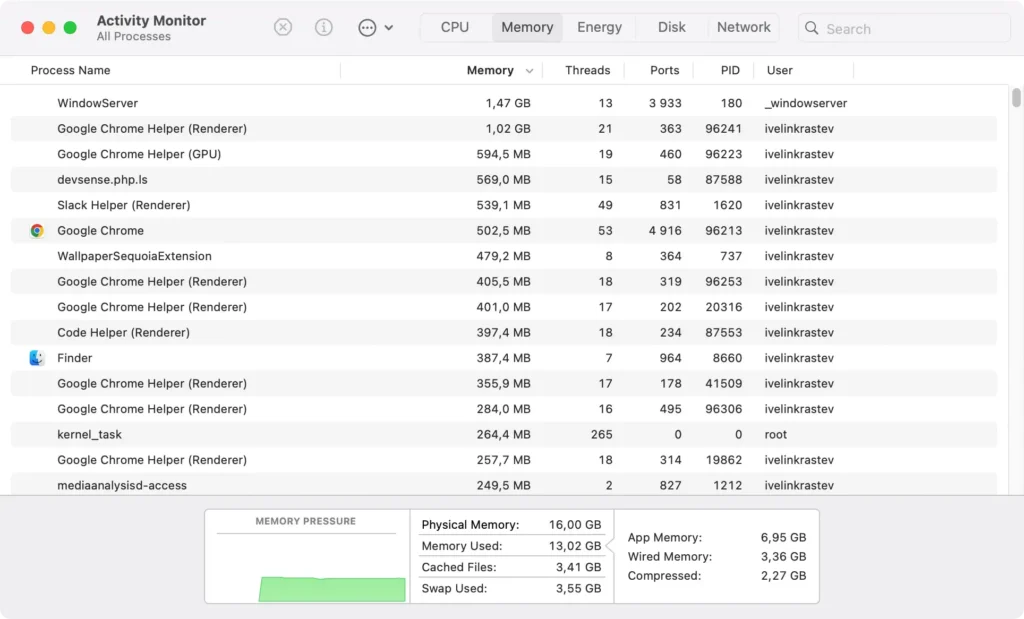
Liberare RAM aiuta a ridurre lo sforzo sulla CPU del Mac, migliorando le prestazioni della batteria.
2. Regola la luminosità dello schermo
Mantenere il display alla massima luminosità può avere un impatto significativo sulle prestazioni della batteria.
Ridurre la luminosità è un modo semplice ma efficace per risparmiare energia.
Segui questi passaggi:
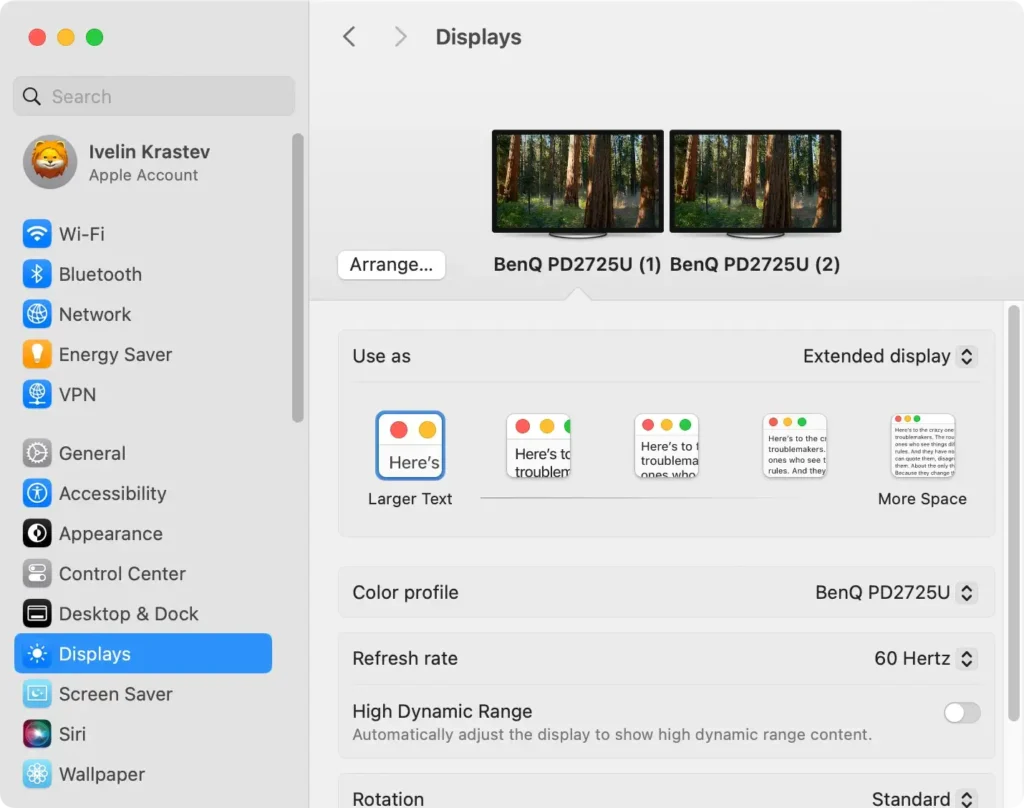
- Vai a
System Settings > Displays. - Utilizzare il cursore per ridurre la luminosità dello schermo a un livello confortevole per gli occhi ma che consenta di risparmiare energia.
- In alternativa, utilizzare i tasti di regolazione della luminosità sulla tastiera per regolare rapidamente la luminosità.
3. Chiudere le schede del browser non utilizzate
Avere aperte più schede inutilizzate nel browser web può far diminuire rapidamente la durata della batteria.
Ogni scheda aperta consuma risorse, anche se non la stai visualizzando attivamente.
Chiudere tutte le schede che non servono più, soprattutto quelle con contenuti multimediali come video o animazioni.
È anche possibile utilizzare le estensioni presenti in alcuni browser web per sospendere automaticamente le schede inattive.
4. Controllare gli elementi di accesso e le estensioni in background
Alcune app ed estensioni del browser si avviano automaticamente quando accendi il Mac, il che può consumare molta batteria.
Per gestirli:
- Vai su
System Settings > General > Login Items & Extensions. - Esamina l’elenco delle app impostate per l’apertura all’accesso. Fai clic sul pulsante meno (-) accanto a qualsiasi app che non devi eseguire automaticamente.
- Inoltre, controlla le estensioni attive in background del browser. Vai alle preferenze del tuo browser web e disattiva o rimuovi le estensioni non necessarie.

5. Abbandonare i processi che richiedono molte risorse
Alcune app e processi consumano molta energia, il che può scaricare notevolmente la batteria.
Per trovarli e chiuderli:
- Apri l’app
Activity Monitor. - Fare clic sulla scheda
Energyper monitorare il consumo di energia. - Cerca processi con valori
Energy Impactelevati. Sono quelli che scaricano la batteria. - Seleziona tutti i processi non necessari e clicca sul pulsante X per chiuderli.
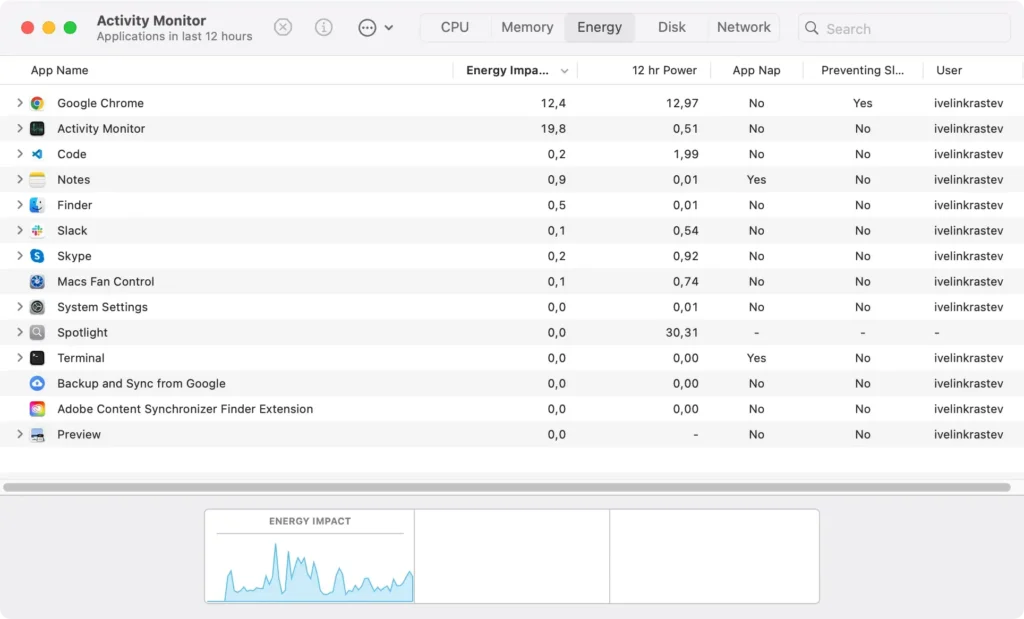
Mantenere attivi solo i processi essenziali aiuta a risparmiare energia e a prolungare la durata della batteria.
6. Controlla gli aggiornamenti di macOS Sequoia
L’esecuzione di una versione obsoleta di macOS Sequoia può causare problemi di consumo della batteria.
Apple rilascia regolarmente aggiornamenti che includono correzioni di bug e ottimizzazioni.
Ecco come verificare la presenza di aggiornamenti:
- Apri
System Settings > General > Software Update. - Se sono disponibili aggiornamenti, installali per aggiornare Sequoia all’ultima versione.

7. Utilizzare la modalità a basso consumo
L’attivazione della modalità Risparmio energetico è un ottimo modo per ridurre il consumo energetico del Mac.
Questa modalità oscura il display, riduce le prestazioni della CPU e limita l’attività in background per risparmiare la batteria.
Ecco come abilitarlo:
- Aprire l’app
System Settings. - Passare alla scheda
Battery. - Attiva
Low Power Mode.
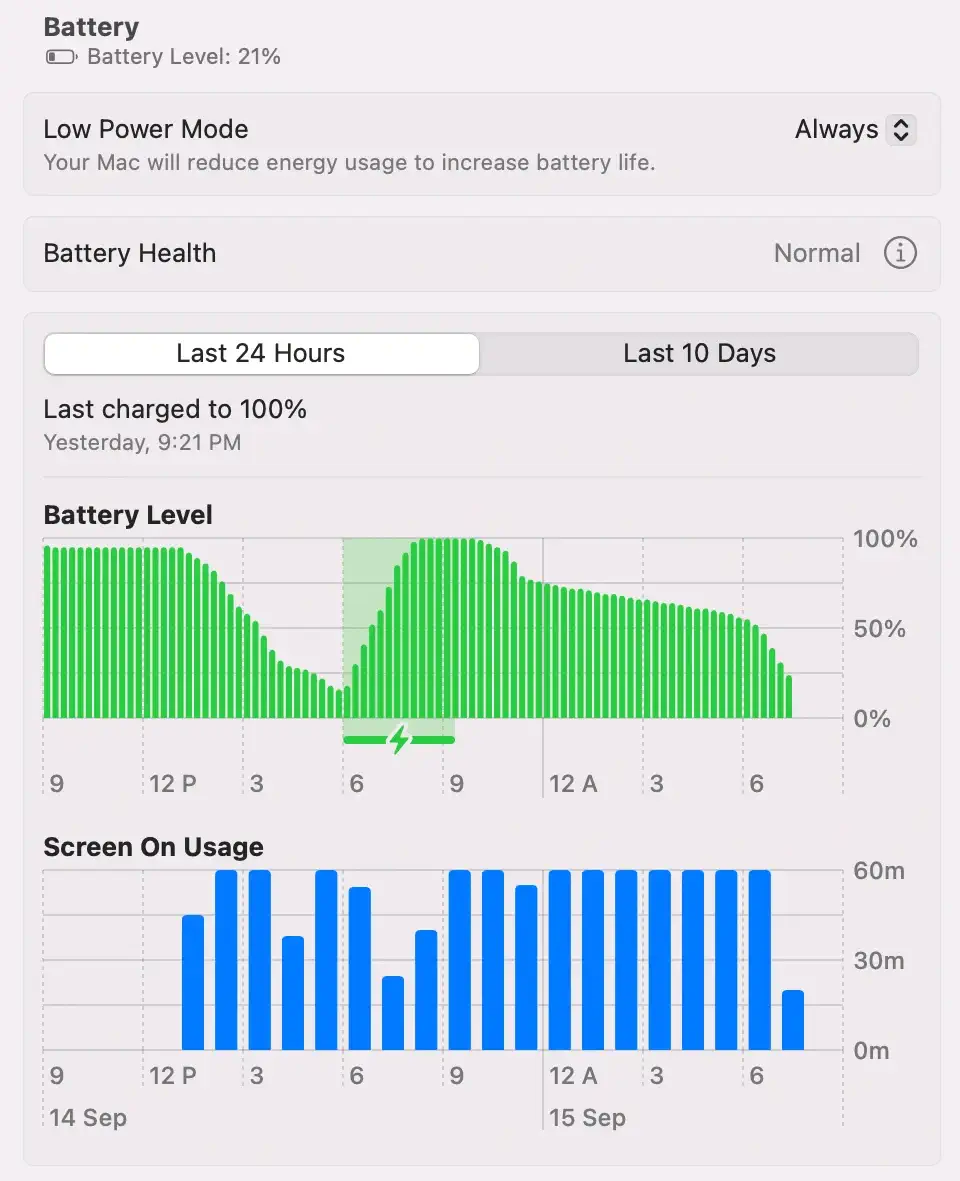
Seguendo questi passaggi, puoi gestire in modo efficace la durata della batteria del tuo macOS Sequoia mentre utilizzi il tuo Mac.
L’implementazione di queste correzioni ti aiuterà a massimizzare la durata della batteria, migliorare le prestazioni e garantire che il tuo Mac funzioni in modo efficiente.
Come risolvere il problema del consumo della batteria di macOS Sequoia durante la sospensione?
Se hai notato che la batteria del tuo Mac si scarica rapidamente mentre è in modalità sospensione o durante la notte, potrebbero esserci diversi fattori in gioco.
Ecco come puoi ridurre al minimo il consumo della batteria durante la sospensione:
1. Attendi mentre Spotlight indicizza
Dopo l’aggiornamento a macOS Sequoia, Spotlight potrebbe dover reindicizzare l’intero sistema, il che potrebbe scaricare temporaneamente la batteria.
Questo processo di indicizzazione aiuta Spotlight a individuare rapidamente i file, ma può richiedere diverse ore, a seconda della quantità di dati presenti sul Mac.
È normale che la batteria si scarichi durante questo periodo. Una volta completata l’indicizzazione, il consumo della batteria dovrebbe tornare alla normalità e Spotlight funzionerà in modo più efficiente.
Siate pazienti e lasciate che questo processo termini prima di procedere con la risoluzione dei problemi.
2. Disattivare Wi-Fi e Bluetooth
Il Wi-Fi e il Bluetooth possono continuare a consumare la batteria anche quando il MacBook è in modalità sospensione, contribuendo a consumarla.
Disattivare queste funzioni prima di chiudere il MacBook può aiutare a preservare la durata della batteria durante i periodi di inattività.
Ecco come fare:
Passaggi per disattivare il Wi-Fi:
- Apri
System Settingsdal menu Apple. - Seleziona
Wi-Fidalla barra laterale sinistra. - Disattivare il Wi-Fi spostando l’interruttore accanto a
Wi-Fi. - In alternativa, fare clic sull’icona Wi-Fi nella barra dei menu e selezionare Disattiva Wi-Fi.

Passaggi per disattivare il Bluetooth:
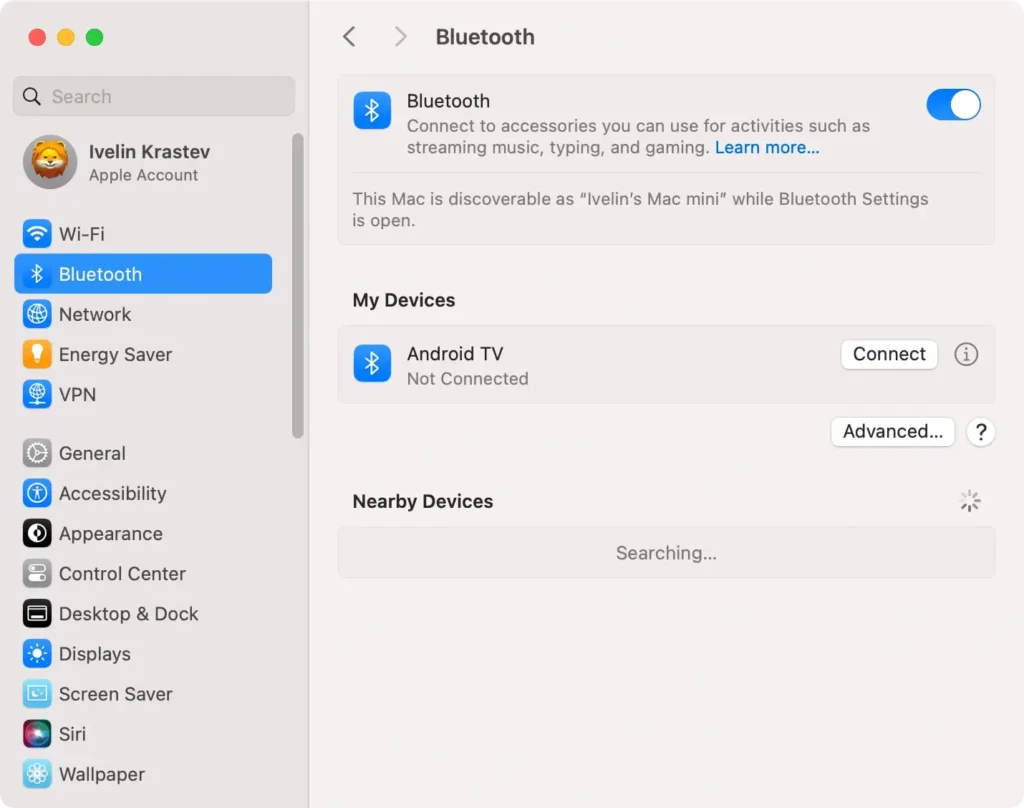
- Aprire l’app
System Settings. - Vai su
Bluetoothnella barra laterale sinistra. - Disattivare la funzione Bluetooth spostando l’interruttore accanto a
Bluetooth.
3. Chiudere le app che impediscono il sonno
Alcune app potrebbero continuare a funzionare in background e impedire al Mac di entrare correttamente in modalità di sospensione, provocando un inutile consumo della batteria.
Per controllare quali app impediscono il sonno, apri Activity Monitor. Nella scheda Energy, cerca le app contrassegnate con Preventing Sleep.
Queste app consumano energia anche quando il tuo Mac è inattivo. Seleziona l’app dall’elenco, quindi fai clic sul pulsante X nell’angolo in alto a sinistra per chiuderla completamente.
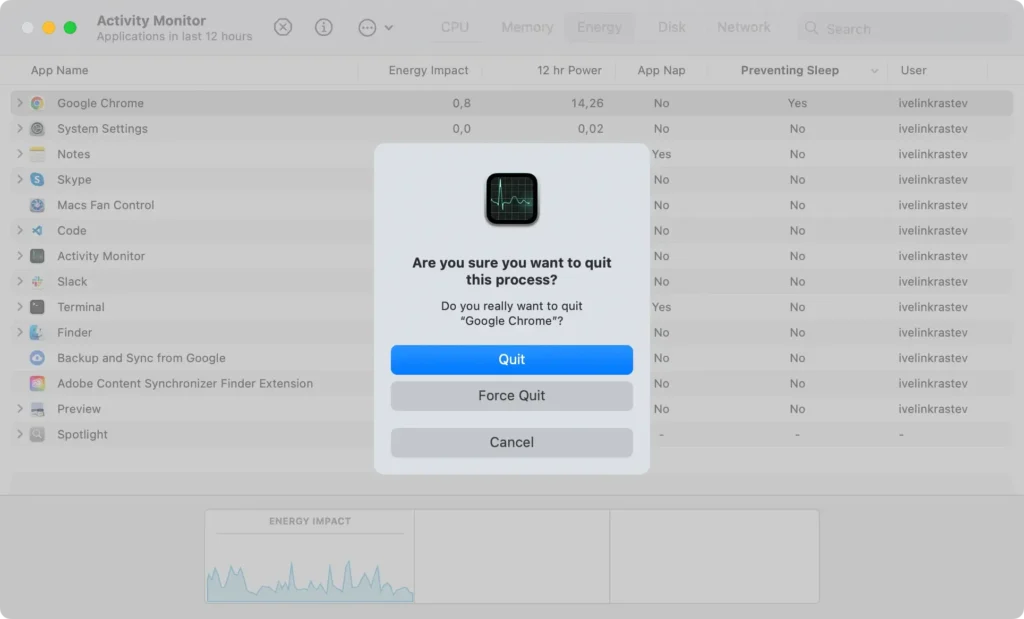
Chiudendo queste app che consumano energia, puoi assicurarti che il tuo Mac entri correttamente in modalità sospensione e risparmi la batteria.
4. Scollegare i dispositivi non necessari
Dispositivi esterni come unità USB, dischi rigidi esterni o anche un mouse o una tastiera collegati possono scaricare la batteria mentre il Mac è in modalità sospensione.
Scollegare tutte le periferiche non necessarie per evitare che consumino la batteria durante la notte.
5. Spegni il Mac
Se nessuna delle soluzioni precedenti funziona, spegnere completamente il Mac prima di lasciarlo acceso per tutta la notte può prevenire efficacemente il consumo della batteria.
Per farlo, fai clic sul menu Apple e seleziona Shut Down.
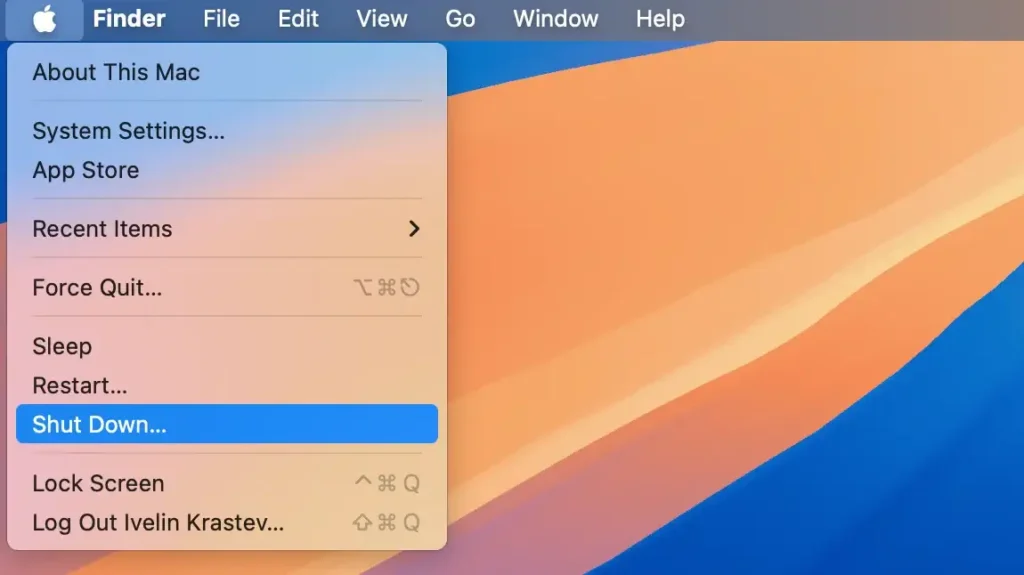
Se desideri che il sistema operativo venga ripristinato allo stato precedente al riavvio, seleziona la casella accanto a Reopen windows when logging back in.
In questo modo, tutte le app e i documenti aperti verranno riaperti quando riaccendi il Mac, consentendoti di riprendere esattamente da dove eri rimasto senza perdere nulla del lavoro.
Cosa fare se le altre soluzioni non funzionano?
Se le soluzioni sopra indicate non risolvono il problema, alcuni utenti Mac potrebbero dover provare soluzioni più avanzate per risolvere i problemi di macOS Sequoia:
1. Reinstallare macOS Sequoia
Se i problemi di scaricamento della batteria persistono, potrebbe essere il momento di reinstallare macOS Sequoia. Se installi macOS Sequoia in modo pulito, potresti risolvere eventuali conflitti software che causano lo scaricamento della batteria.
Prima di procedere, assicurati di avere abbastanza spazio libero e di effettuare il backup dei dati. Puoi reinstallare Sequoia tramite Recovery Mode.
2. Esegui il downgrade di macOS Sequoia
Se la reinstallazione non risolve il problema o se noti un notevole consumo della batteria dopo l’aggiornamento a macOS Sequoia, potresti prendere in considerazione l’idea di eseguire il downgrade a una versione precedente di macOS.
È possibile farlo cancellando il disco di avvio e installando una versione precedente di macOS dalla modalità di ripristino o da un programma di installazione avviabile.
Tieni presente che il downgrade rimuoverà tutte le nuove funzionalità introdotte in macOS Sequoia, ma potrebbe risolvere i problemi della batteria.
