

MacOS Sequoia Batterij Loopt Leeg? 14 Oplossingen

Voordat we erin duiken
Voordat we erin duiken, laten we ervoor zorgen dat u online veilig blijft. We hebben SpyHunter gemaakt omdat uw veiligheid belangrijk voor ons is.
Bescherm uw computer vandaag nog — Download SpyHunter hier! Bekijk hieronder onze beste tips om uw computer veilig en beveiligd te houden.

Merkt u dat de batterij van uw macOS Sequoia sneller leegloopt dan normaal?
Het kan frustrerend zijn als een nieuwe macOS-versie de batterijduur negatief beïnvloedt en u voortdurend op zoek bent naar een oplader.
Er zijn verschillende oorzaken die de batterijprestaties van uw Mac kunnen beïnvloeden.
Gelukkig hebben we een aantal praktische oplossingen verzameld die u kunt gebruiken om dit probleem op te lossen.
In dit bericht bespreken we 14 eenvoudige oplossingen waarmee u kunt voorkomen dat de batterij leegloopt en uw Mac weer soepel werkt, zowel tijdens gebruik als in de slaapstand.
Laten we beginnen!
Veroorzaakt macOS Sequoia een batterijverbruik?
Hoewel macOS Sequoia zelf niet direct uw batterij leegtrekt, kan het wel een grotere druk op de bronnen van uw Mac leggen.
Nieuwe versies van macOS introduceren nieuwe functies die meer van uw CPU en GPU kunnen vragen, wat kan leiden tot een langere batterijduur.
Dit geldt vooral voor oudere Macs, aangezien macOS Sequoia vaak is geoptimaliseerd voor nieuwere hardware.
Als uw MacBook compatibel is met macOS Sequoia, kan het zijn dat de batterij tijdelijk leegloopt omdat het systeem zich aanpast.
Als het probleem aanhoudt, is dat een teken dat iets anders meer energie verbruikt dan zou moeten. Door de oplossingen in de volgende secties toe te passen, zou de levensduur van uw batterij moeten verbeteren.
Als u tegen andere uitdagingen aanloopt, biedt onze gids over veelvoorkomende macOS Sequoia-problemen aanvullende tips voor probleemoplossing.
Hoe kan ik het batterijverbruik van macOS Sequoia verhelpen?
Als de batterij van uw Mac snel leeg raakt wanneer u macOS Sequoia gebruikt, kunt u een aantal praktische stappen ondernemen om de batterijduur te verlengen en de systeemprestaties te verbeteren.
1. RAM vrijmaken
Overmatig RAM-gebruik kan ervoor zorgen dat uw MacBook harder moet werken, waardoor de batterij sneller leeg raakt.
Om RAM effectief te beheren:
- Open
Activity Monitordoor te zoeken inSpotlightof viaApplications > Utilities > Activity Monitor. - Sorteer op het tabblad
Memoryde processen opMemoryom te zien welke apps het meeste RAM gebruiken. - Sluit alle apps of processen die u niet nodig hebt door ze te selecteren en op de knop [X] boven aan het venster te klikken.
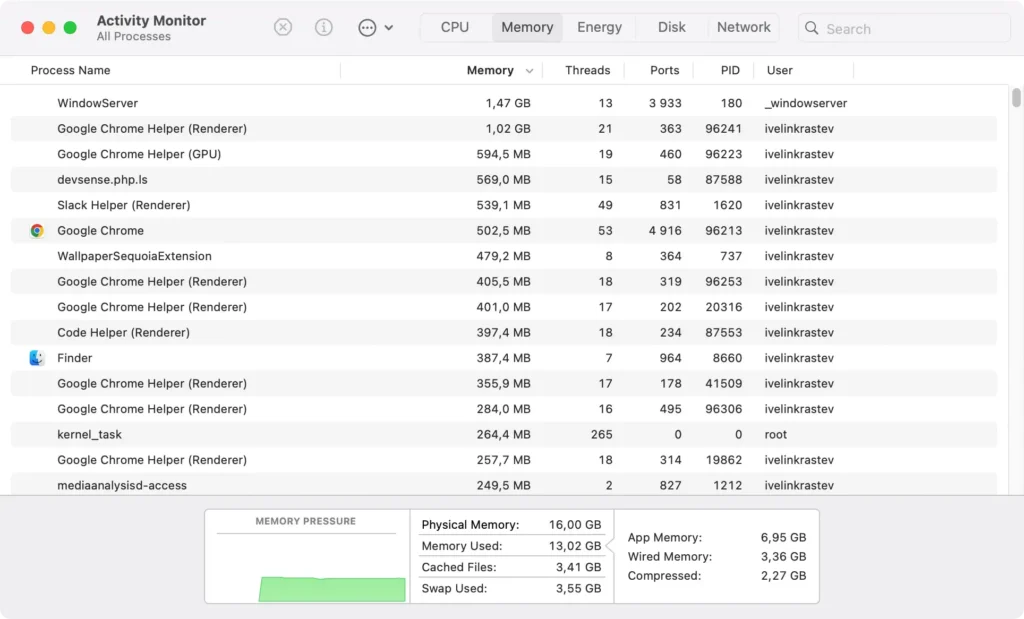
Door RAM vrij te maken, wordt de CPU van uw Mac minder belast en worden de batterijprestaties verbeterd.
2. Pas de helderheid van het scherm aan
Als u het scherm op de maximale helderheid houdt, kan dit een aanzienlijke impact hebben op de batterijprestaties.
Het verlagen van de helderheid is een eenvoudige maar effectieve manier om energie te besparen.
Volg deze stappen:
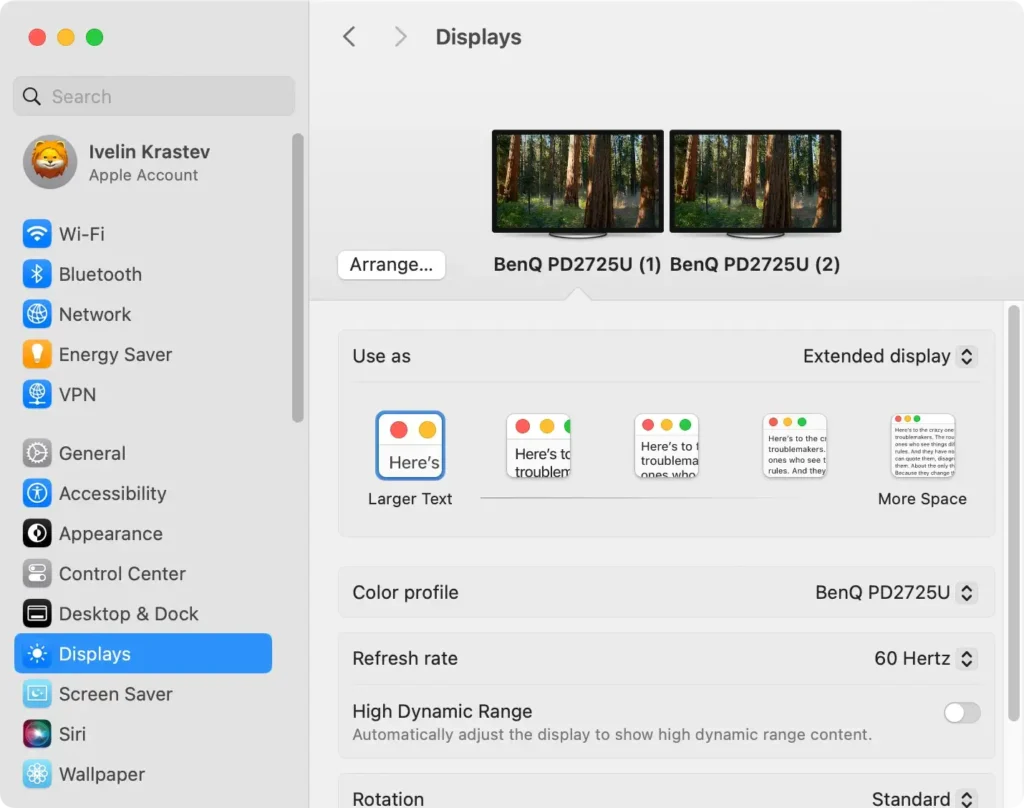
- Ga naar
System Settings > Displays. - Gebruik de schuifregelaar om de helderheid van het scherm te verlagen tot een niveau dat prettig is voor uw ogen, maar waarmee u energie bespaart.
- U kunt ook de helderheidstoetsen op uw toetsenbord gebruiken om de helderheid snel aan te passen.
3. Sluit ongebruikte browsertabbladen
Als u meerdere ongebruikte tabbladen in uw webbrowser open hebt staan, kan uw batterij snel leeglopen.
Elk geopend tabblad verbruikt bronnen, zelfs als u het niet actief bekijkt.
Sluit alle tabbladen die u niet meer nodig hebt, vooral de tabbladen met media-inhoud zoals video’s of animaties.
In sommige webbrowsers kunt u ook extensies gebruiken om inactieve tabbladen automatisch te blokkeren.
4. Controleer inlogitems en achtergrondextensies
Sommige apps en browserextensies worden automatisch gestart wanneer u uw Mac aanzet. Dit kan veel batterijvermogen verbruiken.
Om deze te beheren:
- Ga naar
System Settings > General > Login Items & Extensions. - Bekijk de lijst met apps die zijn ingesteld om te openen bij het inloggen. Klik op de minknop (-) naast een app die u niet automatisch hoeft te starten.
- Controleer ook op actieve achtergrondbrowserextensies. Ga naar de voorkeuren van uw webbrowser en schakel onnodige extensies uit of verwijder ze.

5. Stop met resource-intensieve processen
Sommige apps en processen verbruiken veel energie, waardoor uw batterij aanzienlijk leeg kan raken.
Om deze te vinden en te sluiten:
- Open de app
Activity Monitor. - Klik op het tabblad
Energyom het energieverbruik te controleren. - Zoek naar processen met hoge
Energy Impactwaarden. Deze zijn de processen die uw batterij leegzuigen. - Selecteer alle onnodige processen en klik op de X- knop om ze te sluiten.
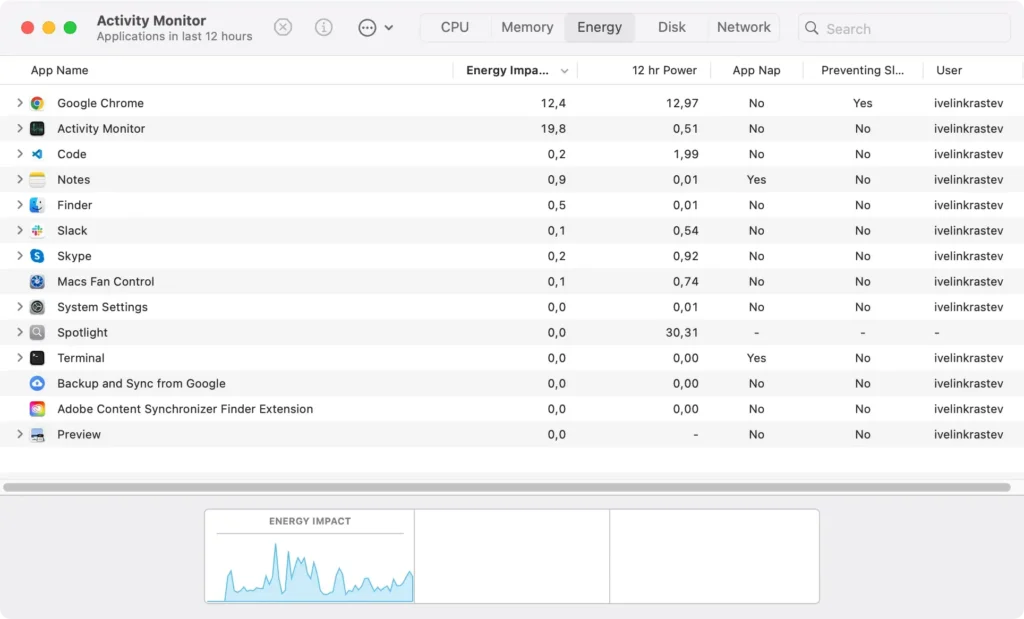
Door alleen de essentiële processen te laten draaien, bespaart u energie en verlengt u de levensduur van uw batterij.
6. Controleer op macOS Sequoia-updates
Als u een verouderde versie van macOS Sequoia gebruikt, kunnen deze problemen met het leeglopen van de batterij optreden.
Apple brengt regelmatig updates uit die bugfixes en optimalisaties bevatten.
Zo controleert u op updates:
- Open
System Settings > General > Software Update. - Als er updates beschikbaar zijn, installeer deze dan om bij te werken naar de nieuwste Sequoia-versie.

7. Gebruik de energiebesparende modus
Het activeren van de energiebesparende modus is een uitstekende manier om het energieverbruik van uw Mac te verminderen.
In deze modus wordt het scherm gedimd, worden de CPU-prestaties verlaagd en wordt de achtergrondactiviteit beperkt om de batterij te sparen.
Zo schakelt u het in:
- Open de app
System Settings. - Ga naar het tabblad
Battery. - Schakel
Low Power Modein.
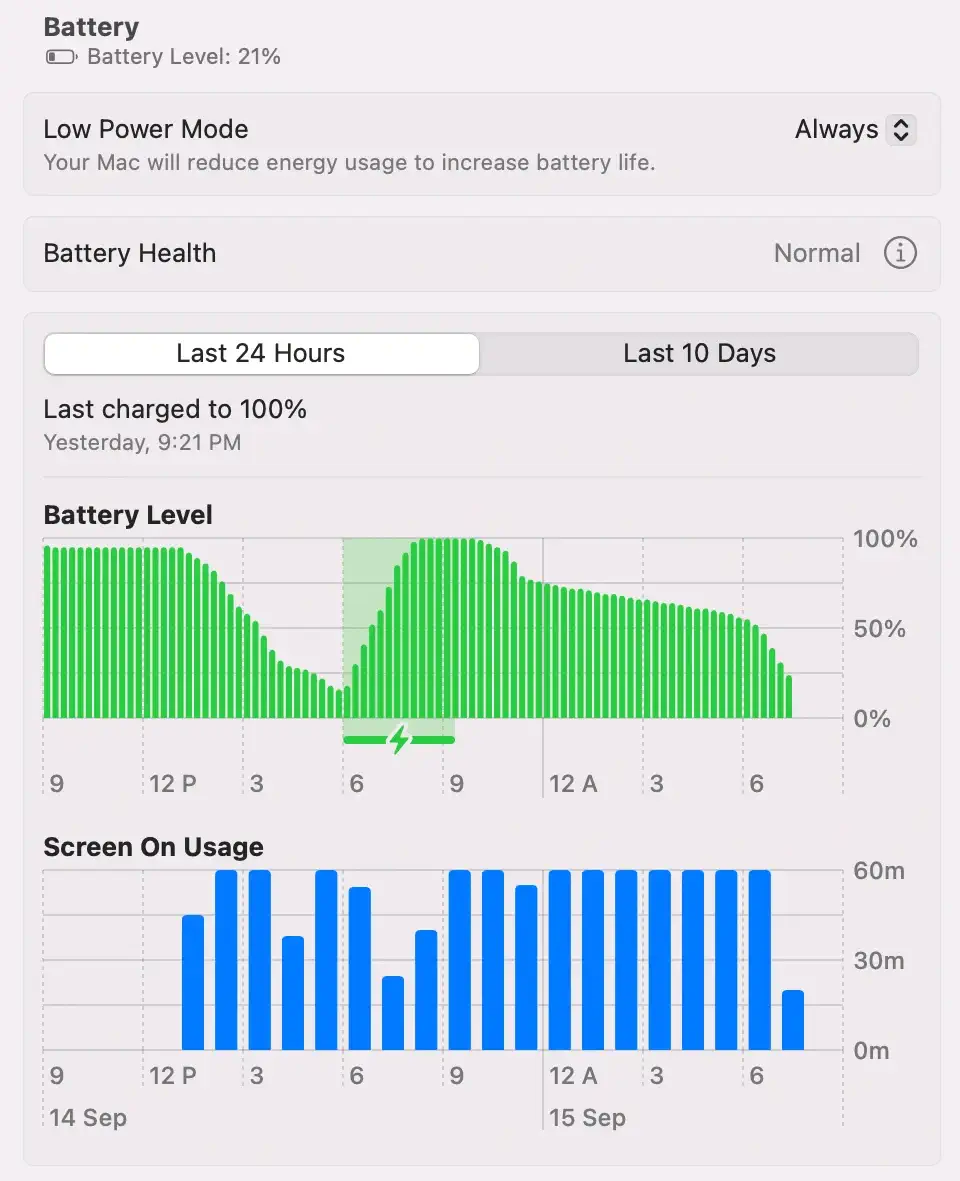
Door deze stappen te volgen, kunt u de batterijduur van uw macOS Sequoia effectief beheren terwijl u uw Mac gebruikt.
Door deze oplossingen te implementeren, optimaliseert u de batterijduur, verbetert u de prestaties en zorgt u ervoor dat uw Mac efficiënt werkt.
Hoe los ik het batterijverbruik van macOS Sequoia op tijdens de slaapstand?
Als u merkt dat de batterij van uw Mac snel leegloopt terwijl de computer in de slaapstand staat of ‘s nachts, kunnen er meerdere oorzaken zijn.
Zo kunt u het batterijverbruik tijdens de slaapstand minimaliseren:
1. Wacht terwijl Spotlight indexeert
Na de upgrade naar macOS Sequoia moet Spotlight mogelijk uw hele systeem opnieuw indexeren, wat uw batterij tijdelijk kan leegtrekken.
Dankzij dit indexeringsproces kan Spotlight snel bestanden vinden, maar het kan enkele uren duren, afhankelijk van de hoeveelheid gegevens op uw Mac.
Het is normaal dat de batterij in deze tijd wat leegloopt. Zodra de indexering is voltooid, zou de batterij weer normaal moeten leeglopen en zal Spotlight efficiënter functioneren.
Wees geduldig en wacht tot dit proces is voltooid voordat u verdergaat met het oplossen van problemen.
2. Schakel wifi en Bluetooth uit
Wi-Fi en Bluetooth kunnen uw batterij blijven gebruiken, zelfs als uw MacBook in de slaapstand staat, wat bijdraagt aan het leeglopen van de batterij.
Door deze functies uit te schakelen voordat u uw MacBook dichtklapt, kunt u de batterij sparen tijdens inactieve periodes.
Zo doe je dat:
Stappen om wifi uit te schakelen:
- Open
System Settingsvia het Apple-menu. - Selecteer
Wi-Fiin de linkerzijbalk. - Schakel Wi-Fi uit door de schakelaar naast
Wi-Fite verschuiven. - U kunt ook op het Wi-Fi-pictogram in de menubalk klikken en Wi-Fi uitschakelen selecteren.

Stappen om Bluetooth uit te schakelen:
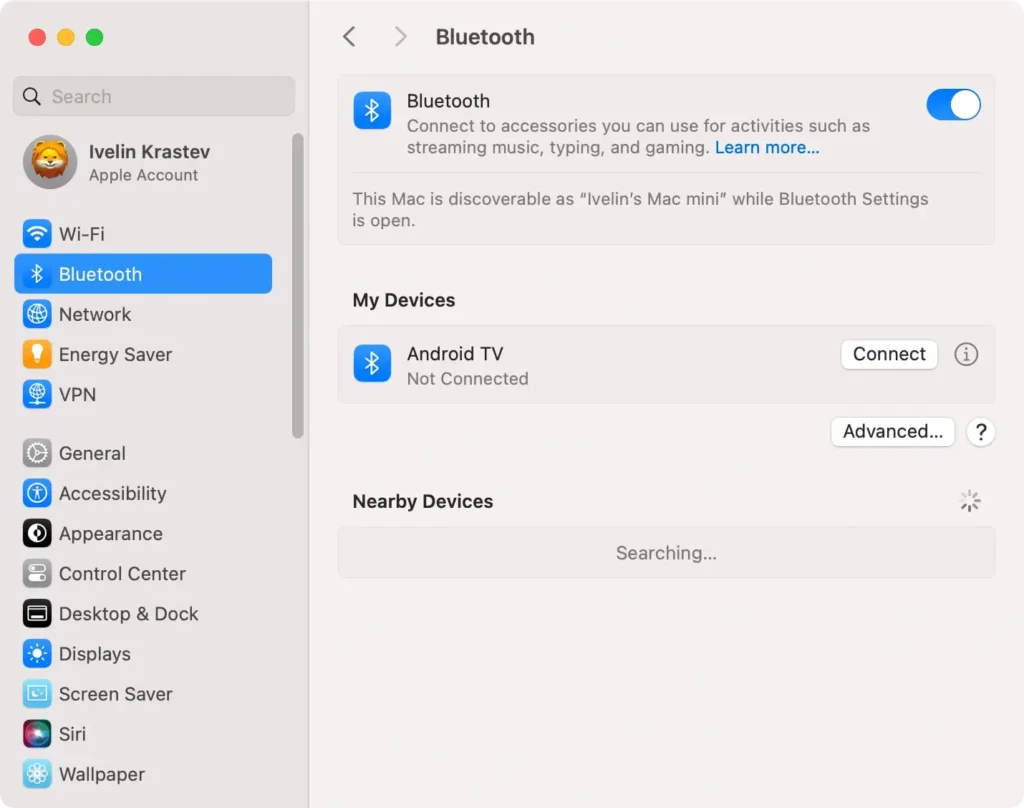
- Open de app
System Settings. - Navigeer naar
Bluetoothin de linkerzijbalk. - Schakel Bluetooth uit door de schakelaar naast
Bluetoothte verschuiven.
3. Sluit apps af die de slaapstand verhinderen
Sommige apps blijven op de achtergrond actief en verhinderen dat uw Mac in de juiste slaapstand gaat, waardoor de batterij onnodig wordt leeggetrokken.
Om te controleren welke apps de slaap verhinderen, opent u Activity Monitor. Zoek in het tabblad Energy naar apps die gemarkeerd zijn met Preventing Sleep.
Deze apps gebruiken actief stroom, zelfs als uw Mac inactief is. Selecteer de app in de lijst en klik vervolgens op de X- knop in de linkerbovenhoek om deze volledig te sluiten.
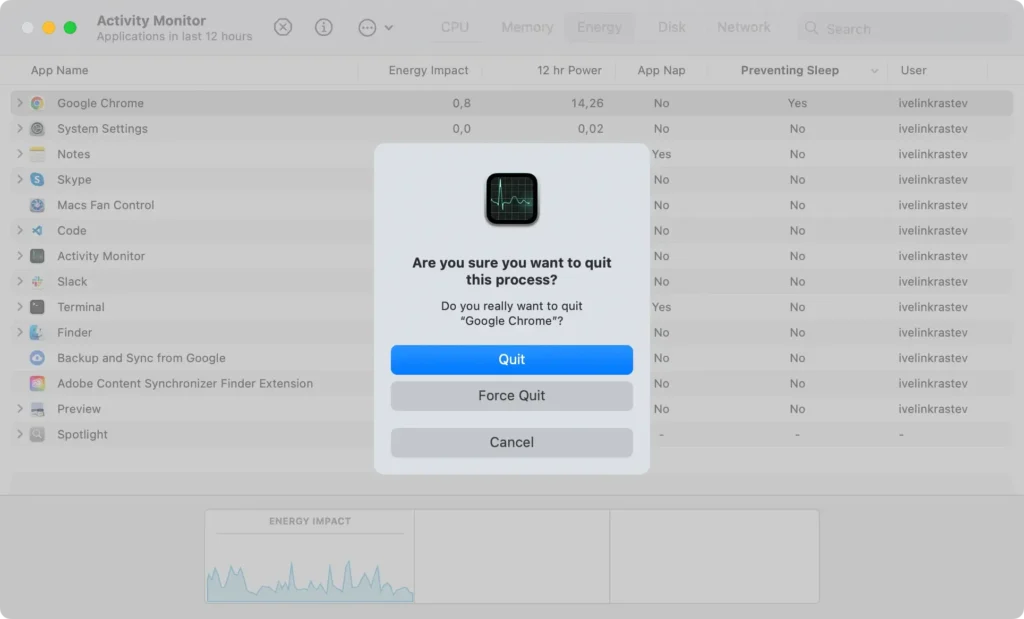
Door deze energieverslindende apps te sluiten, zorgt u ervoor dat uw Mac op de juiste manier in de slaapstand gaat en de batterij bespaart.
4. Koppel onnodige apparaten los
Externe apparaten zoals USB-sticks, externe harde schijven of zelfs een aangesloten muis of toetsenbord kunnen uw batterij leegtrekken terwijl uw Mac in de slaapstand staat.
Koppel alle onnodige randapparatuur los om te voorkomen dat deze ‘s nachts de batterij leegtrekken.
5. Sluit uw Mac af
Als geen van de bovenstaande oplossingen werkt, kunt u door uw Mac volledig uit te schakelen voordat u hem de hele nacht laat staan, effectief voorkomen dat de batterij leegloopt.
Klik hiervoor op het Apple-menu en selecteer Shut Down.
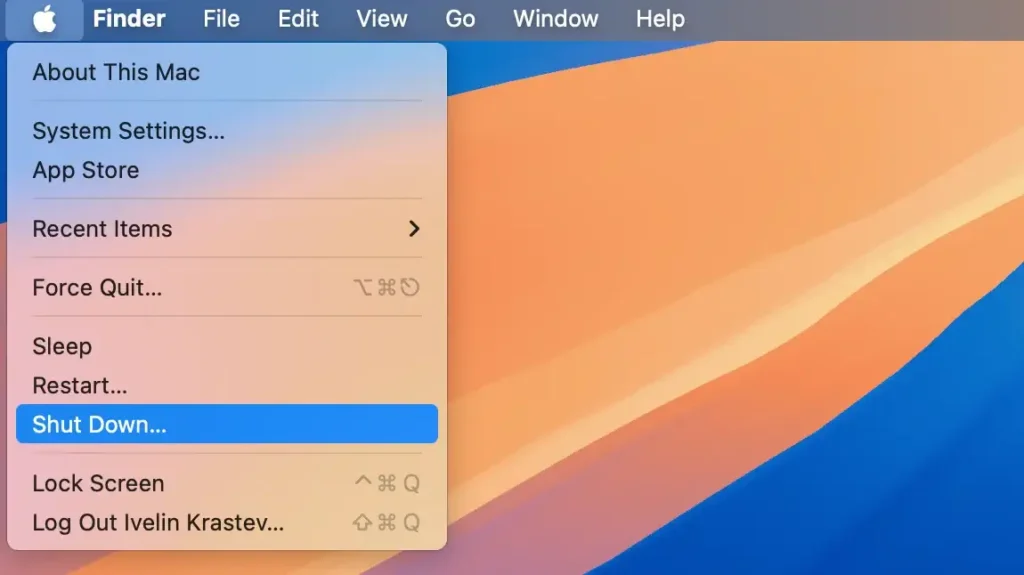
Als u wilt dat uw besturingssysteem wordt hersteld naar de vorige staat wanneer u het opnieuw opstart, vinkt u het vakje aan naast Reopen windows when logging back in.
Hiermee weet u zeker dat al uw geopende apps en documenten opnieuw worden geopend wanneer u uw Mac weer inschakelt. Zo kunt u meteen verdergaan waar u was gebleven, zonder dat er werk verloren gaat.
Wat moet u doen als andere oplossingen niet helpen?
Als de bovenstaande oplossingen het probleem niet verhelpen, moeten sommige Mac-gebruikers mogelijk geavanceerdere oplossingen proberen om problemen met macOS Sequoia op te lossen:
1. macOS Sequoia opnieuw installeren
Als uw batterijproblemen aanhouden, is het misschien tijd om macOS Sequoia opnieuw te installeren. Als u macOS Sequoia schoon installeert, worden softwareconflicten die de batterij leeg laten lopen mogelijk opgelost.
Voordat u verdergaat, moet u ervoor zorgen dat u voldoende vrije opslagruimte hebt en een back-up van uw gegevens maakt. U kunt Sequoia opnieuw installeren via de herstelmodus.
2. MacOS Sequoia downgraden
Als opnieuw installeren niet helpt, of als u merkt dat de batterij aanzienlijk leegloopt na de upgrade naar macOS Sequoia, kunt u overwegen om terug te gaan naar een eerdere macOS-versie.
U kunt dit doen door uw opstartschijf te wissen en een oudere versie van macOS te installeren vanuit de herstelmodus of door een opstartbaar installatieprogramma te gebruiken.
Houd er rekening mee dat door een downgrade alle nieuwe functies van macOS Sequoia worden verwijderd. Mogelijk worden hiermee de batterijproblemen wel opgelost.
