

MacOS Sequoia-Batteri Afladet? 14 Nemme Rettelser

Inden vi dykker ind
Før vi dykker ind, lad os sørge for, at du er sikker online. Vi har skabt SpyHunter, fordi din sikkerhed betyder noget for os.
Beskyt din computer i dag — download SpyHunter lige her! Se vores bedste tips nedenfor for at holde din computer sikker.

Har du bemærket, at dit macOS Sequoia-batteri tømmes hurtigere, end det burde?
Det kan være frustrerende, når en ny macOS-version begynder at påvirke din batterilevetid, så du konstant leder efter en oplader.
Flere syndere kan påvirke din Macs batteriydelse.
Heldigvis har vi samlet nogle praktiske løsninger, du kan bruge til at løse problemet.
I dette indlæg vil vi udforske 14 nemme rettelser, der hjælper dig med at stoppe batteridræningen og få din Mac til at køre problemfrit igen, både mens den er i brug og under dvale.
Lad os dykke ned!
Forårsager macOS Sequoia batteridræning?
Selvom macOS Sequoia ikke selv dræner dit batteri direkte, kan det lægge mere pres på din Macs ressourcer.
Nye versioner af macOS introducerer nye funktioner, der kan kræve mere af din CPU og GPU, hvilket kan føre til øget batteridræning.
Dette gælder især for ældre Mac’er, da macOS Sequoia ofte er optimeret til nyere hardware.
Hvis din MacBook er kompatibel med macOS Sequoia, kan batteriafladningen være midlertidig, efterhånden som systemet justerer.
Hvis problemet fortsætter, er det et tegn på, at noget andet trækker mere energi, end det burde. Anvendelse af rettelserne i de følgende afsnit bør hjælpe med at forbedre din batterilevetid.
Hvis du står over for andre udfordringer, tilbyder vores guide om almindelige macOS Sequoia-problemer yderligere fejlfindingstip.
Sådan repareres macOS Sequoia-batteriafladning?
Hvis din Macs batteri aflades hurtigt, mens du kører macOS Sequoia, er der flere praktiske trin, du kan tage for at forlænge batteriets levetid og forbedre systemets ydeevne.
1. Frigør RAM
Overdreven RAM-brug kan få din MacBook til at arbejde hårdere og dræne mere batteri.
Sådan administrerer du RAM effektivt:
- Åbn
Activity Monitorved at søge iSpotlighteller fraApplications > Utilities > Activity Monitor. - På fanen
Memoryskal du sortere processer efterMemoryfor at se, hvilke apps der bruger mest RAM. - Afslut alle apps eller processer, som du ikke har brug for, ved at vælge dem og klikke på knappen [X] øverst i vinduet.
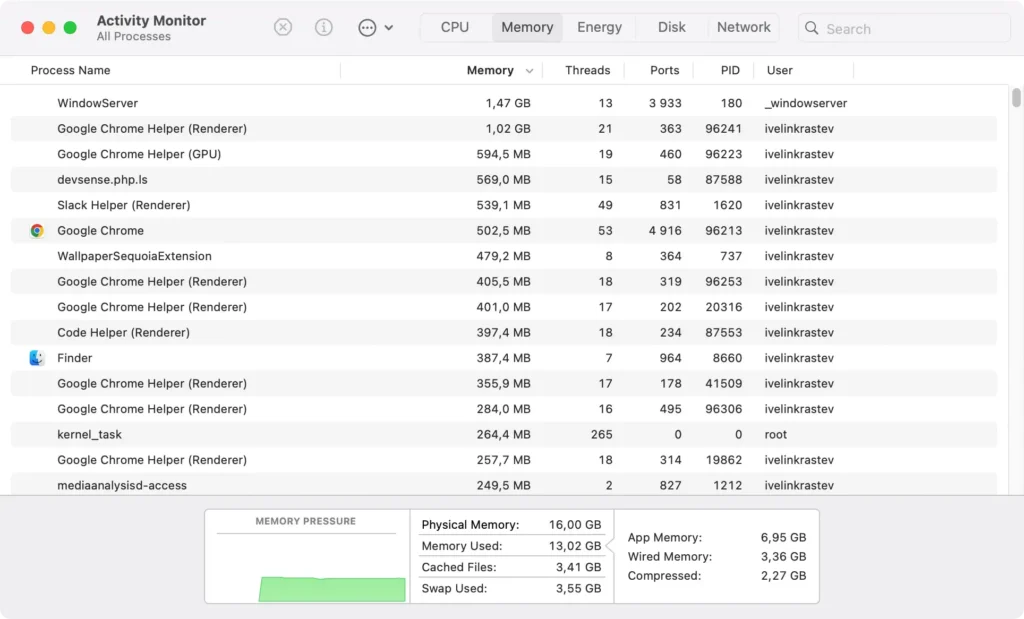
Frigørelse af RAM hjælper med at reducere belastningen på din Macs CPU, hvilket forbedrer batteriets ydeevne.
2. Juster skærmens lysstyrke
Hvis du holder din skærm ved fuld lysstyrke, kan det påvirke din batteriydelse betydeligt.
Sænkning af lysstyrken er en enkel, men effektiv måde at spare energi på.
Følg disse trin:
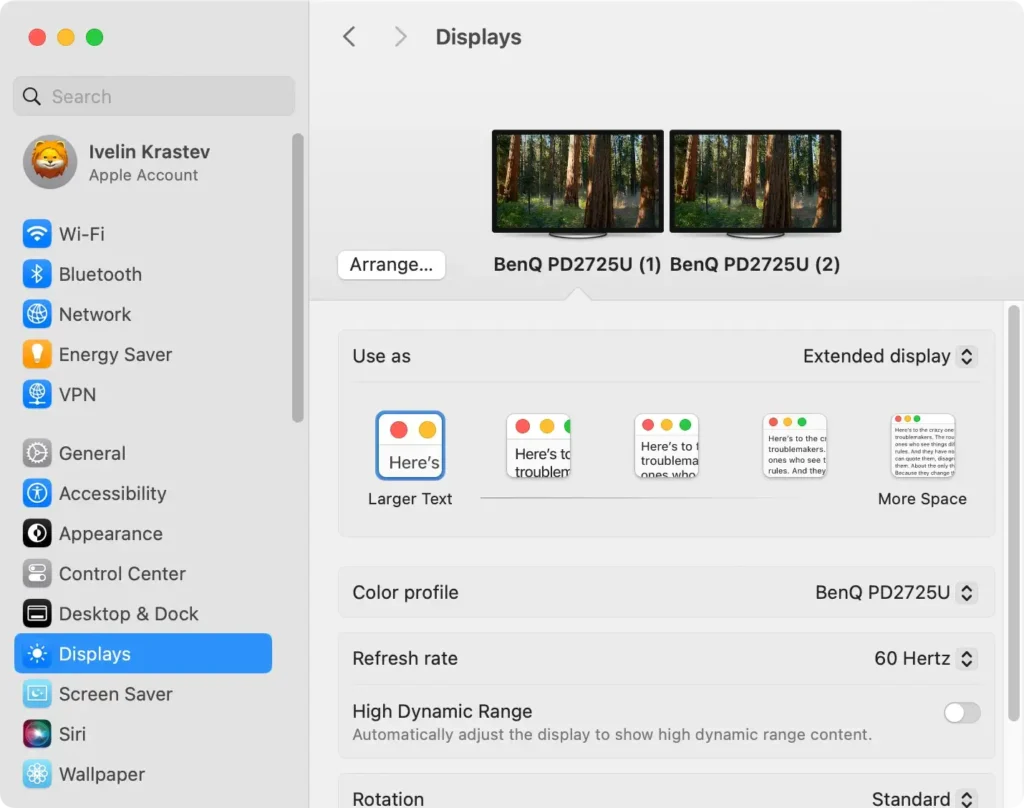
- Gå til
System Settings > Displays. - Brug skyderen til at reducere skærmens lysstyrke til et niveau, der er behageligt for dine øjne, men som sparer strøm.
- Alternativt kan du bruge lysstyrketasterne på dit tastatur til at justere lysstyrken hurtigt.
3. Luk ubrugte browserfaner
At have flere ubrugte browserfaner åbne i din webbrowser kan hurtigt dræne din batterilevetid.
Hver åben fane bruger ressourcer, selvom du ikke aktivt ser den.
Luk alle faner, der ikke længere er nødvendige, især dem med medieindhold som videoer eller animationer.
Du kan også bruge udvidelser i nogle webbrowsere til automatisk at suspendere inaktive faner.
4. Tjek login-elementer og baggrundsudvidelser
Nogle apps og browserudvidelser starter automatisk, når du tænder for din Mac, som kan forbruge meget batteristrøm.
Sådan administrerer du disse:
- Gå til
System Settings > General > Login Items & Extensions. - Gennemgå listen over apps, der er indstillet til at åbne ved login. Klik på minusknappen (-) ud for enhver app, du ikke behøver for at køre automatisk.
- Tjek også efter aktive browserudvidelser i baggrunden. Gå til din webbrowsers præferencer og deaktiver eller fjern unødvendige udvidelser.

5. Afslut ressourcekrævende processer
Nogle apps og processer bruger meget energi, hvilket kan tømme dit batteri betydeligt.
Sådan finder og lukker du disse:
- Åbn
Activity Monitorappen. - Klik på fanen
Energyfor at overvåge energiforbruget. - Se efter processer med høje
Energy Impact. Det er dem, der dræner din batteristrøm. - Vælg eventuelle unødvendige processer, og klik på X -knappen for at afslutte dem.
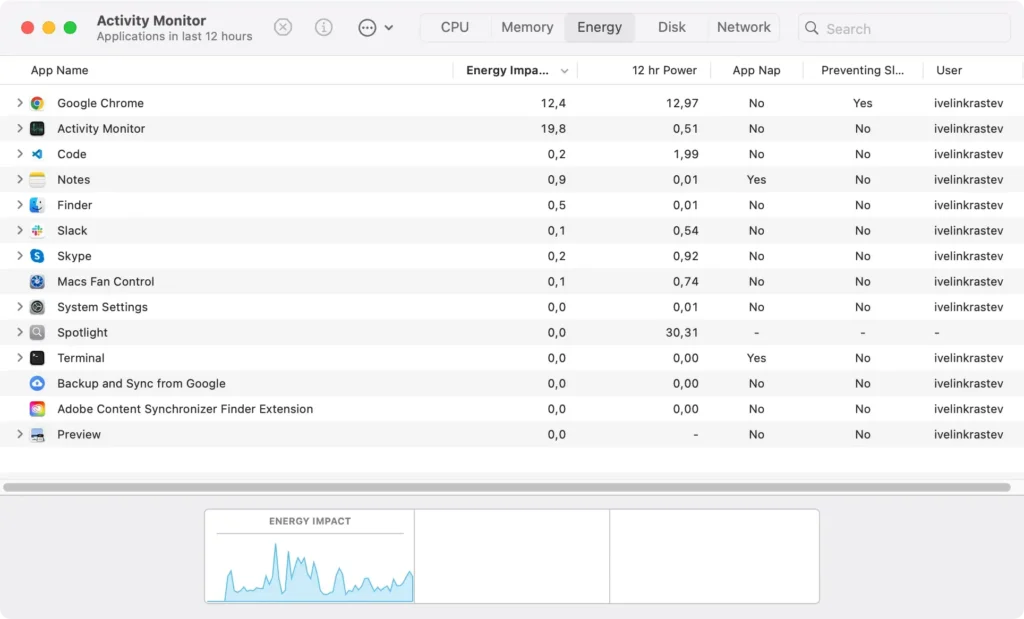
Ved kun at holde essentielle processer kørende hjælper det med at spare energi og forlænge dine battericyklusser.
6. Se efter macOS Sequoia-opdateringer
At køre en forældet version af macOS Sequoia kan forårsage disse problemer med at tømme batteriet.
Apple udgiver regelmæssigt opdateringer, der inkluderer fejlrettelser og optimeringer.
Sådan tjekker du for opdateringer:
- Åbn
System Settings > General > Software Update. - Hvis der er tilgængelige opdateringer, skal du installere dem for at opdatere til den seneste Sequoia-version.

7. Brug lavenergitilstand
Aktivering af lavenergitilstand er en fremragende måde at reducere din Macs energiforbrug på.
Denne tilstand dæmper skærmen, reducerer CPU-ydeevnen og begrænser baggrundsaktivitet for at spare batterilevetid.
Sådan aktiverer du det:
- Åbn appen
System Settings. - Naviger til fanen
Battery. - Slå
Low Power Modetil.
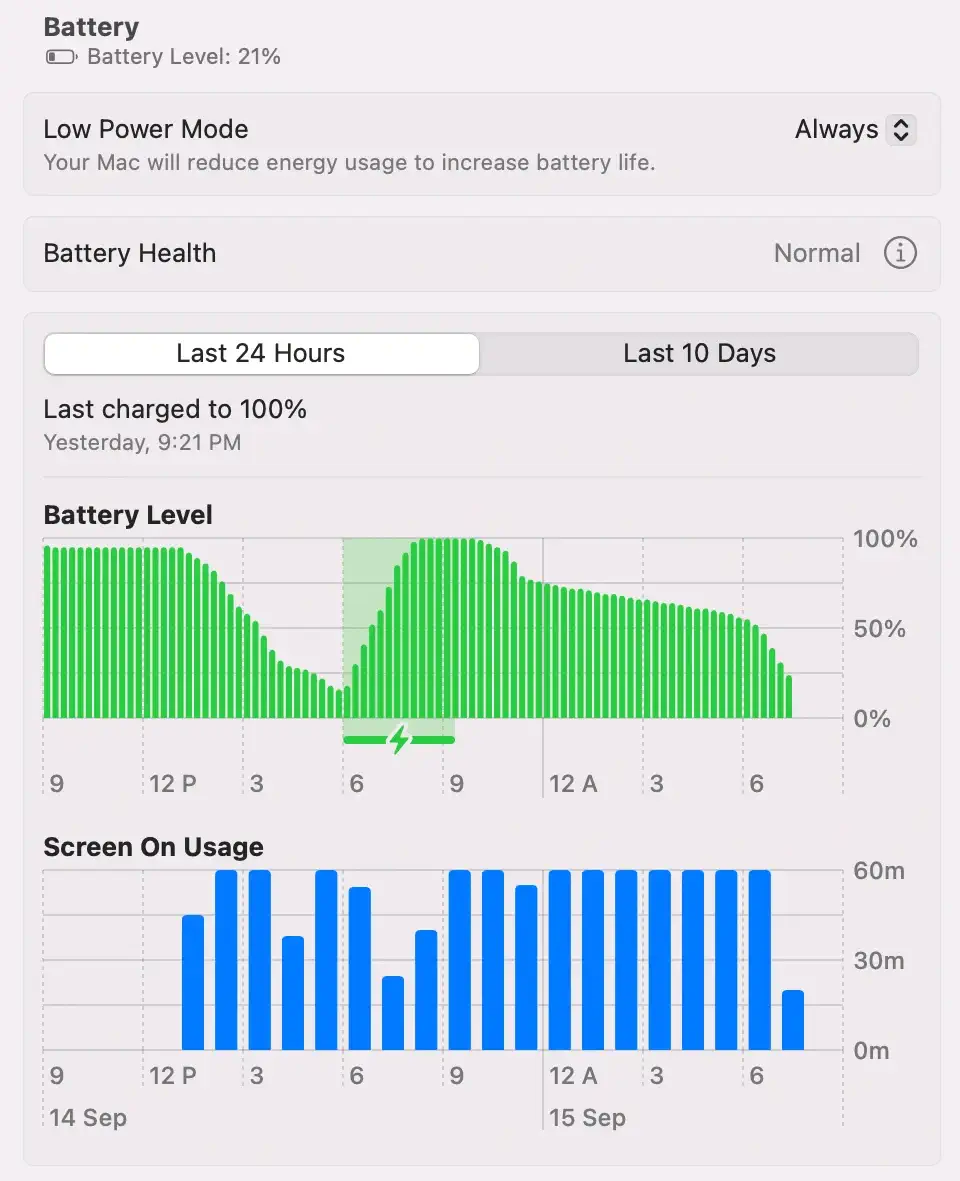
Ved at følge disse trin kan du administrere din macOS Sequoia-batterilevetid effektivt, mens du bruger din Mac.
Implementering af disse rettelser vil hjælpe dig med at maksimere batteristrømmen, forbedre ydeevnen og sikre, at din Mac kører effektivt.
Hvordan ordner man macOS Sequoia-batteriafladning under dvale?
Hvis du har bemærket, at din Macs batteri tømmes hurtigt, mens den sover eller natten over, kan flere faktorer spille ind.
Sådan kan du minimere batteriforbruget under dvale:
1. Vent, mens Spotlight indekserer
Efter opgradering til macOS Sequoia skal Spotlight muligvis genindeksere hele dit system, hvilket midlertidigt kan tømme dit batteri.
Denne indekseringsproces hjælper Spotlight med at finde filer hurtigt, men det kan tage flere timer, afhængigt af mængden af data på din Mac.
Det er normalt at opleve, at batteriet tømmes lidt i løbet af denne tid. Når indekseringen er fuldført, skulle din batteridræning vende tilbage til normal, og Spotlight vil fungere mere effektivt.
Vær tålmodig, og lad denne proces afslutte, før du fejlfinder yderligere.
2. Sluk for Wi-Fi og Bluetooth
Wi-Fi og Bluetooth kan fortsætte med at bruge dit batteri, selv når din MacBook er i dvale, hvilket bidrager til batteridræning.
Hvis du slår disse funktioner fra, før du lukker din MacBook, kan det hjælpe med at spare på batteriets levetid i perioder med inaktivitet.
Sådan gør du:
Trin til at deaktivere Wi-Fi:
- Åbn
System Settingsfra Apple-menuen. - Vælg
Wi-Fifra venstre sidebjælke. - Skift kontakten ved siden af
Wi-Fifor at slå den fra. - Alternativt kan du klikke på Wi-Fi-ikonet i menulinjen og vælge Slå Wi-Fi fra.

Trin til at deaktivere Bluetooth:
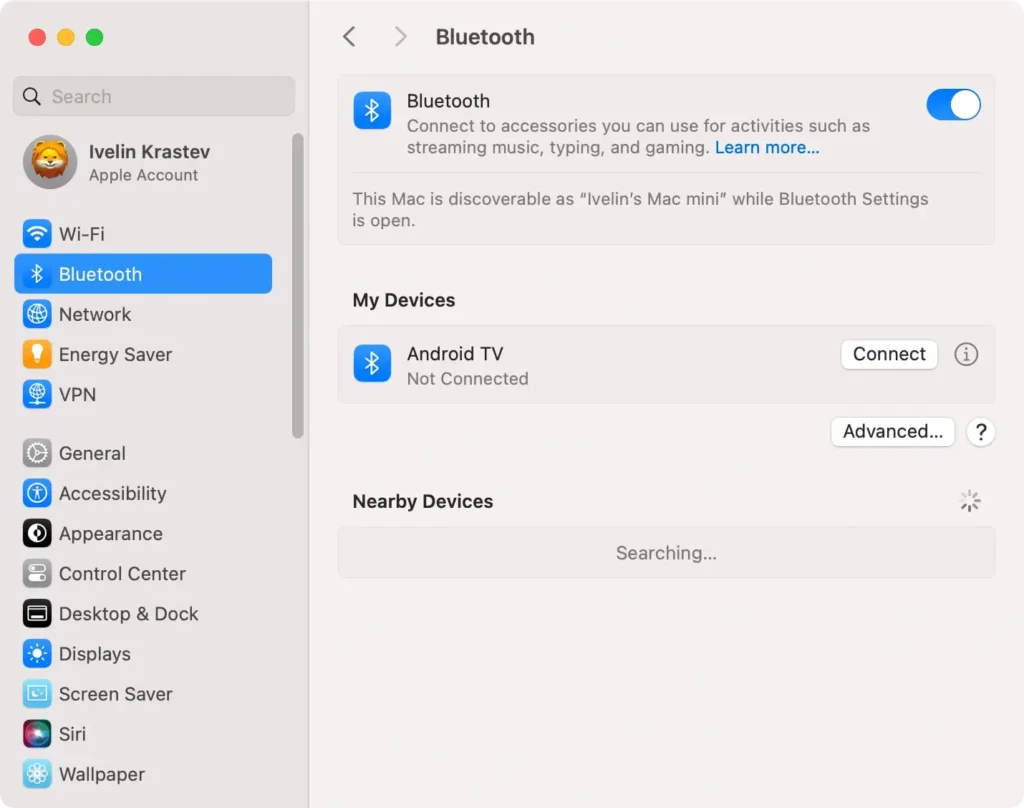
- Åbn appen
System Settings. - Naviger til
Bluetoothi venstre sidebjælke. - Skift kontakten ved siden af
Bluetoothfor at slå den fra.
3. Afslut apps, der forhindrer søvn
Nogle apps fortsætter muligvis med at køre i baggrunden og forhindrer din Mac i at gå i ordentlig dvaletilstand, hvilket fører til unødvendigt batteriforbrug.
For at kontrollere, hvilke apps der forhindrer søvn, skal du åbne Activity Monitor. På fanen Energy skal du se efter apps, der er markeret med Preventing Sleep.
Disse apps bruger aktivt strøm, selv når din Mac er inaktiv. Vælg appen fra listen, og klik derefter på X -knappen i øverste venstre hjørne for at afslutte den helt.
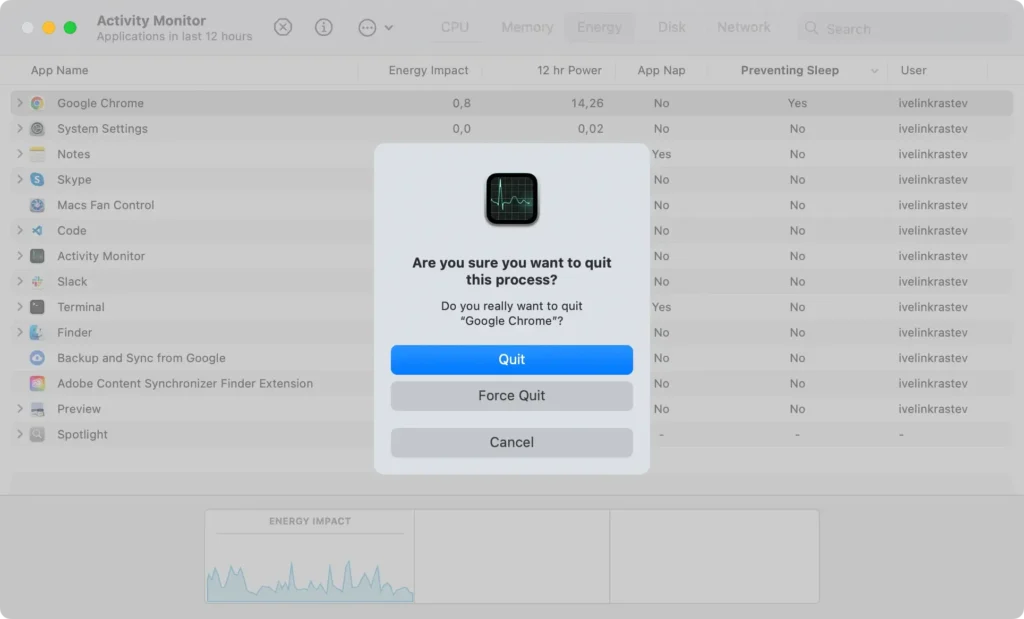
Ved at lukke disse energiforbrugende apps kan du sikre, at din Mac går i dvaletilstand korrekt og sparer på batteriet.
4. Frakobl unødvendige enheder
Eksterne enheder såsom USB-drev, eksterne harddiske eller endda en tilsluttet mus eller tastatur kan dræne dit batteri, mens din Mac er i dvale.
Frakobl alle unødvendige ydre enheder for at forhindre dem i at bruge batteristrøm natten over.
5. Sluk din Mac
Hvis ingen af de tidligere løsninger virker, kan det effektivt forhindre batteriafladning, hvis du lukker din Mac helt ned, før du efterlader den natten over.
For at gøre dette skal du klikke på Apple-menuen og vælge Shut Down.
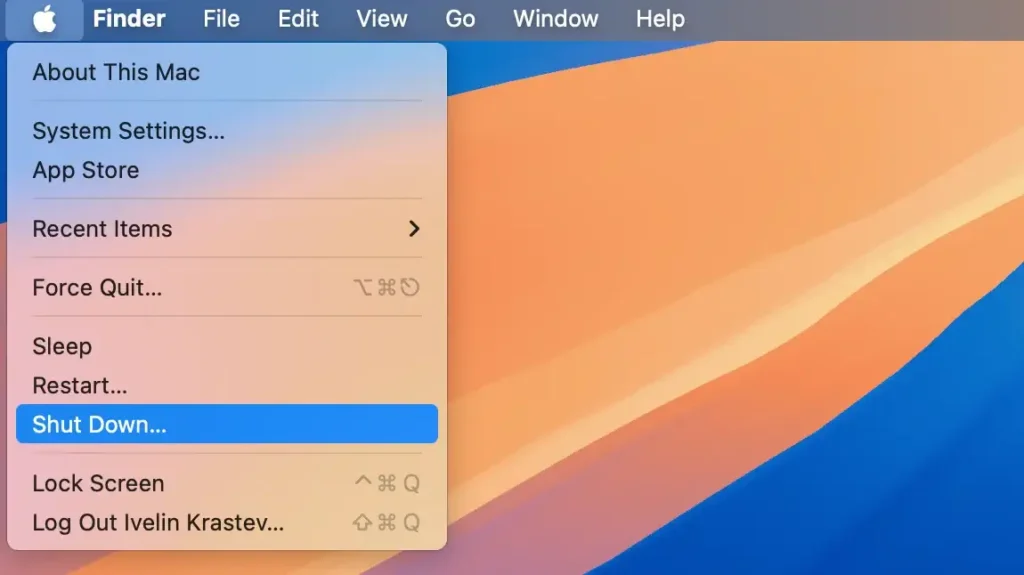
Hvis du vil have dit operativsystem til at gendanne til dets tidligere tilstand, når du genstarter, skal du markere feltet ud for Reopen windows when logging back in.
Dette sikrer, at alle dine åbne apps og dokumenter genåbnes, når du tænder for din Mac igen, så du kan fortsætte lige hvor du slap uden at miste noget arbejde.
Hvad skal man gøre, hvis andre løsninger ikke hjælper?
Hvis ovenstående rettelser ikke løser problemet, skal nogle Mac-brugere muligvis prøve mere avancerede løsninger for at løse problemer med macOS Sequoia:
1. Geninstaller macOS Sequoia
Hvis dine problemer med at tømme batteriet fortsætter, kan det være på tide at geninstallere macOS Sequoia. Hvis du reninstallerer macOS Sequoia, kan det løse eventuelle softwarekonflikter, der forårsager, at batteriet aflades.
Før du fortsætter, skal du sikre dig, at du har nok ledig lagerplads og sikkerhedskopiere dine data. Du kan geninstallere Sequoia via gendannelsestilstand.
2. Nedgrader macOS Sequoia
Hvis geninstallation ikke hjælper, eller hvis du bemærker, at batteriet tømmes betydeligt efter opgradering til macOS Sequoia, kan du overveje at nedgradere til en tidligere macOS-version.
Dette kan gøres ved at slette din startdisk og installere en ældre macOS-version fra gendannelsestilstand eller et startbart installationsprogram.
Husk, at nedgradering vil fjerne alle nye funktioner, der er introduceret i macOS Sequoia, men det kan muligvis løse batteriproblemerne.
