

¿Se Agota La Batería De MacOS Sequoia? 14 Soluciones

Antes de sumergirnos
Antes de profundizar, asegurémonos de que estés seguro en Internet. Creamos SpyHunter porque tu seguridad nos importa.
Proteja su computadora hoy — ¡Descarga SpyHunter aquí mismo! Consulta nuestros principales consejos a continuación para mantener tu computadora segura y protegida.

¿Has notado que la batería de tu macOS Sequoia se agota más rápido de lo que debería?
Puede ser frustrante cuando una nueva versión de macOS comienza a afectar la duración de la batería y te obliga a buscar constantemente un cargador.
Varios culpables podrían estar afectando el rendimiento de la batería de tu Mac.
Afortunadamente, hemos reunido algunas soluciones prácticas que puedes utilizar para resolver el problema.
En esta publicación, exploraremos 14 soluciones sencillas para ayudarlo a detener la descarga de la batería y lograr que su Mac vuelva a funcionar sin problemas, tanto mientras está en uso como durante la suspensión.
¡Vamos a sumergirnos!
¿MacOS Sequoia está provocando la descarga de la batería?
Si bien macOS Sequoia en sí no agota directamente la batería, puede estar ejerciendo más presión sobre los recursos de tu Mac.
Las nuevas versiones de macOS introducen nuevas funciones que pueden exigir más de la CPU y la GPU, lo que puede generar un mayor consumo de batería.
Esto es especialmente cierto para los Mac más antiguos, ya que macOS Sequoia suele estar optimizado para hardware más nuevo.
Si su MacBook es compatible con macOS Sequoia, la descarga de la batería puede ser temporal mientras el sistema se ajusta.
Si el problema persiste, es señal de que algo más está consumiendo más energía de la que debería. Aplicar las soluciones de las siguientes secciones debería ayudar a mejorar la duración de la batería.
Si enfrenta otros desafíos, nuestra guía sobre problemas comunes de macOS Sequoia ofrece consejos de solución de problemas adicionales.
¿Cómo solucionar la descarga de batería de macOS Sequoia?
Si la batería de tu Mac se agota rápidamente mientras ejecutas macOS Sequoia, hay varios pasos prácticos que puedes seguir para extender la vida útil de la batería y mejorar el rendimiento del sistema.
1. Liberar RAM
El uso excesivo de RAM puede provocar que tu MacBook trabaje más, agotando más batería.
Para administrar la RAM de manera efectiva:
- Abra
Activity Monitorbuscando enSpotlighto desdeApplications > Utilities > Activity Monitor. - En la pestaña
Memory, ordena los procesos porMemorypara ver qué aplicaciones utilizan más RAM. - Cierre cualquier aplicación o proceso que no necesite seleccionándolos y haciendo clic en el botón [X] en la parte superior de la ventana.
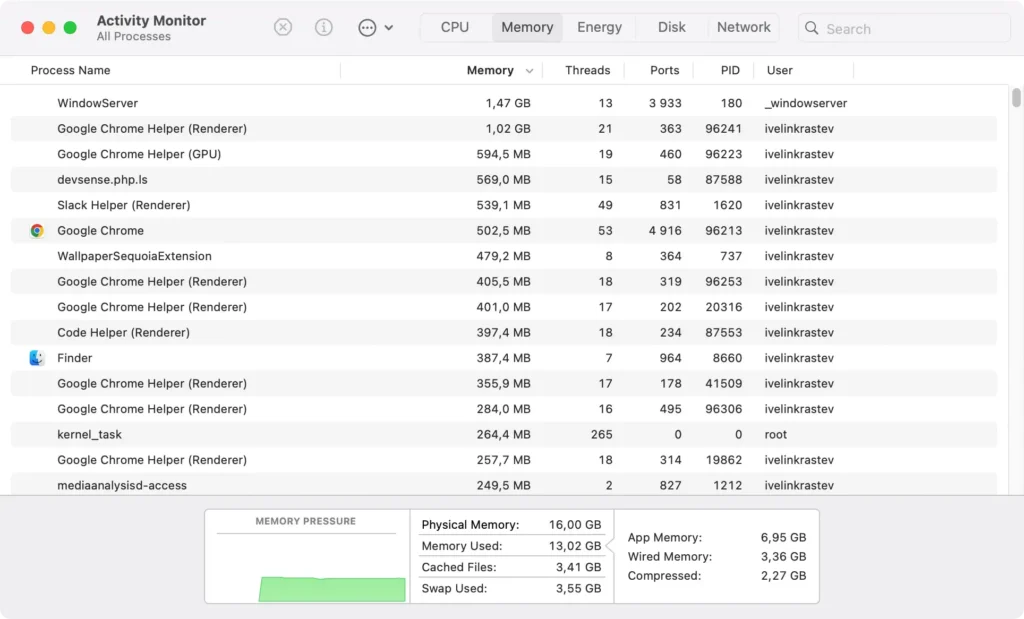
Liberar RAM ayuda a reducir la tensión en la CPU de tu Mac, mejorando el rendimiento de la batería.
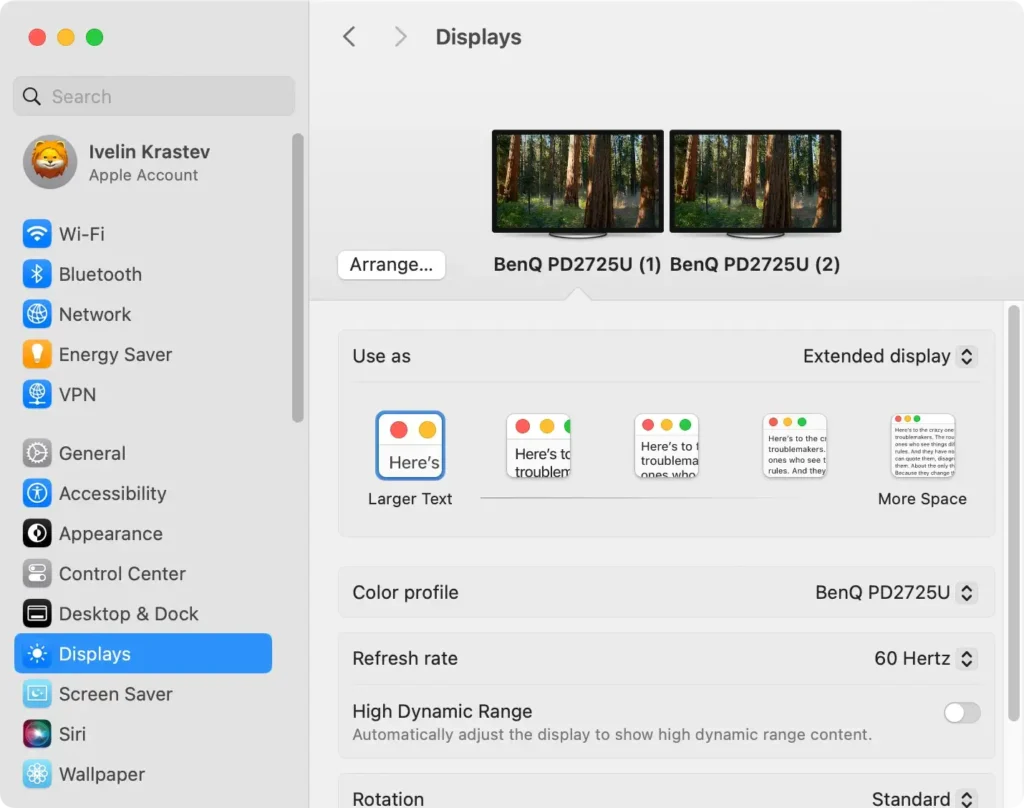
2. Ajustar el brillo de la pantalla
Mantener la pantalla con el brillo máximo puede afectar significativamente el rendimiento de la batería.
Reducir el brillo es una forma sencilla pero efectiva de conservar energía.
Siga estos pasos:
- Vaya a
System Settings > Displays. - Utilice el control deslizante para reducir el brillo de la pantalla a un nivel que sea cómodo para sus ojos pero que ahorre energía.
- Alternativamente, utilice las teclas de brillo de su teclado para ajustar el brillo rápidamente.
3. Cierre las pestañas del navegador que no utilice
Tener abiertas varias pestañas sin utilizar en su navegador web puede agotar rápidamente la vida útil de la batería.
Cada pestaña abierta consume recursos, incluso si no la estás viendo activamente.
Cierre todas las pestañas que ya no necesite, especialmente aquellas con contenido multimedia, como vídeos o animaciones.
También puedes utilizar extensiones en algunos navegadores web para suspender las pestañas inactivas automáticamente.
4. Verificar los elementos de inicio de sesión y las extensiones en segundo plano
Algunas aplicaciones y extensiones del navegador comienzan a ejecutarse automáticamente cuando enciendes tu Mac, lo que puede consumir mucha batería.
Para gestionarlos:
- Vaya a
System Settings > General > Login Items & Extensions. - Revisa la lista de aplicaciones configuradas para abrirse al iniciar sesión. Haz clic en el botón menos (-) junto a cualquier aplicación que no necesites que se ejecute automáticamente.
- Además, comprueba si hay extensiones activas en segundo plano en el navegador. Ve a las preferencias de tu navegador web y desactiva o elimina las extensiones innecesarias.

5. Abandonar los procesos que consumen muchos recursos
Algunas aplicaciones y procesos consumen mucha energía, lo que puede agotar significativamente la batería.
Para encontrarlos y cerrarlos:
- Abra la aplicación
Activity Monitor. - Haga clic en la pestaña
Energypara monitorear el uso de energía. - Busque procesos con valores
Energy Impactaltos. Éstos son los que agotan la energía de su batería. - Seleccione cualquier proceso innecesario y haga clic en el botón X para salir de ellos.
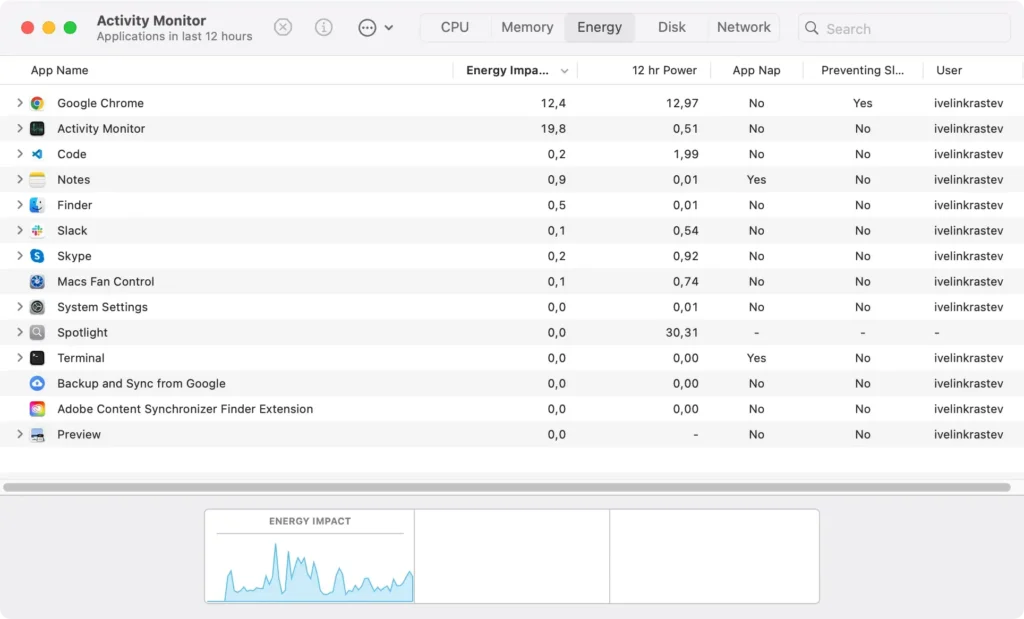
Mantener en ejecución únicamente los procesos esenciales ayuda a conservar energía y extender los ciclos de la batería.
6. Comprueba si hay actualizaciones para macOS Sequoia
Ejecutar una versión desactualizada de macOS Sequoia puede provocar problemas de descarga de batería.
Apple lanza periódicamente actualizaciones que incluyen correcciones de errores y optimizaciones.
Aquí le mostramos cómo buscar actualizaciones:
- Abra
System Settings > General > Software Update. - Si hay actualizaciones disponibles, instálelas para actualizar a la última versión de Sequoia.

7. Utilice el modo de bajo consumo
Activar el modo de bajo consumo es una excelente manera de reducir el consumo de energía de tu Mac.
Este modo atenúa la pantalla, reduce el rendimiento de la CPU y limita la actividad en segundo plano para ahorrar batería.
Aquí le mostramos cómo habilitarlo:
- Abra la aplicación
System Settings. - Vaya a la pestaña
Battery. - Activar
Low Power Mode.
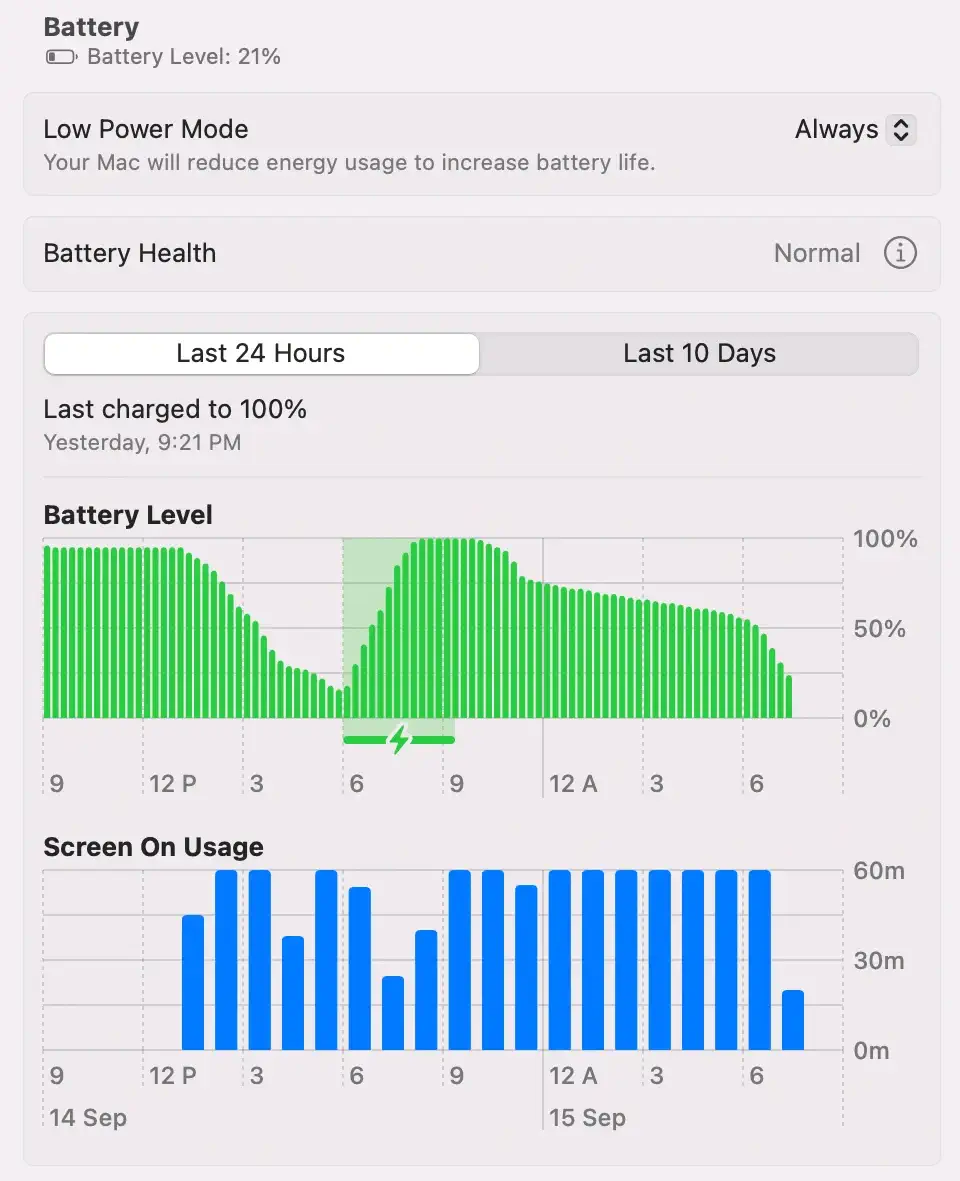
Si sigue estos pasos, podrá administrar la duración de la batería de su macOS Sequoia de manera efectiva mientras usa su Mac.
Implementar estas correcciones le ayudará a maximizar la energía de la batería, mejorar el rendimiento y garantizar que su Mac funcione de manera eficiente.
¿Cómo solucionar la descarga de batería de macOS Sequoia durante el modo de suspensión?
Si has notado que la batería de tu Mac se agota rápidamente mientras está en reposo o durante la noche, podrían estar influyendo varios factores.
A continuación te indicamos cómo puedes minimizar el consumo de batería durante el sueño:
1. Espere mientras Spotlight indexa
Después de actualizar a macOS Sequoia, es posible que Spotlight necesite reindexar todo el sistema, lo que puede agotar temporalmente la batería.
Este proceso de indexación ayuda a Spotlight a localizar archivos rápidamente, pero puede llevar varias horas, dependiendo de la cantidad de datos en su Mac.
Es normal que la batería se descargue un poco durante este tiempo. Una vez que se complete la indexación, la batería se descargará normalmente y Spotlight funcionará de manera más eficiente.
Tenga paciencia y permita que este proceso finalice antes de continuar con la solución del problema.
2. Desactiva el Wi-Fi y el Bluetooth
Wi-Fi y Bluetooth pueden seguir usando la batería incluso cuando tu MacBook está en modo de suspensión, lo que contribuye a la descarga de la batería.
Desactivar estas funciones antes de cerrar la MacBook puede ayudar a conservar la vida útil de la batería durante los períodos de inactividad.
Aquí te explicamos cómo hacerlo:
Pasos para desactivar el Wi-Fi:
- Abra
System Settingsdesde el menú Apple. - Seleccione
Wi-Fien la barra lateral izquierda. - Mueva el interruptor junto a
Wi-Fipara apagarlo. - Alternativamente, haga clic en el ícono de Wi-Fi en la barra de menú y seleccione Desactivar Wi-Fi.

Pasos para desactivar el Bluetooth:
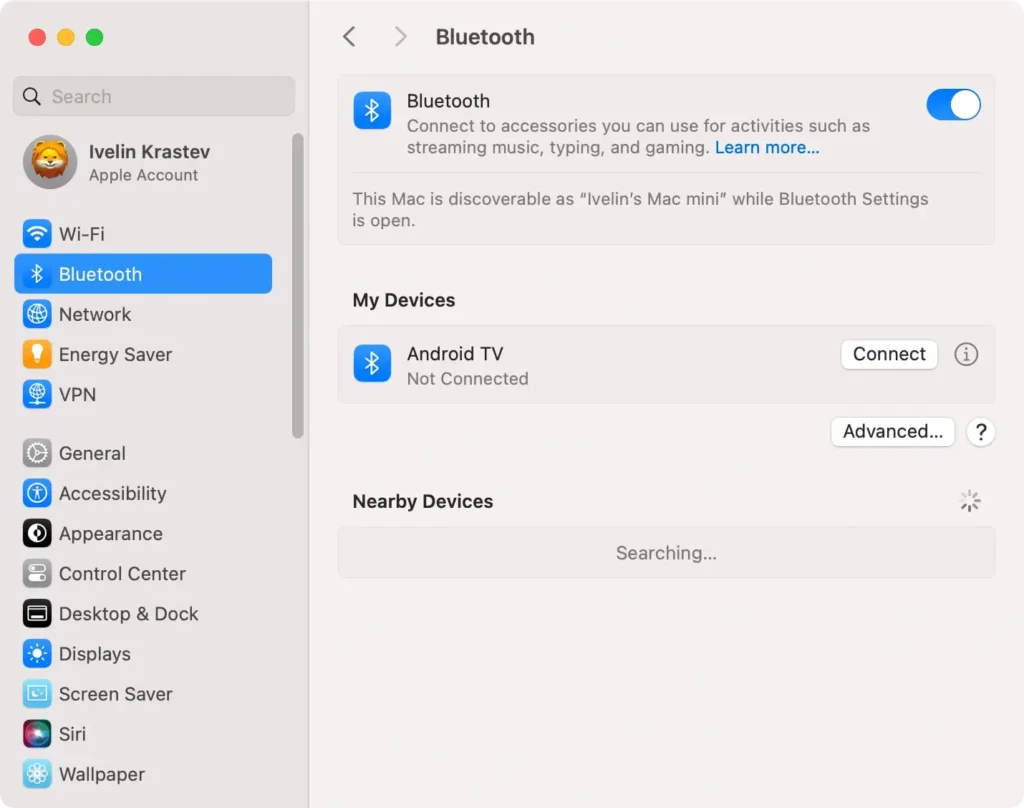
- Abra la aplicación
System Settings. - Navegue hasta
Bluetoothen la barra lateral izquierda. - Mueva el interruptor junto a
Bluetoothpara apagarlo.
3. Salga de las aplicaciones que impiden el sueño
Algunas aplicaciones pueden continuar ejecutándose en segundo plano e impedir que tu Mac entre en modo de suspensión adecuado, lo que genera una descarga innecesaria de la batería.
Para comprobar qué aplicaciones impiden el sueño, abre Activity Monitor. En la pestaña Energy, busca las aplicaciones marcadas con Preventing Sleep.
Estas aplicaciones consumen energía de forma activa incluso cuando tu Mac está inactiva. Selecciona la aplicación de la lista y haz clic en el botón X en la esquina superior izquierda para cerrarla por completo.
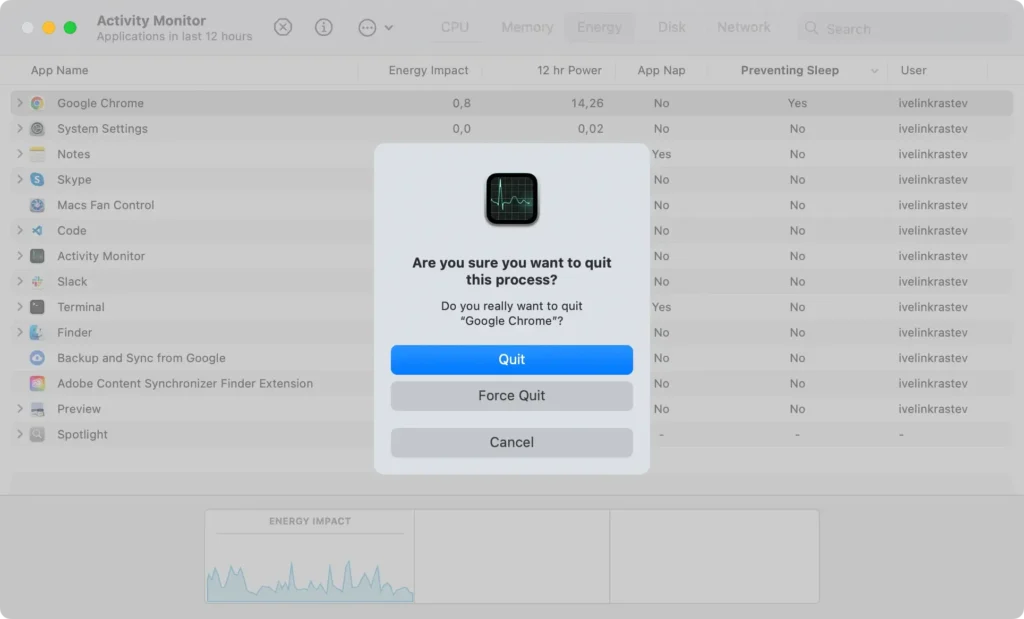
Al cerrar estas aplicaciones que consumen energía, puede garantizar que su Mac entre en modo de suspensión correctamente y conserve la energía de la batería.
4. Desconecte los dispositivos innecesarios
Los dispositivos externos, como unidades USB, discos duros externos o incluso un mouse o teclado conectados, pueden agotar la batería mientras su Mac está en reposo.
Desconecte todos los periféricos innecesarios para evitar que consuman energía de la batería durante la noche.
5. Apaga tu Mac
Si ninguna de las soluciones anteriores funciona, apagar completamente tu Mac antes de dejarla encendida durante la noche puede prevenir eficazmente la descarga de la batería.
Para ello, haga clic en el menú Apple y seleccione Shut Down.
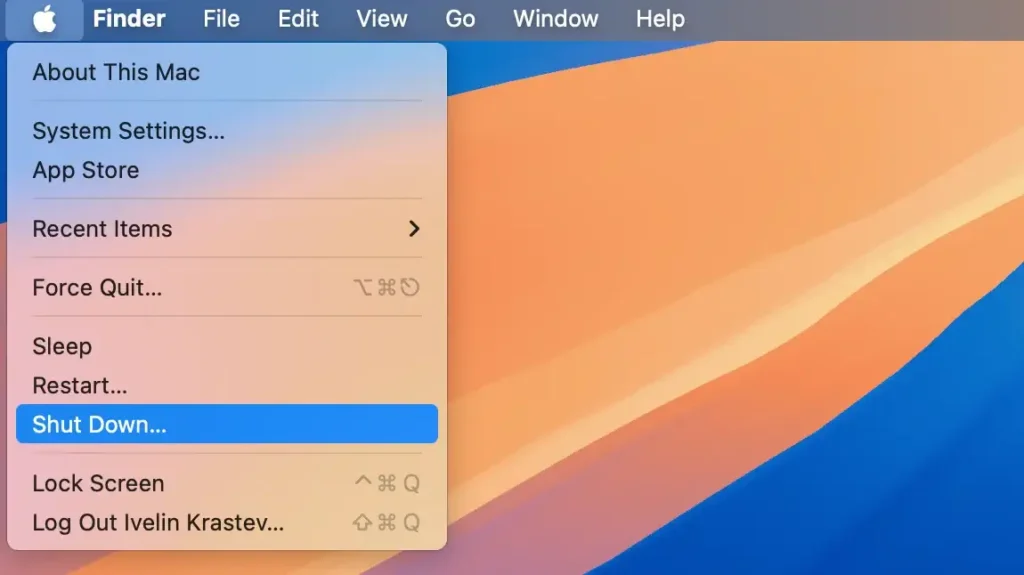
Si desea que su sistema operativo se restaure a su estado anterior cuando reinicie, marque la casilla junto a Reopen windows when logging back in.
Esto garantiza que todas las aplicaciones y documentos abiertos se vuelvan a abrir cuando vuelva a encender su Mac, lo que le permitirá continuar desde donde lo dejó sin perder ningún trabajo.
¿Qué hacer si otras soluciones no ayudan?
Si las correcciones anteriores no resuelven el problema, es posible que algunos usuarios de Mac deban probar soluciones más avanzadas para solucionar los problemas de macOS Sequoia:
1. Reinstalar macOS Sequoia
Si los problemas de descarga de batería continúan, es posible que sea momento de reinstalar macOS Sequoia. Si realiza una instalación limpia de macOS Sequoia, es posible que resuelva los conflictos de software que causan la descarga de batería.
Antes de continuar, asegúrese de tener suficiente espacio de almacenamiento libre y haga una copia de seguridad de sus datos. Puede reinstalar Sequoia mediante el modo de recuperación.
2. Cambiar a una versión inferior de macOS Sequoia
Si la reinstalación no ayuda, o si nota una descarga significativa de la batería después de actualizar a macOS Sequoia, puede considerar degradar a una versión anterior de macOS.
Esto se puede hacer borrando el disco de inicio e instalando una versión anterior de macOS desde el modo de recuperación o un instalador de arranque.
Tenga en cuenta que la degradación eliminará todas las características nuevas introducidas en macOS Sequoia, pero puede resolver los problemas de batería.
