

Cómo Compartir Pantalla En Mac: 4 Formas Sencillas

Antes de sumergirnos
Antes de profundizar, asegurémonos de que estés seguro en Internet. Creamos SpyHunter porque tu seguridad nos importa.
Proteja su computadora hoy — ¡Descarga SpyHunter aquí mismo! Consulta nuestros principales consejos a continuación para mantener tu computadora segura y protegida.

¿Alguna vez has tenido que compartir la pantalla de tu ordenador Mac, ya sea para solucionar problemas o para colaborar en un proyecto? Antes de empezar a compartir la pantalla, hay algunos pasos fundamentales para garantizar que todo funcione sin problemas.
Esta publicación lo guiará a través de cómo habilitar compartir pantalla en su Mac, optimizar su configuración para una experiencia perfecta y proteger sus datos durante el proceso.
También exploraremos varios métodos para compartir su pantalla de manera efectiva, ya sea a través de herramientas integradas o aplicaciones de terceros.
Requisitos previos para compartir la pantalla de Mac
Antes de comenzar a compartir la pantalla de Mac, es fundamental asegurarse de que todo esté configurado correctamente para evitar problemas durante la conexión.

Asegúrese de que su configuración de red esté optimizada para compartir
Para disfrutar de una experiencia de compartir pantalla fluida, es fundamental contar con una conexión a Internet estable y rápida.
Revise la configuración de su red para optimizar su conectividad. Esto incluye asegurarse de que la señal de Wi-Fi sea fuerte o, para una mayor confiabilidad, utilice una conexión Ethernet por cable, si es posible.
Además, limite las aplicaciones que consumen mucho ancho de banda y que se ejecutan en segundo plano, lo que puede reducir la calidad de su conexión durante cualquier sesión de compartir pantalla.
Comprobar la compatibilidad con Mac y los requisitos de software
Asegurarse de que su Mac cumple con los requisitos de software para compartir pantalla también es esencial.
Su sistema operativo debe estar actualizado para evitar problemas de compatibilidad con las últimas funciones de compartir pantalla.
Vaya al Apple menu > About This Mac para comprobar su versión actual de macOS y actualizarla si es necesario. Además, verifique que cualquier software de terceros utilizado en el proceso de compartir pantalla sea compatible con su modelo de Mac y la versión del sistema operativo.
Formas de compartir la pantalla de tu Mac
1. Uso de funciones integradas para compartir pantalla
Compartir la pantalla de tu Mac con otras personas puede ser increíblemente útil ya sea que estés colaborando en proyectos, solucionando problemas o realizando una presentación.
MacOS ofrece herramientas nativas para compartir pantalla que son convenientes y potentes.
- Haga clic en el menú Apple en la esquina superior izquierda de su pantalla y seleccione
System Settings. - Desde la barra lateral, seleccione
Generaly luegoSharing. - Si
Remote Managementestá habilitada, deberá deshabilitarla. No puede tener habilitadas simultáneamente la funciónScreen SharingyRemote Management. - Habilite la función de compartir pantalla marcando la casilla junto a ella.
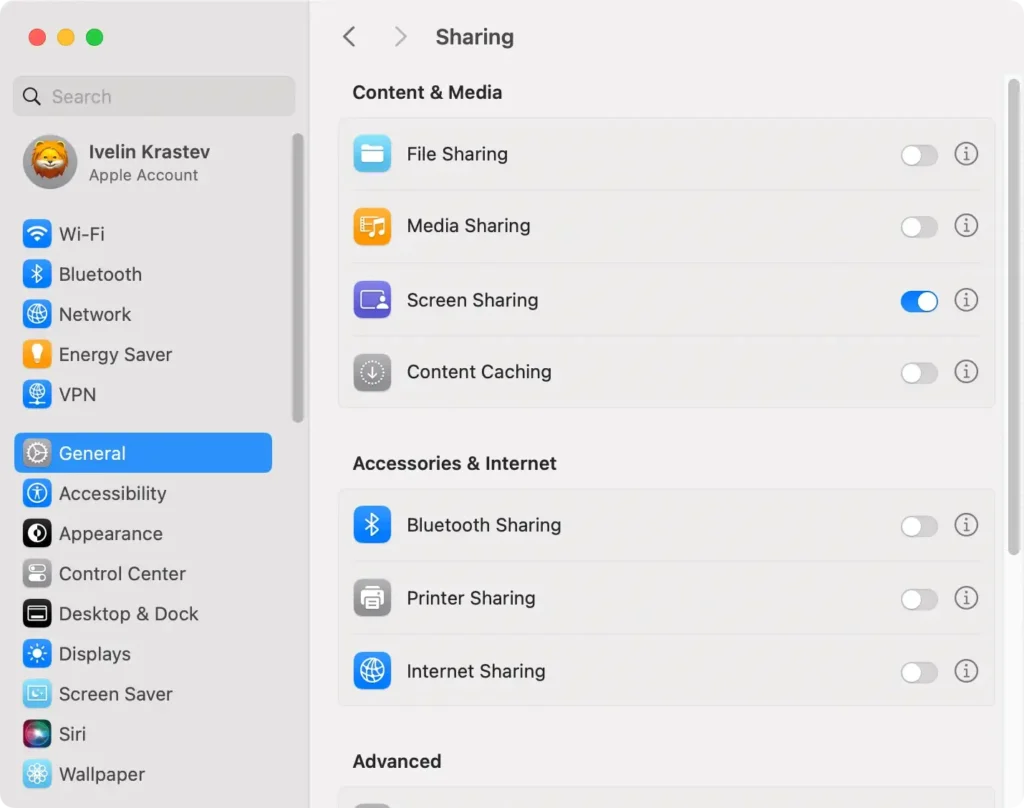
Al habilitar compartir pantalla, la seguridad es una preocupación clave.
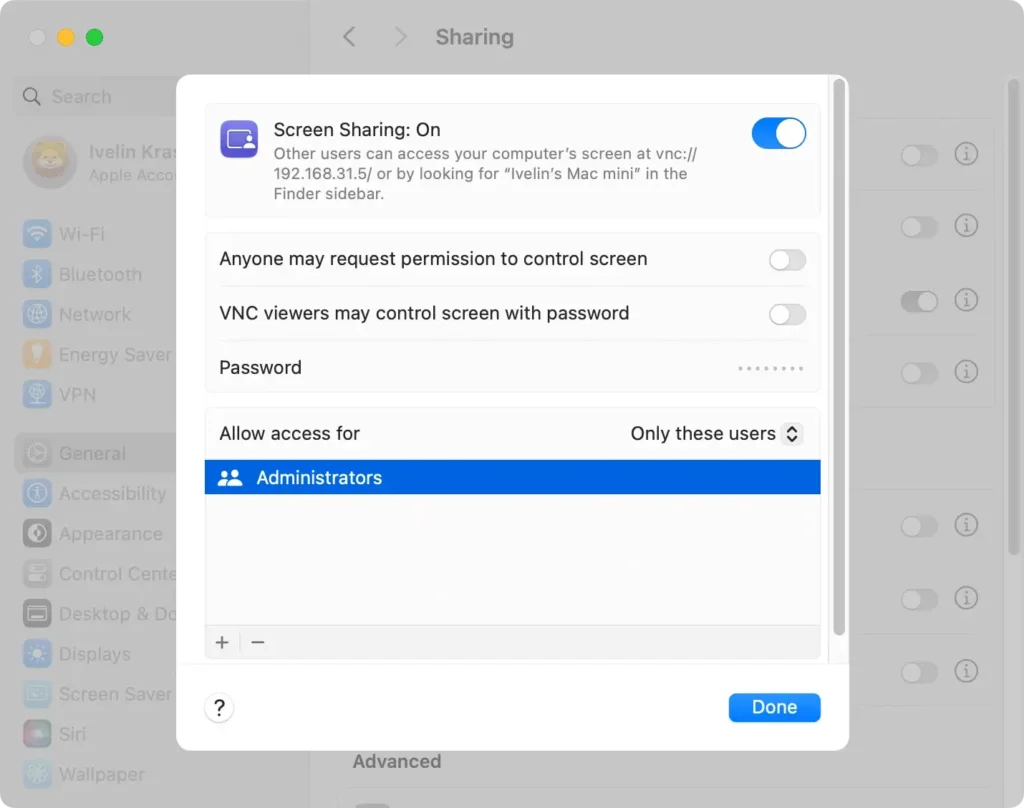
- Haga clic en el ícono de información junto al cuadro
Screen Sharing. - Para administrar quién puede acceder a su Mac, haga clic en el menú desplegable
Allow access foren las preferenciasScreen Sharing. - Aquí, puedes seleccionar
All userso limitar el acceso aOnly these users. Si optas por esta última opción, puedes agregar usuarios haciendo clic en el botón más y seleccionando usuarios de tu red. Puedes agregar todos los usuarios de tu computadora Mac, excepto los usuarios que solo comparten y los usuarios invitados.
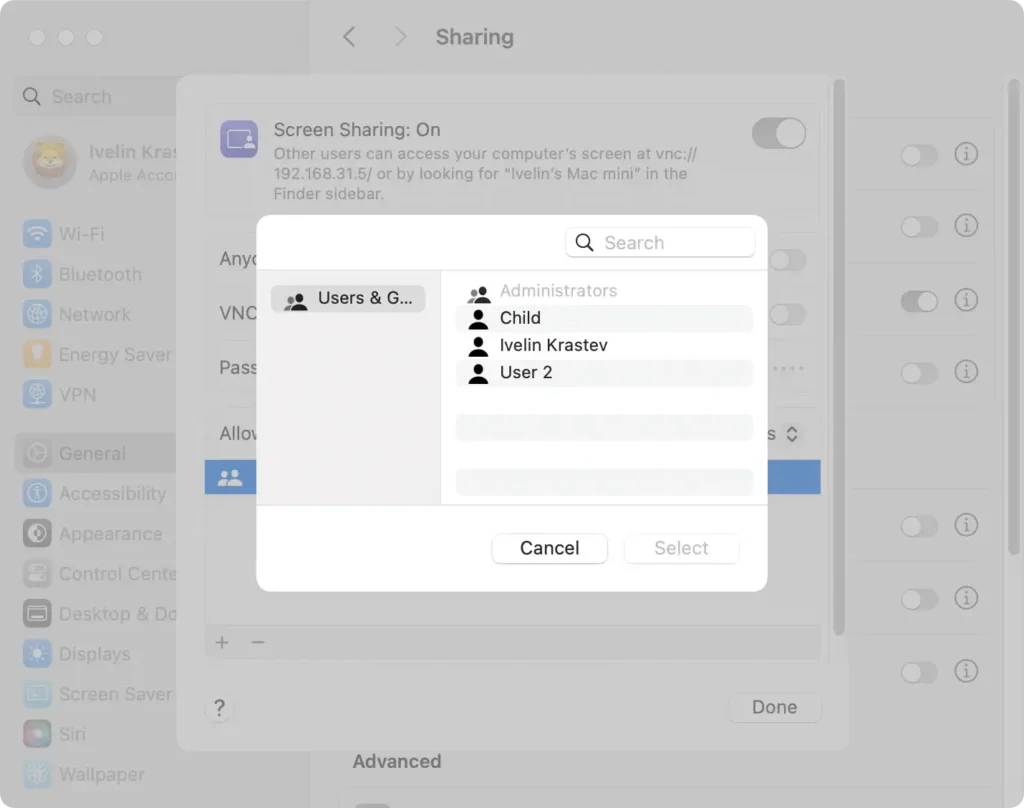
- Durante esta configuración, es fundamental asegurarse de establecer una contraseña segura si habilita la opción para que los espectadores de VNC controlen la pantalla de la computadora con una contraseña para evitar el acceso no autorizado.
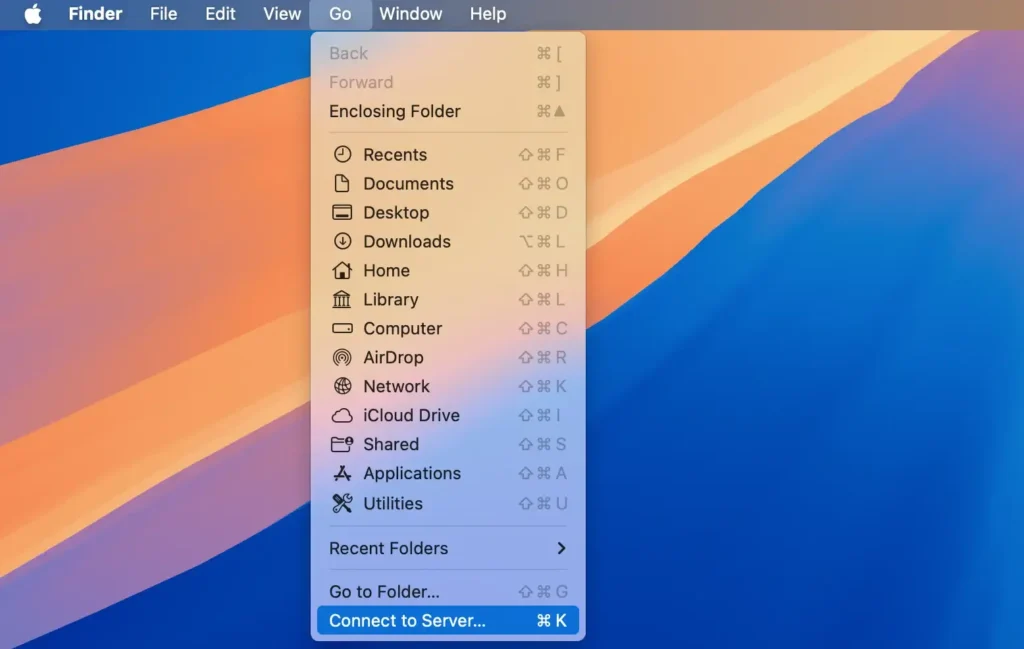
Para conectar de forma remota otra Mac a tu sesión, tendrás que ir a Finder > Go y seleccionar Connect to Server.
Luego, ingresa la dirección VNC o selecciona el nombre de la Mac de la lista. Si ambos iniciaron sesión con el mismo ID de Apple, la compartición se realizará automáticamente. De lo contrario, se le solicitará al otro usuario que ingrese el nombre de usuario y la contraseña para el escritorio compartido de Mac.
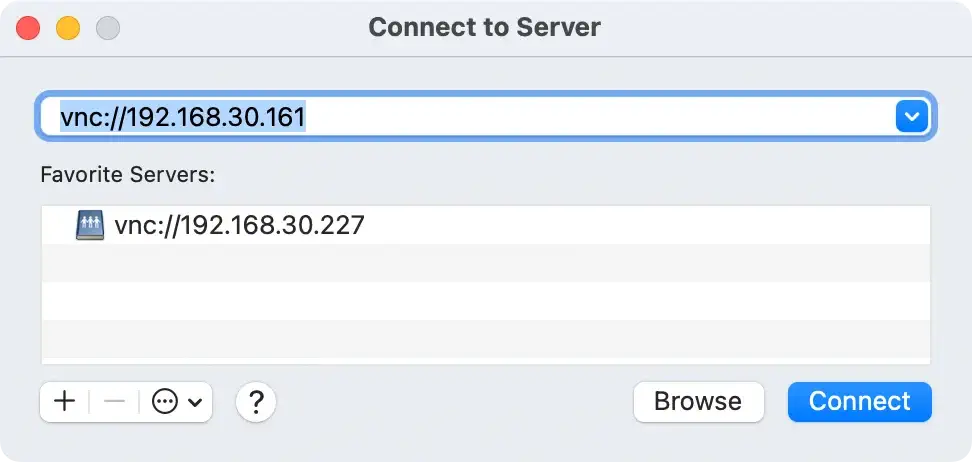
Cuando se le solicite, ingrese el nombre de usuario y la contraseña, luego proceda a iniciar sesión. Esta simplicidad hace que la función de compartir pantalla integrada de Mac sea una opción sencilla para muchos usuarios.
2. Comparte la pantalla usando la aplicación Facetime
Facetime te permite compartir tu pantalla de varias maneras, pero solo cuando estás en conversaciones individuales.
Haga lo siguiente para compartir la pantalla de su Mac mientras está en una llamada de audio o video de FaceTime:
- Durante una llamada, abra una aplicación diferente que desee compartir.
- Haga clic en el botón de la cámara en la barra de menú y luego haga clic en el ícono de una pantalla y una persona.
- Elija compartir toda la pantalla, solo una ventana o todas las ventanas de una aplicación para comenzar a compartir la pantalla.
3. Usa la aplicación Mensajes para compartir la pantalla de tu Mac
También puedes compartir tu pantalla mientras estás en un chat de mensajes de texto usando la aplicación Mensajes.
- Abra la aplicación Mensajes.
- Selecciona la conversación con la persona con la que deseas compartir tu pantalla.
- Haga clic en el botón de la cámara y seleccione
Share My Screen.
Una vez seleccionado, se enviará una invitación al otro equipo. Cuando acepte, se iniciará automáticamente una llamada de audio que le permitirá comunicarse mientras comparte su pantalla.
Para finalizar la sesión, haga clic en el icono de compartir pantalla en la barra de menú y seleccione Stop Sharing.
4. Comparte la pantalla de tu Mac usando aplicaciones de terceros
Si bien las capacidades integradas de compartir pantalla de MacOS satisfacen las necesidades básicas, las aplicaciones de terceros pueden enriquecer su experiencia de compartir pantalla.
A continuación, se incluye una lista de aplicaciones populares para Mac que permiten compartir la pantalla y que puedes tener en cuenta. Están disponibles en otros sistemas operativos, por lo que puedes usar esa función para compartir la pantalla de tu Mac con personas que utilicen plataformas de hardware diferentes y que no utilicen computadoras Mac:
- Zoom: Zoom ofrece una pantalla compartida de alta calidad, lo que permite a los usuarios compartir todo su escritorio, aplicaciones específicas o una pizarra. Zoom también incluye opciones de control remoto, lo que permite a los participantes controlar
- la pantalla de otro usuario, lo que lo hace ideal para soporte técnico o tareas colaborativas.
- Skype: Skype también permite a los usuarios compartir su pantalla con un solo clic durante un chat de video. También incluye funciones de colaboración básicas, como compartir archivos y enviar mensajes.
- Slack: Slack ofrece la posibilidad de compartir la pantalla durante las videollamadas. Los usuarios pueden compartir toda su pantalla o una ventana específica. Una característica destacada es que varios participantes pueden compartir sus pantallas simultáneamente y las funciones de control remoto mejoran la colaboración durante las reuniones.
- TeamViewer: TeamViewer está diseñado específicamente para el acceso remoto y la asistencia técnica. Ofrece funciones completas, como control remoto completo y compatibilidad con varios monitores, todo ello garantizando al mismo tiempo una pantalla compartida de alta calidad.
Utilice SpyHunter para mayor seguridad
Una aplicación de seguridad como SpyHunter puede proporcionar un nivel adicional de seguridad al compartir la pantalla y usar tu Mac a diario.
SpyHunter es una robusta aplicación antimalware que incluye un escáner en tiempo real que detiene las amenazas antes de que puedan infectar su Mac y un motor de detección de malware que puede eliminar malware y restos maliciosos de su sistema para garantizar una experiencia de compartir pantalla óptima y fluida.
- Descarga la aplicación aquí e instálelo.
- Inicie un análisis completo del sistema utilizando el menú principal de SpyHunter.
- Seleccione cualquier malware potencial descubierto de la lista que verá una vez que se complete el análisis.

- Proceda a eliminar cualquier amenaza encontrada utilizando los botones de la interfaz y disfrute de una experiencia de usuario más fluida y segura.

Preguntas frecuentes sobre el uso compartido de pantalla en Mac
¿Puedo compartir mi pantalla con varios usuarios a la vez?
Sí, es posible compartir su pantalla con varios usuarios simultáneamente utilizando las capacidades integradas de su Mac o mediante software de terceros diseñado para entornos comerciales.
Aquí te explicamos cómo hacerlo:
- Uso de las funciones integradas de macOS: Si todos los usuarios están en su red local, puede usar la aplicación Compartir pantalla pero administrar varias ventanas manualmente.
- Uso de herramientas de conferencias de terceros: Aplicaciones como Zoom o Microsoft Teams permiten compartir la pantalla con varios usuarios independientemente de su ubicación. Ofrecen herramientas para gestionar a los participantes y compartir pantallas sin esfuerzo.
Asegúrese siempre de que los participantes tengan los permisos adecuados para acceder a la sesión de forma segura.
¿Qué hacer si compartir pantalla en Mac no funciona?
Existen varias soluciones que pueden resolver los problemas cuando la pantalla compartida de tu Mac no funciona correctamente:
- Verifique las conexiones de red: Asegúrese de que tanto el dispositivo host como el receptor estén conectados a Internet.
- Revisar los permisos: En tu Mac, ve al
Apple menu > System Settings, haz clic enGeneralen la barra lateral, luego haz clic enSharingy asegúrate de queScreen Sharingesté habilitado. - Configurar los ajustes del firewall: En ocasiones, el firewall puede bloquear las comunicaciones de uso compartido de pantalla. Ajuste estos ajustes en
System Settings > Network > Firewall. - Reiniciar los dispositivos: Ocasionalmente, un simple reinicio de los dispositivos involucrados puede resolver los problemas de conectividad.
Si el problema persiste, consultar el Soporte técnico de Apple o visitar el sitio web de Soporte técnico de Apple puede proporcionarle más ayuda.
Para optimizar y proteger la seguridad, pueden resultar útiles herramientas como SpyHunter, que garantizan que ningún software malicioso interfiera con las operaciones de tu Mac, incluidas las funciones de compartir pantalla.
