

Come Condividere Lo Schermo Su Mac: 4 Semplici Modi

Prima di immergerci
Prima di immergerci, assicuriamoci che tu sia al sicuro online. Abbiamo creato SpyHunter perché la tua sicurezza è importante per noi.
Proteggi il tuo computer oggi stesso — Scarica SpyHunter proprio qui! Di seguito sono riportati i nostri migliori consigli per proteggere il tuo computer.

Hai mai avuto bisogno di condividere lo schermo del tuo computer Mac, per risolvere problemi o collaborare a un progetto? Prima di immergerti nella condivisione dello schermo, ecco alcuni passaggi essenziali per garantire che tutto funzioni senza intoppi.
Questo articolo ti guiderà attraverso l’abilitazione della condivisione dello schermo sul tuo Mac, l’ottimizzazione delle impostazioni per un’esperienza fluida e la protezione dei tuoi dati durante il processo.
Esploreremo anche vari metodi per condividere efficacemente lo schermo, sia tramite strumenti integrati che tramite applicazioni di terze parti.
I prerequisiti per la condivisione dello schermo del Mac
Prima di iniziare a condividere lo schermo del tuo Mac, è fondamentale assicurarsi che tutto sia configurato correttamente per evitare intoppi durante la connessione.

Assicurati che le impostazioni di rete siano ottimizzate per la condivisione
Per un’esperienza di condivisione dello schermo fluida, è fondamentale disporre di una connessione Internet stabile e veloce.
Controlla le impostazioni di rete per ottimizzare la connettività. Ciò include assicurarsi che il segnale Wi-Fi sia forte o, per un’affidabilità ancora maggiore, utilizzare una connessione Ethernet cablata, se possibile.
Inoltre, limita le applicazioni che consumano molta larghezza di banda e che sono eseguite in background, perché possono compromettere la qualità della tua connessione durante una sessione di condivisione dello schermo.
Controlla la compatibilità Mac e i requisiti software
È inoltre essenziale assicurarsi che il Mac soddisfi i requisiti software per la condivisione dello schermo.
Per evitare problemi di compatibilità con le ultime funzionalità di condivisione dello schermo, il sistema operativo deve essere aggiornato.
Vai al Apple menu > About This Mac per controllare la tua attuale versione di macOS e aggiornarla se necessario. Inoltre, verifica che qualsiasi software di terze parti utilizzato nel processo di condivisione dello schermo sia compatibile con il tuo modello di Mac e la versione del sistema operativo.
Modi per condividere lo schermo del tuo Mac
1. Utilizzo delle funzionalità integrate per la condivisione dello schermo
Condividere lo schermo del tuo Mac con altri può essere incredibilmente utile, che tu stia collaborando a progetti, risolvendo problemi o conducendo una presentazione.
MacOS offre strumenti nativi per la condivisione dello schermo, comodi e potenti.
- Fai clic sul menu Apple nell’angolo in alto a sinistra dello schermo e seleziona
System Settings. - Dalla barra laterale, seleziona
Generale poiSharing. - Se
Remote Managementè abilitato, dovrai disabilitarlo. Non puoi avere siaScreen SharingcheRemote Managementabilitati contemporaneamente. - Abilita la condivisione dello schermo selezionando la casella accanto.
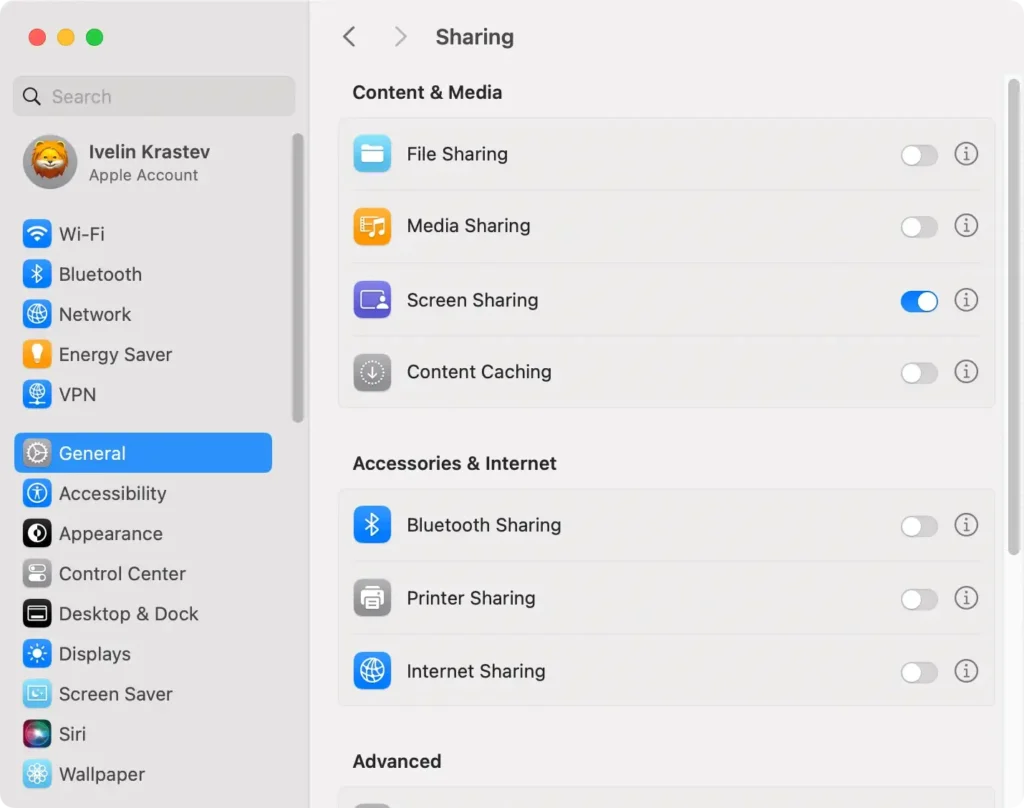
Quando si abilita la condivisione dello schermo, la sicurezza è un aspetto fondamentale.
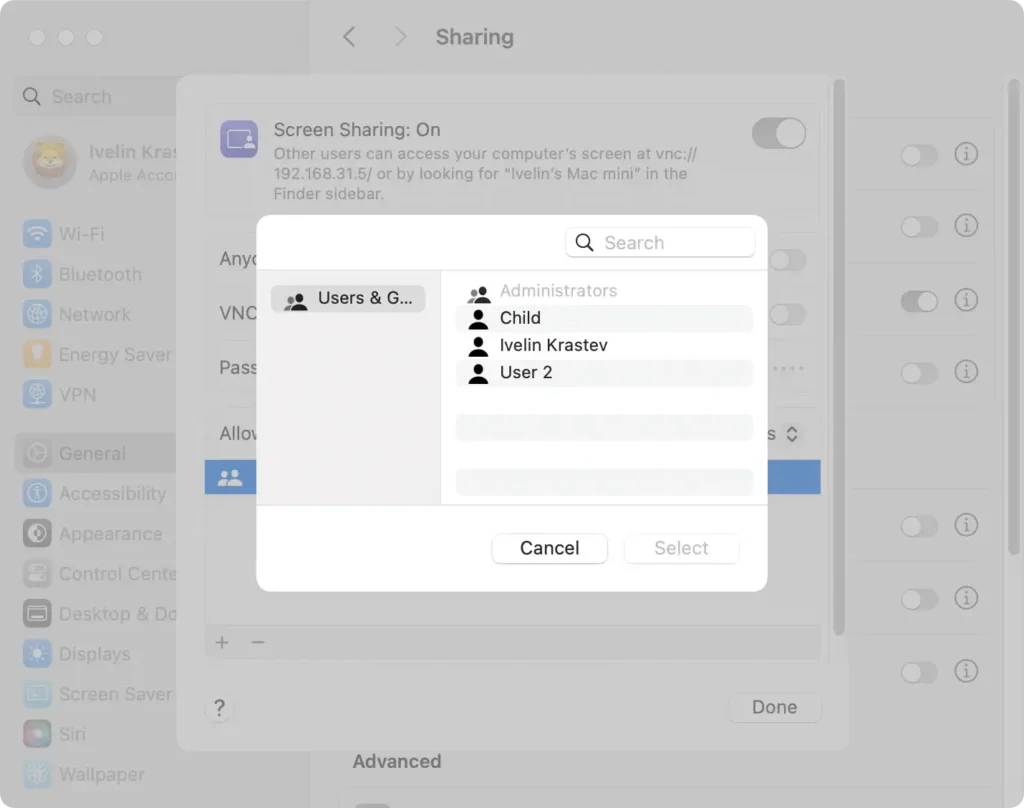
- Fare clic sull’icona delle informazioni accanto alla casella
Screen Sharing. - Per gestire chi può accedere al tuo Mac, fai clic sul menu a discesa
Allow access fornelle preferenzeScreen Sharing. - Qui puoi selezionare
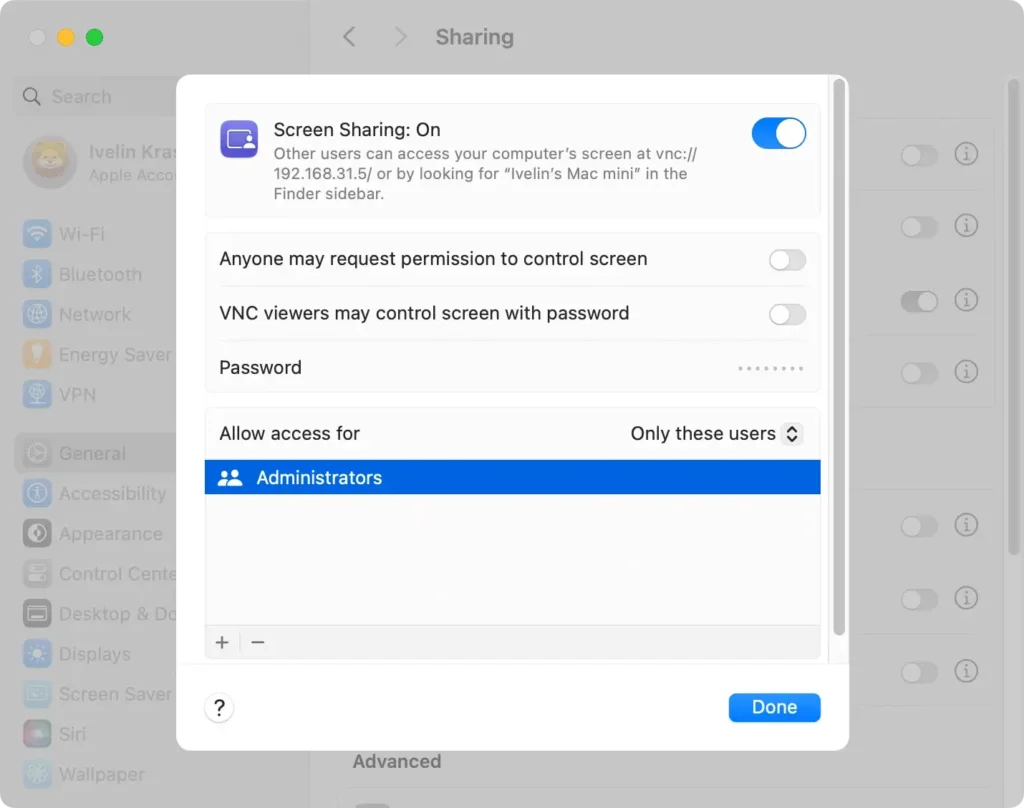
All userso limitare l’accesso aOnly these users. Se opti per quest’ultima opzione, puoi aggiungere utenti cliccando sul pulsante più e selezionando gli utenti dalla tua rete. Puoi aggiungere tutti gli utenti del tuo computer Mac, eccetto gli utenti di sola condivisione e gli utenti ospiti.
- Durante questa configurazione, è fondamentale assicurarsi di impostare una password complessa se si abilita l’opzione per i visualizzatori VNC di controllare lo schermo del computer con una password per impedire l’accesso non autorizzato.
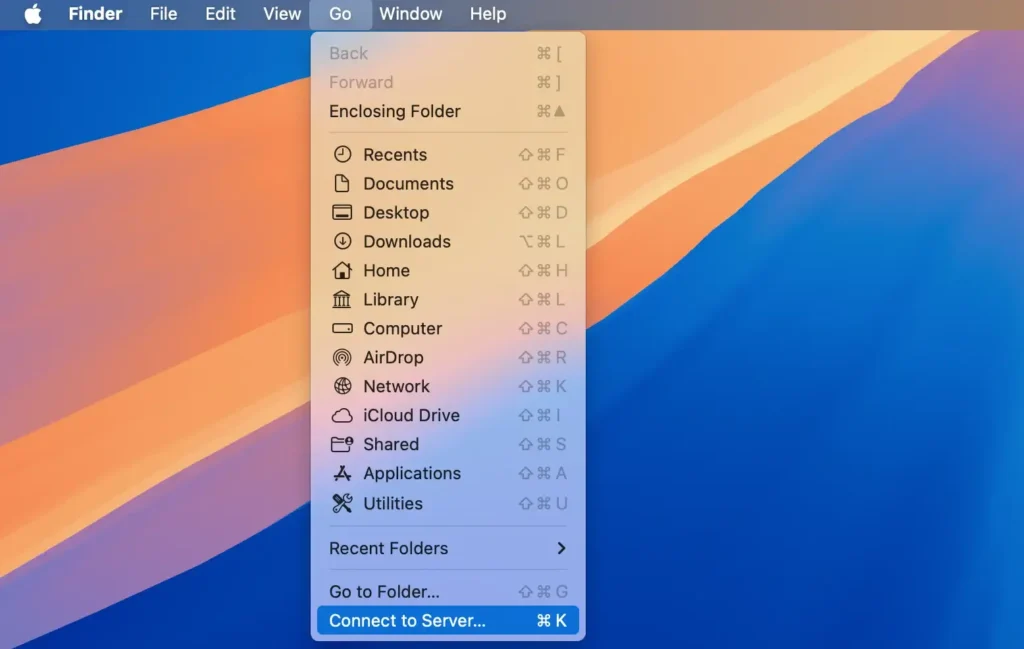
Per connettere in remoto un altro Mac alla tua sessione, dovrai andare su Finder > Go e selezionare Connect to Server.
Quindi, inserisci l’indirizzo VNC o seleziona il nome del Mac dall’elenco. Se entrambi avete effettuato l’accesso allo stesso ID Apple, la condivisione avverrà automaticamente. Altrimenti, all’altro utente verrà chiesto di inserire il nome utente e la password per il desktop Mac condiviso.
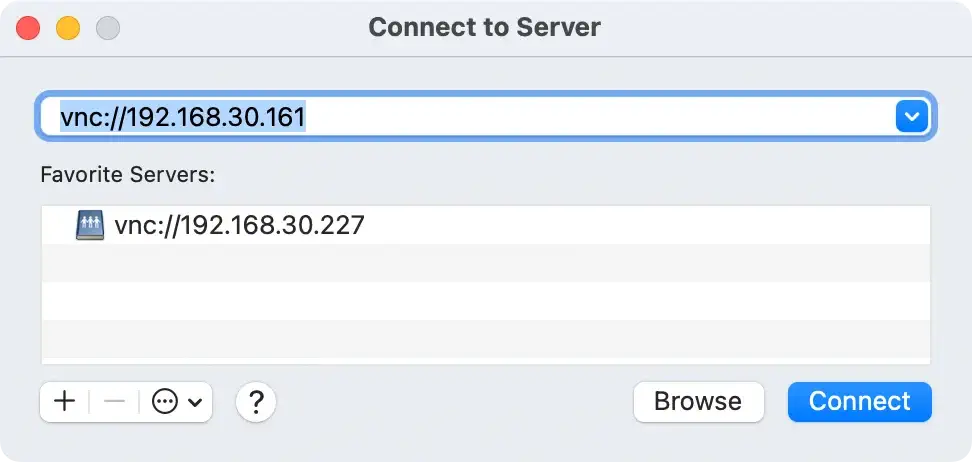
Su richiesta, inserisci il nome utente e la password, quindi procedi con l’accesso. Questa semplicità rende la condivisione dello schermo integrata del Mac una scelta immediata per molti utenti.
2. Condividi lo schermo tramite l’app FaceTime
FaceTime consente di condividere lo schermo in vari modi, ma solo quando si è impegnati in conversazioni individuali.
Per condividere lo schermo del tuo Mac durante una chiamata audio o video FaceTime, procedi come segue:
- Durante una chiamata, apri un’altra applicazione che desideri condividere.
- Fare clic sul pulsante della fotocamera nella barra dei menu, quindi fare clic sull’icona di uno schermo e di una persona.
- Per iniziare la condivisione dello schermo, scegli di condividere l’intero schermo, solo una finestra o tutte le finestre di un’app.
3. Utilizza l’app Messaggi per condividere lo schermo del tuo Mac
Puoi anche condividere lo schermo durante una chat di testo utilizzando l’app Messaggi.
- Apri l’app Messaggi.
- Seleziona la conversazione con la persona con cui desideri condividere il tuo schermo.
- Fare clic sul pulsante della fotocamera e scegliere
Share My Screen.
Una volta selezionato, verrà inviato un invito all’altro computer. Quando accetteranno, verrà avviata automaticamente una chiamata audio, che ti consentirà di comunicare mentre condividi il tuo schermo.
Per terminare la sessione, fare clic sull’icona di condivisione dello schermo nella barra dei menu e selezionare Stop Sharing.
4. Condividi lo schermo del tuo Mac utilizzando app di terze parti
Sebbene le funzionalità di condivisione dello schermo integrate in MacOS soddisfino le esigenze di base, le applicazioni di terze parti possono arricchire l’esperienza di condivisione dello schermo.
Ecco un elenco di app Mac popolari che consentono la condivisione dello schermo che puoi prendere in considerazione. Sono disponibili su altri sistemi operativi, quindi puoi usare quella funzionalità per condividere lo schermo del tuo Mac con persone su diverse piattaforme hardware che non utilizzano computer Mac:
- Zoom: Zoom offre una condivisione dello schermo di alta qualità, consentendo agli utenti di condividere l’intero desktop, applicazioni specifiche o una lavagna. Zoom include anche opzioni per il controllo remoto, consentendo ai partecipanti di controllare
- sullo schermo di un altro utente, il che lo rende ideale per il supporto tecnico o per attività collaborative.
- Skype: Skype consente inoltre agli utenti di condividere il proprio schermo con un clic durante una video chat. Include anche funzionalità di collaborazione di base come la condivisione di file e la messaggistica.
- Slack: Slack offre la condivisione dello schermo durante le videochiamate. Gli utenti possono condividere l’intero schermo o una finestra specifica. Una caratteristica di spicco è che più partecipanti possono condividere i loro schermi contemporaneamente e le capacità di controllo remoto migliorano la collaborazione durante le riunioni.
- TeamViewer: TeamViewer è progettato specificamente per l’accesso remoto e il supporto tecnico. Offre funzionalità complete, tra cui il controllo remoto completo e il supporto multi-monitor, il tutto garantendo una condivisione dello schermo di alta qualità.
Usa SpyHunter per una sicurezza extra
Un’app di sicurezza come SpyHunter può garantire un ulteriore livello di sicurezza durante la condivisione dello schermo e l’uso quotidiano del Mac.
SpyHunter è una potente applicazione anti-malware che include uno scanner in tempo reale che blocca le minacce prima che possano infettare il tuo Mac e un motore di rilevamento malware in grado di rimuovere malware e residui dannosi dal tuo sistema per garantire un’esperienza di condivisione dello schermo ottimale e fluida.
- Scarica l'applicazione qui e installalo.
- Avvia una scansione completa del sistema utilizzando il menu principale di SpyHunter.
- Seleziona qualsiasi malware potenziale scoperto dall’elenco che vedrai una volta completata la scansione.

- Procedi a rimuovere tutte le minacce rilevate utilizzando i pulsanti dell’interfaccia e goditi un’esperienza utente più fluida e sicura.

Domande frequenti sulla condivisione dello schermo del Mac
Posso condividere il mio display con più utenti contemporaneamente?
Sì, è possibile condividere lo schermo con più utenti contemporaneamente utilizzando le funzionalità integrate del Mac o tramite software di terze parti appositamente progettati per gli ambienti aziendali.
Ecco come fare:
- Utilizzo delle funzionalità integrate di macOS: Se tutti gli utenti sono connessi alla rete locale, puoi utilizzare l’app Condivisione schermo, ma gestire manualmente più finestre.
- Utilizzo di strumenti di conferenza di terze parti: Applicazioni come Zoom o Microsoft Teams consentono di condividere il display con più utenti, indipendentemente dalla loro posizione. Forniscono strumenti per gestire i partecipanti e condividere gli schermi senza sforzo.
Assicurarsi sempre che i partecipanti dispongano delle autorizzazioni appropriate per accedere alla sessione in modo sicuro.
Cosa fare se la condivisione dello schermo sul Mac non funziona?
Esistono diverse soluzioni che possono risolvere i problemi quando la condivisione dello schermo del tuo Mac non funziona correttamente:
- Controllare le connessioni di rete: Assicurarsi che sia il dispositivo host che quello destinatario siano connessi a Internet.
- Verifica le autorizzazioni: Sul tuo Mac, vai al
Apple menu > System Settings, fai clic suGeneralnella barra laterale, quindi fai clic suSharinge assicurati cheScreen Sharingsia abilitata. - Configura le impostazioni del firewall: A volte, il firewall potrebbe bloccare le comunicazioni di condivisione dello schermo. Regola queste impostazioni in
System Settings > Network > Firewall. - Riavviare i dispositivi: Occasionalmente, un semplice riavvio dei dispositivi interessati può risolvere i problemi di connettività.
Se il problema persiste, è possibile ricevere ulteriore assistenza consultando il supporto Apple o visitando il sito web del supporto Apple.
Per l’ottimizzazione e la sicurezza, strumenti come SpyHunter possono essere utili. Garantiscono che nessun software dannoso interferisca con le operazioni del tuo Mac, incluse le funzionalità di condivisione dello schermo.
