

Como Compartilhar Tela No Mac: 4 Maneiras Fáceis

Antes de mergulharmos
Antes de mergulharmos, vamos garantir que você fique seguro online. Criamos o SpyHunter porque sua segurança é importante para nós.
Proteja seu computador hoje — baixe o SpyHunter aqui mesmo! Confira abaixo nossas principais dicas para manter seu computador seguro e protegido.

Já precisou compartilhar a tela do seu computador Mac, seja para solucionar problemas ou colaborar em um projeto? Antes de começar a compartilhar sua tela, há algumas etapas vitais para garantir que tudo corra bem.
Esta postagem explicará como habilitar o compartilhamento de tela no seu Mac, otimizar suas configurações para uma experiência perfeita e proteger seus dados durante o processo.
Também exploraremos vários métodos para compartilhar sua tela de forma eficaz, seja por meio de ferramentas integradas ou aplicativos de terceiros.
Os pré-requisitos para compartilhamento de tela do Mac
Antes de começar a compartilhar a tela do Mac, é essencial garantir que tudo esteja configurado corretamente para evitar problemas durante a conexão.

Certifique-se de que suas configurações de rede estejam otimizadas para compartilhamento
Para uma experiência de compartilhamento de tela perfeita, ter uma conexão de internet estável e rápida é essencial.
Verifique suas configurações de rede para otimizar sua conectividade. Isso inclui garantir que seu sinal Wi-Fi seja forte ou, para uma confiabilidade ainda melhor, usar uma conexão Ethernet com fio, se possível.
Além disso, limite os aplicativos que consomem muita largura de banda em execução em segundo plano, o que pode prejudicar a qualidade da sua conexão durante qualquer sessão de compartilhamento de tela.
Verifique a compatibilidade do Mac e os requisitos de software
Também é essencial garantir que seu Mac atenda aos requisitos de software para compartilhamento de tela.
Seu sistema operacional deve estar atualizado para evitar problemas de compatibilidade com os recursos de compartilhamento de tela mais recentes.
Navegue até Apple menu > About This Mac para verificar sua versão atual do macOS e atualizá-la, se necessário. Além disso, verifique se qualquer software de terceiros usado no processo de compartilhamento de tela é compatível com seu modelo de Mac e versão do sistema operacional.
Maneiras de compartilhar a tela do seu Mac
1. Usando recursos integrados para compartilhamento de tela
Compartilhar a tela do seu Mac com outras pessoas pode ser incrivelmente útil, seja colaborando em projetos, solucionando problemas ou realizando uma apresentação.
O MacOS oferece ferramentas nativas para compartilhamento de tela que são práticas e poderosas.
- Clique no menu Apple no canto superior esquerdo da tela e selecione
System Settings. - Na barra lateral, escolha
Generale depoisSharing. - Se
Remote Managementestiver habilitado, você precisará desabilitá-lo. Você não pode terScreen SharingeRemote Managementhabilitados simultaneamente. - Habilite o compartilhamento de tela marcando a caixa ao lado.
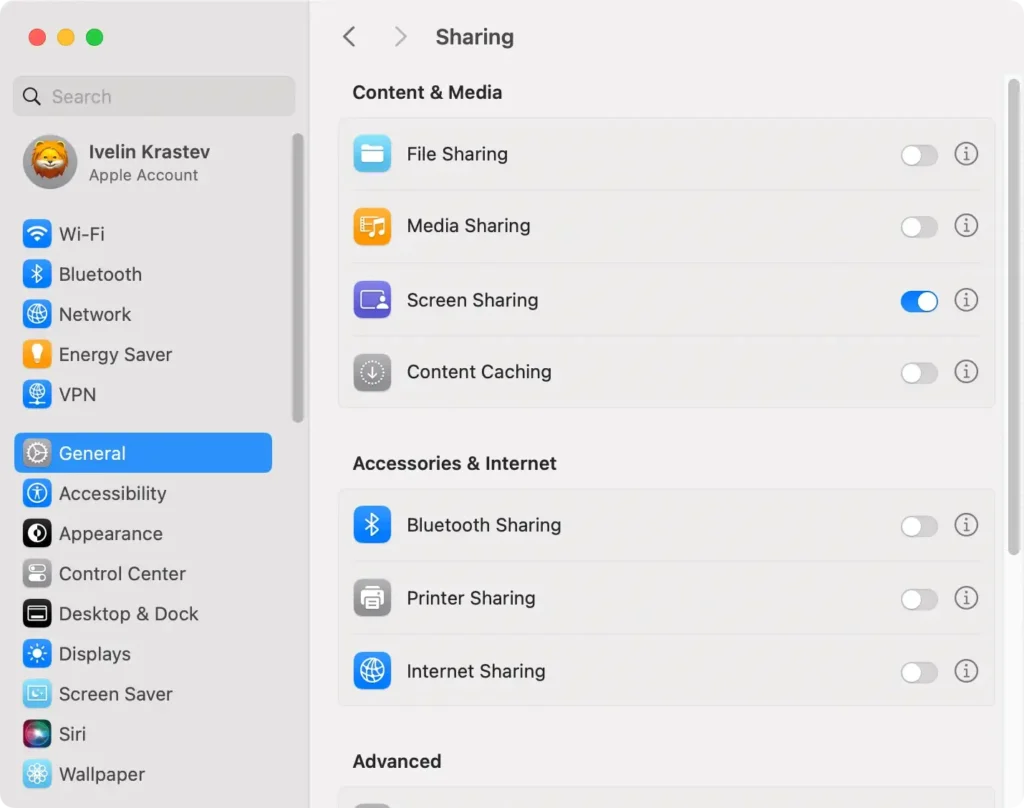
Ao habilitar o compartilhamento de tela, a segurança é uma preocupação fundamental.
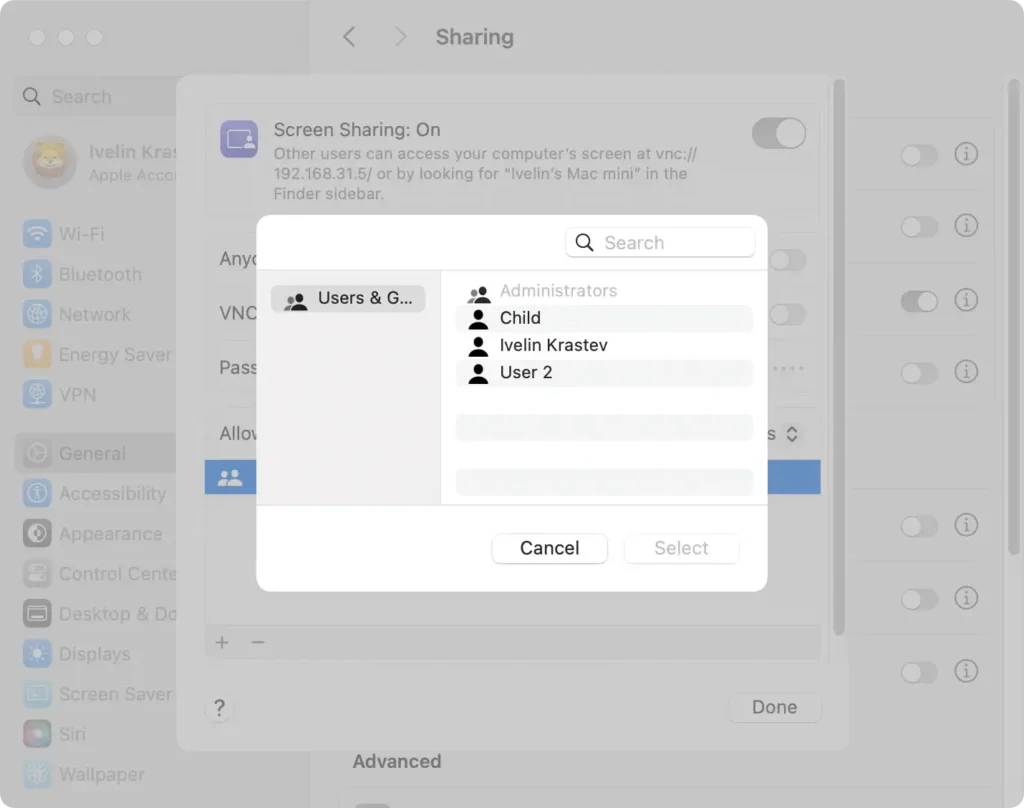
- Clique no ícone de informações ao lado da caixa
Screen Sharing. - Para gerenciar quem pode acessar seu Mac, clique no menu suspenso
Allow access fornas preferênciasScreen Sharing. - Aqui, você pode selecionar
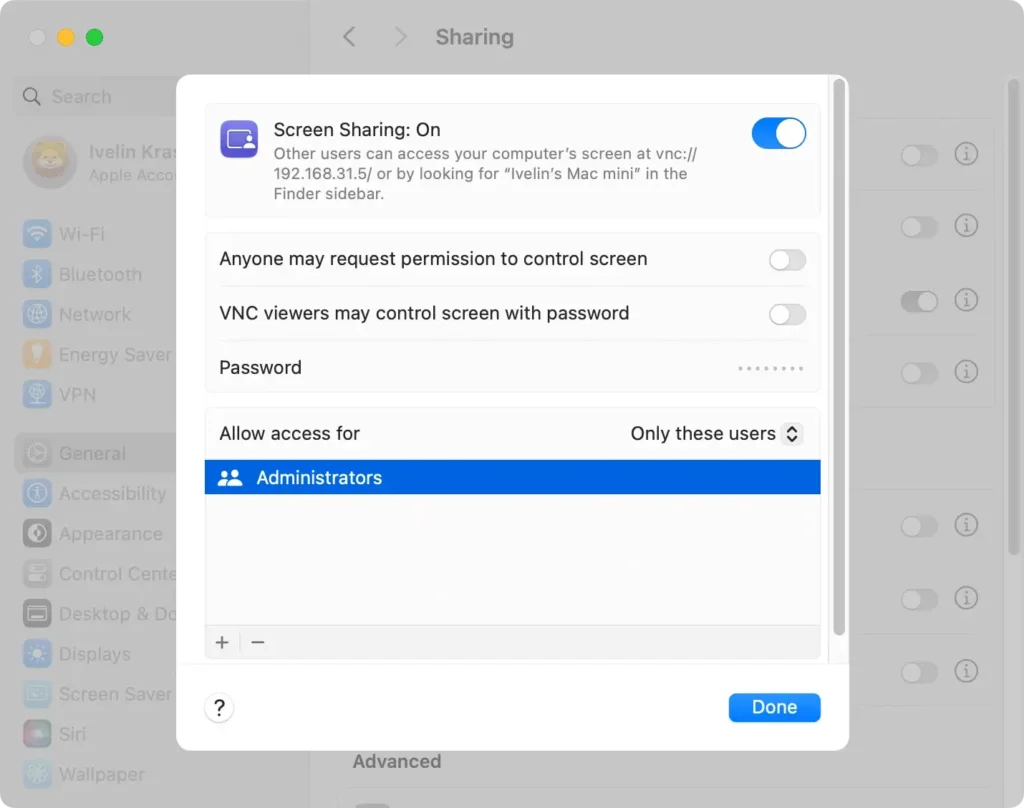
All usersou limitar o acesso aOnly these users. Se você optar por este último, você pode adicionar usuários clicando no botão de adição e selecionando usuários da sua rede. Você pode adicionar todos os usuários do seu computador Mac, exceto usuários somente de compartilhamento e convidados.
- Durante essa configuração, é crucial garantir que você defina uma senha forte se habilitar a opção para que os visualizadores VNC controlem a tela do computador com uma senha para impedir acesso não autorizado.
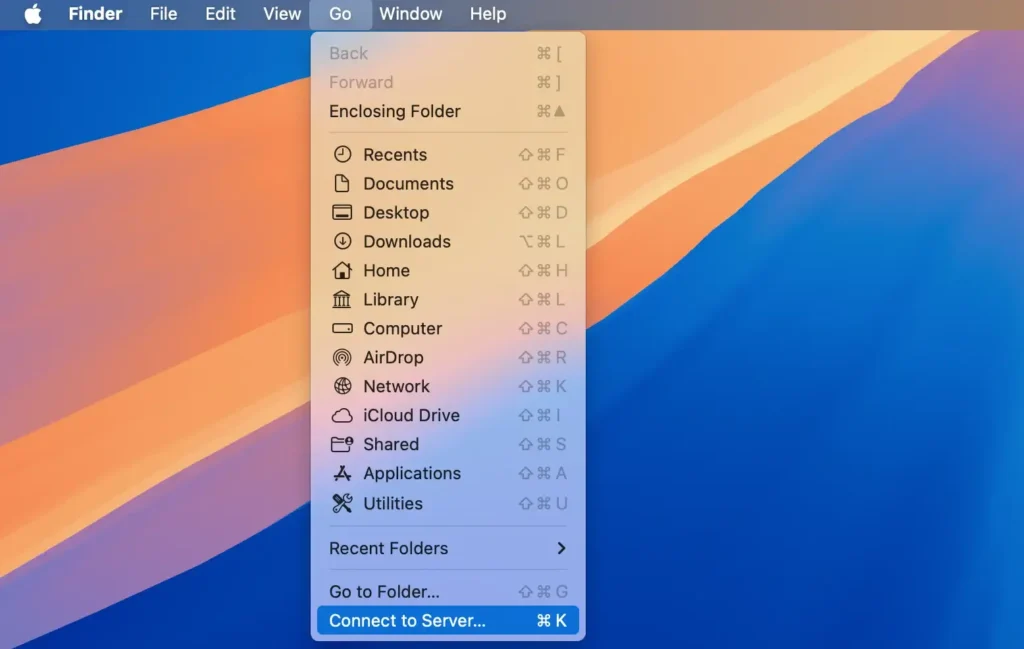
Para conectar remotamente outro Mac à sua sessão, você precisará acessar Finder > Go e selecionar Connect to Server.
Em seguida, insira o endereço VNC ou selecione o nome do Mac na lista. Se ambos estiverem conectados no mesmo ID Apple, o compartilhamento acontecerá automaticamente. Caso contrário, o outro usuário será solicitado a inserir o nome de usuário e a senha para o desktop Mac compartilhado.
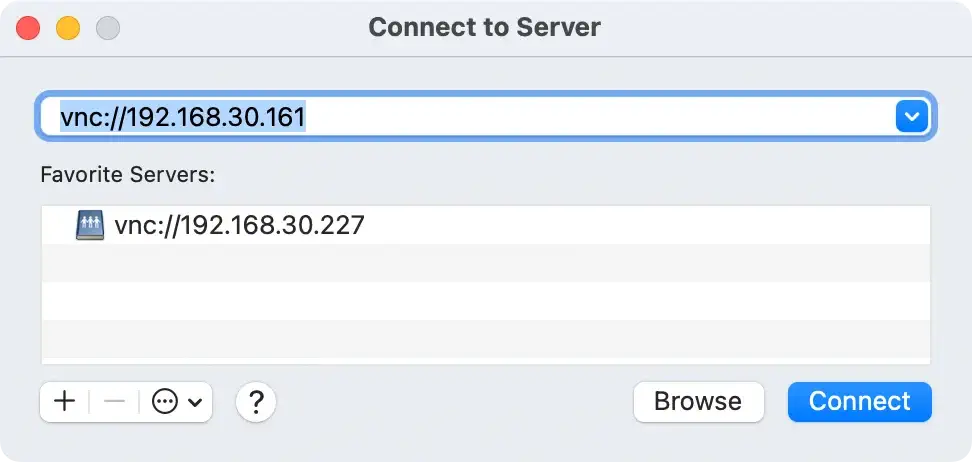
Quando solicitado, digite o nome de usuário e a senha e prossiga para efetuar login. Essa simplicidade torna o compartilhamento de tela integrado do Mac uma escolha direta para muitos usuários.
2. Compartilhe a tela usando o aplicativo Facetime
O Facetime permite que você compartilhe sua tela de diversas maneiras, mas apenas quando estiver em conversas individuais.
Faça o seguinte para compartilhar a tela do seu Mac durante uma chamada de áudio ou vídeo do Facetime:
- Durante uma chamada, abra um aplicativo diferente que você deseja compartilhar.
- Clique no botão da câmera na barra de menu e depois clique no ícone de uma tela e uma pessoa.
- Escolha compartilhar a tela inteira, apenas uma janela ou todas as janelas de um aplicativo para iniciar o compartilhamento de tela.
3. Use o aplicativo Mensagens para compartilhar a tela do seu Mac
Você também pode compartilhar sua tela durante um bate-papo por mensagem de texto usando o aplicativo Mensagens.
- Abra o aplicativo Mensagens.
- Selecione a conversa com a pessoa com quem você deseja compartilhar sua tela.
- Clique no botão da câmera e escolha
Share My Screen.
Uma vez selecionado, um convite será enviado para o outro computador. Quando eles aceitarem, uma chamada de áudio começará automaticamente, permitindo que vocês se comuniquem enquanto compartilham sua tela.
Para encerrar a sessão, clique no ícone de compartilhamento de tela na barra de menu e selecione Stop Sharing.
4. Compartilhe a tela do seu Mac usando aplicativos de terceiros
Embora os recursos integrados de compartilhamento de tela do MacOS atendam às necessidades básicas, aplicativos de terceiros podem enriquecer sua experiência de compartilhamento de tela.
Aqui está uma lista de aplicativos populares para Mac que permitem compartilhamento de tela que você pode considerar. Eles estão disponíveis em outros sistemas operacionais, então você pode usar essa funcionalidade para compartilhar a tela do seu Mac com pessoas em diferentes plataformas de hardware que não estejam usando computadores Mac:
- Zoom: O Zoom oferece compartilhamento de tela de alta qualidade, permitindo que os usuários compartilhem toda a área de trabalho, aplicativos específicos ou um quadro branco. O Zoom também inclui opções de controle remoto, permitindo que os participantes controlem
- tela de outro usuário, tornando-o ideal para suporte técnico ou tarefas colaborativas.
- Skype: O Skype também permite que os usuários compartilhem suas telas com um clique durante um chat de vídeo. Ele também inclui recursos básicos de colaboração, como compartilhamento de arquivos e mensagens.
- Slack: O Slack oferece compartilhamento de tela durante videochamadas. Os usuários podem compartilhar a tela inteira ou uma janela específica. Um recurso de destaque é que vários participantes podem compartilhar suas telas simultaneamente, e os recursos de controle remoto aprimoram a colaboração durante as reuniões.
- TeamViewer: O TeamViewer é projetado especificamente para acesso remoto e suporte técnico. Ele fornece recursos abrangentes, incluindo controle remoto completo e suporte a vários monitores, tudo isso enquanto garante compartilhamento de tela de alta qualidade.
Use o SpyHunter para segurança extra
Um aplicativo de segurança como o SpyHunter pode fornecer um nível extra de segurança ao compartilhar telas e usar seu Mac diariamente.
O SpyHunter é um aplicativo antimalware robusto que inclui um scanner em tempo real que bloqueia ameaças antes que elas infectem seu Mac e um mecanismo de detecção de malware que pode remover malware e restos maliciosos do seu sistema para garantir uma experiência de compartilhamento de tela ideal e tranquila.
- Baixe o aplicativo aqui e instale-o.
- Inicie uma verificação completa do sistema usando o menu principal do SpyHunter.
- Selecione qualquer malware potencial descoberto na lista que você verá quando a verificação for concluída.

- Prossiga para remover quaisquer ameaças encontradas usando os botões da interface e desfrute de uma experiência de usuário mais tranquila e segura.

Perguntas frequentes sobre compartilhamento de tela do Mac
Posso compartilhar minha tela com vários usuários ao mesmo tempo?
Sim, é possível compartilhar sua tela com vários usuários simultaneamente usando os recursos integrados do seu Mac ou por meio de software de terceiros desenvolvido para ambientes empresariais.
Veja como fazer:
- Usando recursos integrados do macOS: Se todos os usuários estiverem na sua rede local, você poderá usar o aplicativo Compartilhamento de Tela, mas gerenciar várias janelas manualmente.
- Usando ferramentas de conferência de terceiros: Aplicativos como Zoom ou Microsoft Teams permitem que você compartilhe sua tela com vários usuários, independentemente de sua localização. Eles fornecem ferramentas para gerenciar participantes e compartilhar telas sem esforço.
Certifique-se sempre de que os participantes tenham permissões apropriadas para acessar a sessão com segurança.
O que fazer se o compartilhamento de tela do Mac não estiver funcionando?
Várias soluções podem resolver problemas quando o compartilhamento de tela do seu Mac não está funcionando corretamente:
- Verifique as conexões de rede: Certifique-se de que os dispositivos host e destinatário estejam conectados à Internet.
- Revisar permissões: No seu Mac, acesse
Apple menu > System Settings, clique emGeneralna barra lateral, depois clique emSharinge certifique-se de queScreen Sharingesteja ativado. - Configurar as configurações do firewall: Às vezes, o firewall pode bloquear as comunicações de compartilhamento de tela. Ajuste essas configurações em
System Settings > Network > Firewall. - Reiniciar dispositivos: Ocasionalmente, uma simples reinicialização dos dispositivos envolvidos pode resolver problemas de conectividade.
Se o problema persistir, consultar o Suporte da Apple ou visitar o site de Suporte da Apple pode fornecer mais assistência.
Para otimização e segurança, ferramentas como SpyHunter podem ser benéficas. Elas garantem que nenhum software malicioso interfira nas operações do seu Mac, incluindo funcionalidades de compartilhamento de tela.
