

Ikke Nok Plass Til Å Installere MacOS Sequoia? 9 Rettelser

Før vi stuper inn
Før vi dykker inn, la oss sørge for at du er trygg på nettet. Vi opprettet SpyHunter fordi sikkerheten din er viktig for oss.
Beskytt datamaskinen din i dag — last ned SpyHunter her! Sjekk ut våre beste tips nedenfor for å holde datamaskinen din trygg og sikker.

Å gå tom for diskplass mens du prøver å installere macOS Sequoia kan være frustrerende, spesielt når du er ivrig etter å utforske de nye funksjonene i Apples nyeste Mac-operativsystem.
Hvis du har mottatt den fryktede not enough space to install macOS Sequoia -meldingen, ikke bekymre deg – løsningen er enklere enn du kanskje tror.
Dette innlegget vil lede deg gjennom de praktiske trinnene for å sikre at du har nok plass til å installere macOS Sequoia vellykket.
La oss komme i gang!
Hvor mye ledig plass kreves for å installere macOS Sequoia?
Apple har ennå ikke gitt et offisielt svar på spørsmålet “Hvor mye plass trenger macOS Sequoia?”
Basert på nyere versjoner av macOS, bør imidlertid macOS Sequoia-installasjonsprogrammet være rundt 12 GB. Men det er ikke hele historien.
For å installere macOS Sequoia, trenger du omtrent dobbelt så stor som selve installasjonsprogrammet. Dette betyr at macOS Sequoia-størrelsen er rundt 25 GB.
I tillegg til lagringskravene for macOS Sequoia, husk at operativsystemet kun støttes på spesifikke Mac-modeller. Her er en rask liste over Mac-er som kan kjøre macOS Sequoia:
- MacBook Pro (2018 og nyere)
- MacBook Air (2020 og nyere)
- Mac mini (2018 og nyere)
- iMac (2019 og senere)
- iMac Pro (2017 og nyere)
- Mac Pro (2019 og nyere)
- Mac Studio (2022)
Å sikre at du har nok plass til å installere macOS Sequoia vil bidra til å unngå unødvendige forsinkelser og komplikasjoner under installasjonsprosessen.
Hvordan sjekke ledig lagringsplass på Mac-en?
Før du begynner å frigjøre plass for å installere macOS Sequoia, er det viktig å vite hvor mye lagringsplass din Mac har tilgjengelig.
Det er enkelt å sjekke diskplassen og gir deg en klar ide om du har nok plass til å installere macOS Sequoia.
Følg disse enkle trinnene for å sjekke Mac-lagring:
- Klikk på Apple-menyen øverst til venstre på skjermen.
- Velg
System Settingsfra rullegardinmenyen. - Gå til
Generali sidefeltet, og åpne deretterStorage. - Øverst i vinduet ser du en stolpe som viser hvor mye lagringsplass som brukes og hvor mye ledig plass du har igjen på din Macintosh HD.

Linjen bryter tydelig ned hva som tar opp plass, for eksempel apper, e-post og systemdata. Hvis du ser at det ikke er nok diskplass til å installere macOS Sequoia, ikke bekymre deg – du kan ta skritt for å frigjøre mer diskplass.
Hvordan frigjøre diskplass for macOS Sequoia?
Hvis du ser en “ikke nok plass” -melding når du prøver å installere macOS Sequoia, ikke bekymre deg – det er et par ting du kan gjøre.
Slik kan du sikre at du har nok diskplass til installasjonen.
1. Tøm papirkurven
Det er lett å glemme at filer slettet fra Finder fortsatt ligger i papirkurven og tar opp plass.
Sørg for å tømme papirkurven for å fullføre sletteprosessen og gjenvinne den ledige lagringsplassen:
- Høyreklikk på papirkurvikonet i Dock.
- Velg
Empty Trash.

- Bekreft handlingen når du blir bedt om det for å slette filene permanent.

2. Bruk macOS-anbefalinger
Det første trinnet er å bruke Macens opprinnelige verktøysett for lagringsadministrasjon. Dette verktøyet tilbyr personlige anbefalinger for å rydde plass.
Slik gjør du det:
- Åpne Apple-menyen og gå til
System Settings > General > Storage. - Under
Recommendations-delen aktiverer du funksjoner som:- Lagre i iCloud: Lagre alle filene dine automatisk i iCloud.
- Optimaliser lagring: Slett tidligere sett Apple TV-filmer og -programmer.
- Tøm papirkurven automatisk: Dette vil sikre at gjenstander i papirkurven ikke blir liggende der i mer enn 30 dager, og gjenvinner dyrebar plass.
- Klikk nå på infoikonet ved siden av elementer som
Applications,DocumentsellerPhotos, og slett alt du ikke lenger trenger.

Disse enkle trinnene kan hjelpe raskt å spare plass ved å administrere unødvendige filer som tar opp plass.
3. Fjern systemsøppel
Mac-en akkumulerer systemsøppel over tid, inkludert midlertidige filer, gamle cacher og innstillingsfiler for apper du ikke lenger bruker. Disse filene tar opp overraskende mye lagringsplass.
I stedet for manuelt å finne og slette disse søppelfilene, kan du bruke SpyHunter til å automatisere prosessen. Den skanner systemet ditt og fjerner systemsøppel på få minutter:
- Last ned SpyHunter gratis her og installer den på din Mac
- Åpne SpyHunter og begynn å skanne etter systemsøppel, inkludert midlertidige filer og hurtigbufrede data.
- Se gjennom resultatene og fjern unødvendige filer for å frigjøre lagringsplass.

Dette bidrar til å sikre at du har nok plass til å installere Sequoia uten å miste viktige filer.
4. Slett gamle iPhone- og iPad-sikkerhetskopier
Gamle iPhone- eller iPad-sikkerhetskopier lagret på Mac-en din kan ta opp mye plass. Å fjerne disse sikkerhetskopiene er en enkel måte å frigjøre plass på:
- Koble iPhone eller iPad til Mac med en USB-kabel.
- Åpne
Finder, og velg enheten din underLocations-delen. - Klikk på
Manage Backups. - Velg eventuelle gamle sikkerhetskopier og klikk på
Delete.
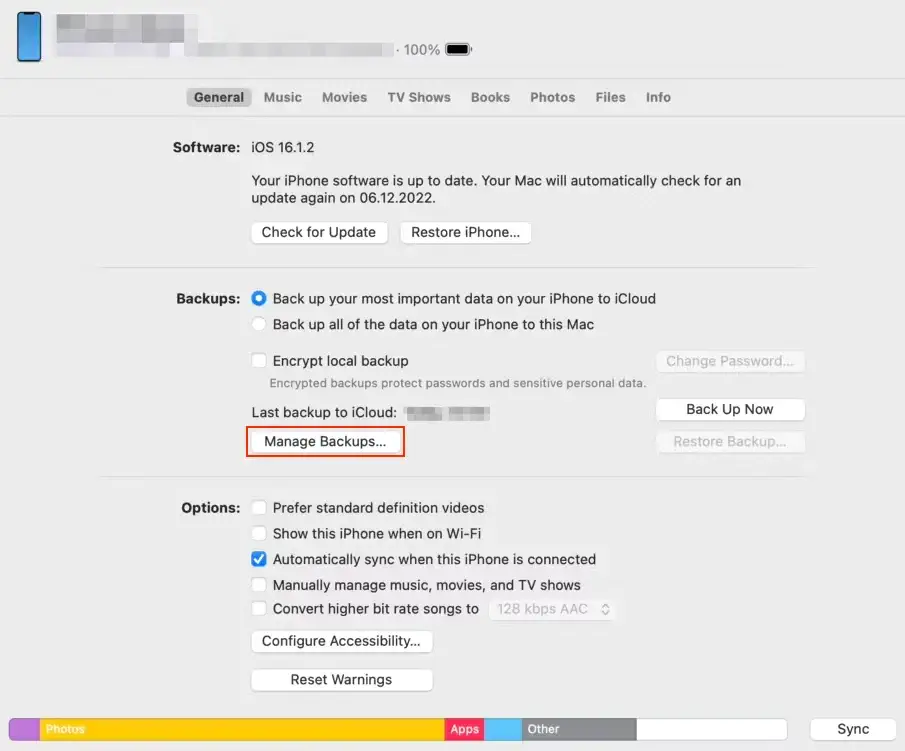
Å tømme disse sikkerhetskopiene vil frigjøre en betydelig mengde plass til macOS Sequoia-installasjonen.
5. Bli kvitt store og dupliserte filer
Store og dupliserte filer kan ødelegge Mac-lagring. I stedet for manuelt å lete etter disse filene, bruk SpyHunters skanner for å identifisere og fjerne store og gamle filer:
- Last ned SpyHunter her og kjør en skanning etter store og dupliserte filer.
- Slett ubrukte store filer eller dupliserte filer.

Dette trinnet vil hjelpe deg å gjenvinne mye plass raskt, og sikre at du har nok plass til å installere det nye Mac-operativsystemet.
6. Avinstaller ubrukte programmer
Ubrukte apper kan ta opp verdifull lagringsplass og til og med bruke bakgrunnsressurser. Slik avinstallerer du dem manuelt:
- Åpne et nytt
Findervindu og gå tilApplicationsmappen. - Dra eventuelle ubrukte apper til papirkurven.
- Tøm papirkurven.
- Se nå etter gjenværende filer i alle følgende kataloger:
~/Library/Application Support/~/Library/Caches/~/Library/Logs/~/Library/Internet Plug-Ins/~/Library/Preferences/~/Library/Application Support/CrashReporter/~/Library/LaunchAgents//Library/LaunchAgents//Library/LaunchDaemons/
- Tøm papirkurven igjen.
For en mer grundig opprydding, inkludert gjenværende appfiler, bruk SpyHunters App Uninstaller:
- Åpne SpyHunter og gå til
App Uninstallerfanen. - Når applikasjonsskanningen er fullført, se gjennom listen for apper du ikke lenger trenger.
- Velg dem og instruer SpyHunter om å fjerne dem.

SpyHunter fjerner både applikasjonen og alle filene som er igjen, og maksimerer ledig diskplass.
7. Tøm nedlastingsmappen
Nedlastingsmappen kan raskt bli rotete med gamle filer, store mediefiler eller installasjonsprogrammer du ikke lenger trenger.
Å rydde ut denne mappen er en rask måte å frigjøre mye plass på en gang:
- Åpne
Finderog naviger tilDownloads. - Sorter filene etter størrelse for raskt å identifisere de største.
- Velg og slett eventuelle uønskede filer. Hvis du vil beholde noen filer, flytt dem til ekstern eller skylagring.
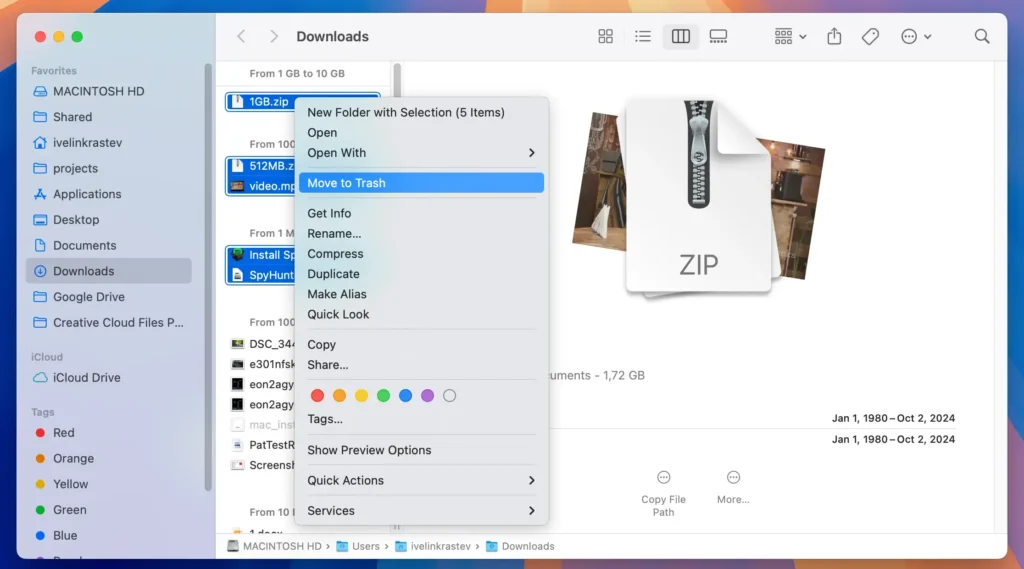
Sørg for å tømme papirkurven etterpå for å gjenvinne den ledige plassen fullstendig.
8. Slett viste podcaster
Podcaster kan raskt samle seg på Mac-en din, spesielt hvis du har automatiske nedlastinger slått på.
Disse nedlastede episodene tar opp mye plass, selv etter at du har hørt på dem. Slik fjerner du dem:
- Åpne
Podcastsappen. - Klikk på
Downloadsi sidefeltet. - Bla gjennom episodene du allerede har hørt på eller ikke lenger trenger.
- Klikk på de tre prikkene ved siden av en episode og velg
Remove Download. - Gjenta for alle andre podcaster du vil slette.
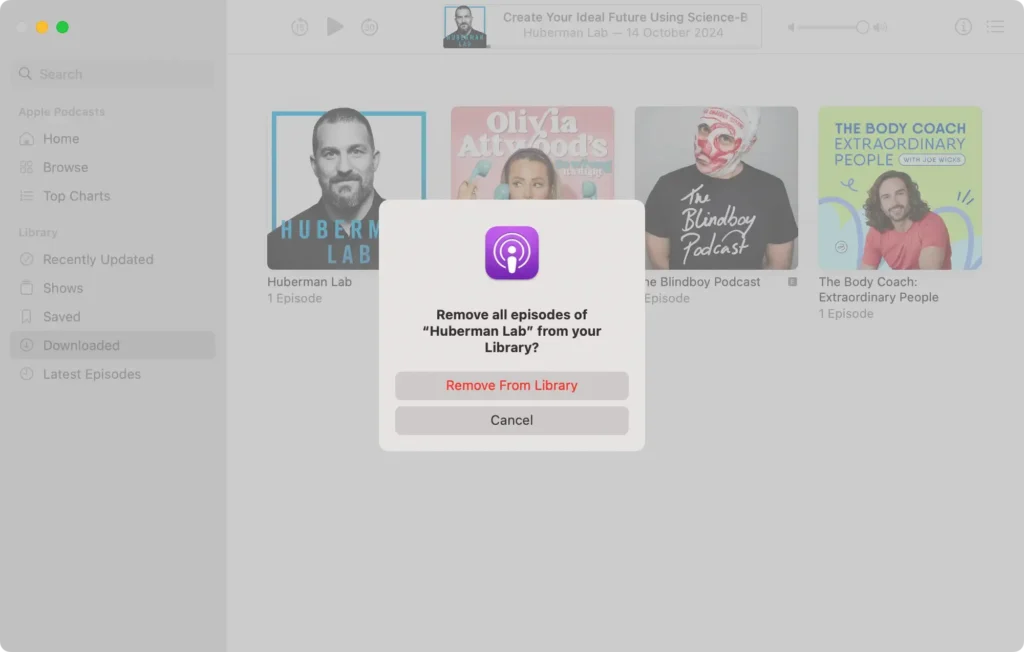
Å tømme disse store mediefilene vil frigjøre plass til Sequoia-oppdateringen.
9. Flytt filer til ekstern eller skylagring
Hvis Mac-en din har lite lagringsplass, er et godt alternativ å flytte store filer, som videoer, bilder eller andre medier, til en ekstern harddisk eller en skylagringstjeneste.
Dette frigjør lagringsplass for å installere Sequoia samtidig som filene dine er tilgjengelige.
Dette siste trinnet vil frigjøre den siste biten med disklagring du trenger for å kunne installere macOS Sequoia.
Ved å følge disse trinnene sikrer du at oppstartsdisken har nok lagringsplass til å fortsette med macOS Sequoia-installasjonen.
Enten du bruker macOSs lagringsadministrasjonsverktøy eller SpyHunter for å fjerne systemsøppel, vil disse metodene hjelpe deg raskt å frigjøre mer plass til den nye Sequoia.
