

Nicht Genug Speicherplatz Für macOS Sequoia? 9 Lösungen

Bevor wir eintauchen
Bevor wir loslegen, stellen wir sicher, dass Sie online sicher sind. Wir haben SpyHunter entwickelt, weil uns Ihre Sicherheit wichtig ist.
Schützen Sie Ihren Computer noch heute — Laden Sie SpyHunter hier herunter! Sehen Sie sich unten unsere Top-Tipps an, um die Sicherheit Ihres Computers zu gewährleisten.

Es kann frustrierend sein, wenn beim Versuch, macOS Sequoia zu installieren, nicht genügend Speicherplatz zur Verfügung steht, insbesondere wenn Sie die neuen Funktionen des neuesten Mac-Betriebssystems von Apple unbedingt erkunden möchten.
Wenn Sie die gefürchtete Meldung not enough space to install macOS Sequoia erhalten, machen Sie sich keine Sorgen – die Lösung ist einfacher, als Sie vielleicht denken.
Dieser Beitrag führt Sie durch die praktischen Schritte, um sicherzustellen, dass Sie über genügend Speicherplatz für die erfolgreiche Installation von macOS Sequoia verfügen.
Lasst uns anfangen!
Wie viel freier Speicherplatz wird zur Installation von macOS Sequoia benötigt?
Auf die Frage „Wie viel Speicherplatz benötigt macOS Sequoia?“ gibt es von Apple noch keine offizielle Antwort.
Basierend auf den neuesten Versionen von macOS sollte das macOS Sequoia-Installationsprogramm jedoch etwa 12 GB groß sein. Aber das ist nicht die ganze Geschichte.
Um macOS Sequoia erfolgreich zu installieren, benötigen Sie etwa die doppelte Größe des Installationsprogramms selbst. Das bedeutet, dass die Größe von macOS Sequoia etwa 25 GB beträgt.
Beachten Sie neben den Speicheranforderungen von macOS Sequoia, dass das Betriebssystem nur auf bestimmten Mac-Modellen unterstützt wird. Hier ist eine kurze Liste von Macs, auf denen macOS Sequoia ausgeführt werden kann:
- MacBook Pro (2018 und neuer)
- MacBook Air (2020 und später)
- Mac mini (2018 und neuer)
- iMac (2019 und neuer)
- iMac Pro (2017 und neuer)
- Mac Pro (2019 und neuer)
- Mac Studio (2022)
Wenn Sie sicherstellen, dass Sie über genügend Speicherplatz für die Installation von macOS Sequoia verfügen, können Sie unnötige Verzögerungen und Komplikationen während des Installationsvorgangs vermeiden.
Wie überprüfen Sie den freien Speicherplatz auf Ihrem Mac?
Bevor Sie mit der Freigabe von Speicherplatz für die Installation von macOS Sequoia beginnen, müssen Sie unbedingt wissen, wie viel Speicherplatz auf Ihrem Mac zur Verfügung steht.
Die Überprüfung Ihres Festplattenspeichers ist einfach und gibt Ihnen eine klare Vorstellung davon, ob Sie über genügend Speicherplatz für die Installation von macOS Sequoia verfügen.
Befolgen Sie diese einfachen Schritte, um den Mac-Speicher zu überprüfen:
- Klicken Sie oben links auf Ihrem Bildschirm auf das Apple-Menü.
- Wählen Sie
System Settingsaus der Dropdown-Liste. - Gehen Sie in der Seitenleiste zu
Generalund öffnen Sie dannStorage. - Oben im Fenster wird eine Leiste angezeigt, die angibt, wie viel Speicherplatz verwendet wird und wie viel freier Speicherplatz auf Ihrer Macintosh-Festplatte noch verfügbar ist.

Die Leiste zeigt deutlich an, was Speicherplatz belegt, z. B. Apps, E-Mails und Systemdaten. Wenn Sie feststellen, dass nicht genügend Speicherplatz für die Installation von macOS Sequoia vorhanden ist, machen Sie sich keine Sorgen – Sie können Schritte unternehmen, um mehr Speicherplatz freizugeben.
Wie kann ich Speicherplatz für macOS Sequoia freigeben?
Wenn beim Versuch, macOS Sequoia zu installieren, die Meldung „nicht genügend Speicherplatz“ angezeigt wird, machen Sie sich keine Sorgen – Sie können einige Dinge tun.
So können Sie sicherstellen, dass Ihnen für die Installation ausreichend Speicherplatz zur Verfügung steht.
1. Leeren Sie den Papierkorb
Man vergisst leicht, dass aus Finder gelöschte Dateien weiterhin im Papierkorb liegen und Speicherplatz beanspruchen.
Denken Sie daran, den Papierkorb zu leeren, um den Löschvorgang abzuschließen und den freien Speicherplatz zurückzugewinnen:
- Klicken Sie mit der rechten Maustaste auf das Papierkorbsymbol im Dock.
- Wählen Sie
Empty Trashaus.

- Um die Dateien dauerhaft zu löschen, bestätigen Sie die Aktion bei entsprechender Aufforderung.

2. Verwenden Sie die Empfehlungen von macOS
Der erste Schritt besteht darin, das native Speicherverwaltungs-Toolkit Ihres Macs zu verwenden. Dieses Tool bietet personalisierte Empfehlungen zum Freigeben von Speicherplatz.
So geht’s:
- Öffnen Sie das Apple-Menü und gehen Sie zu
System Settings > General > Storage. - Aktivieren Sie im Abschnitt
RecommendationsFunktionen wie:- In iCloud speichern: Speichern Sie alle Ihre Dateien automatisch in iCloud.
- Speicher optimieren: Löschen Sie zuvor angesehene Apple TV-Filme und -Sendungen.
- Papierkorb automatisch leeren: Dadurch wird sichergestellt, dass Elemente in Ihrem Papierkorb nicht länger als 30 Tage verbleiben, wodurch wertvoller Speicherplatz frei wird.
- Klicken Sie jetzt auf das Infosymbol neben Elementen wie
Applications,DocumentsoderPhotosund löschen Sie alles, was Sie nicht mehr benötigen.

Mit diesen einfachen Schritten können Sie schnell Speicherplatz sparen, indem Sie unnötige Dateien verwalten, die Platz beanspruchen.
3. Entfernen Sie Systemmüll
Auf Ihrem Mac sammelt sich mit der Zeit Systemmüll an, darunter temporäre Dateien, alte Caches und Einstellungsdateien für Apps, die Sie nicht mehr verwenden. Diese Dateien beanspruchen überraschend viel Speicherplatz.
Anstatt diese Junk-Dateien manuell zu suchen und zu löschen, können Sie den Vorgang mit SpyHunter automatisieren. Es scannt Ihr System und löscht Systemmüll in wenigen Minuten:
- Laden Sie SpyHunter hier kostenlos herunter und installieren Sie es auf Ihrem Mac
- Öffnen Sie SpyHunter und beginnen Sie mit der Suche nach Systemmüll, einschließlich temporärer Dateien und zwischengespeicherter Daten.
- Überprüfen Sie die Ergebnisse und entfernen Sie unnötige Dateien, um Speicherplatz freizugeben.

Dadurch wird sichergestellt, dass Sie über genügend Speicherplatz verfügen, um Sequoia zu installieren, ohne wichtige Dateien zu verlieren.
4. Alte iPhone- und iPad-Backups löschen
Alte iPhone- oder iPad-Backups, die auf Ihrem Mac gespeichert sind, können viel Speicherplatz beanspruchen. Das Entfernen dieser Backups ist eine einfache Möglichkeit, Speicherplatz freizugeben:
- Verbinden Sie Ihr iPhone oder iPad über ein USB-Kabel mit Ihrem Mac.
- Öffnen Sie
Finderund wählen Sie im AbschnittLocationsIhr Gerät aus. - Klicken Sie auf
Manage Backups. - Wählen Sie alle alten Backups aus und klicken Sie auf
Delete.
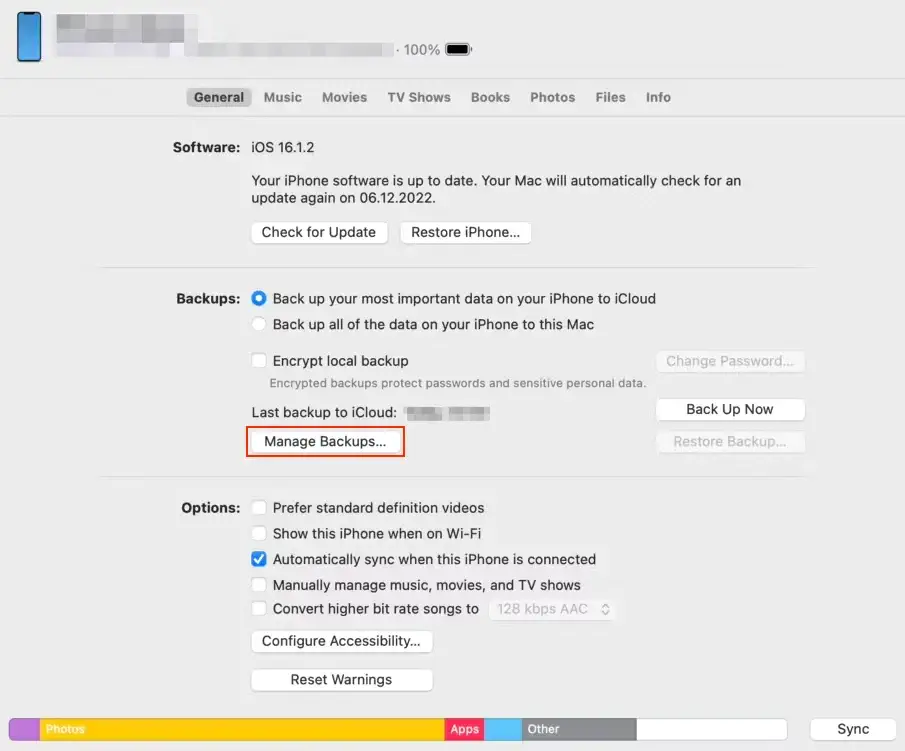
Durch das Löschen dieser Backups wird viel Speicherplatz für Ihre macOS Sequoia-Installation freigegeben.
5. Große und doppelte Dateien loswerden
Große und doppelte Dateien können den Mac-Speicher beanspruchen. Anstatt manuell nach diesen Dateien zu suchen, verwenden Sie den Scanner von SpyHunter, um große und alte Dateien zu identifizieren und zu entfernen:
- Laden Sie SpyHunter hier herunter und führen Sie einen Scan nach großen und doppelten Dateien durch.
- Löschen Sie nicht verwendete große Dateien oder doppelte Dateien.

Mit diesem Schritt können Sie schnell viel Speicherplatz zurückgewinnen und sicherstellen, dass Sie über ausreichend Speicherplatz für die Installation des neuen Mac-Betriebssystems verfügen.
6. Deinstallieren Sie nicht verwendete Anwendungen
Unbenutzte Apps können wertvollen Speicherplatz beanspruchen und sogar Hintergrundressourcen nutzen. So deinstallieren Sie sie manuell:
- Öffnen Sie ein neues
FinderFenster und gehen Sie zu IhremApplications. - Ziehen Sie alle nicht verwendeten Apps in den Papierkorb.
- Leeren Sie den Papierkorb.
- Suchen Sie nun in allen folgenden Verzeichnissen nach übrig gebliebenen Dateien:
~/Library/Application Support/~/Library/Caches/~/Library/Logs/~/Library/Internet Plug-Ins/~/Library/Preferences/~/Library/Application Support/CrashReporter/~/Library/LaunchAgents//Library/LaunchAgents//Library/LaunchDaemons/
- Leeren Sie Ihren Papierkorb erneut.
Für eine gründlichere Bereinigung, einschließlich übrig gebliebener App-Dateien, verwenden Sie den App Uninstaller von SpyHunter:
- Öffnen Sie SpyHunter und gehen Sie zur Registerkarte
App Uninstaller. - Nachdem der Anwendungsscan abgeschlossen ist, überprüfen Sie die Liste auf alle Apps, die Sie nicht mehr benötigen.
- Wählen Sie sie aus und weisen Sie SpyHunter an, sie zu entfernen.

SpyHunter entfernt sowohl die Anwendung als auch alle verbleibenden Dateien und maximiert so Ihren freien Speicherplatz.
7. Leeren Sie Ihren Download-Ordner
Ihr Download-Ordner kann schnell mit alten Dateien, großen Mediendateien oder Installationsprogrammen überfüllt sein, die Sie nicht mehr benötigen.
Durch das Leeren dieses Ordners können Sie schnell und einfach viel Speicherplatz freigeben:
- Öffnen Sie
Finderund navigieren Sie zu IhremDownloadsOrdner. - Sortieren Sie die Dateien nach Größe, um die größten schnell zu identifizieren.
- Wählen Sie alle unerwünschten Dateien aus und löschen Sie sie. Wenn Sie einige Dateien behalten möchten, verschieben Sie sie auf einen externen oder Cloud-Speicher.
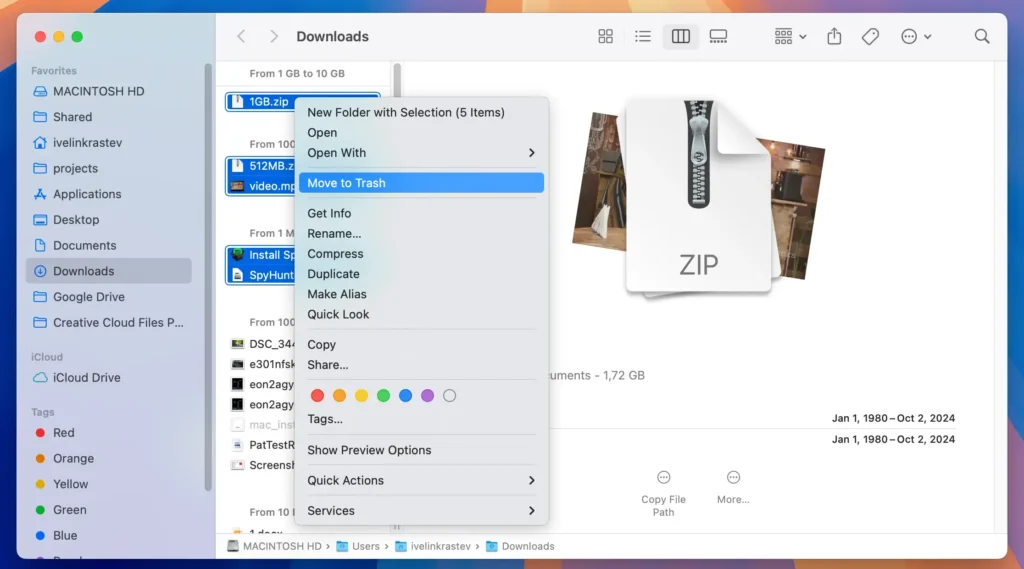
Denken Sie daran, anschließend den Papierkorb zu leeren, um den freien Speicherplatz vollständig wiederherzustellen.
8. Gesehene Podcasts löschen
Auf Ihrem Mac können sich schnell viele Podcasts ansammeln, insbesondere wenn Sie automatische Downloads aktiviert haben.
Diese heruntergeladenen Episoden beanspruchen viel Speicherplatz, auch nachdem Sie sie angehört haben. So entfernen Sie sie:
- Öffnen Sie die
PodcastsApp. - Klicken Sie in der Seitenleiste auf
Downloads. - Stöbern Sie durch die Folgen, die Sie bereits angehört haben oder nicht mehr benötigen.
- Klicken Sie auf die drei Punkte neben einer Episode und wählen Sie
Remove Downloadaus. - Wiederholen Sie den Vorgang für alle anderen Podcasts, die Sie löschen möchten.
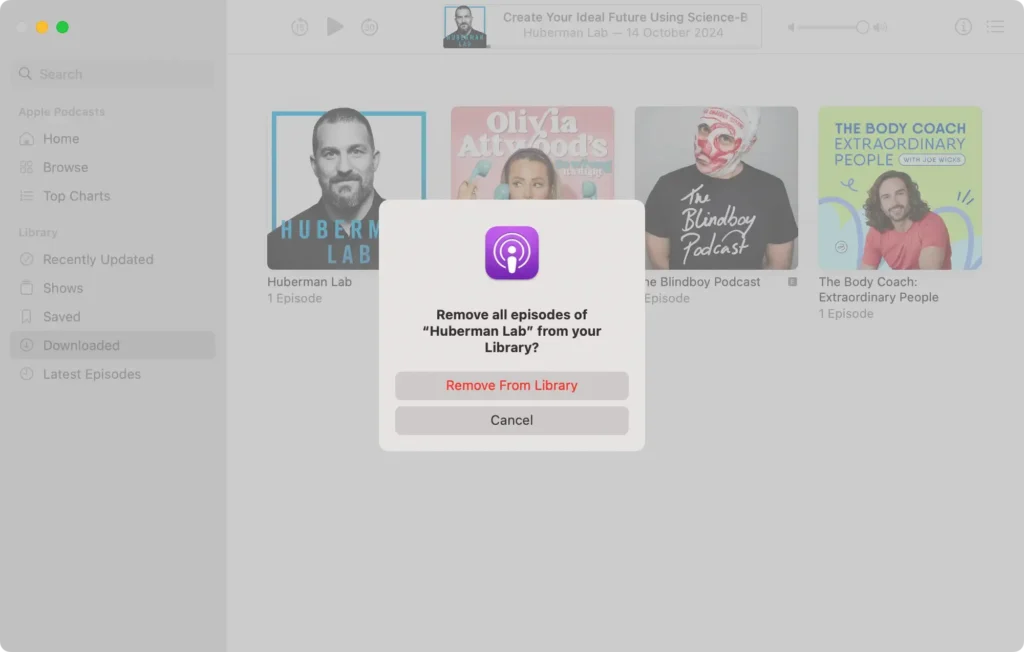
Durch das Löschen dieser großen Mediendateien wird Speicherplatz für das Sequoia-Update freigegeben.
9. Verschieben Sie Dateien auf einen externen oder Cloud-Speicher
Wenn der Speicherplatz Ihres Macs nicht mehr ausreicht, bietet es sich an, große Dateien wie Videos, Fotos oder andere Medien auf eine externe Festplatte oder einen Cloud-Speicherdienst zu verschieben.
Dadurch wird Speicherplatz für die Installation von Sequoia freigegeben, während der Zugriff auf Ihre Dateien weiterhin möglich bleibt.
Dieser letzte Schritt gibt den letzten Speicherplatz frei, den Sie für die erfolgreiche Installation von macOS Sequoia benötigen.
Indem Sie diese Schritte befolgen, stellen Sie sicher, dass Ihr Startvolume über genügend Speicherplatz verfügt, um mit der Installation von macOS Sequoia fortzufahren.
Unabhängig davon, ob Sie die Speicherverwaltungstools von macOS oder SpyHunter zum Löschen von Systemmüll verwenden, helfen Ihnen diese Methoden dabei, schnell mehr Speicherplatz für den neuen Sequoia freizugeben.
