

So Geben Sie Auf Dem Mac Ganz Einfach Akzente Ein [5 Tipps]

Bevor wir eintauchen
Bevor wir loslegen, stellen wir sicher, dass Sie online sicher sind. Wir haben SpyHunter entwickelt, weil uns Ihre Sicherheit wichtig ist.
Schützen Sie Ihren Computer noch heute — Laden Sie SpyHunter hier herunter! Sehen Sie sich unten unsere Top-Tipps an, um die Sicherheit Ihres Computers zu gewährleisten.

Das Eintippen von Akzenten und Akzentsymbolen auf einem Mac ist für das Schreiben in verschiedenen Sprachen wie Spanisch, Französisch oder Deutsch, in denen diese Zeichen häufig verwendet werden, unerlässlich.
Glücklicherweise bietet macOS mehrere einfache Möglichkeiten, Akzente hinzuzufügen, unabhängig davon, ob Sie diese gelegentlich oder häufig benötigen.
In dieser Anleitung führen wir Sie durch verschiedene Methoden, von schnellen Tastenkombinationen bis hin zur Verwendung integrierter Tools, sodass Sie Buchstaben mit Akzent problemlos eingeben können, wann immer Sie sie brauchen.
5 einfache Methoden zum Eingeben von Akzentzeichen auf dem Mac
Das Eintippen von Akzenten, diakritischen Zeichen und Akzentsymbolen auf einem Mac ist einfach, wenn Sie die Tastenkombinationen erst einmal kennen.
Diese Anleitung zeigt Ihnen mehrere einfache Möglichkeiten zum Hinzufügen eines Akzentbuchstaben, was beim Tippen in Sprachen wie Spanisch, Französisch oder Deutsch nützlich sein kann.
Lassen Sie uns die verschiedenen Methoden erkunden, die Sie verwenden können.
1. Verwenden der Drücken-und-Halten-Methode
Dies ist die einfachste und unkomplizierteste Möglichkeit, Buchstabenakzente auf einem Mac einzugeben. So geht’s:
- Halten Sie die Taste für den Buchstaben gedrückt, dem Sie einen Akzent hinzufügen möchten. Wenn Sie beispielsweise
éeingeben möchten, halten Sie die TasteEgedrückt. - Über dem Buchstaben wird das Akzentmenü mit verschiedenen Akzentoptionen angezeigt.
- Wählen Sie den gewünschten Akzent aus, indem Sie entweder mit der Maus darauf klicken oder die unter dem Akzent angezeigte Nummer eingeben.
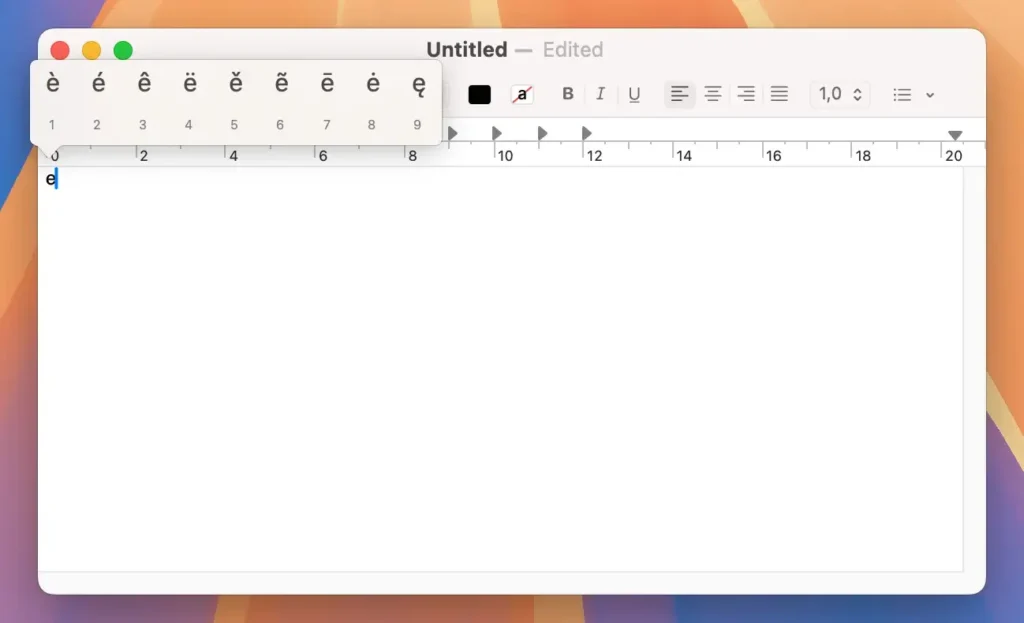
Diese Methode funktioniert mit Vokalen und einigen Konsonanten wie n (um ñ zu erhalten).
2. Verwenden von Tastaturkürzeln (Methode mit Wahltaste)
Wenn Sie häufig Buchstabenakzente eingeben, ist die Verwendung von Tastaturkurzbefehlen möglicherweise schneller. Gehen Sie folgendermaßen vor, um Akzente mithilfe von Kurzbefehlen einzugeben:
- Halten Sie die
Option(⌥) gedrückt und drücken Sie dann eine der unten aufgeführten spezifischen Tastenkombinationen für den gewünschten Akzenttyp. - Nachdem Sie beide Tasten losgelassen haben, drücken Sie die Buchstabentaste, die Sie betonen möchten.
Hier sind die Tastenkombinationen für gängige Akzente:
- Akut (´):
Option + E, dann den Buchstaben eingeben (z. B. Wahltaste + E, dann E = é). - Gravis (`):
Option + `, dann den Buchstaben eingeben. - Zirkumflex (ˆ):
Option + I, dann der Buchstabe. - Tilde (˜):
Option + N, dann den Buchstaben eingeben. - Umlaut (¨):
Option + U, dann den Buchstaben eingeben. - Cedille (ç):
Option + C, dann den Buchstaben eingeben. - å:
Option + A, dann den Buchstaben eingeben. - ¿:
Shift + Option +?, dann das Symbol eingeben. - ¡:
Option + 1, dann das Symbol eingeben.
Wenn Sie sich diese Tastenkombinationen nicht merken möchten, können Sie die App „Tastaturübersicht“ auf Ihrem Mac öffnen und sich eine visuelle Anleitung anzeigen lassen, die zeigt, welche Taste in Kombination mit der Wahltaste welchen Akzent erzeugt, wie oben beschrieben.

Um die Tastaturübersicht zu öffnen, klicken Sie einfach auf das Input in Ihrer oberen Menüleiste und wählen Sie dann Show Keyboard Viewer aus.
3. Verwenden des Charakter-Viewers
Für Symbole und weniger gebräuchliche Akzentzeichen ist der Zeichen-Viewer ein hilfreiches Tool:
- Öffnen Sie die
Character Viewer, indem SieCommand + Control + Spacedrücken. - Es erscheint ein Fenster mit verschiedenen Symbolen, Emojis und Sonderzeichen.
- Sie können nach dem benötigten Akzentzeichen oder Symbol suchen und es durch Klicken in Ihren Text einfügen.
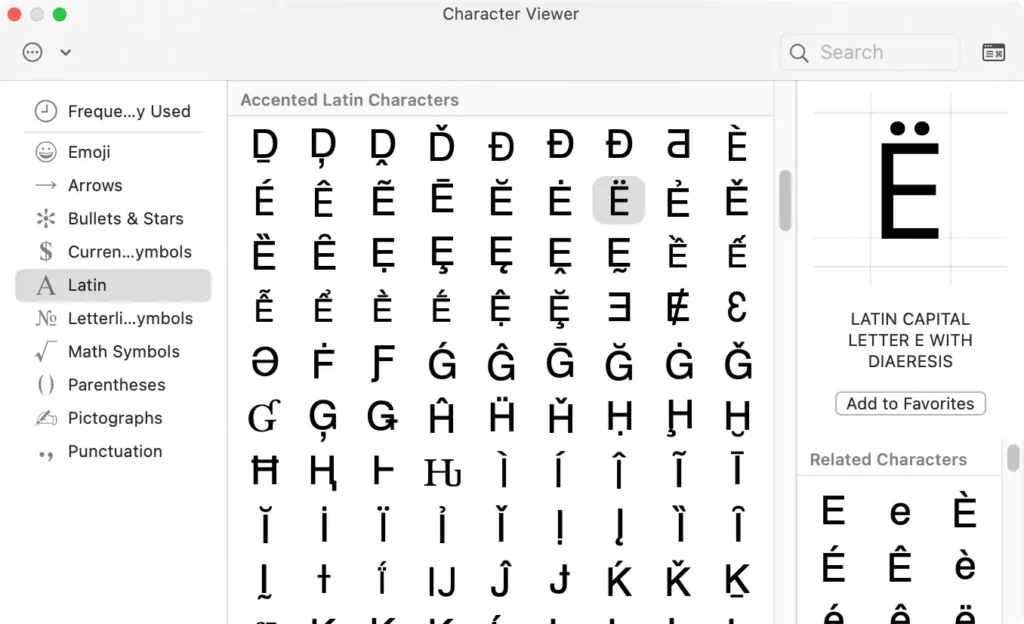
Sie können auf die Zeichenanzeige auch über die Menüleiste zugreifen:
- Klicken Sie oben links auf Ihrem Bildschirm auf das Apple-Menü.
- Wählen Sie
System Settings > Keyboard > Input Sources. - Aktivieren Sie das Kontrollkästchen neben
Show Input menu in menu bar. Sie sehen nun in der Menüleiste ein Flaggensymbol, auf das Sie klicken können, um die Zeichenanzeige zu öffnen.
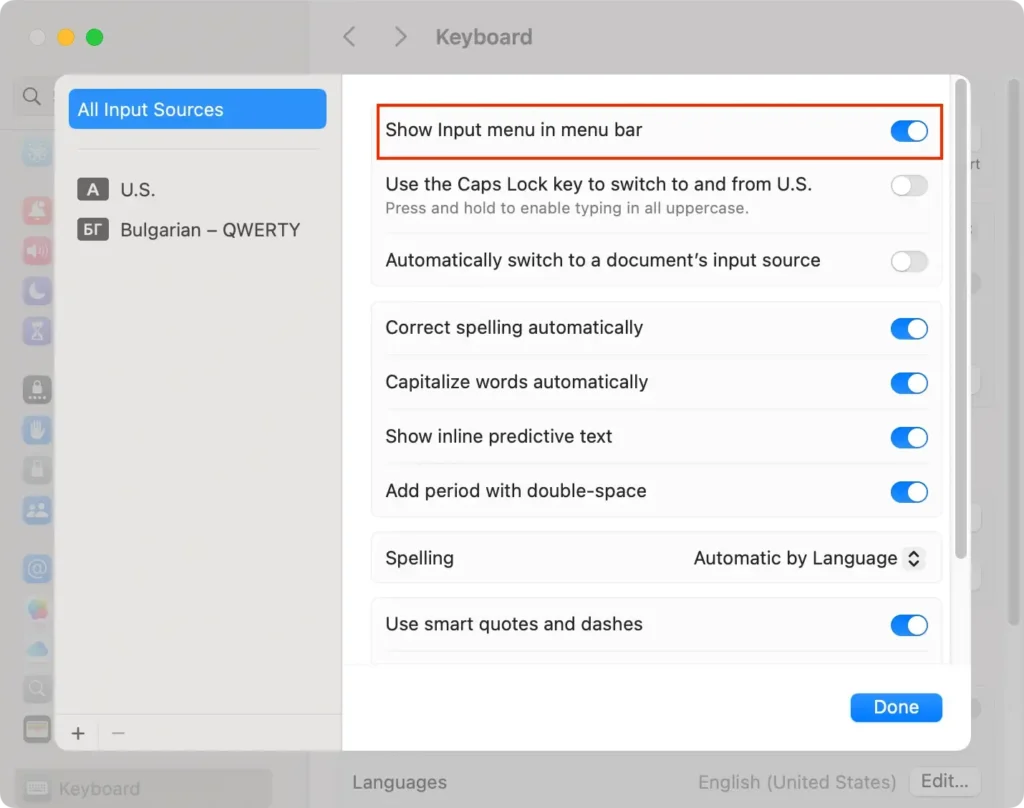
4. Ändern des Tastaturlayouts
Wenn Sie häufig in einer Sprache tippen, in der viele Akzentzeichen verwendet werden, ist der Wechsel zu einem anderen Tastaturlayout möglicherweise eine gute Option.
So ändern Sie Ihr Tastaturlayout:
- Gehen Sie zu
System Settingsund navigieren Sie zur RegisterkarteKeyboard. - Klicken Sie auf
Input Sourcesund dann auf die Plus-Schaltfläche, um ein neues Tastaturlayout hinzuzufügen. - Wählen Sie das gewünschte Sprachlayout aus und klicken Sie auf
Add.
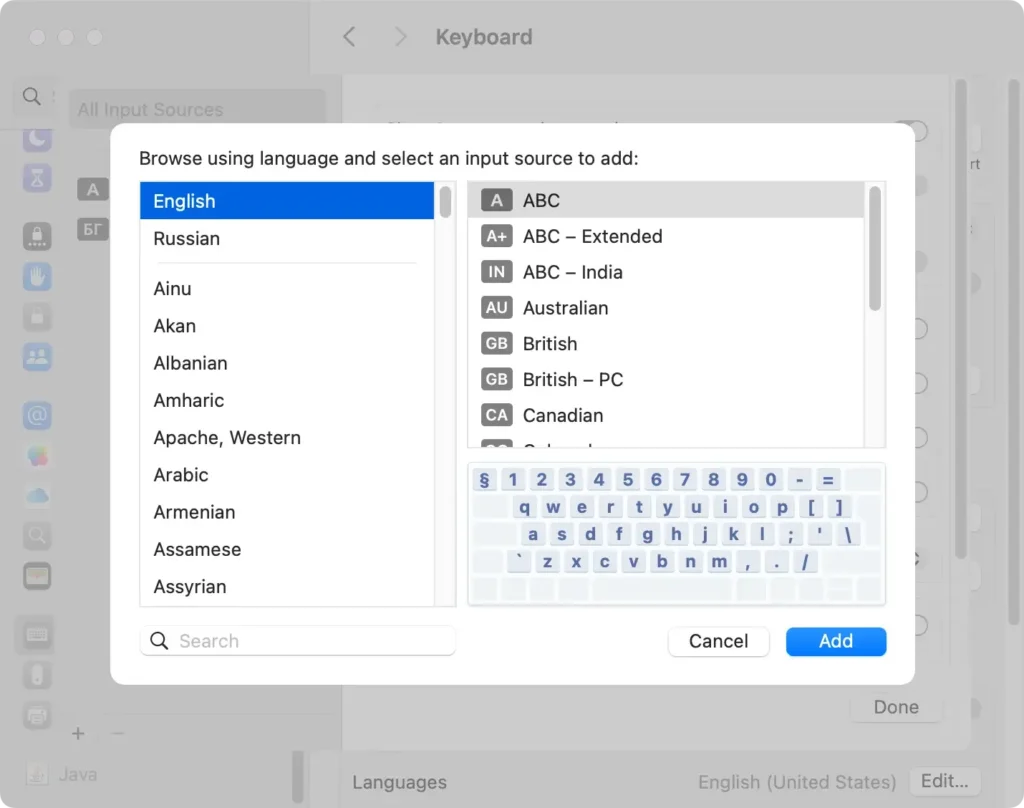
Wenn Sie jetzt tippen, wird das Tastaturlayout an die Akzente und Symbole dieser Sprache angepasst.
Wenn Sie mehrere Tastaturlayouts installiert haben, können Sie im Handumdrehen zwischen ihnen wechseln, indem Sie mit Control-Space bar zum nächsten wechseln.
5. Verwendung von Apps von Drittanbietern
Wenn Sie noch mehr Optionen zum Eingeben von Akzentsymbolen benötigen, stehen Apps von Drittanbietern zur Verfügung, mit denen Sie Ihre Tastatur für die schnelle Eingabe von Akzenten anpassen können.
Während die oben beschriebenen Optionen im Allgemeinen für Ihre allgemeinen Anforderungen ausreichen, sind auch Apps von Drittanbietern eine Option und können möglicherweise einige Ihrer Nischenanforderungen erfüllen, auch wenn Sie häufig in einer anderen Sprache als Englisch tippen.
Denken Sie daran, Ihre Anwendungen immer aus dem offiziellen App Store zu beziehen, da die Inhalte dort zunächst von Apple sorgfältig geprüft und freigegeben werden.
Verwenden Sie SpyHunter, um ungenutzte Sprachpakete zu bereinigen
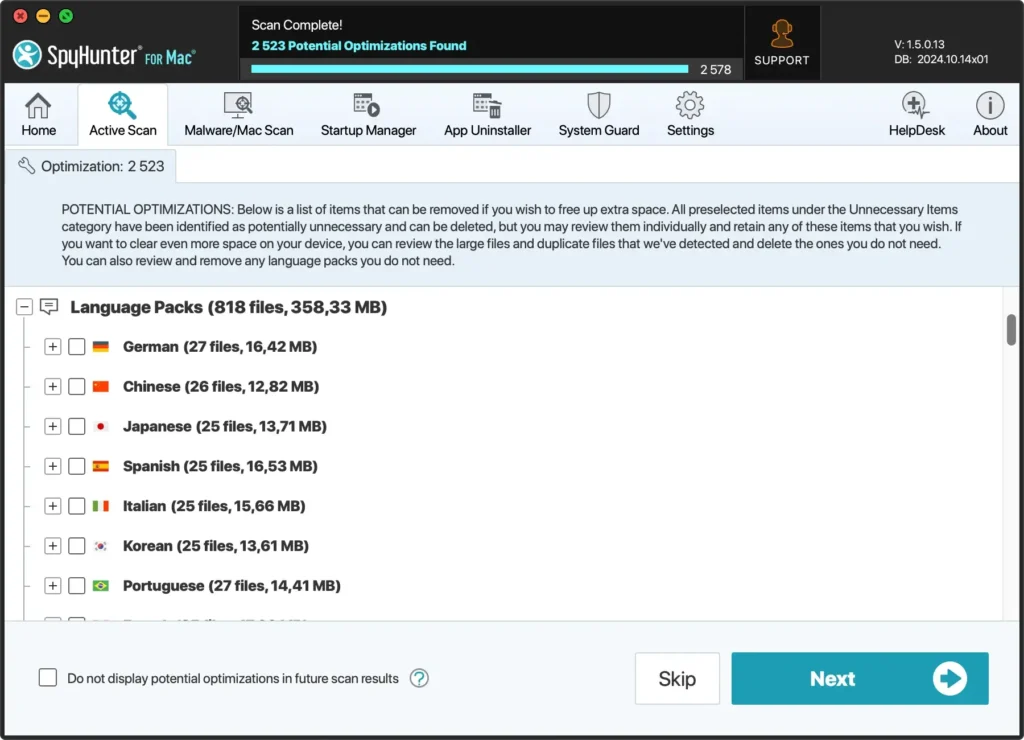
Wenn Sie zusätzlichen Speicherplatz auf Ihrem Mac freigeben möchten, können Sie SpyHunter auch nutzen, um alle installierten Sprachpakete für Apps, die Sie nicht benötigen, automatisch zu bereinigen.
Dieser Vorgang entfernt lediglich das Lokalisierungssprachpaket für die ausgewählten Apps und beeinträchtigt nicht die Funktionalität der App selbst.
- Laden Sie die App hier herunter und installieren Sie es, indem Sie den auf Ihrem Bildschirm angezeigten Schritten folgen.
- Starten Sie SpyHunter, führen Sie über das Hauptmenü einen benutzerdefinierten Scan durch und wählen Sie die Suche nach möglichen Optimierungen aus.
- Warten Sie, bis der Scan abgeschlossen ist. Dann können Sie für jede App, in der diese derzeit installiert sind, manuell alle Sprachpakete auswählen, die Sie nicht benötigen.
- Entfernen Sie nach Bedarf die nicht benötigten Sprachpakete und freuen Sie sich über den zusätzlichen freien Speicherplatz auf Ihrem Laufwerk.
Abschluss
Wenn Sie das Eintippen von Akzenten und Akzentsymbolen auf einem Mac beherrschen, können Sie Ihre Tippeffizienz erheblich steigern, insbesondere wenn Sie in mehreren Sprachen arbeiten.
Egal, ob Sie die Methode mit schnellem Drücken und Halten, Tastaturkürzel oder die Verwendung des Zeichen-Viewers bevorzugen, macOS bietet mehrere praktische Optionen.
Indem Sie diese Methoden ausprobieren, finden Sie diejenige, die Ihren Anforderungen entspricht und die Eingabe von Akzentzeichen bei Bedarf erleichtert.
