

„macOS Sequoia Cannot Be Installed On Macintosh HD“ [Behoben]

Bevor wir eintauchen
Bevor wir loslegen, stellen wir sicher, dass Sie online sicher sind. Wir haben SpyHunter entwickelt, weil uns Ihre Sicherheit wichtig ist.
Schützen Sie Ihren Computer noch heute — Laden Sie SpyHunter hier herunter! Sehen Sie sich unten unsere Top-Tipps an, um die Sicherheit Ihres Computers zu gewährleisten.

Haben Sie den frustrierenden Fehler macOS Sequoia cannot be installed on Macintosh HD gesehen? Nun, Sie sind nicht allein.
Viele Benutzer hatten Probleme beim Versuch, macOS Sequoia zu installieren, und wurden dann durch diese Fehlermeldungen gestoppt.
Ob es an Speicherplatz, einem beschädigten Installationsprogramm oder Problemen mit Ihrem Startvolume liegt, es kann sich wie ein großes Hindernis anfühlen.
Aber keine Sorge – es gibt 10 einfache Lösungen, um Ihre macOS Sequoia-Installation wieder auf Kurs zu bringen.
In diesem Beitrag führen wir Sie Schritt für Schritt durch die Lösungen, von der Überprüfung der Kompatibilität Ihres Mac über die Verwendung des Festplatten-Dienstprogramms bis hin zum Erstellen eines bootfähigen USB-Installationsprogramms.
Lasst uns beginnen!
Was verursacht die Meldung "macOS Sequoia cannot be installed on Macintosh HD"?
Wenn die Meldung macOS Sequoia cannot be installed on Macintosh HD angezeigt wird, enthält diese keine näheren Informationen zur Ursache des Problems.
Es gibt einige häufige Gründe, warum die Installation fehlschlagen kann:
- Ihr Mac ist möglicherweise nicht mit macOS Sequoia kompatibel, insbesondere wenn es sich um ein älteres Modell handelt.
- Um die Installation abzuschließen, müssen Sie auf Ihrem Startvolume über genügend freien Speicherplatz verfügen.
- Eine schlechte oder instabile Internetverbindung.
- Das macOS-Installationsprogramm ist beschädigt.
- Probleme mit dem Dateisystem auf Ihrer Macintosh-Festplatte.
- Ein Problem mit den Apple-Upgrade-Servern.
So beheben Sie das Problem 'macOS Sequoia cannot be installed on Macintosh HD'
Wenn Sie die Fehlermeldung erhalten, dass macOS Sequoia cannot be installed on Macintosh HD, gibt es mehrere mögliche Lösungen.
Dazu gehören beispielsweise das Freigeben von Speicherplatz, die Überprüfung der Kompatibilität Ihres Mac oder das erneute Herunterladen einer möglicherweise beschädigten Installationsdatei.
Befolgen Sie die nachstehenden Schritte, um das Problem zu beheben und Ihre macOS Sequoia-Installation reibungslos zum Laufen zu bringen.
1. Prüfen Sie, ob Ihr Mac mit macOS Sequoia kompatibel ist
Überprüfen Sie zunächst, ob Ihr Mac mit macOS Sequoia kompatibel ist.
Sie können die Spezifikationen Ihres Mac überprüfen, indem Sie auf das Apple-Menü klicken und About This Mac auswählen.

Überprüfen Sie, ob Ihr Modell und Baujahr in den unten aufgeführten Mac-Modellen verfügbar sind. Andernfalls lässt sich Sequoia nicht auf Ihrem Mac installieren.
- MacBook Pro: 2018 und später
- MacBook Air: 2020 und später
- Mac mini: 2018 und später
- iMac: 2019 und später
- iMac Pro: 2017 und später
- Mac Pro: 2019 und später
- Mac Studio: 2022
2. Geben Sie genügend Speicherplatz auf Ihrem Startvolume frei
Einer der häufigsten Gründe für den Aktualisierungsfehler von macOS Sequoia ist ein Mangel an freiem Speicherplatz.
Sequoia benötigt ausreichend Speicherplatz, damit die Installationsdateien und das Betriebssystem ordnungsgemäß funktionieren. Stellen Sie daher unbedingt sicher, dass auf Ihrem Startvolume genügend Speicherplatz vorhanden ist.
Öffnen Sie System Settings und gehen Sie zu General > Storage um zu sehen, wie viel freier Speicherplatz auf der Macintosh-Festplatte verfügbar ist.

Wenn der Speicherplatz knapp wird, löschen Sie zunächst unnötige Dateien, z. B. alte Downloads, große Mediendateien oder nicht verwendete Anwendungen. Denken Sie nach dem Löschen der Dateien daran, den Papierkorb zu leeren, um den freien Speicherplatz vollständig wiederherzustellen.
Um den Vorgang einfacher und schneller zu machen, sollten Sie SpyHunter verwenden, um Ihren Mac zu bereinigen. Die Systemoptimierungstools von SpyHunter können:
- Nach Systemmüll suchen: SpyHunter kann Junk-Dateien, temporäre Dateien und unnötigen Systemmüll finden und löschen, der möglicherweise wertvollen Speicherplatz beanspruchen.
- Große und doppelte Dateien finden: Der integrierte Scanner hilft Ihnen, große Dateien und Duplikate zu finden, die unnötig Speicherplatz beanspruchen.
- App-Deinstallationsprogramm: Verwenden Sie das App-Deinstallationsprogramm von SpyHunter, um nicht verwendete oder veraltete Apps zu entfernen und sicherzustellen, dass keine Restdateien auf Ihrem System verbleiben.

Laden Sie SpyHunter jetzt herunter um schnell Speicherplatz zu scannen und freizugeben und sicherzustellen, dass Sie genügend Platz haben, um ohne Probleme mit der Installation von macOS Sequoia fortzufahren.
Durch die effiziente Beseitigung von Systemmüll und großen Dateien können Sie den Fehler macOS Sequoia cannot be installed beheben und sich über eine reibungslose Installation freuen.
3. Überprüfen Sie Ihre Internetverbindung
Manchmal kann eine schwache oder instabile Internetverbindung die erfolgreiche Installation von macOS Sequoia verhindern. Um dieses Problem zu vermeiden, stellen Sie sicher, dass Ihre Verbindung stabil ist.
- Gehen Sie zu
System Preferences > Networkund überprüfen Sie den Status Ihrer WLAN- oder Ethernet-Verbindung. - Versuchen Sie, auf eine kabelgebundene Verbindung umzusteigen, wenn Sie WLAN verwenden.
- Starten Sie Ihren Router neu, wenn Ihre Internetverbindung instabil erscheint, und versuchen Sie dann das macOS-Update erneut.

4. Überprüfen Sie den Serverstatus von Apple
Gelegentlich liegt das Problem möglicherweise nicht bei Ihrem Mac, sondern bei den Servern von Apple.
Wenn die Server von Apple ausgefallen oder überlastet sind, kann es sein, dass eine Fehlermeldung angezeigt wird, die Sie daran hindert, die Installation von macOS abzuschließen.
- Besuchen Sie die Systemstatusseite von Apple.
- Suchen Sie nach aktuellen Problemen mit dem macOS-Softwareupdate oder den App Store-Diensten.

Wenn bei Apple Ausfallzeiten auftreten, warten Sie und versuchen Sie es später erneut.
5. Laden Sie das macOS Sequoia-Installationsprogramm erneut herunter
Wenn die Installationsdatei beschädigt ist, müssen Sie sie möglicherweise erneut herunterladen. Ein fehlerhafter Download kann dazu führen, dass der Fehler macOS Sequoia cannot be installed on Macintosh HD auftritt.
- Öffnen Sie den App Store und suchen Sie nach macOS Sequoia.
- Klicken Sie auf das macOS Sequoia-Installationsprogramm und laden Sie es erneut herunter.
- Löschen Sie die vorherige, möglicherweise beschädigte Installationsdatei und wiederholen Sie den Installationsvorgang mit dem neuen Download.

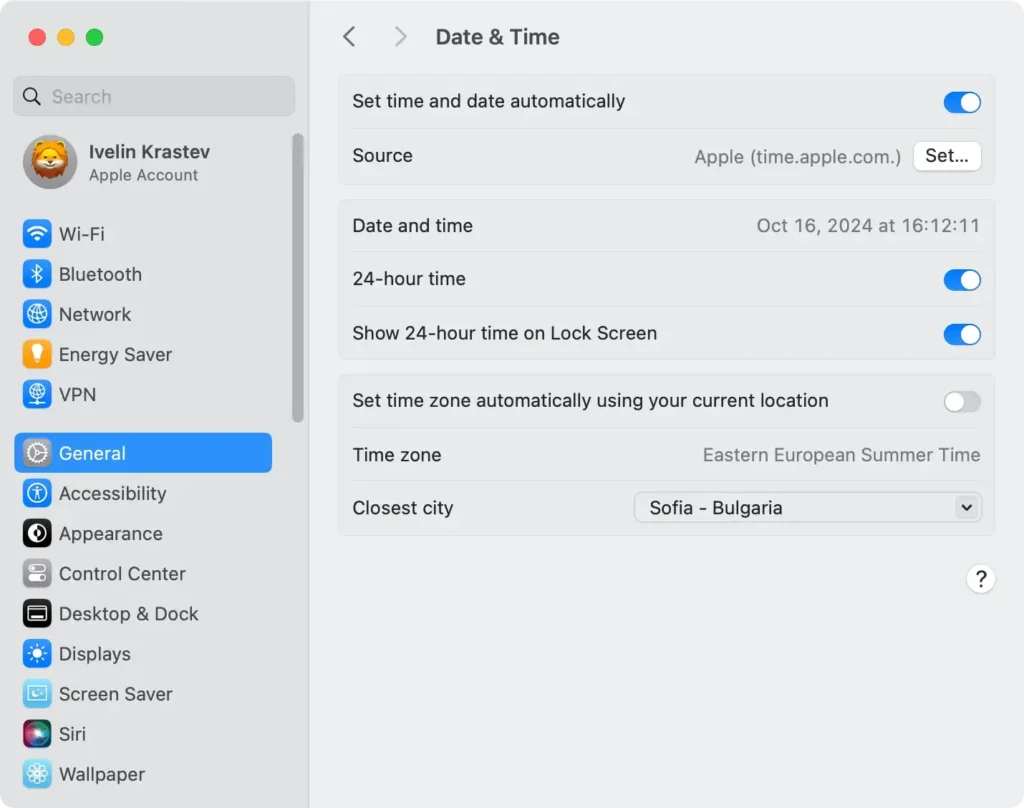
6. Stellen Sie Datum und Uhrzeit richtig ein
Manchmal kann eine falsche Datums- und Uhrzeiteinstellung zu Installationsproblemen führen.
Dies kann zu Authentifizierungsfehlern führen und den Abschluss der Sequoia-Installation verhindern.
- Öffnen Sie
System Settingsund gehen Sie zuDate & Time. - Stellen Sie sicher, dass die Option zum automatischen Festlegen von Datum und Uhrzeit aktiviert ist.
- Korrigieren Sie ggf. die Einstellungen und versuchen Sie erneut, macOS Sequoia zu installieren.
7. Reparieren Sie das Startvolume
Probleme mit den Festplattenberechtigungen können häufig die Installation von macOS Sequoia auf Macintosh HD verhindern.
Obwohl Benutzer in macOS Mojave und höher keine Möglichkeit mehr haben, Festplattenberechtigungen als eigenständigen Prozess zu reparieren, können Sie dennoch sicherstellen, dass Ihr Dateisystem in einem fehlerfreien Zustand ist, indem Sie „Erste Hilfe“ ausführen:
- Öffnen Sie
Disk Utilityindem Sie zuApplications > Utilitiesgehen. - Wählen Sie Ihr Startvolume aus der Seitenleiste aus.
- Klicken Sie auf
First Aidum zu überprüfen, ob Probleme mit dem Dateisystem vorliegen.

Dadurch wird die Festplatte auf Fehler überprüft und alle gefundenen Fehler repariert. Dies kann dazu beitragen, alle Probleme zu beheben, die möglicherweise eine korrekte Installation von macOS verhindern.
Versuchen Sie nach Abschluss des Reparaturvorgangs erneut, macOS Sequoia zu installieren
8. Installieren Sie macOS Sequoia im abgesicherten Modus
Durch die Installation von macOS Sequoia im abgesicherten Modus können Sie Probleme beheben, indem Ihr Mac nur mit den wesentlichen Komponenten ausgeführt wird. So wird verhindert, dass Apps von Drittanbietern und unnötige Erweiterungen den Installationsvorgang stören.
So geht’s:
- Fahren Sie Ihren Mac herunter und schalten Sie ihn dann wieder ein.
- Sobald Ihr Mac startet, halten Sie die
Shiftgedrückt. - Halten Sie
Shiftgedrückt, bis das Anmeldefenster angezeigt wird, das anzeigt, dass Sie sich im abgesicherten Modus befinden. - Versuchen Sie im abgesicherten Modus erneut, Sequoia zu installieren.
Im abgesicherten Modus läuft Ihr Mac mit minimalen Hintergrundprozessen, sodass Sie Installationsprobleme beheben und die Sequoia-Installation möglicherweise ohne Störungen abschließen können.
9. Installieren Sie macOS Sequoia von einem bootfähigen USB-Laufwerk
Wenn Sie macOS Sequoia immer noch nicht installieren können, kann Ihnen die Erstellung eines bootfähigen Installationsprogramms helfen. Mit dieser Methode können verschiedene Installationsprobleme behoben werden.
So erstellen Sie ein bootfähiges Installationsprogramm und schließen die Installation damit ab:
- Bereiten Sie das USB-Laufwerk vor: Stellen Sie sicher, dass Sie einen USB-Stick mit mindestens 16 GB Speicher haben. Verwenden Sie
Disk Utility, um das USB-Gerät alsMac OS Extended (Journaled)zu formatieren. - Schalten Sie die Firewall aus: Öffnen Sie
System Settings > Network > Firewall. Schalten Sie die Firewall aus oder stellen Sie sie so ein, dass alle eingehenden Verbindungen zugelassen werden, da dies manchmal den Installationsvorgang stören kann. - Startsicherheitsdienstprogramm ändern (für T2-Macs): Bei Macs mit T2-Sicherheitschip starten Sie Ihren Mac neu und halten Sie
Command + Rgedrückt, um in den Wiederherstellungsmodus zu wechseln. Wählen Sie im MenüUtilitiesStartup Security Utility. Legen Sie die Sicherheitseinstellungen so fest, dass das Booten von einem externen Laufwerk oder Wechseldatenträger möglich ist. - Booten vom USB-Laufwerk: Starten Sie Ihren Mac neu und halten Sie die
Optiongedrückt, während er bootet. Wählen Sie das USB-Installationsprogramm aus der Liste der bootfähigen Laufwerke aus. Folgen Sie den Anweisungen auf dem Bildschirm, um macOS Sequoia vom USB-Laufwerk zu installieren.
10. PRAM und SMC zurücksetzen
Durch das Zurücksetzen von PRAM und SMC können verschiedene Hardwareprobleme behoben werden, die möglicherweise die Installation von macOS Sequoia auf Ihrer Macintosh-Festplatte verhindern.
Befolgen Sie die folgenden Schritte je nach Ihrem Mac-Modell.
Apple Silicon Macs
Das Zurücksetzen von PRAM und SMC ist auf Apple Silicon Macs nicht erforderlich, da diese Prozesse beim Start automatisch ausgeführt werden.
Stattdessen können Sie das System aktualisieren, indem Sie Ihren Mac herunterfahren, 30 Sekunden warten und ihn dann wieder einschalten.
PRAM auf Intel-Macs zurücksetzen
- Fahren Sie Ihren Mac herunter.
- Schalten Sie es wieder ein und halten Sie sofort
Command + Option + P + Rgedrückt. - Halten Sie die Tasten etwa 20 Sekunden lang gedrückt und lassen Sie sie dann los.
- Ihr Mac wird neu gestartet und der PRAM wird zurückgesetzt.

SMC auf Intel-Macs zurücksetzen
- Fahren Sie Ihren Mac herunter.
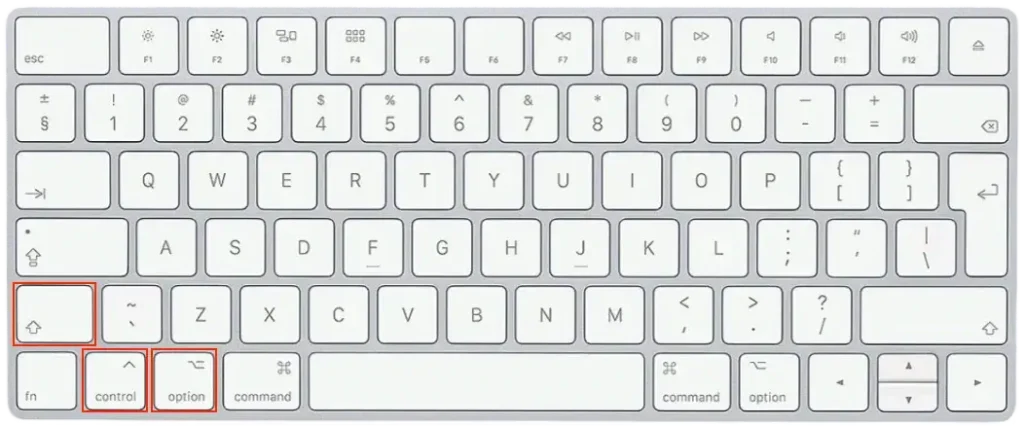
- Halten Sie
Shift + Control + Optionzusammen mit der Einschalttaste 10 Sekunden lang gedrückt. - Lassen Sie alle Tasten los und schalten Sie Ihren Mac durch Drücken der Einschalttaste wieder ein.
Versuchen Sie nach Abschluss dieser Schritte die Installation von macOS Sequoia erneut, um zu prüfen, ob das Problem behoben ist. Das Zurücksetzen von PRAM und SMC kann häufig hartnäckige Installationsprobleme auf älteren Macs beheben.
Schlussworte
Die Installation einer neuen Betriebssystemversion wie Sequoia bringt spannende neue Funktionen und Verbesserungen mit sich. Es kann jedoch frustrierend sein, wenn der Fehler macOS Sequoia cannot be installed on Macintosh HD auftritt.
Keine Sorge – wenn Sie die oben beschriebenen Lösungen Schritt für Schritt befolgen, sollte es Ihnen möglich sein, das Problem zu beheben und die Installation von macOS abzuschließen.
Ob es darum geht, Speicherplatz freizugeben, das Startvolume zu reparieren oder das macOS-Installationsprogramm neu zu installieren – mit diesen Korrekturen können Sie alle Vorteile von Sequoia nutzen.
