

‘macOS Sequoia Cannot Be Installed On Macintosh HD’ [Fast]

Innan vi dyker in
Innan vi dyker in, låt oss se till att du är säker online. Vi skapade SpyHunter eftersom din säkerhet är viktig för oss.
Skydda din dator idag — ladda ner SpyHunter här! Kolla in våra bästa tips nedan för att hålla din dator säker och säker.

Såg du att det frustrerande macOS Sequoia cannot be installed on Macintosh HD fel? Tja, du är inte ensam.
Många användare har stött på problem när de försöker installera macOS Sequoia, bara för att stoppas av dessa felmeddelanden.
Oavsett om det beror på diskutrymme, ett skadat installationsprogram eller problem med din startskiva, kan det kännas som en stor vägspärr.
Men oroa dig inte – det finns 10 enkla korrigeringar för att få din macOS Sequoia-installation på rätt spår igen.
I det här inlägget går vi igenom steg-för-steg-lösningar, från att kontrollera din Macs kompatibilitet till att använda Diskverktyg och till och med skapa ett startbart USB-installationsprogram.
Låt oss börja!
Vad orsakar meddelandet "macOS Sequoia cannot be installed on Macintosh HD"?
Om du ser att macOS Sequoia cannot be installed on Macintosh HD -meddelande, ger det inte mycket detaljer om vad som orsakar problemet.
Det finns några vanliga orsaker till att installationen kan misslyckas:
- Din Mac kanske inte är kompatibel med macOS Sequoia, särskilt om det är en äldre modell.
- Du måste ha tillräckligt med ledigt utrymme på din startskiva för att slutföra installationen.
- En dålig eller instabil internetanslutning.
- MacOS-installationsprogrammet är skadat.
- Problem med filsystemet på din Macintosh HD.
- Ett problem med Apples uppgraderingsservrar.
Så här fixar du 'macOS Sequoia cannot be installed on Macintosh HD'
Om du får felmeddelandet att macOS Sequoia cannot be installed on Macintosh HD finns det flera möjliga lösningar.
Dessa sträcker sig från att rensa upp diskutrymme till att kontrollera din Macs kompatibilitet eller att ladda ner en potentiellt skadad installationsfil igen.
Följ stegen nedan för att lösa problemet och få din macOS Sequoia-installation att fungera smidigt.
1. Kontrollera om din Mac är kompatibel med macOS Sequoia
En av de första sakerna att kontrollera är om din Mac är kompatibel med macOS Sequoia.
Du kan kontrollera din Macs specifikationer genom att klicka på Apple-menyn och välja About This Mac.

Kontrollera om din modell och år är tillgängliga i Mac-modellerna nedan. Annars kommer Sequoia inte att installera på din Mac.
- MacBook Pro: 2018 och senare
- MacBook Air: 2020 och senare
- Mac mini: 2018 och senare
- iMac: 2019 och senare
- iMac Pro: 2017 och senare
- Mac Pro: 2019 och senare
- Mac Studio: 2022
2. Frigör tillräckligt med utrymme på din startdiskett
En av de vanligaste orsakerna till uppdateringsfelet för macOS Sequoia är bristen på ledigt lagringsutrymme.
Sequoia kräver tillräckligt med utrymme för att installationsfilerna och operativsystemet ska fungera korrekt, så det är viktigt att se till att din startdiskett har tillräckligt med utrymme.
Öppna System Settings och gå till General > Storage för att se hur mycket ledigt utrymme som är tillgängligt på Macintosh HD.

Om du får ont om utrymme, börja med att ta bort onödiga filer, som gamla nedladdningar, stora mediefiler eller oanvända program. När du har raderat filer, kom ihåg att tömma papperskorgen för att återta det lediga lagringsutrymmet helt.
För att göra processen enklare och snabbare, överväg att använda SpyHunter för att städa upp din Mac. SpyHunters systemoptimeringsverktyg kan:
- Sök efter systemskräp: SpyHunter kan hitta och ta bort skräpfiler, temporära filer och onödigt systemskräp som kan ta upp värdefullt diskutrymme.
- Hitta stora och dubbletter: Den inbyggda skannern hjälper dig att hitta stora filer och dubbletter som tar upp utrymme i onödan.
- App Uninstaller: Använd SpyHunters appavinstallationsprogram för att ta bort oanvända eller inaktuella appar och se till att inga överblivna filer finns kvar på ditt system.

Ladda ner SpyHunter nu för att snabbt skanna och frigöra lagringsutrymme, och se till att du har tillräckligt med utrymme för att fortsätta med macOS Sequoia-installationen utan problem.
Genom att effektivt rensa bort systemskräp och stora filer kommer du att kunna lösa felet macOS Sequoia cannot be installed och njuta av en smidig installation.
3. Kontrollera din internetanslutning
Ibland kan en svag eller instabil internetanslutning förhindra en framgångsrik installation av macOS Sequoia. För att undvika detta problem, se till att din anslutning är stark.
- Gå till
System Preferences > Networkoch kontrollera din Wi-Fi- eller Ethernet-anslutningsstatus. - Prova att byta till en trådbunden anslutning om du använder Wi-Fi.
- Starta om din router om din internetanslutning verkar instabil, försök sedan med macOS-uppdateringen igen.

4. Kontrollera Apples serverstatus
Ibland kan problemet inte vara med din Mac utan med Apples servrar.
När Apples servrar är nere eller överbelastade kan det resultera i ett felmeddelande som hindrar dig från att slutföra macOS-installationen.
- Besök Apples systemstatussida.
- Kontrollera om det finns pågående problem med macOS-programuppdateringen eller App Store-tjänsterna.

Om Apple upplever driftstopp, vänta och försök igen senare.
5. Ladda ner installationsprogrammet för macOS Sequoia igen
Om installationsfilen är skadad kan du behöva ladda ner den igen. En dålig nedladdning kan orsaka att macOS Sequoia cannot be installed on Macintosh HD fel.
- Öppna App Store och sök efter macOS Sequoia.
- Klicka på installationsprogrammet för macOS Sequoia och ladda ner det igen.
- Ta bort den tidigare, potentiellt skadade installationsfilen och försök om installationsprocessen med den nya nedladdningen.

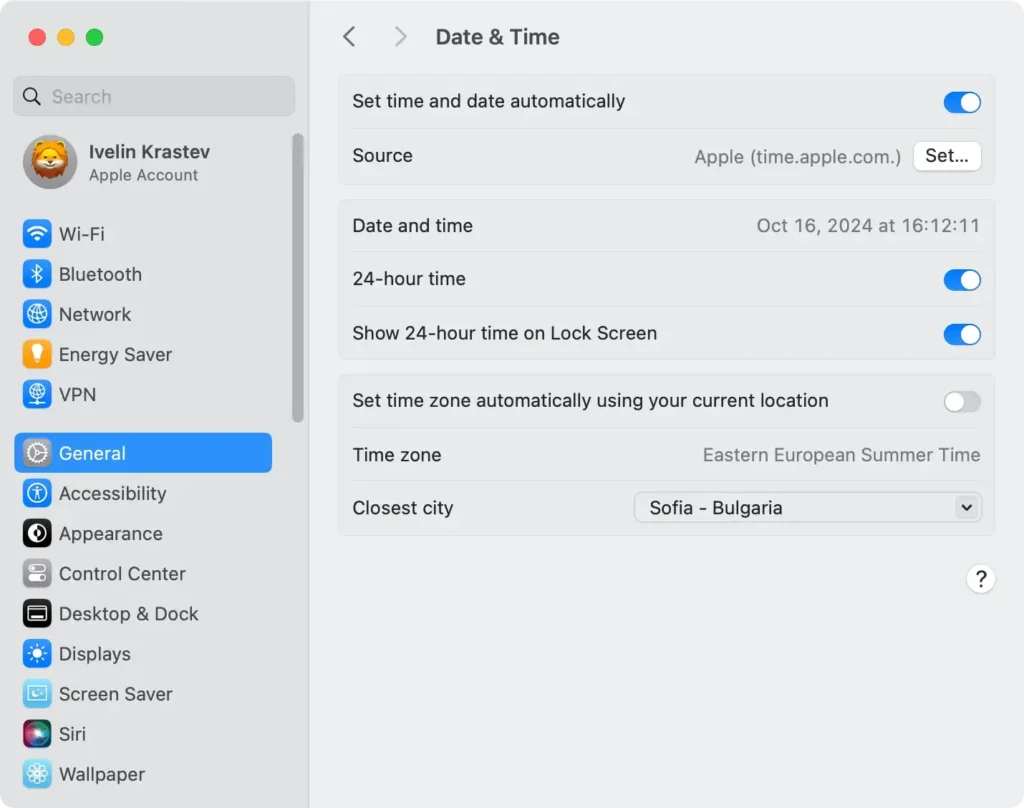
6. Ställ in korrekt datum och tid
Ibland kan en felaktig inställning av datum och tid leda till installationsproblem.
Detta kan orsaka autentiseringsfel och hindra Sequoia-installationen från att slutföras.
- Öppna
System Settingsoch gå tillDate & Time. - Se till att alternativet att ställa in datum och tid automatiskt är aktiverat.
- Om det behövs, korrigera inställningarna och försök installera macOS Sequoia igen.
7. Reparera startskivan
Diskbehörighetsproblem kan ofta hindra macOS Sequoia från att installeras på Macintosh HD.
Även om macOS Mojave och senare inte längre tillåter användare att reparera diskbehörigheter som en fristående process, kan du fortfarande se till att ditt filsystem är i ett hälsosamt tillstånd genom att köra Första hjälpen:
- Öppna
Disk Utilitygenom att gå tillApplications > Utilities. - Välj din startskiva från sidofältet.
- Klicka på
First Aidför att kontrollera om det finns problem med filsystemet.

Detta kommer att kontrollera disken för fel och reparera alla den hittar, vilket kan hjälpa till att lösa eventuella problem som kan hindra macOS från att installeras korrekt.
När reparationsprocessen är klar, försök att installera macOS Sequoia igen
8. Installera macOS Sequoia i felsäkert läge
Att installera macOS Sequoia i felsäkert läge hjälper till att lösa problem genom att köra din Mac med endast de väsentliga komponenterna, vilket förhindrar tredjepartsappar och onödiga tillägg från att störa installationsprocessen.
Så här gör du:
- Stäng av din Mac och slå sedan på den igen.
- Så snart din Mac startar, tryck och håll ned
Shifttangenten. - Fortsätt att hålla ned
Shifttills inloggningsfönstret visas, vilket indikerar att du är i felsäkert läge. - När du är i felsäkert läge, försök att installera Sequoia igen.
I felsäkert läge kommer din Mac att fungera med minimala bakgrundsprocesser, vilket gör att du kan felsöka installationsproblem och eventuellt slutföra Sequoia-installationen utan störningar.
9. Installera macOS Sequoia från en startbar USB-enhet
Om du fortfarande inte kan installera macOS Sequoia kan det hjälpa dig att skapa ett startbart installationsprogram. Den här metoden kan hjälpa till att lösa olika installationsproblem.
Så här skapar du ett startbart installationsprogram och använder det för att slutföra installationen:
- Förbered USB-enheten: Se till att du har ett USB-minne med minst 16 GB lagringsutrymme Använd
Disk Utilityför att formatera USB-enheten somMac OS Extended (Journaled). - Stäng av brandväggen: Öppna
System Settings > Network > Firewall. Stäng av brandväggen eller ställ in den så att den tillåter alla inkommande anslutningar, eftersom detta ibland kan störa installationsprocessen. - Ändra Startup Security Utility (för T2 Mac): För Mac-datorer med ett T2-säkerhetschip, starta om din Mac och håll ned
Command + Rför att gå in i återställningsläge. I menynUtilitiesväljer duStartup Security Utility. Ställ in säkerhetsinställningarna för att tillåta uppstart från en extern enhet eller flyttbar media. - Starta från USB-enhet: Starta om din Mac-dator och håll ned
Optionmedan den startar. Välj USB-installationsprogrammet från listan över startbara enheter. Följ instruktionerna på skärmen för att installera macOS Sequoia från USB.
10. Återställ PRAM och SMC
Att återställa PRAM och SMC kan fixa olika hårdvarurelaterade problem som kan förhindra att macOS Sequoia installeras på din Macintosh HD.
Följ stegen nedan baserat på din Mac-modell.
Apple Silicon Mac
Det är inte nödvändigt att återställa PRAM och SMC på Apple Silicon Mac-datorer, eftersom dessa processer hanteras automatiskt under uppstart.
Istället kan du uppdatera systemet genom att stänga av din Mac, vänta i 30 sekunder och slå på den igen.
Återställ PRAM på Intel Mac-datorer
- Stäng av din Mac.
- Slå på den igen och tryck omedelbart och håll ner
Command + Option + P + R. - Håll ner tangenterna i cirka 20 sekunder och släpp dem sedan.
- Din Mac kommer att starta om och PRAM kommer att återställas.

Återställ SMC på Intel Macs
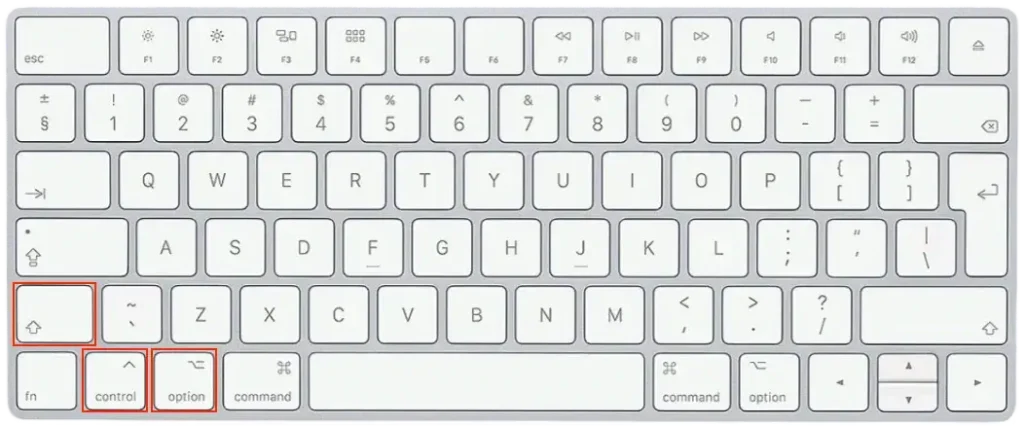
- Stäng av din Mac.
- Håll ned
Shift + Control + Optiontillsammans med strömbrytaren i 10 sekunder. - Släpp alla tangenter och slå på din Mac igen genom att trycka på strömknappen.
När du har slutfört dessa steg, försök att installera macOS Sequoia igen för att se om problemet är löst. Att återställa PRAM och SMC kan ofta fixa ihållande installationsproblem på äldre Mac-datorer.
Slutord
Att installera en ny OS-version, som Sequoia, ger spännande nya funktioner och förbättringar. Det kan dock vara frustrerande att stöta på felet macOS Sequoia cannot be installed on Macintosh HD.
Oroa dig inte – genom att följa lösningarna som beskrivs ovan, steg för steg, bör du kunna lösa problemet och slutföra macOS-installationen.
Oavsett om det handlar om att frigöra diskutrymme, reparera startskivan eller installera om macOS-installationsprogrammet, kommer dessa korrigeringar hjälpa dig att njuta av allt som Sequoia har att erbjuda.
