

‘macOS Sequoia Cannot Be Installed On Macintosh HD’ [Fixado]

Antes de mergulharmos
Antes de mergulharmos, vamos garantir que você fique seguro online. Criamos o SpyHunter porque sua segurança é importante para nós.
Proteja seu computador hoje — baixe o SpyHunter aqui mesmo! Confira abaixo nossas principais dicas para manter seu computador seguro e protegido.

Você viu o frustrante erro macOS Sequoia cannot be installed on Macintosh HD? Bem, você não está sozinho.
Muitos usuários enfrentaram problemas ao tentar instalar o macOS Sequoia e foram interrompidos por essas mensagens de erro.
Seja por causa de espaço em disco, um instalador corrompido ou problemas com seu disco de inicialização, isso pode parecer um grande obstáculo.
Mas não se preocupe: Há 10 soluções fáceis para colocar a instalação do seu macOS Sequoia de volta nos trilhos.
Nesta postagem, mostraremos soluções passo a passo, desde a verificação da compatibilidade do seu Mac até o uso do Utilitário de Disco e até a criação de um instalador USB inicializável.
Vamos começar!
O que causa a mensagem "macOS Sequoia cannot be installed on Macintosh HD"?
Se você estiver vendo a mensagem O macOS Sequoia cannot be installed on Macintosh HD, ela não fornece muitos detalhes sobre o que está causando o problema.
Há alguns motivos comuns pelos quais a instalação pode falhar:
- Seu Mac pode não ser compatível com o macOS Sequoia, especialmente se for um modelo mais antigo.
- Você precisa ter espaço livre suficiente no seu disco de inicialização para concluir a instalação.
- Uma conexão de internet ruim ou instável.
- O instalador do macOS está corrompido.
- Problemas com o sistema de arquivos no seu Macintosh HD.
- Um problema com os servidores de atualização da Apple.
Como corrigir 'macOS Sequoia cannot be installed on Macintosh HD'
Se você estiver recebendo a mensagem de erro informando que macOS Sequoia cannot be installed on Macintosh HD, há diversas soluções possíveis.
Elas variam desde a limpeza de espaço em disco até a verificação da compatibilidade do seu Mac ou o download novamente de um arquivo instalador potencialmente corrompido.
Siga os passos abaixo para resolver o problema e fazer com que a instalação do macOS Sequoia funcione sem problemas.
1. Verifique se o seu Mac é compatível com o macOS Sequoia
Uma das primeiras coisas a verificar é se o seu Mac é compatível com o macOS Sequoia.
Você pode verificar as especificações do seu Mac clicando no menu Apple e selecionando About This Mac.

Verifique se seu modelo e ano estão disponíveis nos modelos de Mac listados abaixo. Caso contrário, o Sequoia não será instalado no seu Mac.
- MacBook Pro: 2018 e posterior
- MacBook Air: 2020 e posterior
- Mac mini: 2018 e posterior
- iMac: 2019 e posterior
- iMac Pro: 2017 e posterior
- Mac Pro: 2019 e posterior
- Estúdio Mac: 2022
2. Libere espaço suficiente no seu disco de inicialização
Um dos motivos mais comuns para o erro de atualização do macOS Sequoia é a falta de espaço de armazenamento livre.
O Sequoia requer espaço suficiente para que os arquivos de instalação e o sistema operacional funcionem corretamente, portanto, é essencial garantir que seu disco de inicialização tenha espaço suficiente.
Abra System Settings e vá em General > Storage para ver quanto espaço livre está disponível no HD do Macintosh.

Se estiver com pouco espaço, comece excluindo arquivos desnecessários, como downloads antigos, arquivos de mídia grandes ou aplicativos não utilizados. Após excluir os arquivos, lembre-se de esvaziar sua Lixeira para recuperar totalmente o espaço de armazenamento livre.
Para tornar o processo mais fácil e rápido, considere usar o SpyHunter para ajudar a limpar seu Mac. As ferramentas de otimização de sistema do SpyHunter podem:
- Verificar se há lixo no sistema: O SpyHunter pode encontrar e excluir arquivos inúteis, arquivos temporários e desordem desnecessária do sistema que podem estar ocupando espaço valioso em disco.
- Encontre arquivos grandes e duplicados: O scanner integrado ajuda você a localizar arquivos grandes e duplicados que estão ocupando espaço desnecessariamente.
- Desinstalador de aplicativos: Use o desinstalador de aplicativos do SpyHunter para remover aplicativos não utilizados ou desatualizados e garantir que nenhum arquivo restante permaneça no seu sistema.

Baixe o SpyHunter agora para escanear e liberar espaço de armazenamento rapidamente, garantindo que você tenha espaço suficiente para prosseguir com a instalação do macOS Sequoia sem problemas.
Ao limpar com eficiência o lixo do sistema e arquivos grandes, você poderá resolver o erro macOS Sequoia cannot be installed e aproveitar uma instalação tranquila.
3. Verifique sua conexão com a internet
Às vezes, uma conexão de internet fraca ou instável pode impedir a instalação bem-sucedida do macOS Sequoia. Para evitar esse problema, garanta que sua conexão seja forte.
- Vá para
System Preferences > Networke verifique o status da sua conexão Wi-Fi ou Ethernet. - Tente mudar para uma conexão com fio se estiver usando Wi-Fi.
- Reinicie o roteador se sua conexão com a internet parecer instável e tente atualizar o macOS novamente.

4. Verifique o status do servidor da Apple
Às vezes, o problema pode não estar no seu Mac, mas nos servidores da Apple.
Quando os servidores da Apple estão inativos ou sobrecarregados, pode ocorrer uma mensagem de erro impedindo que você conclua a instalação do macOS.
- Visite a página de status do sistema da Apple.
- Verifique se há problemas contínuos com a atualização de software do macOS ou com os serviços da App Store.

Se a Apple estiver com problemas, aguarde e tente novamente mais tarde.
5. Baixe novamente o instalador do macOS Sequoia
Se o arquivo do instalador estiver corrompido, talvez seja necessário baixá-lo novamente. Um download ruim pode causar o erro macOS Sequoia cannot be installed on Macintosh HD.
- Abra a App Store e procure por macOS Sequoia.
- Clique no instalador do macOS Sequoia e baixe-o novamente.
- Exclua o arquivo do instalador anterior, possivelmente corrompido, e tente novamente o processo de instalação com o novo download.

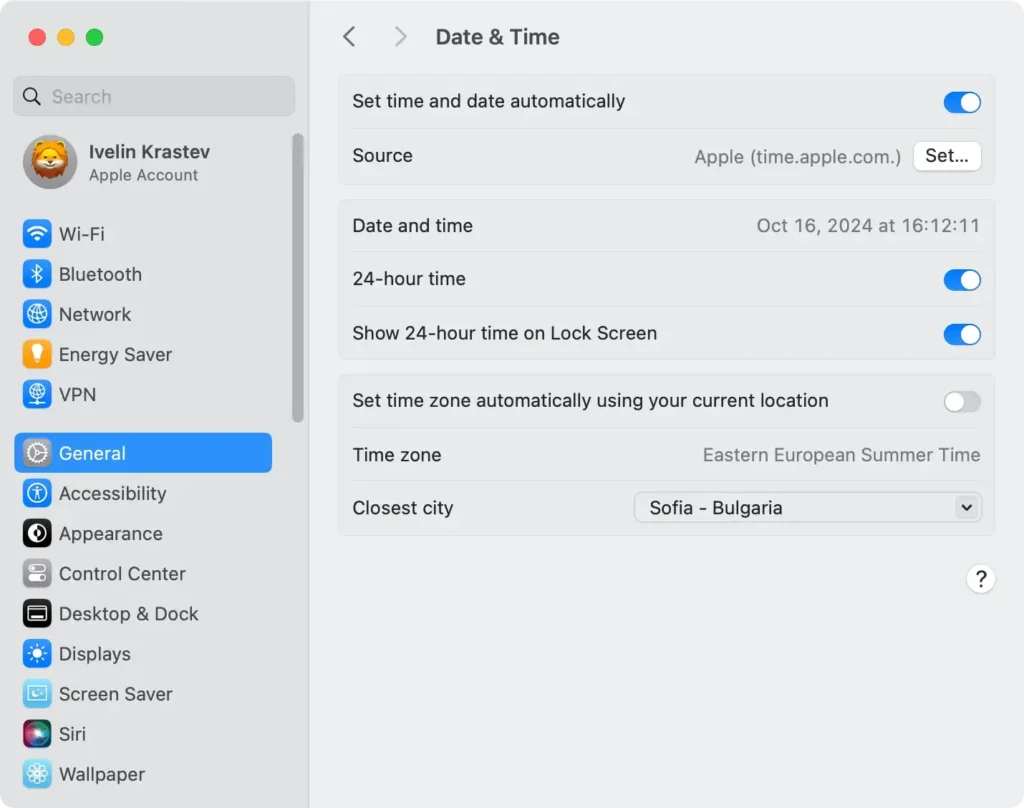
6. Defina uma data e hora corretas
Às vezes, uma configuração incorreta de data e hora pode causar problemas de instalação.
Isso pode causar erros de autenticação e impedir que a instalação do Sequoia seja concluída.
- Abra
System Settingse vá paraDate & Time. - Certifique-se de que a opção para definir uma data e hora automaticamente esteja habilitada.
- Se necessário, corrija as configurações e tente instalar o macOS Sequoia novamente.
7. Reparar o disco de inicialização
Problemas de permissão de disco muitas vezes podem impedir que o macOS Sequoia seja instalado no Macintosh HD.
Embora o macOS Mojave e versões posteriores não permitam mais que os usuários reparem permissões de disco como um processo autônomo, você ainda pode garantir que seu sistema de arquivos esteja em um estado saudável executando o First Aid:
- Abra
Disk UtilityacessandoApplications > Utilities. - Selecione seu disco de inicialização na barra lateral.
- Clique em
First Aidpara verificar se há problemas no sistema de arquivos.

Isso verificará se há erros no disco e reparará os encontrados, o que pode ajudar a resolver quaisquer problemas que possam estar impedindo a instalação correta do macOS.
Após a conclusão do processo de reparo, tente instalar o macOS Sequoia novamente
8. Instale o macOS Sequoia no Modo de Segurança
Instalar o macOS Sequoia no Modo de Segurança ajuda a resolver problemas ao executar o Mac apenas com os componentes essenciais, evitando que aplicativos de terceiros e extensões desnecessárias interfiram no processo de instalação.
Veja como fazer:
- Desligue o Mac e ligue-o novamente.
- Assim que o Mac iniciar, pressione e segure a tecla
Shift. - Continue segurando
Shiftaté que a janela de login apareça, indicando que você está no Modo de Segurança. - Uma vez no Modo de Segurança, tente instalar o Sequoia novamente.
No Modo de Segurança, seu Mac operará com o mínimo de processos em segundo plano, permitindo que você solucione problemas de instalação e possivelmente conclua a instalação do Sequoia sem qualquer interferência.
9. Instale o macOS Sequoia a partir de uma unidade USB inicializável
Se você ainda não consegue instalar o macOS Sequoia, criar um instalador inicializável pode ajudar. Este método pode ajudar a resolver vários problemas de instalação.
Veja como criar um instalador inicializável e usá-lo para finalizar a instalação:
- Prepare a unidade USB: Certifique-se de ter um pendrive com no mínimo 16 GB de armazenamento. Use
Disk Utilitypara formatar o dispositivo USB comoMac OS Extended (Journaled). - Desligue o Firewall: Abra
System Settings > Network > Firewall. Desligue o firewall ou configure-o para permitir todas as conexões de entrada, pois isso pode interferir no processo de instalação. - Modificar o Utilitário de Segurança de Inicialização (para Macs T2): Para Macs com um chip de segurança T2, reinicie seu Mac e segure
Command + Rpara entrar no Modo de Recuperação. No menuUtilities, selecioneStartup Security Utility. Defina as configurações de segurança para permitir a inicialização de uma unidade externa ou mídia removível. - Inicializar a partir da unidade USB: Reinicie seu computador Mac e mantenha pressionada a tecla
Optionenquanto ele inicializa. Selecione o instalador USB na lista de unidades inicializáveis. Siga as instruções na tela para instalar o macOS Sequoia a partir do USB.
10. Reinicializar PRAM e SMC
Redefinir a PRAM e o SMC pode corrigir vários problemas relacionados ao hardware que podem impedir a instalação do macOS Sequoia no seu Macintosh HD.
Siga os passos abaixo com base no seu modelo de Mac.
Macs Apple Silicon
Não é necessário redefinir a PRAM e o SMC em Macs Apple Silicon, pois esses processos são realizados automaticamente durante a inicialização.
Em vez disso, você pode atualizar o sistema desligando o Mac, aguardando 30 segundos e ligando-o novamente.
Redefinir PRAM em Macs Intel
- Desligue seu Mac.
- Ligue-o novamente e imediatamente pressione e segure
Command + Option + P + R - Segure as teclas por cerca de 20 segundos e depois solte-as.
- Seu Mac será reiniciado e a PRAM será redefinida.

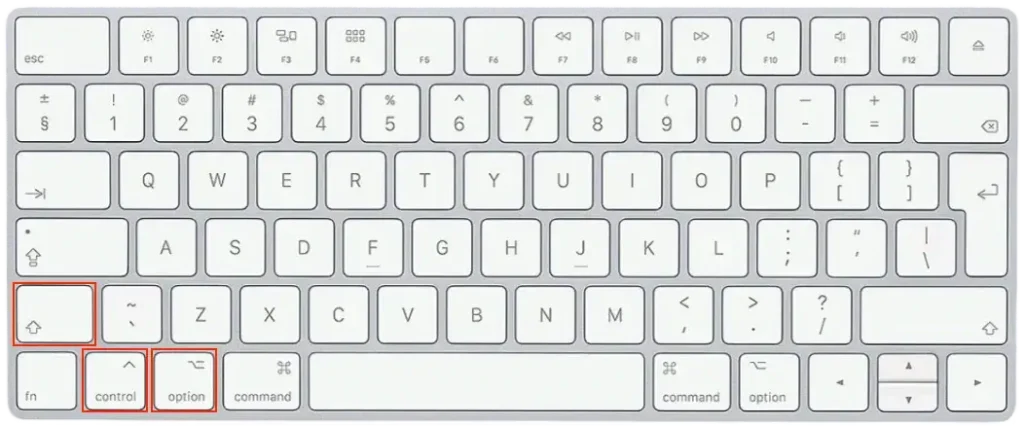
Redefinir SMC em Macs Intel
- Desligue seu Mac.
- Pressione
Shift + Control + Optionjunto com o botão liga/desliga por 10 segundos. - Solte todas as teclas e ligue o Mac novamente pressionando o botão liga/desliga.
Após concluir essas etapas, tente instalar novamente o macOS Sequoia para ver se o problema foi resolvido. Redefinir PRAM e SMC geralmente pode corrigir problemas persistentes de instalação em Macs mais antigos.
Palavras finais
Instalar uma nova versão do SO, como o Sequoia, traz novos recursos e melhorias interessantes. No entanto, pode ser frustrante encontrar o erro macOS Sequoia cannot be installed on Macintosh HD.
Não se preocupe: Seguindo as soluções descritas acima, passo a passo, você conseguirá resolver o problema e concluir a instalação do macOS.
Seja liberando espaço em disco, reparando o disco de inicialização ou reinstalando o instalador do macOS, essas correções ajudarão você a aproveitar tudo o que o Sequoia tem a oferecer.
