

‘macOS Sequoia Cannot Be Installed On Macintosh HD’ [Fikset]

Før vi stuper inn
Før vi dykker inn, la oss sørge for at du er trygg på nettet. Vi opprettet SpyHunter fordi sikkerheten din er viktig for oss.
Beskytt datamaskinen din i dag — last ned SpyHunter her! Sjekk ut våre beste tips nedenfor for å holde datamaskinen din trygg og sikker.

Så du at den frustrerende macOS Sequoia cannot be installed on Macintosh HD feilen? Vel, du er ikke alene.
Mange brukere har møtt problemer når de prøver å installere macOS Sequoia, bare for å bli stoppet av disse feilmeldingene.
Enten det er på grunn av diskplass, et ødelagt installasjonsprogram eller problemer med oppstartsdisken din, kan det føles som en stor veisperring.
Men ikke bekymre deg – det er 10 enkle løsninger for å få macOS Sequoia-installasjonen på rett spor.
I dette innlegget vil vi lede deg gjennom trinnvise løsninger, fra å sjekke Mac-ens kompatibilitet til å bruke Diskverktøy og til og med lage et oppstartbart USB-installasjonsprogram.
La oss begynne!
Hva forårsaker meldingen "macOS Sequoia cannot be installed on Macintosh HD"?
Hvis du ser at macOS Sequoia cannot be installed on Macintosh HD meldingen, gir den ikke mye detaljer om hva som forårsaker problemet.
Det er noen vanlige årsaker til at installasjonen kan mislykkes:
- Mac-en din er kanskje ikke kompatibel med macOS Sequoia, spesielt hvis det er en eldre modell.
- Du må ha nok ledig plass på oppstartsdisken for å fullføre installasjonen.
- En dårlig eller ustabil internettforbindelse.
- MacOS-installasjonsprogrammet er ødelagt.
- Problemer med filsystemet på din Macintosh HD.
- Et problem med Apples oppgraderingsservere.
Hvordan fikse 'macOS Sequoia cannot be installed on Macintosh HD'
Hvis du får feilmeldingen om at macOS Sequoia cannot be installed on Macintosh HD, er det flere mulige løsninger.
Disse spenner fra å rydde opp diskplass til å sjekke Mac-ens kompatibilitet eller å laste ned en potensielt ødelagt installasjonsfil på nytt.
Følg trinnene nedenfor for å løse problemet og få macOS Sequoia-installasjonen til å fungere problemfritt.
1. Sjekk om Mac-en din er kompatibel med macOS Sequoia
En av de første tingene du må sjekke er om Mac-en din er kompatibel med macOS Sequoia.
Du kan sjekke Mac-ens spesifikasjoner ved å klikke på Apple-menyen og velge About This Mac.

Sjekk om din modell og årgang er tilgjengelig i Mac-modellene som er oppført nedenfor. Ellers vil ikke Sequoia installeres på din Mac.
- MacBook Pro: 2018 og nyere
- MacBook Air: 2020 og nyere
- Mac mini: 2018 og nyere
- iMac: 2019 og senere
- iMac Pro: 2017 og senere
- Mac Pro: 2019 og nyere
- Mac Studio: 2022
2. Frigjør nok plass på oppstartsdisken
En av de vanligste årsakene til oppdateringsfeilen for macOS Sequoia er mangel på ledig lagringsplass.
Sequoia krever nok plass for at installasjonsfilene og operativsystemet skal fungere riktig, så det er viktig å sikre at oppstartsdisken har nok plass.
Åpne System Settings og gå til General > Storage for å se hvor mye ledig plass som er tilgjengelig på Macintosh HD.

Hvis du har lite plass, start med å slette unødvendige filer, for eksempel gamle nedlastinger, store mediefiler eller ubrukte applikasjoner. Etter å ha slettet filer, husk å tømme papirkurven for å gjenvinne den ledige lagringsplassen helt.
For å gjøre prosessen enklere og raskere, bør du vurdere å bruke SpyHunter for å rydde opp Mac-en. SpyHunters systemoptimaliseringsverktøy kan:
- Skann etter systemsøppel: SpyHunter kan finne og slette søppelfiler, midlertidige filer og unødvendig systemrot som kan ta opp verdifull diskplass.
- Finn store og dupliserte filer: Den innebygde skanneren hjelper deg med å finne store filer og duplikater som tar opp unødvendig plass.
- Appavinstalleringsprogram: Bruk SpyHunters appavinstalleringsprogram for å fjerne ubrukte eller utdaterte apper og sørge for at ingen gjenværende filer blir igjen på systemet ditt.

Last ned SpyHunter nå for raskt å skanne og frigjøre lagringsplass, og sørge for at du har nok plass til å fortsette med macOS Sequoia-installasjonen uten problemer.
Ved å effektivt rydde ut systemsøppel og store filer, vil du kunne løse feilen macOS Sequoia cannot be installed og nyte en jevn installasjon.
3. Sjekk internettforbindelsen din
Noen ganger kan en svak eller ustabil internettforbindelse forhindre vellykket installasjon av macOS Sequoia. For å unngå dette problemet, sørg for at tilkoblingen din er sterk.
- Gå til
System Preferences > Networkog kontroller Wi-Fi- eller Ethernet-tilkoblingsstatusen. - Prøv å bytte til en kablet tilkobling hvis du bruker Wi-Fi.
- Start ruteren på nytt hvis Internett-tilkoblingen virker ustabil, og prøv deretter macOS-oppdateringen på nytt.

4. Sjekk Apples serverstatus
Noen ganger kan det hende at problemet ikke er med Mac-en din, men med Apples servere.
Når Apples servere er nede eller overbelastet, kan det resultere i en feilmelding som hindrer deg i å fullføre macOS-installasjonen.
- Gå til Apples systemstatusside.
- Se etter pågående problemer med macOS-programvareoppdateringen eller App Store-tjenestene.

Hvis Apple opplever nedetid, vent og prøv igjen senere.
5. Last ned macOS Sequoia-installasjonsprogrammet på nytt
Hvis installasjonsfilen er ødelagt, må du kanskje laste den ned på nytt. En dårlig nedlasting kan føre til macOS Sequoia cannot be installed on Macintosh HD feil.
- Åpne App Store og søk etter macOS Sequoia.
- Klikk på macOS Sequoia-installasjonsprogrammet og last det ned igjen.
- Slett den forrige, potensielt ødelagte installasjonsfilen, og prøv installasjonsprosessen på nytt med den nye nedlastingen.

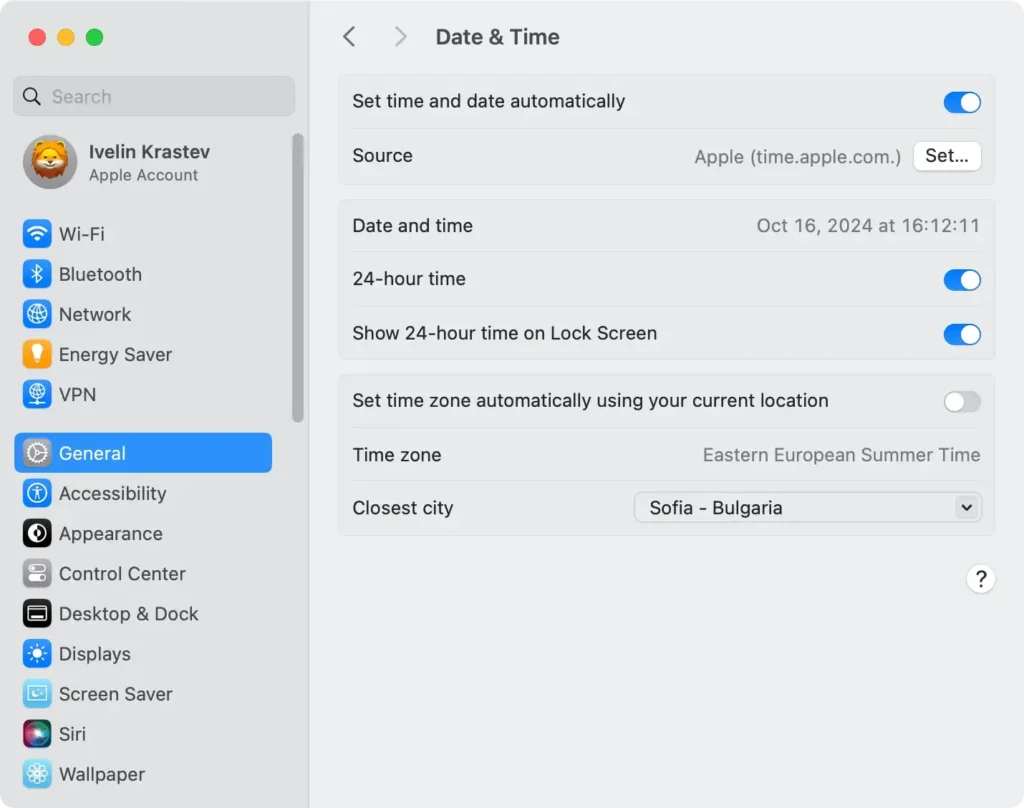
6. Still inn riktig dato og klokkeslett
Noen ganger kan feil dato og klokkeslett føre til installasjonsproblemer.
Dette kan forårsake autentiseringsfeil og forhindre at Sequoia-installasjonen fullføres.
- Åpne
System Settingsog gå tilDate & Time. - Sørg for at alternativet for å angi dato og klokkeslett automatisk er aktivert.
- Om nødvendig, korriger innstillingene og prøv å installere macOS Sequoia på nytt.
7. Reparer oppstartsdisken
Problemer med disktillatelser kan ofte forhindre at macOS Sequoia blir installert på Macintosh HD.
Selv om macOS Mojave og senere ikke lenger tillater brukere å reparere disktillatelser som en frittstående prosess, kan du fortsatt sikre at filsystemet er i en sunn tilstand ved å kjøre førstehjelp:
- Åpne
Disk Utilityved å gå tilApplications > Utilities. - Velg oppstartsdisken fra sidefeltet.
- Klikk på
First Aidfor å se etter eventuelle filsystemproblemer.

Dette vil sjekke disken for feil og reparere alle den finner, noe som kan bidra til å løse eventuelle problemer som kan hindre macOS fra å installeres riktig.
Når reparasjonsprosessen er fullført, prøv å installere macOS Sequoia igjen
8. Installer macOS Sequoia i sikkermodus
Å installere macOS Sequoia i sikkermodus hjelper til med å løse problemer ved å kjøre Mac-en med bare de essensielle komponentene, og forhindrer tredjepartsapper og unødvendige utvidelser fra å forstyrre installasjonsprosessen.
Slik gjør du det:
- Slå av Mac-en og slå den på igjen.
- Så snart Mac-en starter, trykk og hold nede
Shift-tasten. - Hold nede
Shifttil påloggingsvinduet vises, noe som indikerer at du er i sikkermodus. - Når du er i sikkermodus, prøv å installere Sequoia på nytt.
I sikkermodus vil Mac-en din fungere med minimale bakgrunnsprosesser, slik at du kan feilsøke installasjonsproblemer og potensielt fullføre Sequoia-installasjonen uten forstyrrelser.
9. Installer macOS Sequoia fra en oppstartbar USB-stasjon
Hvis du fortsatt ikke kan installere macOS Sequoia, kan det hjelpe deg å lage et oppstartbart installasjonsprogram. Denne metoden kan bidra til å løse ulike installasjonsproblemer.
Slik lager du et oppstartbart installasjonsprogram og bruker det til å fullføre installasjonen:
- Klargjør USB-stasjonen: Sørg for at du har en USB-pinne med minimum 16 GB lagringsplass Bruk
Disk Utilitytil å formatere USB-enheten somMac OS Extended (Journaled). - Slå av brannmuren: Åpne
System Settings > Network > Firewall. Slå av brannmuren eller sett den til å tillate alle innkommende tilkoblinger, da dette noen ganger kan forstyrre installasjonsprosessen. - Endre oppstartssikkerhetsverktøy (for T2 Mac-maskiner): For Mac-maskiner med en T2-sikkerhetsbrikke, start Mac-en på nytt og hold nede
Command + Rfor å gå inn i gjenopprettingsmodus. IUtilities-menyen velger duStartup Security Utility. Angi sikkerhetsinnstillingene for å tillate oppstart fra en ekstern stasjon eller flyttbare medier. - Oppstart fra USB-stasjon: Start Mac-datamaskinen på nytt og hold nede
Option-tasten mens den starter opp. Velg USB-installasjonsprogrammet fra listen over oppstartbare stasjoner. Følg instruksjonene på skjermen for å installere macOS Sequoia fra USB.
10. Tilbakestill PRAM og SMC
Tilbakestilling av PRAM og SMC kan fikse forskjellige maskinvarerelaterte problemer som kan hindre macOS Sequoia fra å installere på din Macintosh HD.
Følg trinnene nedenfor basert på din Mac-modell.
Apple Silicon Mac
Å tilbakestille PRAM og SMC på Apple Silicon Mac-maskiner er ikke nødvendig, siden disse prosessene håndteres automatisk under oppstart.
I stedet kan du oppdatere systemet ved å slå av Mac-en, vente i 30 sekunder og slå den på igjen.
Tilbakestill PRAM på Intel Mac-maskiner
- Slå av Mac-en.
- Slå den på igjen og trykk og hold inne
Command + Option + P + Rumiddelbart. - Hold tastene i ca. 20 sekunder, og slipp dem deretter.
- Mac-en vil starte på nytt, og PRAM-en vil bli tilbakestilt.

Tilbakestill SMC på Intel Mac-maskiner
- Slå av Mac-en.
- Hold nede
Shift + Control + Optionsammen med strømknappen i 10 sekunder. - Slipp alle tastene og slå på Mac-en igjen ved å trykke på strømknappen.
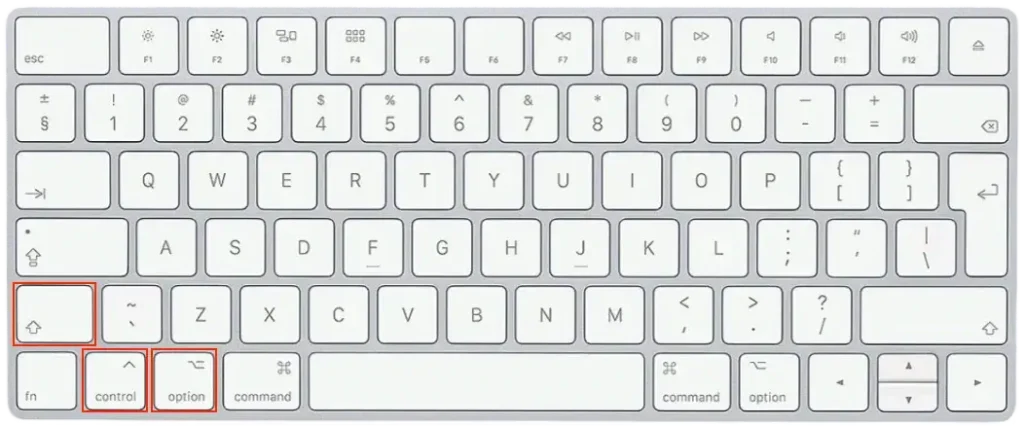
Etter å ha fullført disse trinnene, prøv macOS Sequoia-installasjonen på nytt for å se om problemet er løst. Tilbakestilling av PRAM og SMC kan ofte fikse vedvarende installasjonsproblemer på eldre Mac-er.
Siste ord
Installering av en ny OS-versjon, som Sequoia, gir spennende nye funksjoner og forbedringer. Det kan imidlertid være frustrerende å støte på feilen macOS Sequoia cannot be installed on Macintosh HD.
Ikke bekymre deg – ved å følge løsningene som er skissert ovenfor, trinn for trinn, bør du være i stand til å løse problemet og fullføre macOS-installasjonen.
Enten det er å frigjøre diskplass, reparere oppstartsdisken eller installere macOS-installasjonsprogrammet på nytt, vil disse rettelsene hjelpe deg med å nyte alt Sequoia har å tilby.
