

‘macOS Sequoia Cannot Be Installed On Macintosh HD’ [Fijo]

Antes de sumergirnos
Antes de profundizar, asegurémonos de que estés seguro en Internet. Creamos SpyHunter porque tu seguridad nos importa.
Proteja su computadora hoy — ¡Descarga SpyHunter aquí mismo! Consulta nuestros principales consejos a continuación para mantener tu computadora segura y protegida.

¿Has visto el frustrante error macOS Sequoia cannot be installed on Macintosh HD? No estás solo.
Muchos usuarios han tenido problemas al intentar instalar macOS Sequoia y se han visto detenidos por estos mensajes de error.
Ya sea por falta de espacio en disco, un instalador dañado o problemas con el disco de inicio, puede parecer un obstáculo importante.
Pero no te preocupes: Hay 10 soluciones sencillas para que tu instalación de macOS Sequoia vuelva a funcionar correctamente.
En esta publicación, lo guiaremos a través de soluciones paso a paso, desde verificar la compatibilidad de su Mac hasta usar la Utilidad de Discos e incluso crear un instalador USB de arranque.
¡Empecemos!
¿Qué causa el mensaje "macOS Sequoia cannot be installed on Macintosh HD"?
Si ve el mensaje macOS Sequoia cannot be installed on Macintosh HD, no proporciona muchos detalles sobre qué está causando el problema.
Existen algunas razones comunes por las que la instalación podría fallar:
- Es posible que tu Mac no sea compatible con macOS Sequoia, especialmente si es un modelo antiguo.
- Debe tener suficiente espacio libre en el disco de inicio para completar la instalación.
- Una conexión a Internet deficiente o inestable.
- El instalador de macOS está dañado.
- Problemas con el sistema de archivos en tu disco duro Macintosh.
- Un problema con los servidores de actualización de Apple.
Cómo solucionar el problema 'macOS Sequoia cannot be installed on Macintosh HD'
Si recibe el mensaje de error que indica que macOS Sequoia cannot be installed on Macintosh HD, existen varias soluciones posibles.
Estos van desde limpiar espacio en el disco hasta verificar la compatibilidad de su Mac o volver a descargar un archivo de instalación potencialmente dañado.
Siga los pasos a continuación para resolver el problema y lograr que su instalación de macOS Sequoia funcione sin problemas.
1. Comprueba si tu Mac es compatible con macOS Sequoia
Una de las primeras cosas que debes comprobar es si tu Mac es compatible con macOS Sequoia.
Puedes consultar las especificaciones de tu Mac haciendo clic en el menú Apple y seleccionando About This Mac.

Comprueba si tu modelo y año están disponibles en los modelos de Mac que se enumeran a continuación. De lo contrario, Sequoia no se instalará en tu Mac.
- MacBook Pro: 2018 y posteriores
- MacBook Air: 2020 y posteriores
- Mac mini: 2018 y posteriores
- iMac: 2019 y posteriores
- iMac Pro: 2017 y posteriores
- Mac Pro: 2019 y posteriores
- Estudio Mac: 2022
2. Libere suficiente espacio en su disco de inicio
Una de las razones más comunes del error de actualización de macOS Sequoia es la falta de espacio de almacenamiento libre.
Sequoia requiere espacio suficiente para que los archivos de instalación y el sistema operativo funcionen correctamente, por lo que es esencial garantizar que el disco de inicio tenga suficiente espacio.
Abra System Settings y vaya a General > Storage para ver cuánto espacio libre hay disponible en el disco duro de Macintosh.

Si te estás quedando sin espacio, empieza por eliminar los archivos innecesarios, como descargas antiguas, archivos multimedia de gran tamaño o aplicaciones que no uses. Después de eliminar los archivos, recuerda vaciar la Papelera para recuperar por completo el espacio de almacenamiento libre.
Para que el proceso sea más fácil y rápido, considere usar SpyHunter para ayudar a limpiar su Mac. Las herramientas de optimización del sistema de SpyHunter pueden:
- Escanear en busca de basura del sistema: SpyHunter puede encontrar y eliminar archivos basura, archivos temporales y desorden innecesario del sistema que pueden estar ocupando valioso espacio en el disco.
- Encuentra archivos grandes y duplicados: El escáner incorporado te ayuda a localizar archivos grandes y duplicados que ocupan espacio innecesariamente.
- Desinstalador de aplicaciones: Utilice el desinstalador de aplicaciones de SpyHunter para eliminar aplicaciones no utilizadas u obsoletas y asegurarse de que no queden archivos restantes en su sistema.

Descarga SpyHunter ahora para escanear rápidamente y liberar espacio de almacenamiento, asegurándose de tener suficiente espacio para continuar con la instalación de macOS Sequoia sin problemas.
Al limpiar de manera eficiente la basura del sistema y los archivos grandes, podrá resolver el error macOS Sequoia cannot be installed y disfrutar de una instalación sin problemas.
3. Comprueba tu conexión a Internet
A veces, una conexión a Internet débil o inestable puede impedir la instalación exitosa de macOS Sequoia. Para evitar este problema, asegúrese de que su conexión sea estable.
- Vaya a
System Preferences > Networky verifique el estado de su conexión Wi-Fi o Ethernet. - Intente cambiar a una conexión por cable si está usando Wi-Fi.
- Reinicie su enrutador si su conexión a Internet parece inestable, luego vuelva a intentar la actualización de macOS.

4. Comprueba el estado del servidor de Apple
En ocasiones, es posible que el problema no esté en tu Mac, sino en los servidores de Apple.
Cuando los servidores de Apple están inactivos o sobrecargados, puede aparecer un mensaje de error que le impida completar la instalación de macOS.
- Visita la página de Estado del sistema de Apple.
- Verifique si hay problemas actuales con la actualización de software de macOS o los servicios de App Store.

Si Apple experimenta un tiempo de inactividad, espere y vuelva a intentarlo más tarde.
5. Vuelva a descargar el instalador de macOS Sequoia
Si el archivo de instalación está dañado, es posible que tengas que descargarlo de nuevo. Una descarga incorrecta puede provocar el error macOS Sequoia cannot be installed on Macintosh HD.
- Abra la App Store y busque macOS Sequoia.
- Haga clic en el instalador de macOS Sequoia y descárguelo nuevamente.
- Elimine el archivo de instalación anterior, potencialmente dañado, y vuelva a intentar el proceso de instalación con la descarga nueva.

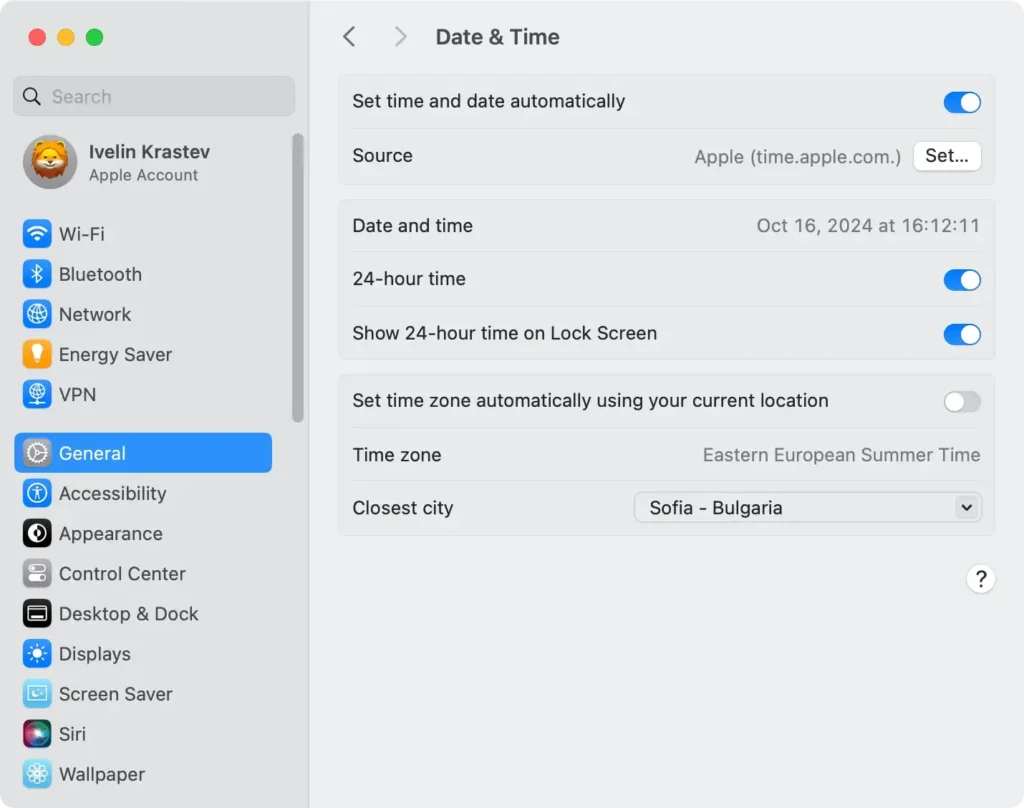
6. Establezca una fecha y hora correctas
A veces, una configuración incorrecta de fecha y hora puede provocar problemas de instalación.
Esto puede provocar errores de autenticación y evitar que se complete la instalación de Sequoia.
- Abra
System Settingsy vaya aDate & Time. - Asegúrese de que la opción para establecer una fecha y hora automáticamente esté habilitada.
- Si es necesario, corrija la configuración e intente instalar macOS Sequoia nuevamente.
7. Reparar el disco de inicio
Los problemas de permisos de disco a menudo pueden impedir que macOS Sequoia se instale en el disco duro de Macintosh.
Aunque macOS Mojave y versiones posteriores ya no permiten a los usuarios reparar permisos de disco como un proceso independiente, aún puede asegurarse de que su sistema de archivos esté en un estado correcto ejecutando Primeros auxilios:
- Abra
Disk Utilityyendo aApplications > Utilities. - Seleccione su disco de inicio desde la barra lateral.
- Haga clic en
First Aidpara verificar si hay problemas en el sistema de archivos.

Esto verificará el disco en busca de errores y reparará cualquiera que encuentre, lo que puede ayudar a resolver cualquier problema que pueda impedir que macOS se instale correctamente.
Una vez completado el proceso de reparación, intente instalar macOS Sequoia nuevamente
8. Instalar macOS Sequoia en modo seguro
Instalar macOS Sequoia en modo seguro ayuda a resolver problemas al ejecutar su Mac solo con los componentes esenciales, evitando que aplicaciones de terceros y extensiones innecesarias interfieran con el proceso de instalación.
Aquí te explicamos cómo hacerlo:
- Apague su Mac y luego vuelva a encenderlo.
- Tan pronto como se inicie tu Mac, mantén presionada la tecla
Shift. - Mantenga presionada
Shifthasta que aparezca la ventana de inicio de sesión, lo que indica que está en modo seguro. - Una vez en modo seguro, intente instalar Sequoia nuevamente.
En el modo seguro, su Mac funcionará con procesos en segundo plano mínimos, lo que le permitirá solucionar problemas de instalación y potencialmente completar la instalación de Sequoia sin ninguna interferencia.
9. Instalar macOS Sequoia desde una unidad USB de arranque
Si aún no puedes instalar macOS Sequoia, es posible que te resulte útil crear un instalador de arranque. Este método puede ayudarte a resolver varios problemas de instalación.
A continuación se explica cómo crear un instalador de arranque y usarlo para finalizar la instalación:
- Prepare la unidad USB: Asegúrese de tener una memoria USB con un mínimo de 16 GB de almacenamiento. Use
Disk Utilitypara formatear el dispositivo USB comoMac OS Extended (Journaled). - Desactivar el firewall: Abra
System Settings > Network > Firewall. Desactive el firewall o configúrelo para permitir todas las conexiones entrantes, ya que esto a veces puede interferir con el proceso de instalación. - Modificar la utilidad de seguridad de inicio (para Mac T2): Para Mac con un chip de seguridad T2, reinicie su Mac y mantenga presionadas
Command + Rpara ingresar al modo de recuperación. En el menúUtilities, seleccioneStartup Security Utility. Establezca la configuración de seguridad para permitir el arranque desde una unidad externa o un medio extraíble. - Arranque desde una unidad USB: Reinicie su computadora Mac y mantenga presionada la tecla
Optionmientras se inicia. Seleccione el instalador USB de la lista de unidades de arranque. Siga las instrucciones en pantalla para instalar macOS Sequoia desde la unidad USB.
10. Restablecer PRAM y SMC
Restablecer PRAM y SMC puede solucionar varios problemas relacionados con el hardware que pueden impedir que macOS Sequoia se instale en su disco duro Macintosh.
Siga los pasos a continuación según su modelo de Mac.
Mac con Apple Silicon
No es necesario restablecer PRAM y SMC en Mac con Apple Silicon, ya que estos procesos se manejan automáticamente durante el inicio.
En lugar de ello, puedes actualizar el sistema apagando tu Mac, esperando 30 segundos y volviéndola a encender.
Restablecer la PRAM en Mac Intel
- Apaga tu Mac.
- Enciéndelo nuevamente e inmediatamente mantén presionado
Command + Option + P + R - Mantenga presionadas las teclas durante unos 20 segundos y luego suéltelas.
- Tu Mac se reiniciará y la PRAM se restablecerá.

Restablecer SMC en Mac Intel
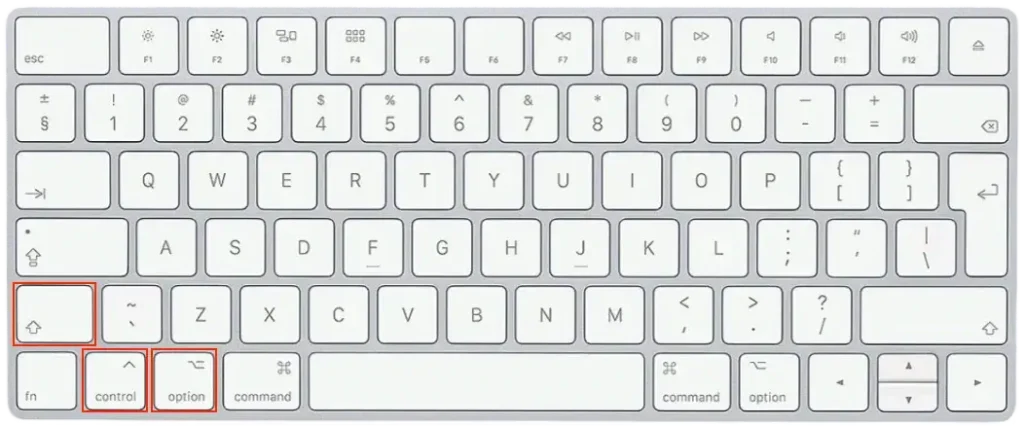
- Apaga tu Mac.
- Mantenga presionadas
Shift + Control + Optionjunto con el botón de encendido durante 10 segundos. - Suelte todas las teclas y vuelva a encender su Mac presionando el botón de encendido.
Después de completar estos pasos, vuelve a intentar la instalación de macOS Sequoia para ver si se resuelve el problema. Restablecer la PRAM y el SMC suele solucionar problemas de instalación persistentes en Macs más antiguas.
Palabras finales
Instalar una nueva versión del sistema operativo, como Sequoia, trae consigo nuevas funciones y mejoras interesantes. Sin embargo, puede resultar frustrante encontrarse con el error macOS Sequoia cannot be installed on Macintosh HD.
No se preocupe: Si sigue las soluciones descritas anteriormente, paso a paso, debería poder resolver el problema y completar la instalación de macOS.
Ya sea para liberar espacio en el disco, reparar el disco de inicio o reinstalar el instalador de macOS, estas correcciones lo ayudarán a disfrutar de todo lo que Sequoia tiene para ofrecer.
