

Sådan Skriver Du Nemt Accenter På Mac [5 Nemme Tips]

Inden vi dykker ind

Før vi dykker ind, lad os sørge for, at du er sikker online. Vi har skabt SpyHunter, fordi din sikkerhed betyder noget for os.

Beskyt din computer i dag — download SpyHunter lige her! Se vores bedste tips nedenfor for at holde din computer sikker.

Download SpyHunter

At skrive accenter og accentersymboler på en Mac er afgørende for at skrive på flere forskellige sprog som spansk, fransk eller tysk, hvor disse tegn er almindeligt anvendte.

Heldigvis tilbyder macOS flere enkle måder at tilføje accenter på, uanset om du har brug for dem lejlighedsvis eller ofte.

I denne guide vil vi lede dig gennem forskellige metoder, fra hurtige genveje til at bruge indbyggede værktøjer, så du nemt kan skrive bogstaver med accent, når du har brug for dem.

5 nemme metoder til at skrive accenttegn på Mac

Det er nemt at skrive accenter, diakritiske tegn og accentsymboler på en Mac, når du først lærer genvejene.

Denne vejledning viser dig flere nemme måder at tilføje et bogstav med accent, hvilket kan være nyttigt, når du skriver på sprog som spansk, fransk eller tysk.

Lad os undersøge forskellige metoder, du kan bruge.

1. Brug af tryk-og-hold-metoden

Dette er den nemmeste og mest ligetil måde at skrive bogstavaccenter på på en Mac. Sådan gør du:

  1. Tryk og hold tasten for det bogstav, du vil tilføje en accent til. Hvis du f.eks. vil skrive é, skal du trykke på og holde E -tasten nede.
  2. Accentmenuen med forskellige accentindstillinger vises over bogstavet.
  3. Vælg den accent, du har brug for, enten ved at klikke på den med musen eller ved at indtaste det tal, der vises under accenten.
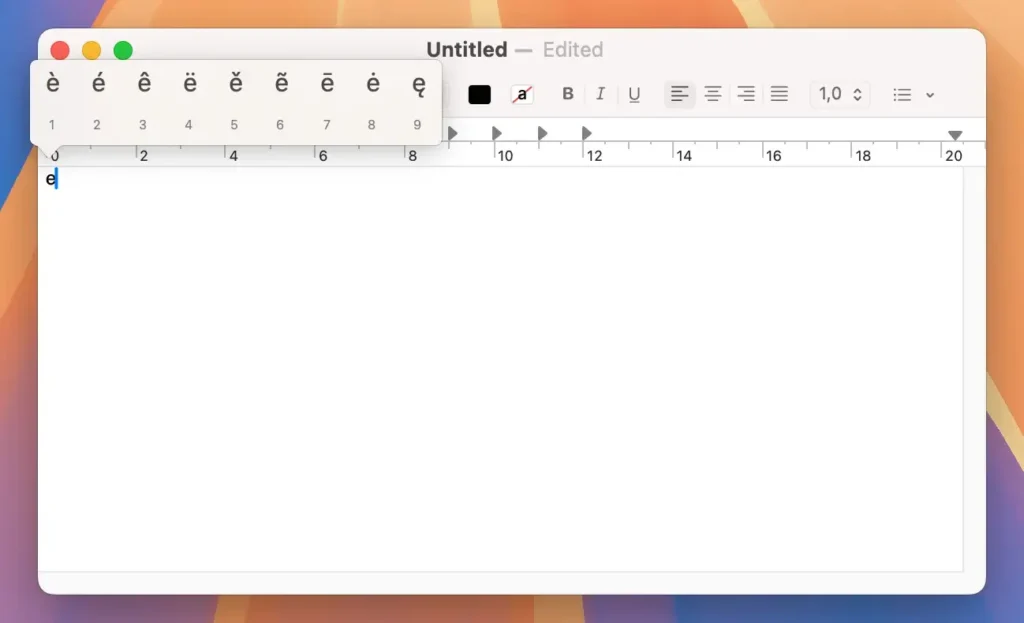
accentmenu

Denne metode fungerer med vokaler og nogle konsonanter som n (for at få ñ).

2. Brug af tastaturgenveje (alternativtastmetode)

Hvis du ofte skriver bogstavaccenter, vil du måske finde det hurtigere at bruge tastaturgenveje. Følg disse trin for at skrive accenter ved hjælp af genveje:

  1. Hold Option -tasten nede (), og tryk derefter på en af de specifikke tastekombinationer, der er angivet nedenfor for den type accent, du har brug for.
  2. Når du har sluppet begge taster, skal du trykke på den bogstavtast, du vil fremhæve.

Her er tastekombinationerne for almindelige accenter:

  • Akut accent (´): Option + E, skriv derefter bogstavet (f.eks. Option + E, så E = é).
  • Grav accent (`): Option + `, skriv derefter bogstavet.
  • Circumflex (ˆ): Option + I, derefter bogstavet.
  • Tilde (˜): Option + N, skriv derefter bogstavet.
  • Umlaut (¨): Option + U, skriv derefter bogstavet.
  • Cedilla (ç): Option + C, skriv derefter bogstavet.
  • å: Option + A, skriv derefter bogstavet.
  • ¿: Shift + Option +?, og skriv derefter symbolet.
  • ¡: Option + 1, skriv derefter symbolet.

Hvis du ikke vil huske disse genveje, kan du åbne Keyboard Viewer-appen på din Mac og få en visuel guide, der viser, hvilken tast der producerer hvilken accent, når den kombineres med Option, som beskrevet ovenfor.

tastaturfremviser, der viser døde smager

For at åbne Keyboard Viewer skal du blot klikke på Input menuen i din øverste menulinje og derefter vælge Show Keyboard Viewer.

3. Brug af Character Viewer

Til symboler og mindre almindelige accentmærker er Character Viewer et nyttigt værktøj:

  1. Åbn Character Viewer, når du trykker på Command + Control + Space.
  2. Et vindue med forskellige symboler, emojis og specialtegn vises.
  3. Du kan søge efter det accenttegn eller symbol, du har brug for, og klikke for at indsætte det i din tekst.
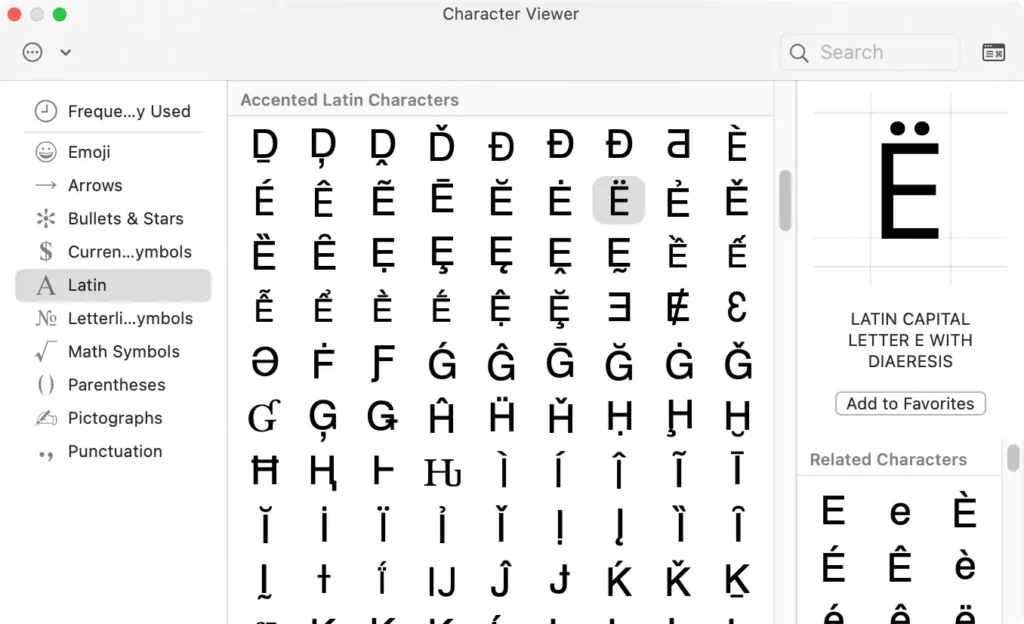
preview af accent i karakterfremviser

Du kan også få adgang til Character Viewer via menulinjen:

  1. Klik på Apple-menuen i øverste venstre hjørne af din skærm.
  2. Vælg System Settings > Keyboard > Input Sources.
  3. Marker afkrydsningsfeltet ud for Show Input menu in menu bar. Du vil nu se et flagikon i menulinjen, som du kan klikke på for at åbne Character Viewer.
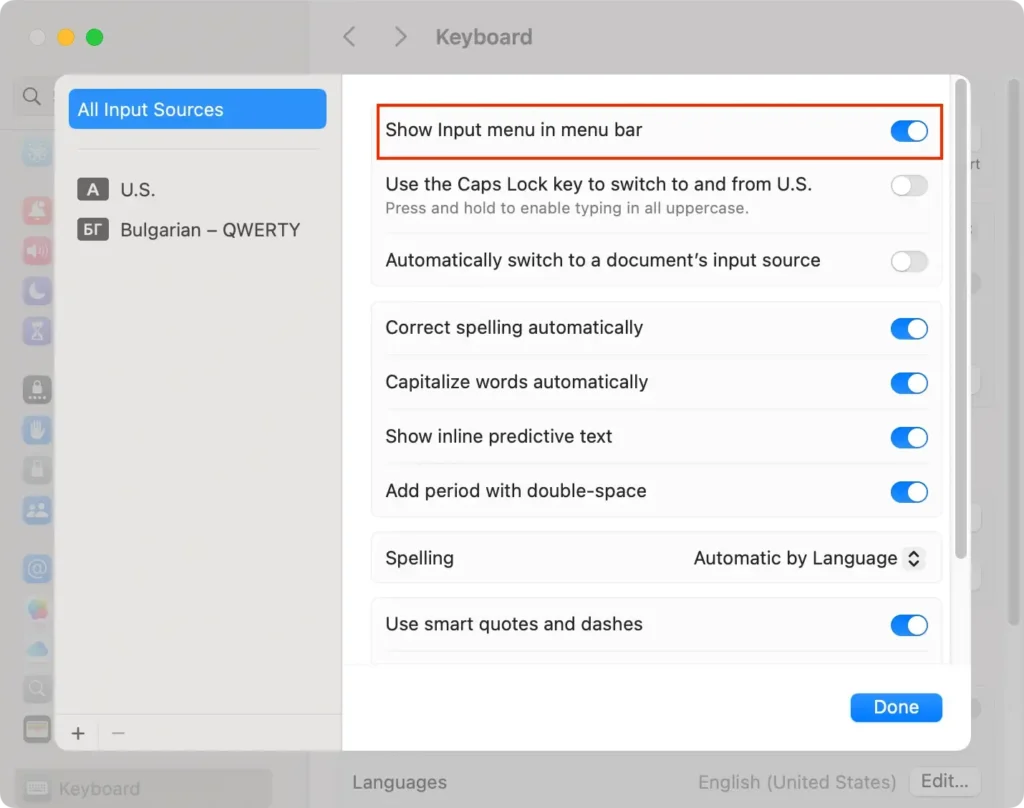
tastaturinputindstillinger

4. Ændring af tastaturlayout

Hvis du ofte skriver i et sprog, der bruger mange accenttegn, kan det være en god mulighed at skifte til et andet tastaturlayout.

Sådan ændrer du dit tastaturlayout:

  1. Gå til System Settings og naviger til fanen Keyboard.
  2. Klik på Input Sources og derefter på plusknappen for at tilføje et nyt tastaturlayout.
  3. Vælg det ønskede sproglayout, og klik på Add.
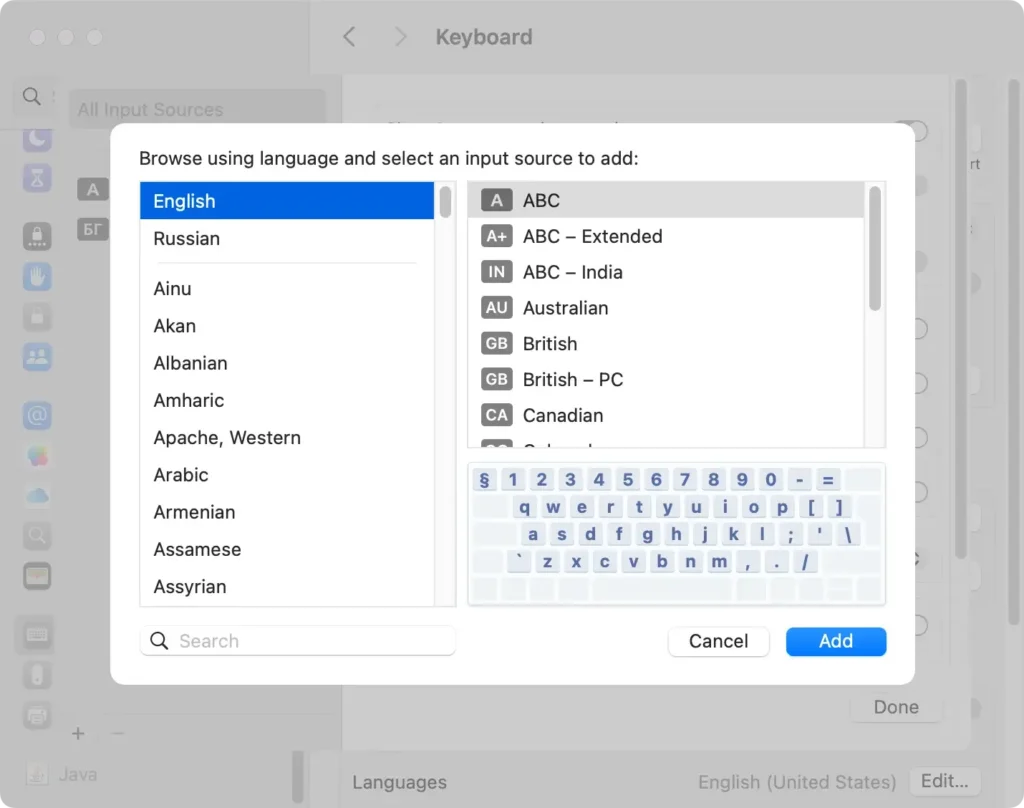
inputkildemenu i systempræferencer

Nu, når du skriver, vil tastaturlayoutet matche sprogets accenter og symboler.

Når du har flere tastaturlayouts installeret, kan du skifte mellem dem på farten ved hjælp af Control-Space bar for at skifte til det næste.

5. Brug af tredjepartsapps

Hvis du har brug for endnu flere muligheder for at skrive accentersymboler, er der tilgængelige tredjepartsapps, som giver dig mulighed for at tilpasse dit tastatur til hurtigt at skrive accenter.

Selvom de muligheder, der er skitseret ovenfor, generelt vil være nok til at passe til dine generelle behov, selvom du ofte skriver på et ikke-engelsk sprog, er tredjepartsapps stadig en mulighed og kan imødekomme nogle nichebehov, du måtte have.

Husk altid at hente dine applikationer fra den officielle App Store, da indholdet der er korrekt undersøgt og godkendt af Apple først.

Brug SpyHunter til at rydde op i ubrugte sprogpakker

Hvis du vil frigøre noget ekstra plads på din Mac, kan du også gøre brug af SpyHunter til automatisk at rydde op i alle installerede sprogpakker for apps, som du ikke har brug for.

Denne proces vil kun fjerne lokaliseringssprogpakken for de valgte apps og vil ikke forringe funktionaliteten af selve appen.

  1. Download appen herfra og installer den ved at følge trinene vist på din skærm.
  2. Start SpyHunter og udfør en brugerdefineret scanning fra hovedmenuen og vælg at scanne for mulige optimeringer.
  3. Vent på, at scanningen er færdig, så kan du manuelt vælge de sprogpakker, du ikke har brug for, for hver app, der har dem installeret i øjeblikket.
  4. Fjern de unødvendige sprogpakker, som du vil, og nyd den ekstra ledige plads på dit drev.
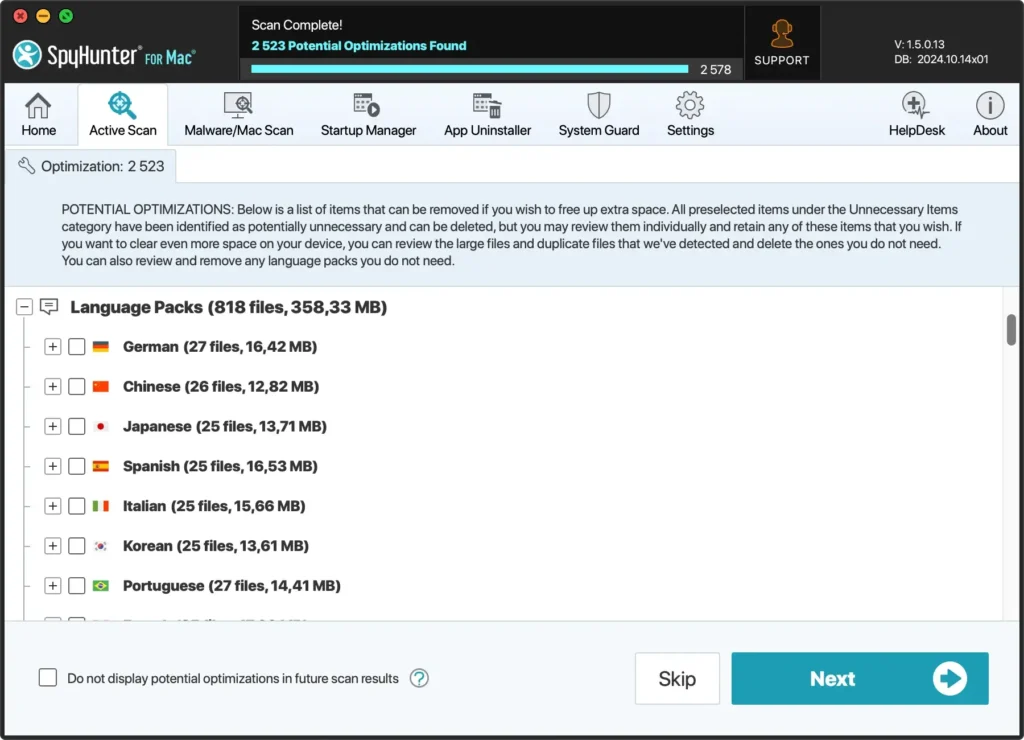
fjern ekstra sprogfiler med spyhunter

Konklusion

At mestre, hvordan man skriver accenter og accentsymboler på en Mac kan forbedre din skriveeffektivitet betydeligt, især når du arbejder på flere sprog.

Uanset om du foretrækker den hurtige tryk-og-hold-metode, tastaturgenveje eller brug af Character Viewer, tilbyder macOS flere praktiske muligheder.

Ved at udforske disse metoder vil du finde den, der passer til dine behov, hvilket gør det nemmere at skrive accenttegn, når det er nødvendigt.

Del dette opslag på dine foretrukne sociale medier
Hold Din Mac Hurtig Og Sikker
Optimer din Mac og forbliv malware-fri med SpyHunter

For en bedre forståelse af vores politikker, bedes du gennemgå vores gratis prøveversion nedenfor, EULA og privatlivs-/cookiepolitik.

SpyHunter gratis prøveversion: Vigtige vilkår og betingelser

SpyHunter-prøveversionen inkluderer, for én enhed, en engangs 7-dages prøveperiode for SpyHunter 5 Pro (Windows) eller SpyHunter til Mac, der tilbyder omfattende malware-detektion og -fjernelsesfunktionalitet, højtydende vagter til aktivt at beskytte dit system mod malware trusler og adgang til vores tekniske supportteam via SpyHunter HelpDesk. Du vil ikke blive debiteret på forhånd i prøveperioden, selvom der kræves et kreditkort for at aktivere prøveperioden. (Forudbetalte kreditkort, debetkort og gavekort accepteres ikke under dette tilbud.) Kravet til din betalingsmetode er at hjælpe med at sikre kontinuerlig, uafbrudt sikkerhedsbeskyttelse under din overgang fra en prøveversion til et betalt abonnement, hvis du beslutter dig for at købe. Din betalingsmetode vil ikke blive opkrævet et betalingsbeløb på forhånd under prøveperioden, selvom godkendelsesanmodninger kan sendes til dit pengeinstitut for at bekræfte, at din betalingsmetode er gyldig (sådanne autorisationsindsendelser er ikke anmodninger om gebyrer eller gebyrer fra EnigmaSoft, men afhængigt af din betalingsmetode og/eller dit pengeinstitut afspejler muligvis din kontos tilgængelighed). Du kan annullere din prøveperiode ved at kontakte EnigmaSofts betalingsbehandler (identificeret i din bekræftelses-e-mail) eller EnigmaSoft direkte senest to hverdage før prøveperioden på 7 dage udløber for at undgå, at en debitering forfalder og behandles umiddelbart efter, at din prøveperiode udløber. Hvis du beslutter dig for at annullere under din prøveperiode, mister du straks adgangen til SpyHunter. Hvis du af en eller anden grund mener, at der blev behandlet en debitering, som du ikke ønskede at foretage (hvilket f.eks. kan ske baseret på systemadministration), kan du også annullere og modtage fuld refusion for debiteringen når som helst inden for 30 dage efter datoen for købsgebyr. Se ofte stillede spørgsmål.

Ved afslutningen af prøveperioden vil du blive faktureret på forhånd med det samme til prisen og for abonnementsperioden som angivet i tilbudsmaterialet og registrerings-/købssidens vilkår (som er indarbejdet heri som reference; priserne kan variere fra land til land pr. købsside detaljer), hvis du ikke har annulleret rettidigt. Prisen starter typisk ved $72 for 3 måneder (SpyHunter Pro Windows) og $42 for 3 måneder (SpyHunter til Mac). Dit købte abonnement vil automatisk blive fornyet i overensstemmelse med vilkårene for registrering/købssiden, som giver mulighed for automatiske fornyelser til det på det tidspunkt gældende standard abonnementsgebyr, der er gældende på tidspunktet for dit oprindelige køb og i samme abonnementsperiode, forudsat at du en kontinuerlig, uafbrudt abonnementsbruger. Se venligst købssiden for detaljer. Prøveversion underlagt disse vilkår, din accept af EULA/TOS, privatlivs-/cookiepolitik og rabatvilkår. Hvis du ønsker at afinstallere SpyHunter, skal du lære hvordan.

For betaling ved automatisk fornyelse af dit abonnement, vil der blive sendt en e-mail-påmindelse til den e-mailadresse, du opgav, da du tilmeldte dig inden din næste betalingsdato. Ved starten af din prøveperiode vil du modtage en aktiveringskode, der er begrænset til kun at blive brugt til én prøveperiode og til kun én enhed pr. konto. Dit abonnement fornyes automatisk til prisen og for abonnementsperioden i overensstemmelse med tilbudsmaterialerne og registrerings-/købssidens vilkår (som er inkorporeret heri som reference; priserne kan variere fra land til land pr. købssidedetaljer), forudsat at du er en kontinuerlig, uafbrudt abonnementsbruger. For brugere med betalt abonnement, hvis du opsiger, vil du fortsat have adgang til dine produkter indtil udgangen af din betalte abonnementsperiode. Hvis du ønsker at modtage refusion for din på det tidspunkt aktuelle abonnementsperiode, skal du annullere og ansøge om refusion inden for 30 dage efter dit seneste køb, og du vil straks stoppe med at modtage fuld funktionalitet, når din refusion er behandlet.

For CALIFORNIA FORBRUGERE, se venligst meddelelsesbestemmelserne:
MEDDELELSE TIL FORBRUGERNE I CALIFORNIEN: I henhold til California Automatic Renewal Law kan du annullere et abonnement som følger:

  1. Gå til www.enigmasoftware.com og klik på "Login" -knappen i øverste højre hjørne.
  2. Log ind med dit brugernavn og adgangskode.
  3. Gå til "Ordre/Licenser" i navigationsmenuen. Ved siden af din ordre/licens er en knap tilgængelig til at annullere dit abonnement, hvis det er relevant. Bemærk: Hvis du har flere ordrer/produkter, skal du annullere dem på individuel basis.

Hvis du har spørgsmål eller problemer, kan du kontakte vores EnigmaSoft supportteam på telefon på +1 (888) 360-0646 (USA gratis) / +353 76 680 3523 (Irland/International) eller via e-mail på support@enigmasoftware.com.
Hvordan annullerer du en SpyHunter-prøveversion? Hvis din SpyHunter-prøveversion blev registreret via MyCommerce, kan du annullere prøveversionen via MyCommerce ved at logge ind på MyAccount-sektionen i MyCommerce (se din bekræftelses-e-mail for yderligere detaljer). Du kan også kontakte MyCommerce på telefon eller e-mail for at annullere. For at kontakte MyCommerce via telefon, kan du ringe til +1-800-406-4966 (USA gratis) eller +1-952-646-5022 (24x7x356). Du kan kontakte MyCommerce via e-mail på ordersupport@mycommerce.com. Du kan nemt identificere, om din prøveversion blev registreret via MyCommerce ved at tjekke de bekræftelses-e-mails, der blev sendt til dig ved registreringen. Alternativt kan alle brugere også kontakte EnigmaSoft Limited direkte. Brugere kan kontakte vores tekniske supportteam ved at sende en e-mail til support@enigmasoftware.com, åbne en billet i SpyHunter HelpDesk eller ringe til +1 (888) 360-0646 (USA) / +353 76 680 3523 (Irland/International). Du kan få adgang til SpyHunter HelpDesk fra SpyHunters hovedskærm. For at åbne en supportbillet skal du klikke på "HelpDesk"-ikonet. Klik på fanen "Ny billet" i det vindue, der vises. Udfyld formularen og klik på knappen "Send". Hvis du er usikker på, hvilken "Problemtype" du skal vælge, skal du vælge "Generelle spørgsmål". Vores supportmedarbejdere vil straks behandle din anmodning og svare dig.

———

SpyHunter-købsoplysninger
Du har også valget mellem at abonnere på SpyHunter med det samme for fuld funktionalitet, inklusive fjernelse af malware og adgang til vores supportafdeling via vores HelpDesk, typisk startende ved $42 for 3 måneder (SpyHunter Basic Windows) og $42 for 3 måneder (SpyHunter til Mac) i i overensstemmelse med tilbudsmaterialet og vilkårene for registrering/købssiden (som er inkorporeret heri som reference; priserne kan variere fra land til land pr. købssidedetaljer). Dit abonnement fornyes automatisk til det på det tidspunkt gældende standard abonnementsgebyr, der var gældende på tidspunktet for dit oprindelige købsabonnement og i samme abonnementsperiode, forudsat at du er en kontinuerlig, uafbrudt abonnementsbruger, og for hvilken du vil modtage en meddelelse om kommende abonnementer. gebyrer inden udløbet af dit abonnement. Køb af SpyHunter er underlagt vilkårene og betingelserne på købssiden, EULA/TOS, privatlivs-/cookiepolitik og rabatvilkår.

———

Almindelige vilkår
Ethvert køb til SpyHunter til nedsat pris er gyldigt i den tilbudte abonnementsperiode. Derefter vil den på det tidspunkt gældende standardpris gælde for automatiske fornyelser og/eller fremtidige køb. Prisen kan ændres, selvom vi giver dig besked på forhånd om prisændringer.
Alle SpyHunter-versioner er betinget af, at du accepterer vores EULA/TOS, privatlivs-/cookiepolitik og rabatvilkår. Se også vores ofte stillede spørgsmål og trusselsvurderingskriterier. Hvis du ønsker at afinstallere SpyHunter, skal du lære hvordan.