

Download Di macOS Sequoia Bloccato? Risolvilo Velocemente

Prima di immergerci
Prima di immergerci, assicuriamoci che tu sia al sicuro online. Abbiamo creato SpyHunter perché la tua sicurezza è importante per noi.
Proteggi il tuo computer oggi stesso — Scarica SpyHunter proprio qui! Di seguito sono riportati i nostri migliori consigli per proteggere il tuo computer.

Scaricare macOS Sequoia dovrebbe essere un processo semplice. Giusto?
Ma a volte le cose non vanno come previsto. Se sei bloccato a guardare quella barra di avanzamento che scorre, o peggio, non vedi alcun movimento, è facile innervosirsi.
Tutti gli utenti Mac possono riscontrare un blocco dell’aggiornamento macOS, a causa di problemi di connettività, mancanza di spazio di archiviazione o altri ostacoli imprevisti.
In questo articolo ti illustreremo le soluzioni rapide ed efficaci che abbiamo trovato per ripristinare l’aggiornamento di macOS Sequoia e aiutarti a evitare inutili ritardi.
Passiamo ora ai suggerimenti per la risoluzione dei problemi!
Segnali che il download di macOS Sequoia è bloccato
Ecco alcuni segnali comuni che indicano che l’aggiornamento di macOS Sequoia potrebbe essere bloccato:
- Il download rimane bloccato a una certa percentuale e non si muove.
- Viene visualizzato un messaggio simile a
"An error occurred while installing the selected updates." - Si è verificato un errore
"The macOS installation couldn't be completed.". - Sullo schermo viene visualizzato il messaggio di errore
"There is not enough free space on the selected volume to upgrade the OS." - Oppure un errore
"macOS Sequoia cannot be installed on Macintosh HD". - Il messaggio
"Checking for updates"rimane nelle Impostazioni di sistema e non mostra alcun movimento.

Se noti uno di questi segnali, è il momento di iniziare a risolvere i problemi relativi all’aggiornamento software di macOS Sequoia.
Perché il download di macOS Sequoia si blocca?
Quando il download di macOS Sequoia si blocca, può essere frustrante. Tuttavia, comprendere le possibili cause può aiutarti a risolvere il problema.
Ecco alcuni motivi per cui l’aggiornamento di macOS Sequoia si è bloccato:
- Uno dei motivi più comuni per cui un download di macOS Sequoia si blocca è la mancanza di spazio libero sul disco di avvio.
- Una connessione Internet debole o instabile può causare il blocco dell’aggiornamento macOS a metà download.
- Durante il rilascio di una nuova versione di macOS, i server di Apple possono essere sopraffatti dal numero di utenti che tentano di scaricare l’aggiornamento contemporaneamente. Ciò può causare download lenti o un download che si blocca completamente.
- Se sul Mac sono in esecuzione processi in background o si verificano conflitti software, ciò potrebbe interferire con l’installazione di macOS Sequoia.
- Il tuo Mac potrebbe non essere completamente compatibile con macOS Sequoia, soprattutto se è un modello più vecchio. MacOS Sequoia richiede maggiori risorse di sistema rispetto alle versioni precedenti di macOS e alcuni Mac più vecchi potrebbero non essere in grado di gestire il processo di installazione.
Individuando la causa principale, puoi adottare le misure appropriate per risolvere il problema e riavviare il download di macOS Sequoia.
Suggerimento: Se riscontri altri problemi con macOS Sequoia, consulta la nostra guida sui problemi comuni di macOS Sequoia per ulteriori soluzioni.
Come risolvere il problema del mancato download di macOS Sequoia?
Se l’aggiornamento di macOS Sequoia si è bloccato durante la fase di download, non preoccuparti: Ci sono diverse soluzioni che puoi provare per risolvere il problema.
Ecco alcuni suggerimenti per risolvere il problema:
1. Controlla se il tuo Mac è compatibile con macOS Sequoia
Per prima cosa, assicurati che il tuo Mac sia compatibile con macOS Sequoia.
I server Apple controllano l’hardware del tuo Mac per determinare se è idoneo per l’aggiornamento macOS Sequoia. Se il tuo dispositivo non è compatibile, non sarai in grado di completare il download.
Per controllare:
- Vai al menu Apple e seleziona
About This Mac. - Confronta il tuo modello con l’elenco dei dispositivi supportati da Apple per macOS Sequoia:
- iMac (2019 e successivi)
- L’iMac Pro del 2017 è un modello che si adatta perfettamente a tutti i tipi di computer.
- MacBook Air (2020 e successivi)
- MacBook Pro (2018 e successivi)
- Mac mini (2018 e successivi)
- Mac Pro (2019 e successivi)
- Mac Studio (2022)

Se il tuo Mac non è nell’elenco, potresti dover provare a installare macOS Sequoia su un Mac non supportato, operazione che richiede passaggi e strumenti aggiuntivi.
2. Assicurati che la tua connessione Internet sia stabile
Una connessione Internet instabile o debole è una delle cause più comuni del blocco del download di macOS.
Ecco cosa puoi fare per risolvere il problema:
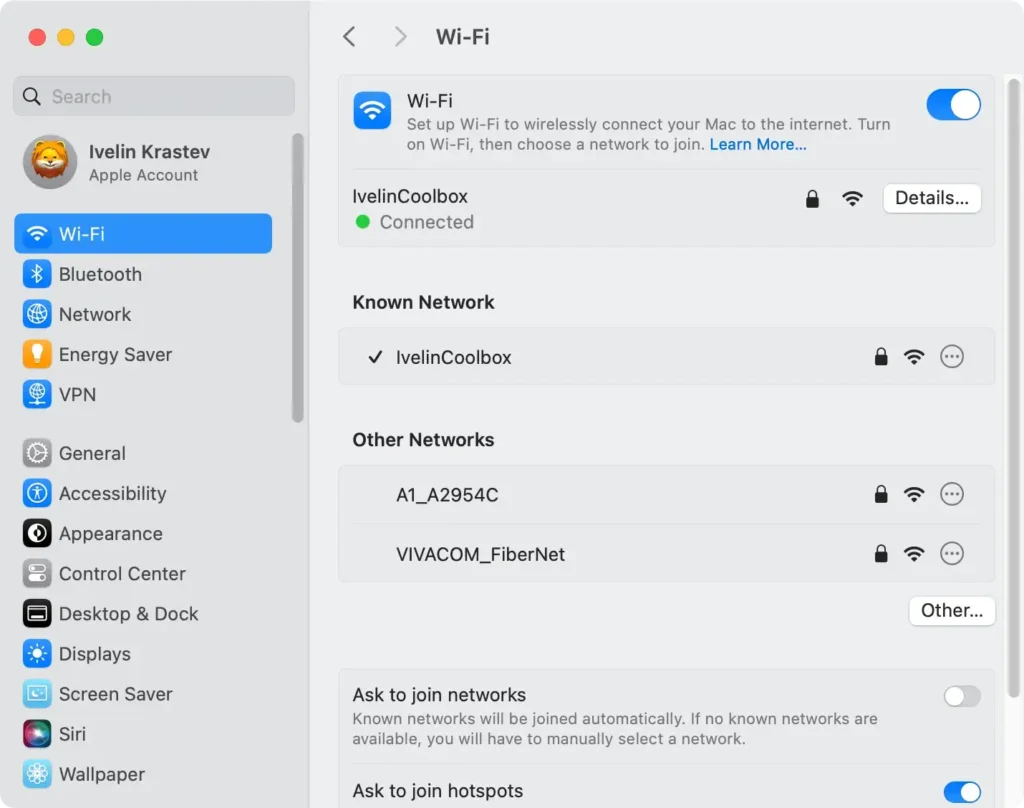
- Attiva e disattiva Wi-Fi: Fai clic sull’icona Wi-Fi nella barra dei menu o vai su
System Settings > Wi-Fie disattiva la connessione, attendi qualche secondo e riattivala. Questo può aggiornare la tua connessione. - Riavvia il tuo Mac e il router: Riavviare il tuo Mac e riavviare il router può spesso risolvere i problemi di connettività. Scollega il router, attendi circa 30 secondi, quindi ricollegalo.
- Usa una connessione Ethernet cablata: Collega il tuo Mac direttamente con un cavo Ethernet. Una connessione cablata è più stabile del Wi-Fi e potrebbe velocizzare il processo di aggiornamento software.
3. Libera spazio sul tuo Mac
Se ti imbatti in un messaggio di errore che dice che non c’è abbastanza spazio libero per l’installazione di macOS, è il momento di liberare un po’ di spazio. Per farlo:
- Apri
System Settingse vai suGeneral > Storage. - Attendi che il sistema finisca di calcolare lo stato del disco di avvio del tuo Mac.

- Osserva i consigli e scegli quali seguire.
- Fai clic sulla “i” accanto a elementi come
Applications,BooksoPodcastsed elimina tutto ciò di cui non hai più bisogno.

Per una pulizia più rapida e approfondita, puoi provare SpyHunter per rimuovere file indesiderati, duplicati e file di grandi dimensioni.
SpyHunter semplifica il recupero di spazio su disco con pochi clic, assicurandoti che il tuo Mac sia pronto per l’installazione di macOS Sequoia.
Non è necessario ricercare manualmente cookie, cache di sistema, registri, file di lingua e altro ancora.
Scarica SpyHunter ora per eseguire una scansione rapida e liberare spazio sul disco, prevenendo futuri problemi con gli aggiornamenti di macOS.

Liberando spazio sul disco con SpyHunter, puoi assicurarti che il tuo Mac abbia abbastanza spazio per scaricare macOS Sequoia.
4. Controllare lo stato dei server Apple
A volte il problema non è tuo: I server Apple potrebbero essere temporaneamente inattivi o avere un traffico elevato, bloccando il download.
Per controllare lo stato:
- Visita la pagina sullo stato del sistema di Apple.
- Cercare lo stato
macOS Software Updatenell’elenco.

Se i server sono inattivi, tutto ciò che puoi fare è attendere che tornino online e riprovare.
5. Sii paziente e dai tempo all’aggiornamento
Gli aggiornamenti software più grandi, come macOS Sequoia, possono richiedere più tempo per essere completati.
Tieni il Mac collegato e lascia che l’aggiornamento venga eseguito per alcune ore prima di presumere che si sia bloccato.
A volte basta un po’ di tempo in più per completare il processo.
6. Reimpostare PRAM e SMC
Se ancora non riesci a installare Sequoia, puoi provare a risolvere il problema reimpostando la PRAM (Parameter RAM) o l’SMC (System Management Controller) del tuo Mac.
Ecco come fare:
Mac con processore Apple Silicon
Il ripristino di PRAM e SMC non è possibile sui Mac con processore Apple Silicon, poiché questi processi vengono gestiti automaticamente durante l’avvio.
In alternativa, spegni il Mac dal logo Apple, attendi 30 secondi e riavvialo per aggiornare il sistema.
Reimposta PRAM su un Mac Intel
- Spegni il Mac.
- Riaccendilo e premi immediatamente e tieni premuti
Command + Option + P + R - Tenere premuti i tasti per circa 20 secondi, quindi rilasciarli.

Ripristinare SMC su un Mac Intel
- Spegni il Mac.
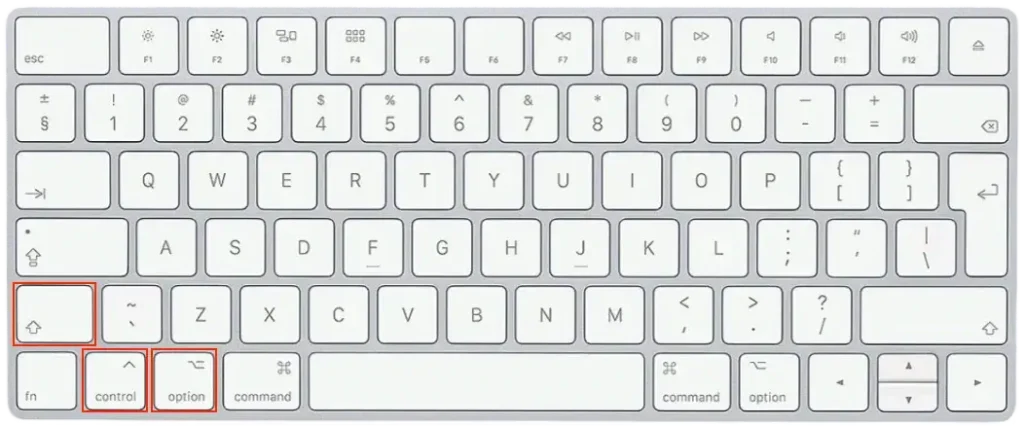
- Tenere premuti
Shift + Control + Optioninsieme al pulsante di accensione per 10 secondi. - Rilascia tutti i tasti e riaccendi il Mac.
Cosa fare se “Preparazione macOS Sequoia” si blocca?
Se la finestra “Preparazione di macOS Sequoia” si blocca, non farti prendere dal panico: Ci sono diversi passaggi che puoi provare per far ripartire la procedura.
Ecco cosa dovresti fare:
Scarica macOS Sequoia dall’App Store
Se il problema sembra essere dovuto al programma di installazione di macOS Sequoia che stai utilizzando, prova a scaricarlo di nuovo dal Mac App Store.
Apri l’Apple Store, cerca macOS Sequoia e scarica di nuovo l’installer. Questa nuova copia potrebbe aiutarti se il tuo attuale file di installer è corrotto.

Utilizzare la modalità di ripristino per installare macOS Sequoia
La modalità di ripristino può aiutarti a risolvere i problemi di installazione consentendoti di reinstallare macOS Sequoia senza compromettere i tuoi dati personali.
Riavvia il tuo Mac e tieni premuti Command + R finché non vedi il logo Apple. Dal menu, seleziona Reinstalla macOS e segui le istruzioni sullo schermo.
Questo può aiutare a bypassare i messaggi di errore di blocco “Preparazione di macOS Sequoia”.
Avviare in modalità provvisoria
La modalità provvisoria è un ottimo strumento per risolvere i problemi più ostinati.
Riavvia il tuo Mac e tieni premuto il tasto Shift finché non vedi la finestra di login. Una volta in Safe Mode, prova a rieseguire l’installer.
La modalità provvisoria disattiva il software non necessario che potrebbe interferire con il processo di installazione, il che potrebbe aiutare a risolvere il problema.
Installa macOS Sequoia utilizzando un programma di installazione avviabile
Se nessuno dei metodi sopra indicati funziona, prendi in considerazione l’utilizzo di un programma di installazione USB avviabile per installare macOS Sequoia.
Per creare un programma di installazione avviabile, avrai bisogno di un’unità USB (almeno 16 GB) e del file di installazione di macOS Sequoia.
Aprire Disk Utility per formattare l’unità USB come Mac OS Extended (Journaled), quindi utilizzare Terminal per creare il programma di installazione.
Una volta terminato, forza il riavvio del Mac, tieni premuto il tasto Option e seleziona la chiavetta USB per installare macOS.
Questi passaggi dovrebbero aiutarti a risolvere il problema se “Preparazione di macOS Sequoia” è bloccato.
Ricordatevi di avere abbastanza spazio libero sul disco di avvio e assicuratevi che il vostro Mac sia compatibile con l’aggiornamento per evitare problemi futuri.
Se il problema persiste, potrebbe essere il momento di contattare il supporto Apple per ulteriore assistenza.
Conclusione
Se l’aggiornamento di macOS Sequoia si blocca, in genere è dovuto a problemi come poco spazio sul disco, connessione Internet instabile o conflitti di sistema.
È possibile risolvere la maggior parte dei problemi seguendo i passaggi descritti, tra cui verificare la compatibilità del Mac, liberare spazio sul disco e reimpostare la PRAM o l’SMC sui Mac basati su Intel.
Rimanere aggiornati con le ultime versioni di macOS ti aiuterà a far funzionare il tuo Mac senza problemi, sfruttando le funzionalità più recenti.
