

MacOS Sequoia-Download Hängt? Reparieren Sie Es Schnell

Bevor wir eintauchen
Bevor wir loslegen, stellen wir sicher, dass Sie online sicher sind. Wir haben SpyHunter entwickelt, weil uns Ihre Sicherheit wichtig ist.
Schützen Sie Ihren Computer noch heute — Laden Sie SpyHunter hier herunter! Sehen Sie sich unten unsere Top-Tipps an, um die Sicherheit Ihres Computers zu gewährleisten.

Das Herunterladen von macOS Sequoia sollte ein unkomplizierter Vorgang sein, oder?
Aber manchmal läuft es nicht wie geplant. Wenn Sie den Fortschrittsbalken nicht mehr verfolgen können – oder schlimmer noch, wenn Sie überhaupt keine Bewegung sehen –, werden Sie schnell frustriert.
Bei allen Mac-Benutzern kann es zu Verzögerungen bei der Aktualisierung von macOS kommen, sei es aufgrund von Verbindungsproblemen, fehlendem Speicherplatz oder anderen unerwarteten Hindernissen.
In diesem Beitrag führen wir Sie durch die schnellen und effektiven Lösungen, die wir gefunden haben, um Ihr macOS Sequoia-Update wieder auf Kurs zu bringen und Ihnen zu helfen, unnötige Verzögerungen zu vermeiden.
Lassen Sie uns in die Tipps zur Fehlerbehebung eintauchen!
Anzeichen dafür, dass Ihr macOS Sequoia-Download hängen bleibt
Hier sind einige häufige Anzeichen dafür, dass Ihr macOS Sequoia-Update möglicherweise hängen geblieben ist:
- Der Download bleibt bei einem bestimmten Prozentsatz hängen und bewegt sich nicht.
- Sie erhalten eine Meldung wie
"An error occurred while installing the selected updates." - Der Fehler
"The macOS installation couldn't be completed."ist aufgetreten. - Auf Ihrem Bildschirm wird die Fehlermeldung
"There is not enough free space on the selected volume to upgrade the OS."angezeigt. - Oder ein
"macOS Sequoia cannot be installed on Macintosh HD"-Fehler. - Die Meldung
"Checking for updates"bleibt in den Systemeinstellungen bestehen und zeigt keine Bewegung.

Wenn Sie eines dieser Anzeichen bemerken, ist es Zeit, mit der Fehlerbehebung bei Ihrem macOS Sequoia-Softwareupdate zu beginnen.
Warum bleibt der Download von macOS Sequoia hängen?
Wenn der Download von macOS Sequoia hängen bleibt, kann das frustrierend sein. Wenn Sie jedoch die möglichen Ursachen verstehen, können Sie das Problem beheben.
Hier sind einige Gründe, warum Ihr macOS Sequoia-Update hängen geblieben ist:
- Einer der häufigsten Gründe dafür, dass der Download von macOS Sequoia hängen bleibt, ist, dass auf Ihrem Startvolume nicht genügend freier Speicherplatz vorhanden ist.
- Eine schwache oder instabile Internetverbindung kann dazu führen, dass das macOS-Update mitten im Download einfriert.
- Während der Veröffentlichung einer neuen macOS-Version können die Server von Apple durch die Anzahl der Benutzer, die gleichzeitig versuchen, das Update herunterzuladen, überlastet werden. Dies kann zu langsamen Downloads oder einem Download führen, der vollständig hängen bleibt.
- Wenn auf Ihrem Mac Hintergrundprozesse ausgeführt werden oder Softwarekonflikte vorliegen, kann dies die Installation von macOS Sequoia beeinträchtigen.
- Ihr Mac ist möglicherweise nicht vollständig mit macOS Sequoia kompatibel, insbesondere wenn es sich um ein älteres Modell handelt. MacOS Sequoia stellt höhere Anforderungen an die Systemressourcen als frühere macOS-Versionen, und einige ältere Macs können den Installationsvorgang möglicherweise nicht bewältigen.
Indem Sie die Grundursache ermitteln, können Sie die entsprechenden Schritte unternehmen, um das Problem zu beheben und den Download von macOS Sequoia wieder in Gang zu bringen.
Tipp: Wenn bei Ihnen andere Probleme mit macOS Sequoia auftreten, finden Sie in unserem Handbuch zu häufigen Problemen mit macOS Sequoia weitere Lösungen.
Wie behebt man, dass macOS Sequoia nicht heruntergeladen wird?
Wenn Ihr macOS Sequoia-Update in der Downloadphase hängen bleibt, machen Sie sich keine Sorgen – es gibt mehrere Fixes, mit denen Sie versuchen können, die Dinge wieder in Gang zu bringen.
Hier sind einige Tipps zur Fehlerbehebung, die Ihnen bei der Behebung des Problems helfen können:
1. Prüfen Sie, ob Ihr Mac mit macOS Sequoia kompatibel ist
Stellen Sie zunächst sicher, dass Ihr Mac mit macOS Sequoia kompatibel ist.
Die Server von Apple prüfen die Hardware Ihres Macs, um festzustellen, ob sie für das macOS Sequoia-Update geeignet ist. Wenn Ihr Gerät nicht kompatibel ist, können Sie den Download nicht abschließen.
So überprüfen Sie:
- Gehen Sie zum Apple-Menü und wählen Sie
About This Macaus. - Vergleichen Sie Ihr Modell mit der Liste der von Apple unterstützten Geräte für macOS Sequoia:
- iMac (2019 und später)
- iMac Pro (2017)
- MacBook Air (2020 und später)
- MacBook Pro (2018 und neuer)
- Mac mini (2018 und neuer)
- Mac Pro (2019 und neuer)
- Mac Studio (2022)

Wenn Ihr Mac nicht auf der Liste steht, müssen Sie möglicherweise die Installation von macOS Sequoia auf einem nicht unterstützten Mac in Betracht ziehen, was zusätzliche Schritte und Tools erfordert.
2. Stellen Sie sicher, dass Ihre Internetverbindung stabil ist
Eine instabile oder schwache Internetverbindung ist einer der häufigsten Gründe dafür, dass der Download von macOS hängen bleibt.
So können Sie das Problem beheben:
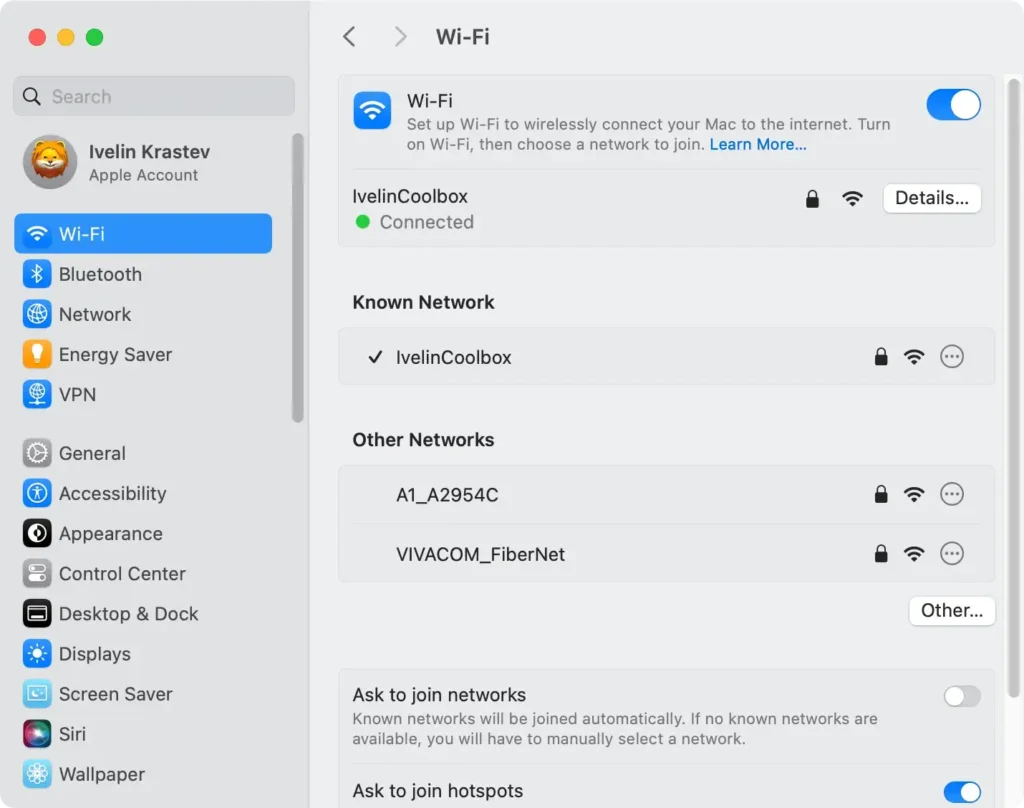
- WLAN aus- und einschalten: Klicken Sie auf das WLAN-Symbol in der Menüleiste oder gehen Sie zu
System Settings > Wi-Fiund schalten Sie die Verbindung aus, warten Sie einige Sekunden und schalten Sie sie wieder ein. Dadurch kann Ihre Verbindung aktualisiert werden. - Starten Sie Ihren Mac und Router neu: Ein Neustart Ihres Macs und Ihres Routers kann Verbindungsprobleme oft beheben. Ziehen Sie den Stecker Ihres Routers, warten Sie etwa 30 Sekunden und stecken Sie ihn dann wieder ein.
- Verwenden Sie eine kabelgebundene Ethernet-Verbindung: Verbinden Sie Ihren Mac direkt mit einem Ethernet-Kabel. Eine kabelgebundene Verbindung ist stabiler als WLAN und kann den Softwareaktualisierungsprozess beschleunigen.
3. Geben Sie Speicherplatz auf Ihrem Mac frei
Wenn Sie eine Fehlermeldung erhalten, die besagt, dass nicht genügend freier Speicherplatz für die macOS-Installation vorhanden ist, ist es an der Zeit, Platz zu schaffen. Gehen Sie dazu wie folgt vor:
- Öffnen Sie
System Settingsund gehen Sie zuGeneral > Storage. - Warten Sie, bis das System die Berechnung des Status des Startvolumes Ihres Mac abgeschlossen hat.

- Sehen Sie sich die Empfehlungen an und entscheiden Sie, welche Sie befolgen möchten.
- Klicken Sie neben Elementen wie
Applications,BooksoderPodcastsauf das „i“ und löschen Sie alles, was Sie nicht mehr benötigen.

Für eine schnellere und gründlichere Bereinigung sollten Sie SpyHunter verwenden, um Junk-Dateien, Duplikate und große Dateien zu entfernen.
Mit SpyHunter können Sie mit nur wenigen Klicks ganz einfach Speicherplatz freigeben und so sicherstellen, dass Ihr Mac für die Installation von macOS Sequoia bereit ist.
Sie müssen Cookies, Systemcaches, Protokolle, Sprachdateien usw. nicht manuell ausgraben.
Laden Sie SpyHunter jetzt herunter um schnell Speicherplatz zu scannen und freizugeben und so zukünftigen Problemen mit macOS-Updates vorzubeugen.

Indem Sie mit SpyHunter Speicherplatz freigeben, können Sie sicherstellen, dass auf Ihrem Mac genügend Platz zum Herunterladen von macOS Sequoia vorhanden ist.
4. Überprüfen Sie den Status der Apple-Server
Manchmal liegt das Problem nicht bei Ihnen – die Server von Apple sind möglicherweise vorübergehend ausgefallen oder weisen hohes Datenaufkommen auf, wodurch der Download ins Stocken gerät.
So überprüfen Sie den Status:
- Besuchen Sie die Systemstatusseite von Apple.
- Suchen Sie in der Liste nach dem Status
macOS Software Update.

Wenn die Server ausgefallen sind, können Sie nur warten, bis sie wieder online sind, und es dann erneut versuchen.
5. Seien Sie geduldig und geben Sie dem Update Zeit
Die Fertigstellung großer Softwareupdates wie macOS Sequoia kann länger dauern.
Lassen Sie Ihren Mac angeschlossen und lassen Sie das Update einige Stunden laufen, bevor Sie davon ausgehen, dass es hängen bleibt.
Manchmal ist lediglich etwas mehr Zeit erforderlich, um den Vorgang abzuschließen.
6. PRAM und SMC zurücksetzen
Wenn Sie Sequoia immer noch nicht installieren können, kann das Zurücksetzen des PRAM (Parameter RAM) oder SMC (System Management Controller) Ihres Macs das Problem beheben.
So geht’s:
Apple Silicon Macs
Das Zurücksetzen von PRAM und SMC ist auf Apple Silicon Macs nicht möglich, da diese Prozesse beim Start automatisch durchgeführt werden.
Fahren Sie Ihren Mac stattdessen über das Apple-Logo herunter, warten Sie 30 Sekunden und starten Sie ihn erneut, um das System zu aktualisieren.
Setzen Sie den PRAM auf einem Intel-Mac zurück
- Fahren Sie Ihren Mac herunter.
- Schalten Sie es wieder ein und halten Sie sofort
Command + Option + P + Rgedrückt. - Halten Sie die Tasten etwa 20 Sekunden lang gedrückt und lassen Sie sie dann los.

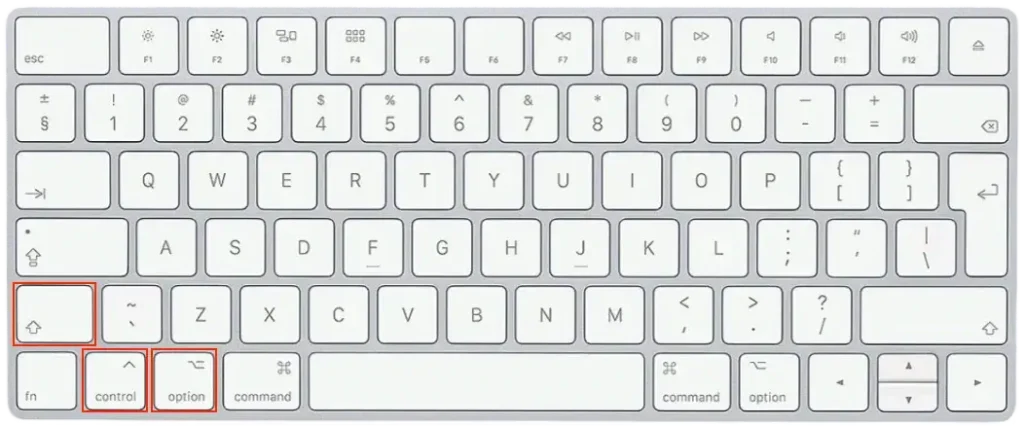
SMC auf einem Intel-Mac zurücksetzen
- Fahren Sie Ihren Mac herunter.
- Halten Sie
Shift + Control + Optionzusammen mit der Einschalttaste 10 Sekunden lang gedrückt. - Lassen Sie alle Tasten los und schalten Sie Ihren Mac wieder ein.
Was tun, wenn „MacOS Sequoia vorbereiten“ hängen bleibt?
Wenn die Funktion „macOS Sequoia vorbereiten“ hängen bleibt, geraten Sie nicht in Panik. Es gibt mehrere Schritte, mit denen Sie versuchen können, die Dinge wieder in Gang zu bringen.
Folgendes sollten Sie tun:
Laden Sie macOS Sequoia aus dem App Store herunter
Wenn das von Ihnen verwendete macOS Sequoia-Installationsprogramm das Problem zu sein scheint, versuchen Sie, es erneut aus dem Mac App Store herunterzuladen.
Öffnen Sie den Apple Store, suchen Sie nach macOS Sequoia und laden Sie das Installationsprogramm erneut herunter. Diese neue Kopie kann hilfreich sein, wenn Ihre aktuelle Installationsdatei beschädigt ist.

Verwenden Sie den Wiederherstellungsmodus, um macOS Sequoia zu installieren
Der Wiederherstellungsmodus kann bei der Lösung von Installationsproblemen helfen, indem er Ihnen die Neuinstallation von macOS Sequoia ermöglicht, ohne dass Ihre persönlichen Daten beeinträchtigt werden.
Starten Sie Ihren Mac neu und halten Sie die Tastenkombination Command + R gedrückt, bis das Apple-Logo angezeigt wird. Wählen Sie im Menü „macOS neu installieren“ und folgen Sie den Anweisungen auf dem Bildschirm.
Dies kann dazu beitragen, die Fehlermeldung „macOS Sequoia wird vorbereitet“ zu umgehen.
Booten Sie im abgesicherten Modus
Der abgesicherte Modus ist ein großartiges Tool zur Fehlerbehebung hartnäckiger Probleme.
Starten Sie Ihren Mac neu und halten Sie die Shift gedrückt, bis das Anmeldefenster angezeigt wird. Versuchen Sie im abgesicherten Modus, das Installationsprogramm erneut auszuführen.
Im abgesicherten Modus wird unnötige Software deaktiviert, die den Installationsvorgang stören könnte. Dies kann zur Lösung des Problems beitragen.
Installieren Sie macOS Sequoia mit einem bootfähigen Installationsprogramm
Wenn keine der oben genannten Methoden funktioniert, können Sie zur Installation von macOS Sequoia ein bootfähiges USB-Installationsprogramm verwenden.
Um ein bootfähiges Installationsprogramm zu erstellen, benötigen Sie ein USB-Laufwerk (mindestens 16 GB) und die Installationsdatei von macOS Sequoia.
Öffnen Sie Disk Utility, um das USB-Laufwerk als Mac OS Extended (Journaled) zu formatieren, und verwenden Sie dann Terminal um das Installationsprogramm zu erstellen.
Wenn dies erledigt ist, erzwingen Sie einen Neustart Ihres Mac, halten Sie die Option gedrückt und wählen Sie den USB-Stick aus, um macOS zu installieren.
Diese Schritte sollten helfen, das Problem zu beheben, wenn „macOS Sequoia vorbereiten“ hängen bleibt.
Denken Sie daran, genügend freien Speicherplatz auf Ihrem Startvolume bereitzustellen und stellen Sie sicher, dass Ihr Mac mit dem Update kompatibel ist, um zukünftige Probleme zu vermeiden.
Wenn das Problem weiterhin besteht, sollten Sie sich möglicherweise an den Apple Support wenden, um weitere Unterstützung zu erhalten.
Fazit
Wenn Ihr macOS Sequoia-Update hängen bleibt, liegt dies normalerweise an Problemen wie wenig Speicherplatz, einer instabilen Internetverbindung oder Systemkonflikten.
Sie können die meisten Probleme beheben, indem Sie die beschriebenen Schritte befolgen. Dazu gehören die Sicherstellung der Kompatibilität Ihres Macs, das Freigeben von Speicherplatz und das Zurücksetzen von PRAM oder SMC auf Intel-basierten Macs.
Wenn Sie die aktuellsten macOS-Versionen verwenden, läuft Ihr Mac reibungslos und mit den neuesten Funktionen.
