

Disinstallare Steam su Mac (Guida alla pulizia definitiva)

Prima di immergerci
Stai cercando di disinstallare completamente un'app? SpyHunter per Mac include un programma di disinstallazione che rimuove le app indesiderate e i relativi file residui in pochi clic.
Evita il disordine e risparmia tempo — Scarica SpyHunter proprio qui e segui i passaggi per pulire il tuo sistema.

Se vuoi liberare spazio, risolvere problemi di prestazioni o ripulire il tuo Mac, rimuovere Steam potrebbe aiutarti.
Questa guida ti mostra come sbarazzarti di Steam e dei suoi dati, sia che tu voglia fare ordine, risolvere un problema con Steam o concentrarti su altre piattaforme di gioco.
Parleremo sia dei metodi manuali che di quelli automatici per rimuovere completamente Steam. Cominciamo con una pulizia accurata e completa.
Che cos’è Steam?
Steam è una piattaforma di distribuzione digitale leader creata da Valve Corporation. Rivoluziona il modo in cui i giocatori accedono, acquistano e giocano ai videogiochi. Con la sua applicazione client per Mac, Steam semplifica la gestione dei download di giochi e delle sessioni di gioco.
Non si tratta solo di giochi: Steam migliora l’esperienza utente con forum della community, messaggistica istantanea e servizi di streaming, diventando un hub completo per gli appassionati di videogiochi su macOS.
Motivi per disinstallare Steam su Mac
Nonostante la sua popolarità come piattaforma di gioco basata su cloud con una vasta community, rimuovere Steam dal tuo Mac potrebbe essere una buona idea per diversi motivi.
La decisione di disinstallare Steam può dipendere da:
- Liberare spazio: Steam occupa circa 1 GB, il che potrebbe limitare lo spazio per altre app essenziali, soprattutto sui Mac con spazio di archiviazione limitato.
- Risoluzione dei problemi di prestazioni: Se Steam non funziona correttamente o non si avvia, disinstallarlo potrebbe aiutare il tuo Mac a funzionare più fluidamente.
- Dare priorità ad altre app: A volte è necessario rimuovere app come Steam per far posto ad altre che soddisfano meglio le tue esigenze di lavoro o di svago.
Considerare queste ragioni può aiutarti a decidere se vale la pena mantenere Steam sullo spazio e sulle risorse che occupa sul tuo Mac.
Come disinstallare manualmente Steam su Mac
Rimuovere manualmente Steam dal tuo Mac è un’operazione semplice che ti consente di controllare lo spazio di archiviazione e le prestazioni del tuo sistema.
Questa sezione ti guiderà attraverso i passaggi per eliminare efficacemente Steam e i file correlati, assicurando una pulizia completa. Segui per recuperare spazio e riordinare il panorama digitale del tuo Mac.
Passaggio 1: Esci dall’app Steam
Prima di avviare il processo di disinstallazione, assicurati che Steam non sia in esecuzione sul tuo Mac.
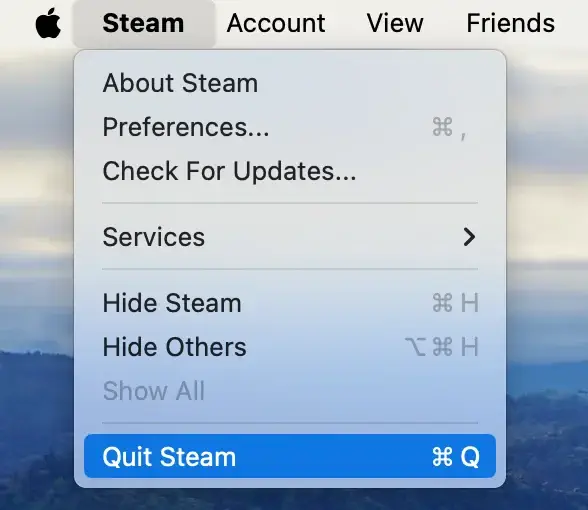
Per uscire dall’app, basta cliccare sulla barra dei menu di Steam in alto, nell’angolo sinistro dello schermo, e selezionare Quit Steam.
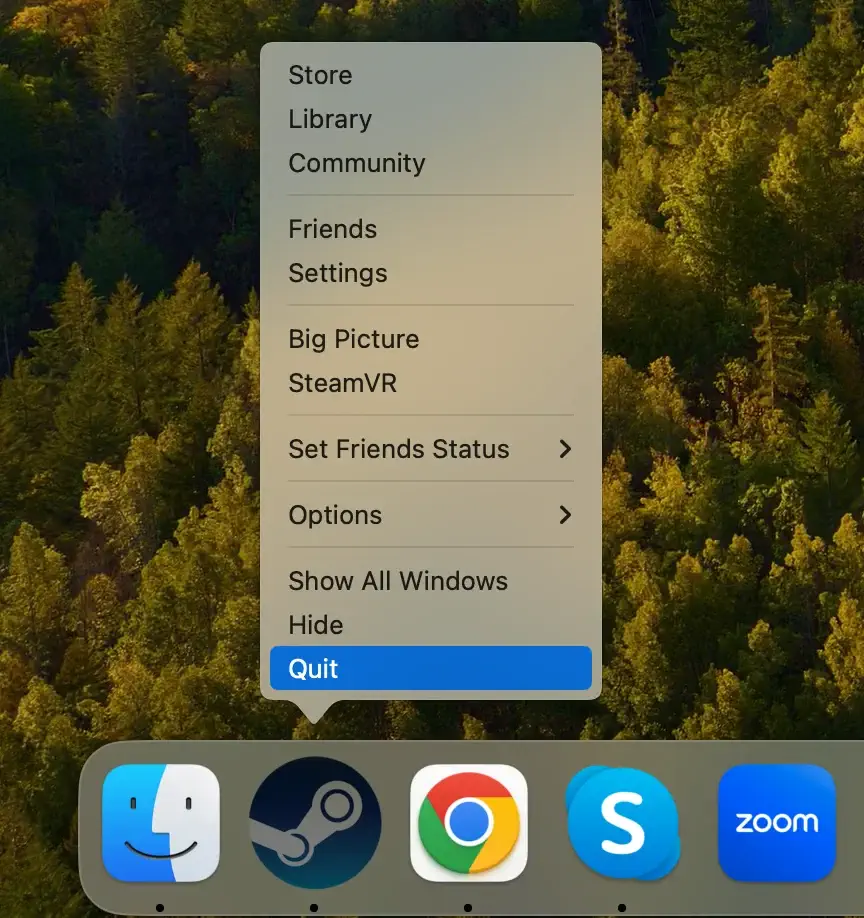
In alternativa, se Steam è nel Dock, fai clic con il pulsante destro del mouse (o fai clic tenendo premuto Ctrl) sull’icona di Steam e scegli Quit dal menu contestuale.
Questo passaggio impedisce che eventuali processi di Steam interferiscano con il processo di rimozione.
Passaggio 2: Elimina l’applicazione Steam
Per rimuovere Steam dal tuo Mac, segui questi passaggi:
- Apri una nuova finestra del Finder.
- Vai alla cartella
Applicationsoppure selezionaGo > Applicationsdal menu in alto del Finder. - Scorri l’elenco per individuare l’app Steam.
- Trascina Steam nel Cestino nel Dock. In alternativa, fai clic con il pulsante destro del mouse (o fai clic tenendo premuto Control) su Steam e seleziona
Move to Trashdal menu a discesa. - Fare clic con il tasto destro del mouse sul Cestino e selezionare
Empty Trashper assicurarsi che l’applicazione venga rimossa completamente.
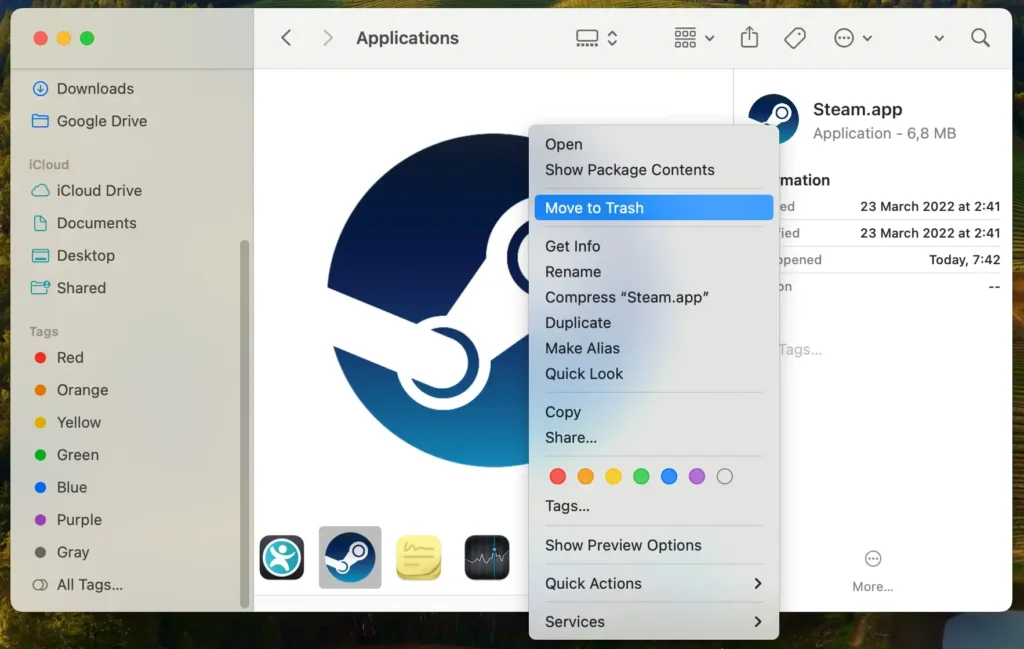
Questo rimuove l’applicazione Steam dal tuo Mac. Ricorda, la completa rimozione di Steam dal tuo sistema include l’eliminazione dei file correlati nei passaggi successivi.
Passaggio 3: Rimuovere i file e gli avanzi di Steam
Dopo aver disinstallato l’app Steam, il passo cruciale successivo è eliminare tutti i file e gli avanzi rimanenti per garantire una pulizia completa. Segui questi passaggi:
- Apri Finder: Avvia Finder sul tuo Mac
- Vai alla cartella: Nel menu Finder nella parte superiore dello schermo, fai clic sul menu
Goe quindiGo to Folder…oppure usa la scorciatoiaShift + Command (⌘) + G - Inserisci percorsi: Uno alla volta, inserisci i seguenti percorsi nella casella di ricerca Vai alla cartella per individuare e rimuovere i file associati di Steam. Per ogni percorso, cerca una cartella di Steam o qualsiasi cosa ad essa correlata e spostala nel Cestino:
-
~/Library/Application Support/Steam -
~/Library/Preferences/com.valvesoftware.steam.plist -
~/Library/Caches/com.valvesoftware.steam
-
- Svuota cestino: Dopo aver spostato tutti i file e le cartelle correlate nel Cestino, fai clic con il pulsante destro del mouse sul Cestino e seleziona
Empty Trashper eliminarli definitivamente
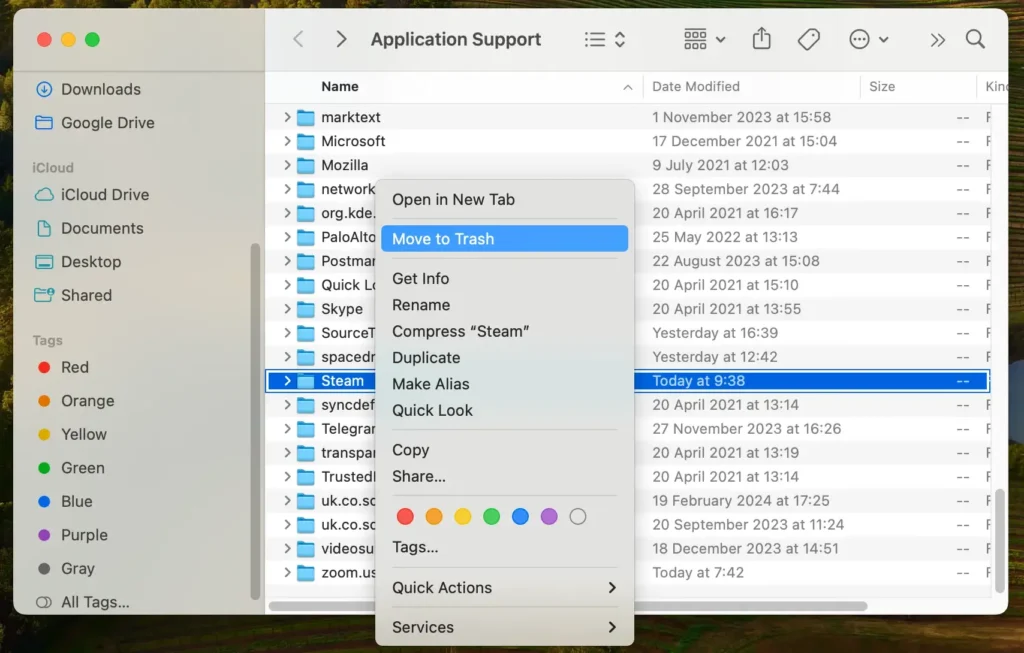
Come puoi vedere, rimuovere le app implica più che semplicemente eliminare l’applicazione stessa. Se scavare nella cartella Library ti sembra scoraggiante, non preoccuparti: C’è un metodo più diretto più avanti.
Per una soluzione semplice, procedere con il passaggio successivo.
Disinstallare completamente Steam con SpyHunter
App Uninstaller di SpyHunter è lo strumento perfetto per rimuovere senza problemi Steam, i suoi dati, i file salvati e qualsiasi elemento residuo.
Questo software agisce come un potente strumento di pulizia delle app, assicurando che non solo l’applicazione, ma anche tutti i dati Steam correlati e i file salvati vengano completamente rimossi dal tuo Mac.
Ecco come utilizzare SpyHunter per la rimozione completa di Steam:
- Scarica SpyHunter da qui e segui le istruzioni di installazione per configurare SpyHunter sul tuo Mac.
- Apri SpyHunter e vai alla funzione App Uninstaller.
- Dopo la scansione, trova Steam nell’elenco delle applicazioni installate e selezionalo per rimuoverlo.
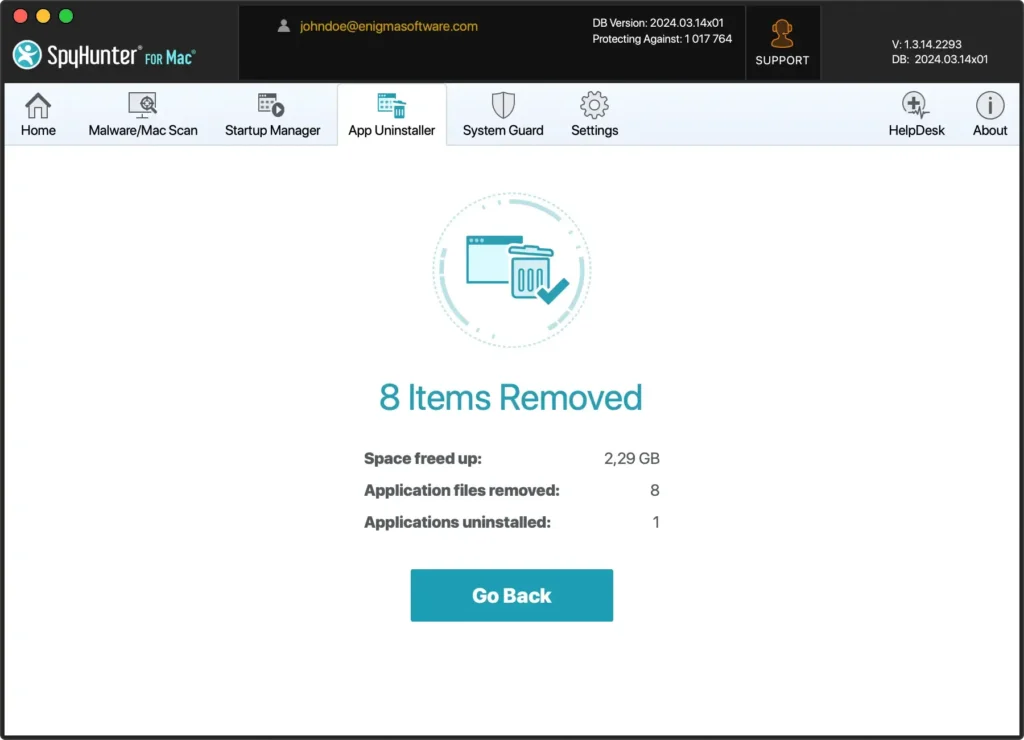
- Conferma l’azione e SpyHunter disinstallerà Steam, eliminando tutti i dati Steam associati e i file salvati.
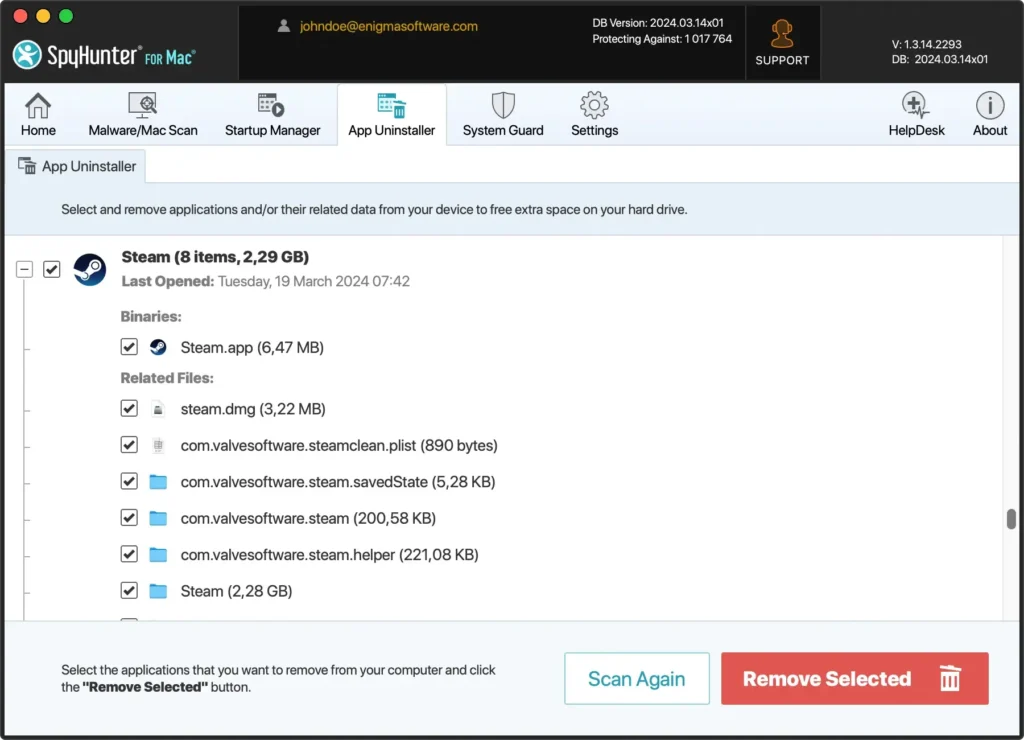
Utilizzando SpyHunter, non solo ti assicuri di disinstallare Steam, ma cancellerai anche tutte le tracce che potrebbe aver lasciato, proteggendo le prestazioni e lo spazio di archiviazione del tuo Mac.
Come disinstallare i giochi Steam su Mac
Rimuovere i giochi Steam dal tuo Mac può aiutarti a organizzare tutti i giochi scaricati e a recuperare spazio sul disco.
Questa guida è stata pensata per illustrarti i passaggi necessari per disinstallare i giochi Steam, assicurandoti di poter eliminare rapidamente tutti i giochi di cui non hai più bisogno.
Che tu voglia fare spazio a nuovi titoli o mettere in ordine tutti i tuoi giochi, ti mostreremo come liberare efficacemente prezioso spazio sul disco.
Rimuovere i giochi Steam tramite il client Steam
Per coloro che desiderano mantenere l’app Steam ma hanno bisogno di liberare spazio sul disco, ecco come disinstallare giochi specifici:
- Avvia il client Steam sul tuo Mac e accedi al tuo account Steam.
- Vai alla sezione
Library, dove sono elencati tutti i tuoi giochi. - Fai clic con il pulsante destro del mouse sul gioco che desideri rimuovere.
- Selezionare
Manage > Uninstalldal menu contestuale.
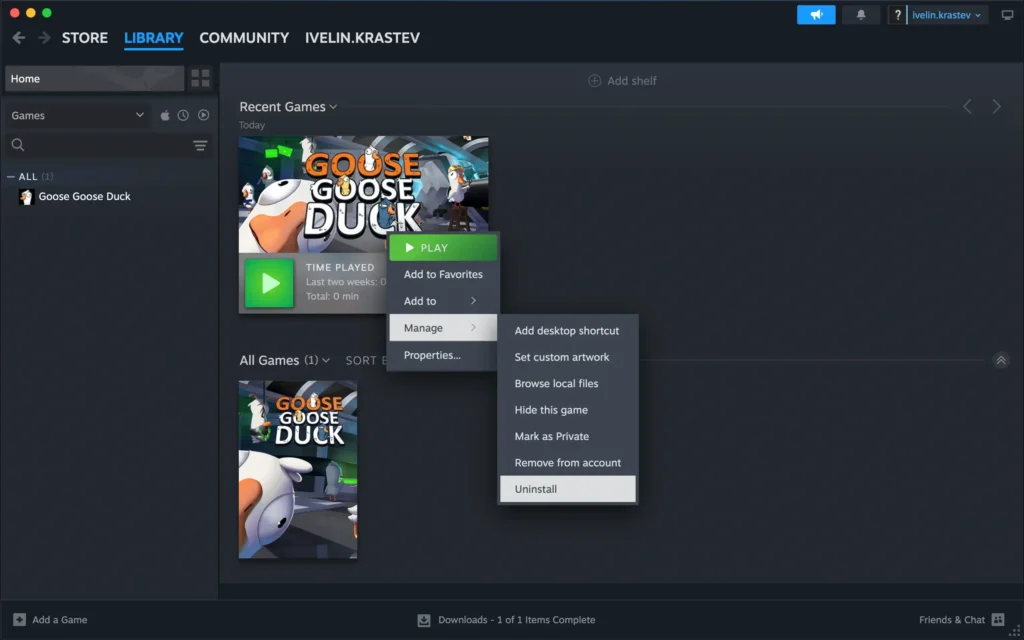
Questo approccio elimina il gioco selezionato dal tuo Mac, liberando spazio ma lasciando inalterato il client Steam. Se vuoi giocare al gioco in futuro, dovrai reinstallarlo.
Elimina i giochi Steam senza l’applicazione
Anche senza accedere al client Steam, puoi rimuovere i file di gioco direttamente dal tuo Mac.
Apri una finestra del Finder e vai alla cartella steamapps che si trova nella directory Steam in ~/Library/Application Support/Steam/steamapps/. Nella sottocartella common, troverai una directory per ogni gioco installato.
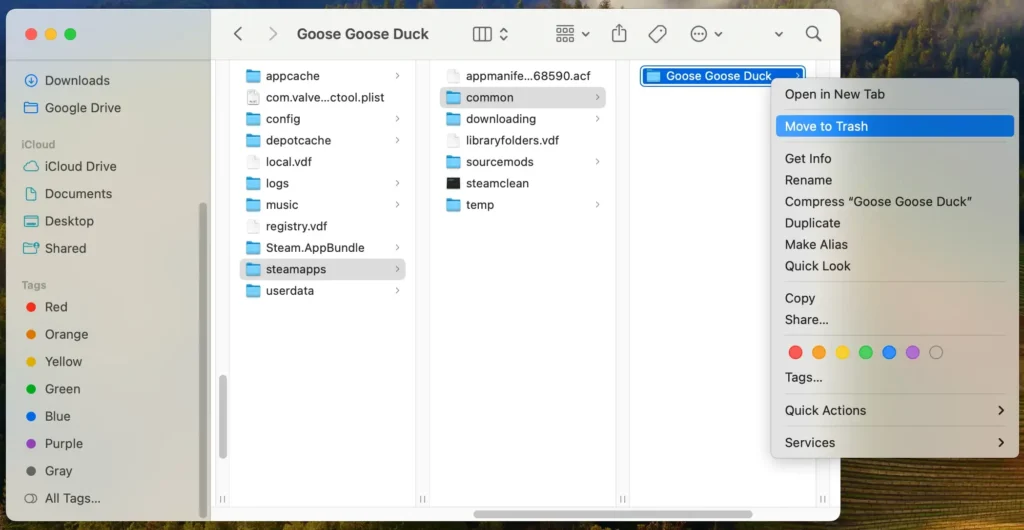
Eliminando queste cartelle verranno rimossi i file di gioco, disinstallando di fatto i giochi senza richiedere il client Steam.
Domande frequenti sulla disinstallazione di Steam su Mac
Come faccio a rimuovere completamente Steam dal mio Mac?
Per rimuovere Steam dal tuo Mac, chiudi l’app Steam, quindi trascinala dalla cartella Applicazioni al Cestino.
Quindi, rimuovi tutti i file e le cartelle di Steam rimanenti dalla cartella Libreria, compresi quelli nella cartella Supporto applicazioni, Cache e Preferenze.
Per una rimozione completa, si consiglia di utilizzare un’app specializzata come App Uninstaller di SpyHunter per garantire l’eliminazione di tutti i file associati.
Disinstallando Steam si eliminano i giochi?
Sì, disinstallando Steam verranno eliminati tutti i giochi che hai scaricato tramite il client Steam sul tuo Mac.
Sebbene i giochi vengano rimossi dal tuo dispositivo, saranno comunque disponibili nella tua libreria Steam online. Puoi reinstallare Steam e riscaricare i tuoi giochi in qualsiasi momento senza doverli riacquistare.
Concludendo
Seguendo questa guida, hai imparato come eliminare Steam e i file correlati dal tuo Mac, garantendo una pulizia completa.
Che tu voglia liberare spazio sul disco, ridurre le distrazioni o risolvere problemi specifici, ora il tuo Mac è senza Steam e ottimizzato per le tue attuali esigenze.
È importante notare che l’eliminazione di Steam non è permanente; puoi sempre reinstallare Steam per accedere alla sua vasta collezione di giochi in futuro. Goditi un sistema più pulito e mirato che supporta meglio il tuo stile di vita digitale.
Per informazioni più dettagliate sulla rimozione delle applicazioni dal tuo Mac, leggi la nostra guida completa su come disinstallare le app su Mac.
