

Desinstalar Steam en Mac (Guía de limpieza definitiva)

Antes de sumergirnos
¿Intentas desinstalar una aplicación por completo? SpyHunter para Mac incluye un desinstalador de aplicaciones que elimina las aplicaciones no deseadas y sus archivos residuales con solo unos clics.
Evite el desorden y ahorre tiempo — Descarga SpyHunter aquí mismo y siga los pasos para limpiar su sistema.

Si quieres liberar espacio, solucionar problemas de rendimiento o limpiar tu Mac, eliminar Steam puede ayudar.
Esta guía le muestra cómo deshacerse de Steam y sus datos, ya sea que esté ordenando, resolviendo un problema con Steam o concentrándose en otras plataformas de juego.
Hablaremos tanto de métodos manuales como automáticos para eliminar Steam por completo. Comencemos con una limpieza prolija y exhaustiva.
¿Qué es Steam?
Steam es una plataforma líder de distribución digital creada por Valve Corporation. Revoluciona la forma en que los jugadores acceden, compran y juegan videojuegos. Con su aplicación cliente para Mac, Steam simplifica la gestión de descargas de juegos y sesiones de juego.
No se trata solo de juegos; Steam mejora la experiencia del usuario con foros comunitarios, mensajería instantánea y servicios de transmisión, lo que lo convierte en un centro integral para los entusiastas de los juegos en macOS.
Razones para desinstalar Steam en Mac
Eliminar Steam de tu Mac puede ser una buena idea por algunas razones a pesar de su popularidad como plataforma de juegos basada en la nube con una amplia comunidad.
La decisión de desinstalar Steam puede deberse a lo siguiente:
- Liberar espacio: Steam ocupa alrededor de 1 GB, lo que puede limitar el espacio para otras aplicaciones esenciales, especialmente en Mac con almacenamiento limitado.
- Cómo resolver problemas de rendimiento: Si Steam no funciona correctamente o no se inicia, eliminarlo podría ayudar a que tu Mac funcione mejor.
- Priorizar otras aplicaciones: A veces, es necesario eliminar aplicaciones como Steam para dejar lugar a otras que satisfagan mejor tus necesidades de trabajo o juego.
Considerar estas razones puede ayudarte a decidir si vale la pena mantener Steam por el espacio y los recursos que utiliza en tu Mac.
Cómo desinstalar Steam en Mac manualmente
Eliminar Steam de tu Mac manualmente es sencillo y te permite controlar el almacenamiento y el rendimiento de tu sistema.
Esta sección te guiará por los pasos necesarios para eliminar Steam y sus archivos relacionados de manera eficaz, garantizando una limpieza completa. Sigue los pasos para recuperar espacio y poner en orden el paisaje digital de tu Mac.
Paso 1: Sal de la aplicación Steam
Antes de comenzar el proceso de desinstalación, debes asegurarte de que Steam no esté ejecutándose en tu Mac.
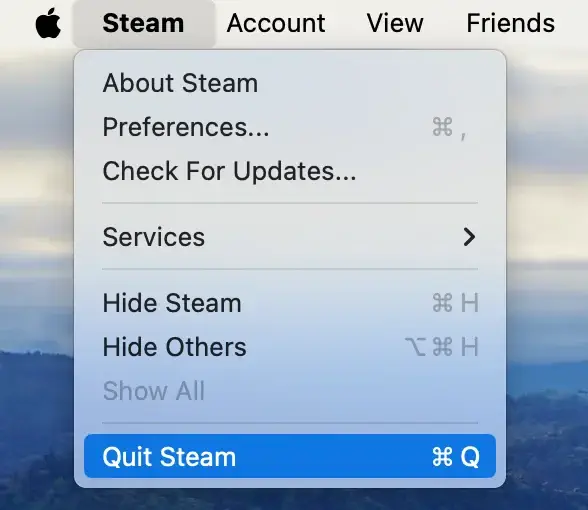
Para salir de la aplicación, simplemente haz clic en la barra de menú superior de Steam en la esquina izquierda de tu pantalla y selecciona Quit Steam.
Como alternativa, si Steam está en tu Dock, haz clic derecho (o presiona Control y haz clic) en el ícono de Steam y elige Quit en el menú contextual.
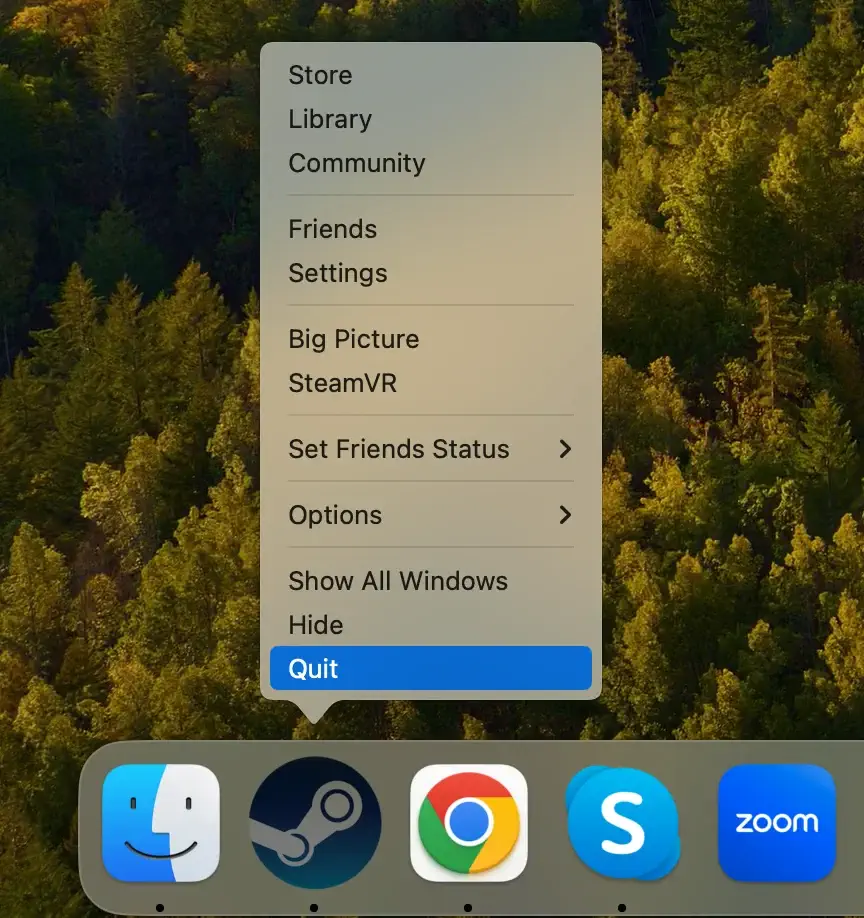
Este paso evita que cualquier proceso de Steam interfiera con el proceso de eliminación.
Paso 2: Eliminar la aplicación Steam
Para eliminar Steam de tu Mac, sigue estos pasos:
- Abra una nueva ventana del Finder.
- Vaya a la carpeta
Applicationso seleccioneGo > Applicationsen el menú superior del Finder. - Desplácese por la lista para localizar la aplicación Steam.
- Arrastre Steam a la papelera en su Dock. Alternativamente, haga clic derecho (o mantenga presionada la tecla Control y haga clic) en Steam y elija
Move to Trashen el menú desplegable. - Haga clic derecho en la Papelera y seleccione
Empty Trashpara asegurarse de que la aplicación se elimine por completo.
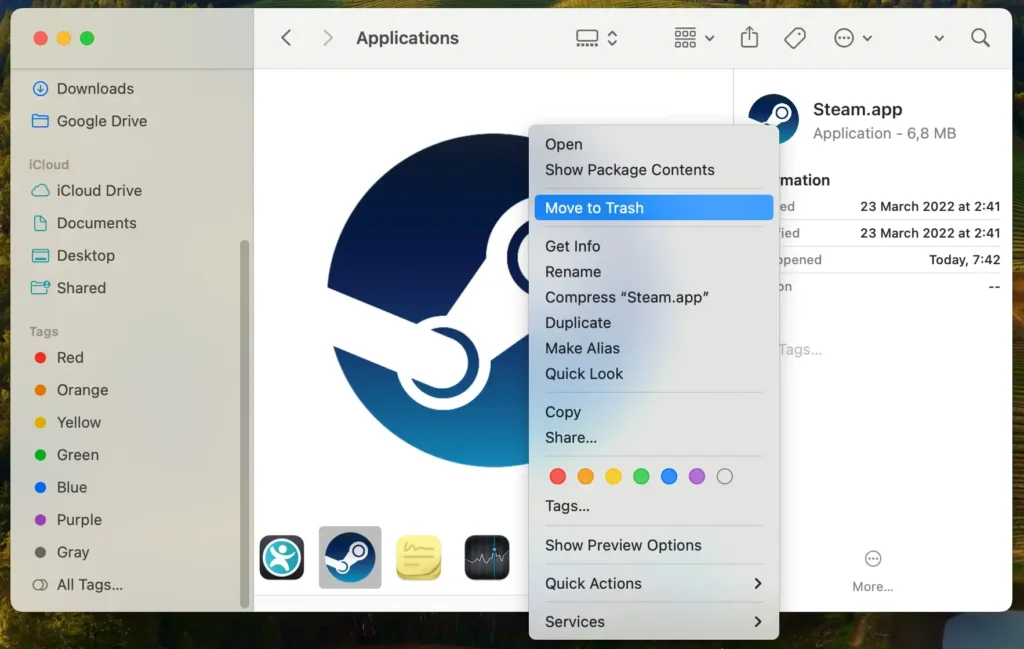
Esto elimina la aplicación Steam de tu Mac. Recuerda que limpiar completamente Steam de tu sistema incluye eliminar los archivos relacionados en los pasos siguientes.
Paso 3: Eliminar archivos y restos de Steam
Después de desinstalar la aplicación Steam, el siguiente paso crucial es eliminar todos los archivos y restos que queden para garantizar una limpieza completa. Siga estos pasos:
- Abrir Finder: Inicia Finder en tu Mac
- Ir a la carpeta: En el menú del Finder en la parte superior de la pantalla, haga clic en el menú
Goy luegoGo to Folder…o use el atajoShift + Command (⌘) + G - Introducir rutas: Una por una, introduce las siguientes rutas en el cuadro de búsqueda Ir a carpeta para localizar y eliminar los archivos asociados de Steam. Para cada ruta, busca una carpeta de Steam o cualquier cosa relacionada con ella y muévelos a la Papelera:
-
~/Library/Application Support/Steam -
~/Library/Preferences/com.valvesoftware.steam.plist -
~/Library/Caches/com.valvesoftware.steam
-
- Vaciar papelera: Después de mover todos los archivos y carpetas relacionados a la papelera, haga clic derecho en la papelera y seleccione
Empty Trashpara eliminarlos permanentemente.
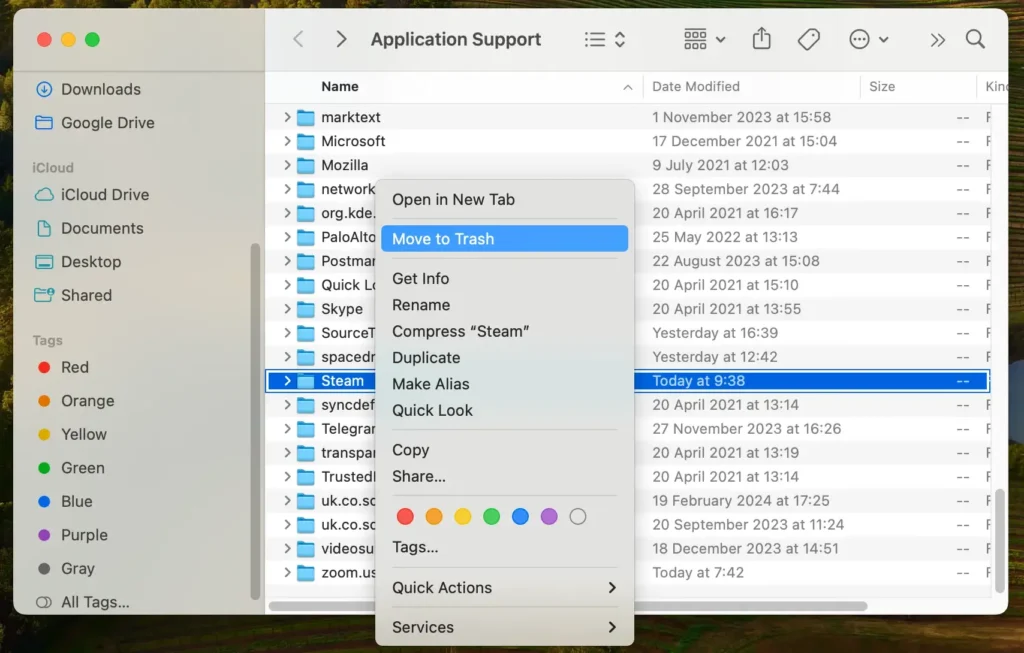
Como puedes ver, eliminar aplicaciones implica algo más que simplemente eliminar la aplicación en sí. Si buscar en la carpeta Biblioteca te parece abrumador, no te preocupes; a continuación encontrarás un método más sencillo.
Continúe con el siguiente paso para obtener una solución sencilla.
Desinstalar completamente Steam con SpyHunter
El desinstalador de aplicaciones de SpyHunter es la herramienta perfecta para eliminar Steam, sus datos, archivos guardados y cualquier pieza restante sin problemas.
Este software actúa como un poderoso limpiador de aplicaciones, garantizando que no solo la aplicación sino también todos los datos de Steam relacionados y los archivos guardados se eliminen por completo de tu Mac.
A continuación te indicamos cómo utilizar SpyHunter para eliminar Steam por completo:
- Descarga SpyHunter desde aquí y siga las instrucciones de instalación para configurar SpyHunter en su Mac.
- Abra SpyHunter y navegue hasta la función Desinstalador de aplicaciones.
- Después del escaneo, busque Steam en la lista de aplicaciones instaladas y selecciónelo para eliminarlo.
- Confirme la acción y SpyHunter desinstalará Steam, limpiando todos los datos de Steam asociados y los archivos guardados.
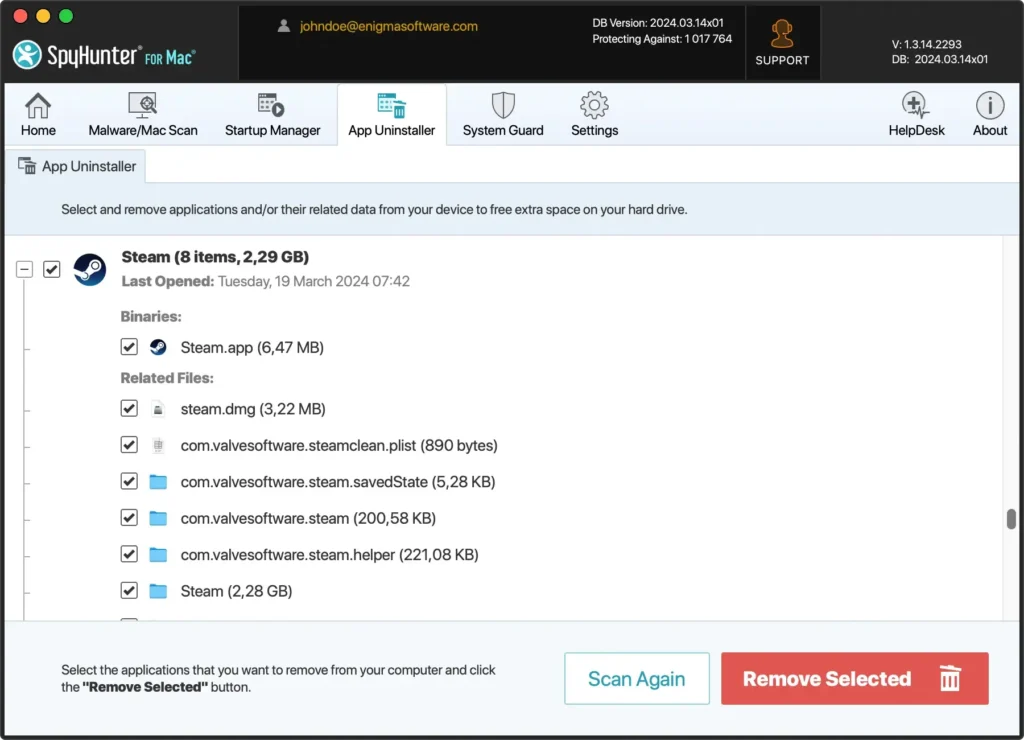
Al utilizar SpyHunter, te aseguras no solo desinstalar Steam, sino también borrar todos los rastros que pueda haber dejado, protegiendo el rendimiento y el espacio de almacenamiento de tu Mac.
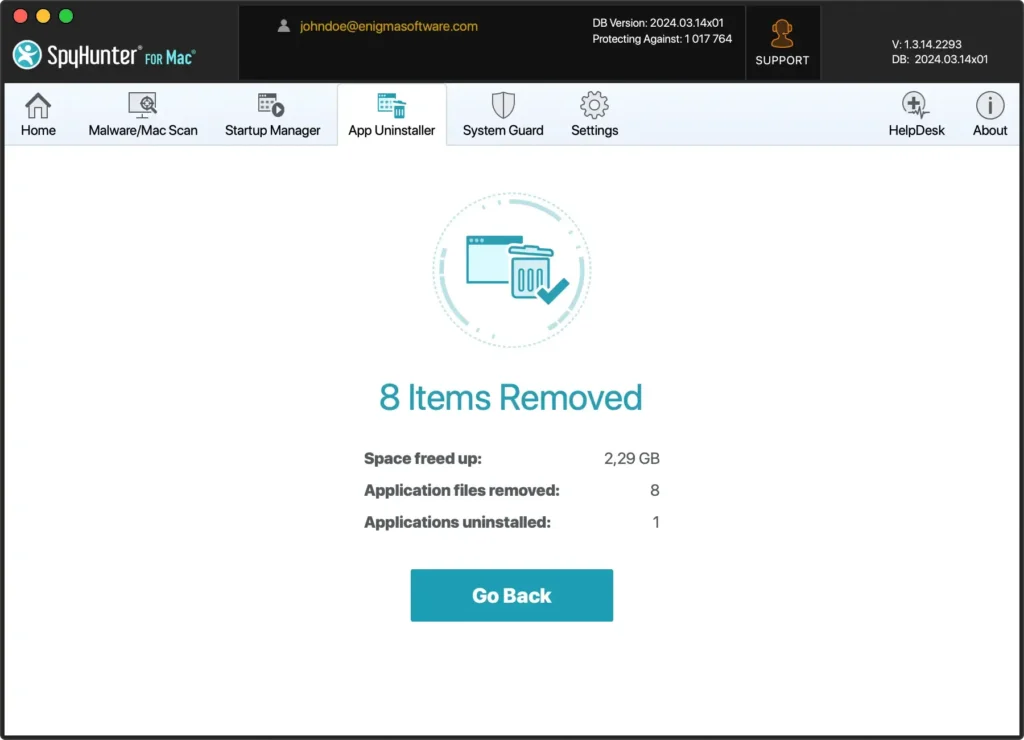
Cómo desinstalar juegos de Steam en Mac
Eliminar juegos de Steam de tu Mac puede ayudarte a organizar todos los juegos descargados y recuperar espacio en disco.
Esta guía está diseñada para guiarte a través de los pasos para desinstalar juegos de Steam, asegurándote que puedas eliminar rápidamente todos los juegos que ya no necesitas.
Ya sea que desees hacer espacio para nuevos títulos o quieras ordenar todos tus juegos, te mostraremos cómo liberar valioso espacio en disco de manera efectiva.
Eliminar juegos de Steam a través del cliente de Steam
Para aquellos que desean conservar la aplicación Steam pero necesitan liberar espacio en el disco, aquí se explica cómo desinstalar juegos específicos:
- Inicia el cliente Steam en tu Mac e inicia sesión en tu cuenta de Steam.
- Navega a la sección
Library, donde están listados todos tus juegos. - Haz clic derecho en el juego que deseas eliminar.
- Seleccione
Manage > Uninstallen el menú contextual.
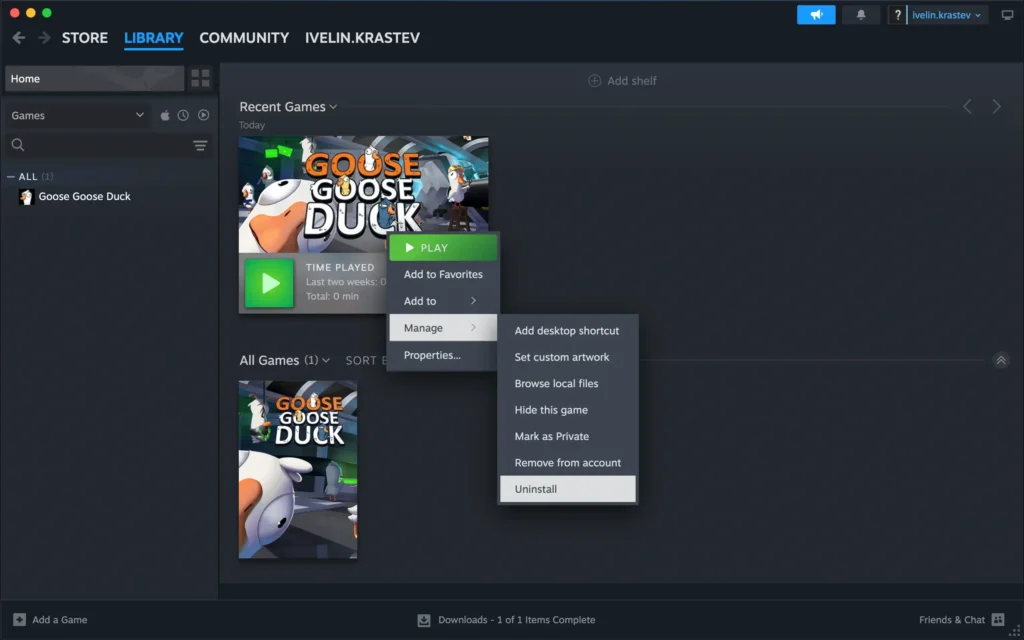
Este método elimina el juego seleccionado de tu Mac, lo que libera espacio y no afecta al cliente de Steam. Si quieres jugar al juego en el futuro, tendrás que reinstalarlo.
Eliminar juegos de Steam sin la aplicación
Incluso sin acceder al cliente Steam, puedes eliminar archivos del juego directamente desde tu Mac.
Abre una ventana del Finder y dirígete a la carpeta steamapps ubicada en el directorio de Steam en ~/Library/Application Support/Steam/steamapps/. En la subcarpeta common, encontrarás un directorio para cada juego instalado.
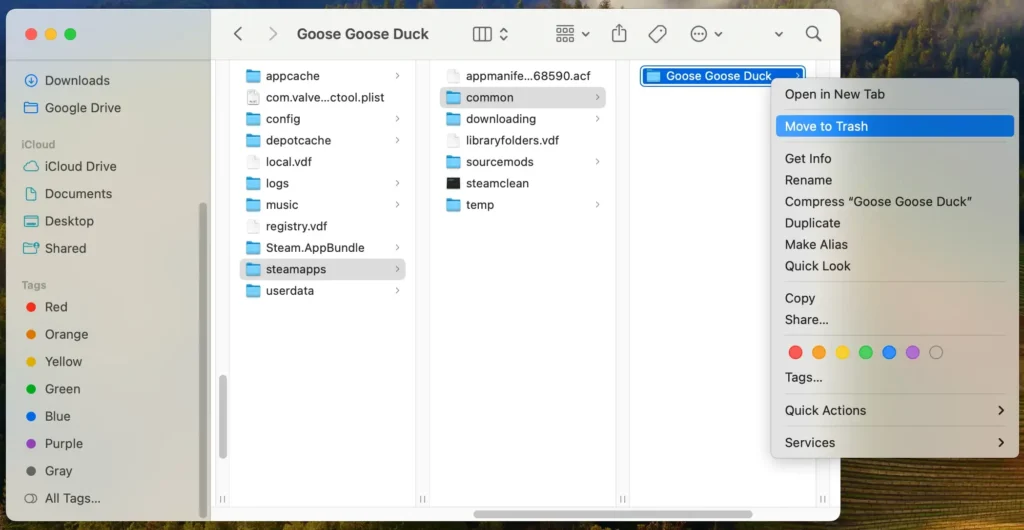
Al eliminar estas carpetas se eliminarán los archivos del juego, desinstalando efectivamente los juegos sin necesidad del cliente Steam.
Preguntas frecuentes sobre la desinstalación de Steam en Mac
¿Cómo elimino completamente Steam de mi Mac?
Para eliminar Steam de tu Mac, sal de la aplicación Steam y luego arrástrala desde la carpeta Aplicaciones a la Papelera.
A continuación, elimine todos los archivos y carpetas de Steam restantes de su carpeta Biblioteca, incluidos aquellos en las carpetas Soporte de aplicaciones, Cachés y Preferencias.
Para una eliminación completa, considere usar una aplicación especializada como App Uninstaller de SpyHunter para garantizar que se eliminen todos los archivos asociados.
¿La desinstalación de Steam eliminará juegos?
Sí, desinstalar Steam eliminará todos los juegos que hayas descargado a través del cliente Steam en tu Mac.
Si bien los juegos se eliminarán de tu dispositivo, seguirán estando disponibles en tu biblioteca de Steam en línea. Puedes reinstalar Steam y volver a descargar tus juegos en cualquier momento sin tener que volver a comprarlos.
Terminando
Siguiendo esta guía, aprenderá a eliminar Steam y sus archivos relacionados de su Mac, garantizando una limpieza exhaustiva.
Ya sea que desees liberar espacio en el disco, reducir distracciones o solucionar problemas específicos, tu Mac ahora está libre de Steam y optimizada para tus necesidades actuales.
Es importante tener en cuenta que eliminar Steam no es permanente; siempre puedes reinstalar Steam para acceder a su amplia colección de juegos en el futuro. Disfruta de un sistema más limpio y centrado que se adapte mejor a tu estilo de vida digital.
Para obtener información más detallada sobre cómo eliminar aplicaciones de tu Mac, lee nuestra guía completa sobre cómo desinstalar aplicaciones en Mac.
