

Désinstaller Steam sur Mac (Guide de nettoyage ultime)

Avant de plonger
Vous essayez de désinstaller complètement une application ? SpyHunter pour Mac inclut un désinstallateur d'applications qui supprime les applications indésirables et leurs fichiers résiduels en quelques clics.
Évitez l'encombrement et gagnez du temps — Téléchargez SpyHunter ici et suivez les étapes pour nettoyer votre système.

Si vous souhaitez libérer de l’espace, résoudre des problèmes de performances ou nettoyer votre Mac, la suppression de Steam peut vous aider.
Ce guide vous montre comment vous débarrasser de Steam et de ses données, que vous fassiez du rangement, que vous résolviez un problème avec Steam ou que vous vous concentriez sur d’autres plateformes de jeu.
Nous aborderons les méthodes manuelles et automatiques pour supprimer complètement Steam. Commençons par un nettoyage soigné et approfondi.
Qu’est-ce que Steam ?
Steam est une plateforme de distribution numérique de premier plan créée par Valve Corporation. Elle révolutionne la manière dont les joueurs accèdent aux jeux vidéo, les achètent et y jouent. Avec son application client pour Mac, Steam simplifie la gestion des téléchargements de jeux et des sessions de jeu.
Il ne s’agit pas uniquement de jeux ; Steam améliore l’expérience utilisateur avec des forums communautaires, une messagerie instantanée et des services de streaming, ce qui en fait un hub complet pour les amateurs de jeux sur macOS.
Raisons de désinstaller Steam sur Mac
Supprimer Steam de votre Mac peut être une bonne idée pour plusieurs raisons malgré sa popularité en tant que plate-forme de jeu basée sur le cloud avec une vaste communauté.
La décision de désinstaller Steam peut se résumer à :
- Libérer de l’espace : Steam occupe environ 1 Go, ce qui peut limiter l’espace pour d’autres applications essentielles, en particulier sur les Mac avec un stockage limité.
- Résolution des problèmes de performances : Si Steam ne fonctionne pas correctement ou ne démarre pas, sa suppression pourrait aider votre Mac à fonctionner plus facilement.
- Donner la priorité aux autres applications : Parfois, il est nécessaire de supprimer des applications comme Steam pour faire place à d’autres qui répondent mieux à vos besoins de travail ou de jeu.
Prendre en compte ces raisons peut vous aider à décider si conserver Steam vaut l’espace et les ressources qu’il utilise sur votre Mac.
Comment désinstaller Steam manuellement sur Mac
Supprimer Steam de votre Mac manuellement est simple et vous permet de contrôler le stockage et les performances de votre système.
Cette section vous guidera à travers les étapes à suivre pour supprimer efficacement Steam et ses fichiers associés, garantissant ainsi un nettoyage complet. Suivez ces étapes pour récupérer de l’espace et mettre de l’ordre dans le paysage numérique de votre Mac.
Étape 1 : Quittez l’application Steam
Avant de commencer le processus de désinstallation, vous devez vous assurer que Steam n’est pas en cours d’exécution sur votre Mac.
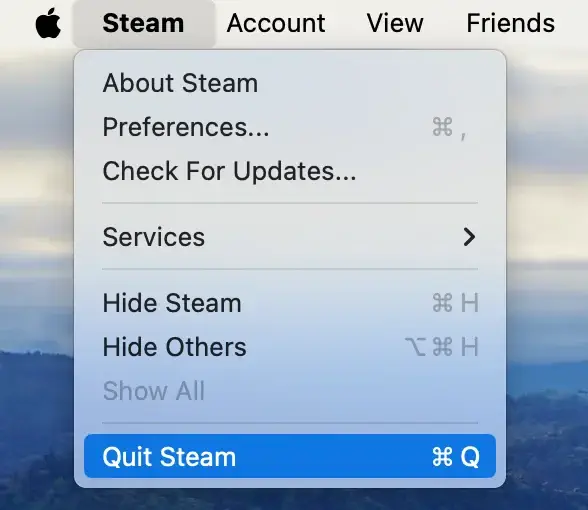
Pour quitter l’application, cliquez simplement sur la barre de menu supérieure de Steam dans le coin gauche de votre écran et sélectionnez Quit Steam.
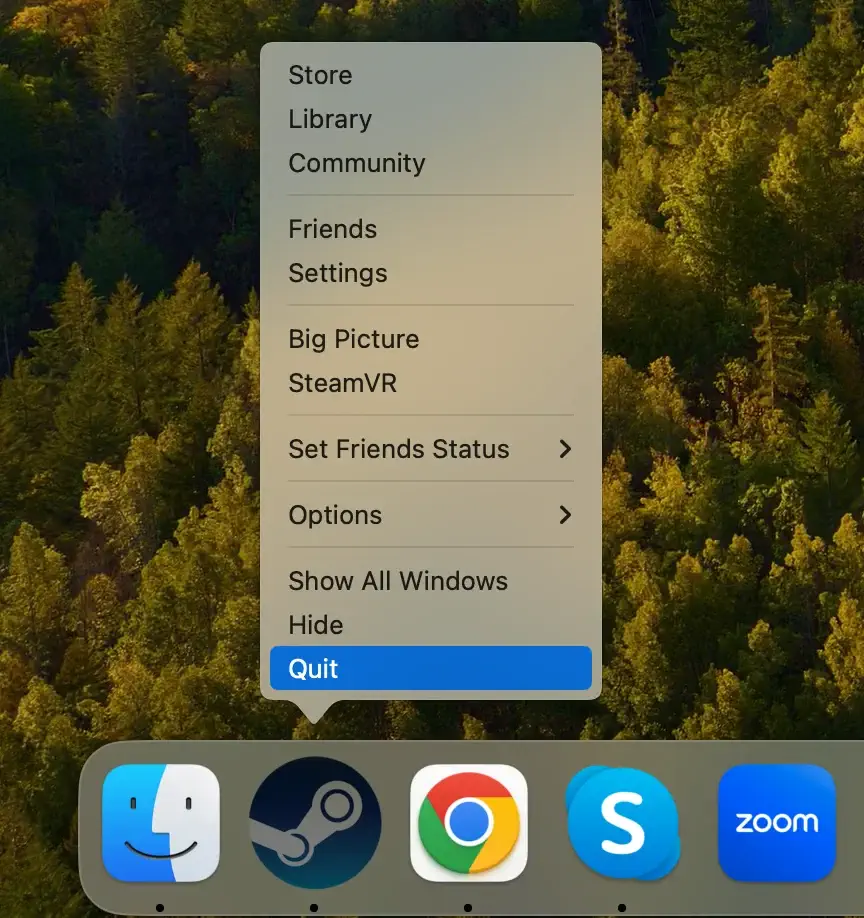
Sinon, si Steam se trouve dans votre Dock, faites un clic droit (ou Ctrl-clic) sur l’icône Steam et choisissez Quit dans le menu contextuel.
Cette étape empêche tout processus Steam d’interférer avec le processus de suppression.
Étape 2 : Supprimer l’application Steam
Pour supprimer Steam de votre Mac, procédez comme suit :
- Ouvrir une nouvelle fenêtre du Finder.
- Accédez au dossier
Applicationsou sélectionnezGo > Applicationsdans le menu supérieur du Finder. - Faites défiler la liste pour localiser l’application Steam.
- Faites glisser Steam vers la corbeille de votre Dock. Vous pouvez également cliquer avec le bouton droit de la souris (ou en maintenant la touche Contrôle enfoncée) sur Steam et choisir
Move to Trashdans le menu déroulant. - Cliquez avec le bouton droit sur la corbeille et sélectionnez
Empty Trashpour vous assurer que l’application est complètement supprimée.
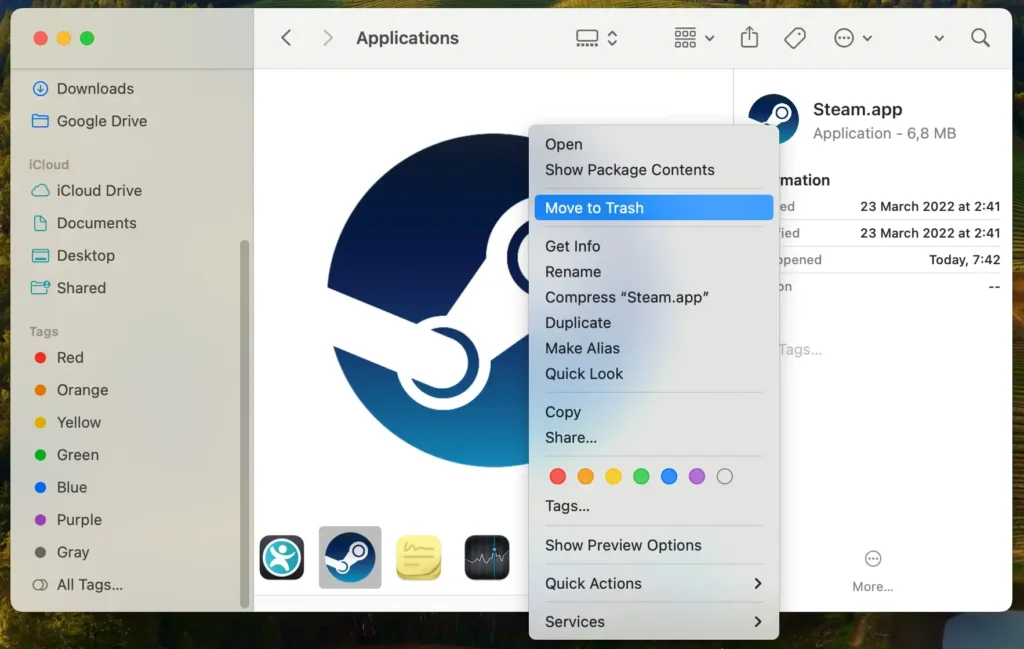
Cette opération supprime l’application Steam de votre Mac. N’oubliez pas que pour supprimer complètement Steam de votre système, vous devez supprimer les fichiers associés lors des étapes suivantes.
Étape 3 : Supprimez les fichiers Steam et les fichiers restants
Après avoir désinstallé l’application Steam, l’étape cruciale suivante consiste à éliminer tous les fichiers restants et les restes pour assurer un nettoyage complet. Suivez ces étapes :
- Ouvrir le Finder : Lancez le Finder sur votre Mac
- Aller au dossier : Dans le menu du Finder en haut de l’écran, cliquez sur le menu
Go, puisGo to Folder…ou utilisez le raccourciShift + Command (⌘) + G - Saisir les chemins : Saisissez un par un les chemins suivants dans la zone de recherche Aller au dossier pour localiser et supprimer les fichiers associés à Steam. Pour chaque chemin, recherchez un dossier Steam ou tout élément associé à celui-ci, et déplacez-les vers la corbeille :
-
~/Library/Application Support/Steam -
~/Library/Preferences/com.valvesoftware.steam.plist -
~/Library/Caches/com.valvesoftware.steam
-
- Vider la corbeille : Après avoir déplacé tous les fichiers et dossiers associés vers la corbeille, cliquez avec le bouton droit sur la corbeille et sélectionnez
Empty Trashpour les supprimer définitivement
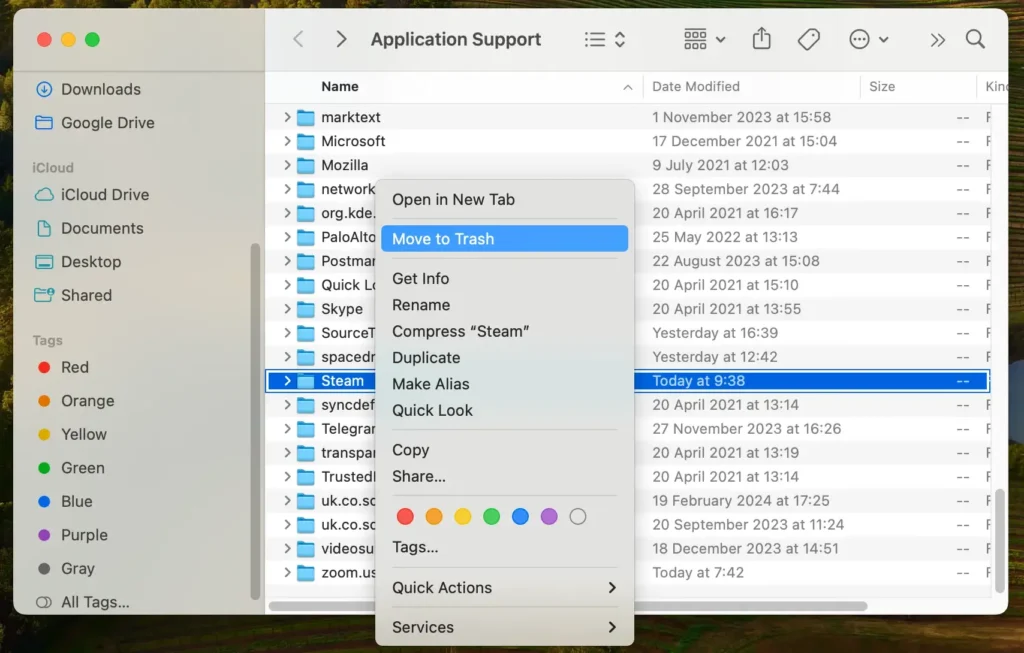
Comme vous pouvez le constater, la suppression d’applications implique bien plus que la simple suppression de l’application elle-même. Si fouiller dans le dossier Bibliothèque vous semble intimidant, ne vous inquiétez pas, une méthode plus simple est disponible.
Passez à l’étape suivante pour une solution simple.
Désinstaller complètement Steam avec SpyHunter
Le programme de désinstallation d’applications de SpyHunter est l’outil idéal pour un processus sans tracas visant à supprimer Steam, ses données, ses fichiers enregistrés et tous les éléments persistants.
Ce logiciel agit comme un puissant nettoyeur d’applications, garantissant que non seulement l’application, mais toutes les données Steam associées et les fichiers enregistrés sont complètement supprimés de votre Mac.
Voici comment utiliser SpyHunter pour une suppression complète de Steam :
- Téléchargez SpyHunter à partir d'ici et suivez les instructions d’installation pour configurer SpyHunter sur votre Mac.
- Ouvrez SpyHunter et accédez à la fonction de désinstallation d’applications.
- Après l’analyse, recherchez Steam dans la liste des applications installées et sélectionnez-le pour la suppression.
- Confirmez l’action et SpyHunter désinstallera Steam, en nettoyant toutes les données Steam associées et les fichiers enregistrés.
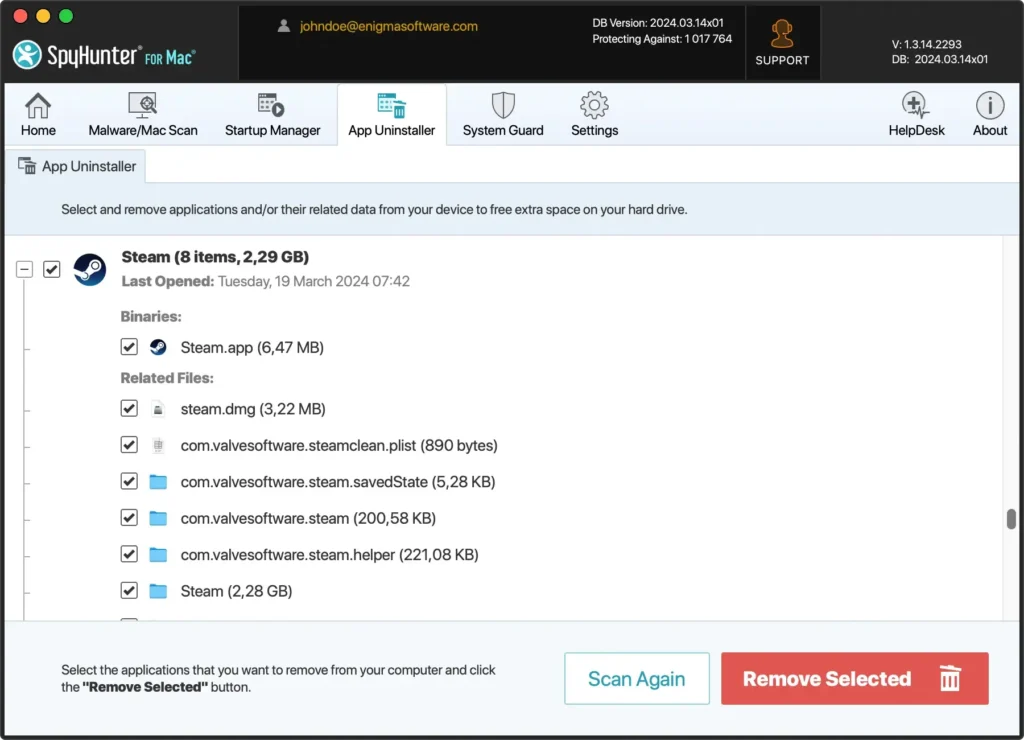
En utilisant SpyHunter, vous vous assurez non seulement de désinstaller Steam, mais également d’effacer toutes les traces qu’il a pu laisser derrière lui, sécurisant ainsi les performances et l’espace de stockage de votre Mac.
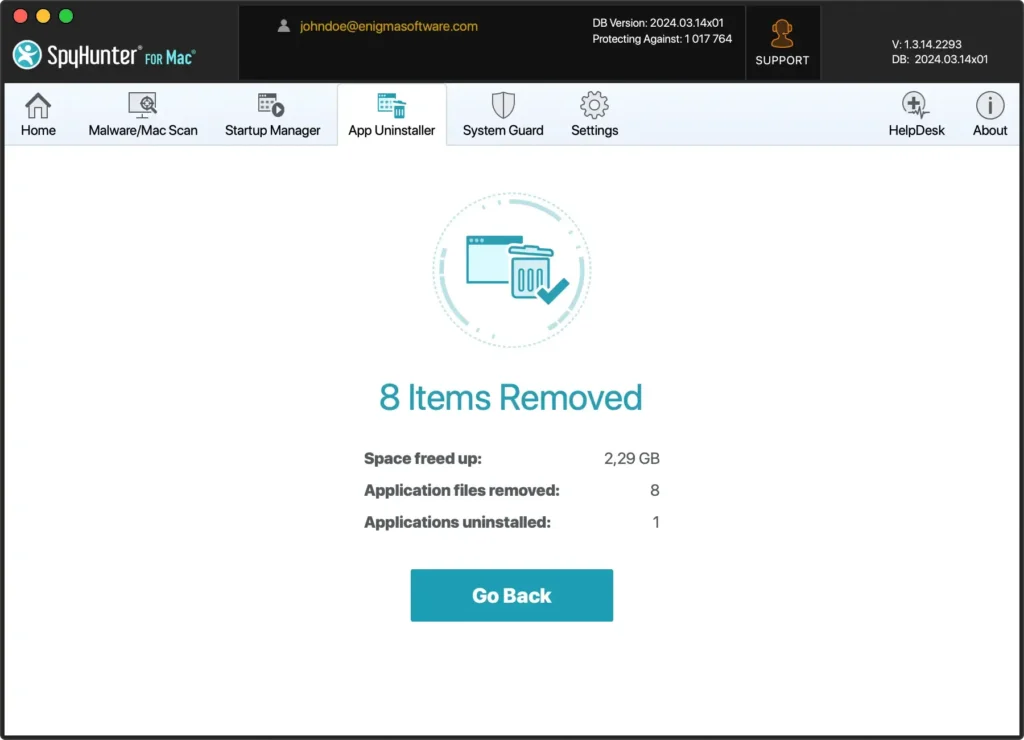
Comment désinstaller des jeux Steam sur Mac
Supprimer les jeux Steam de votre Mac peut vous aider à organiser tous vos jeux téléchargés et à récupérer de l’espace disque.
Ce guide est conçu pour vous guider à travers les étapes de désinstallation des jeux Steam, vous permettant ainsi de supprimer rapidement tous les jeux dont vous n’avez plus besoin.
Que vous cherchiez à faire de la place pour de nouveaux titres ou que vous souhaitiez ranger tous vos jeux, nous vous montrerons comment libérer efficacement un espace disque précieux.
Supprimer les jeux Steam via le client Steam
Pour ceux qui souhaitent conserver l’application Steam mais ont besoin de libérer de l’espace disque, voici comment désinstaller des jeux spécifiques :
- Démarrez le client Steam sur votre Mac et connectez-vous à votre compte Steam.
- Accédez à la section
Library, où tous vos jeux sont répertoriés. - Faites un clic droit sur le jeu que vous souhaitez supprimer.
- Sélectionnez
Manage > Uninstalldans le menu contextuel.
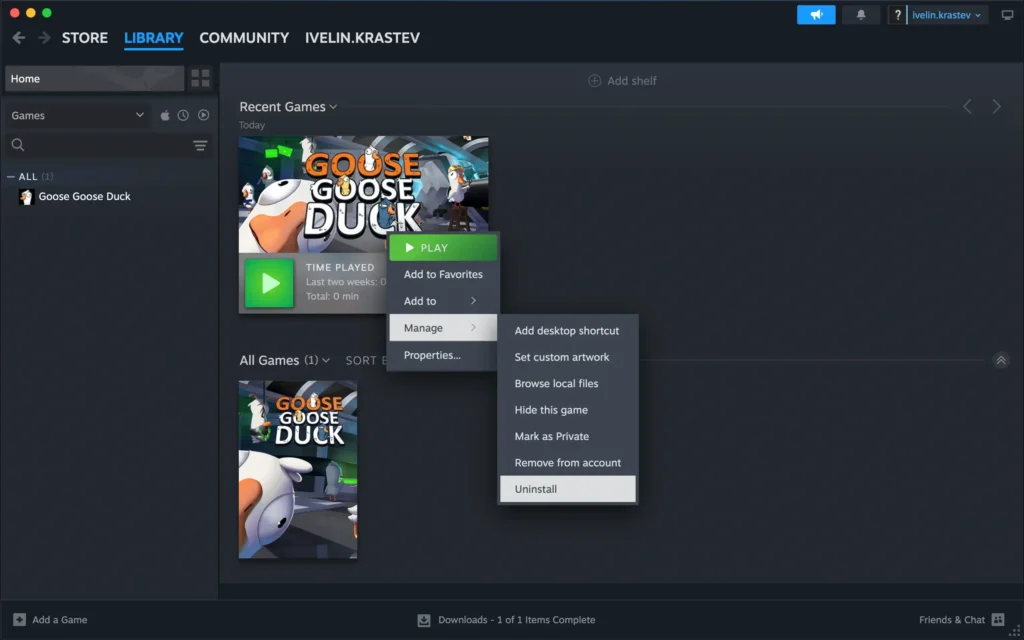
Cette approche supprime le jeu sélectionné de votre Mac, libérant ainsi de l’espace tout en laissant le client Steam intact. Si vous souhaitez jouer au jeu à l’avenir, vous devrez le réinstaller.
Supprimer les jeux Steam sans l’application
Même sans accéder au client Steam, vous pouvez supprimer les fichiers de jeu directement depuis votre Mac.
Ouvrez une fenêtre du Finder et accédez au dossier steamapps situé dans le répertoire Steam à l’adresse ~/Library/Application Support/Steam/steamapps/. Dans le sous-dossier common, vous trouverez un répertoire pour chaque jeu installé.
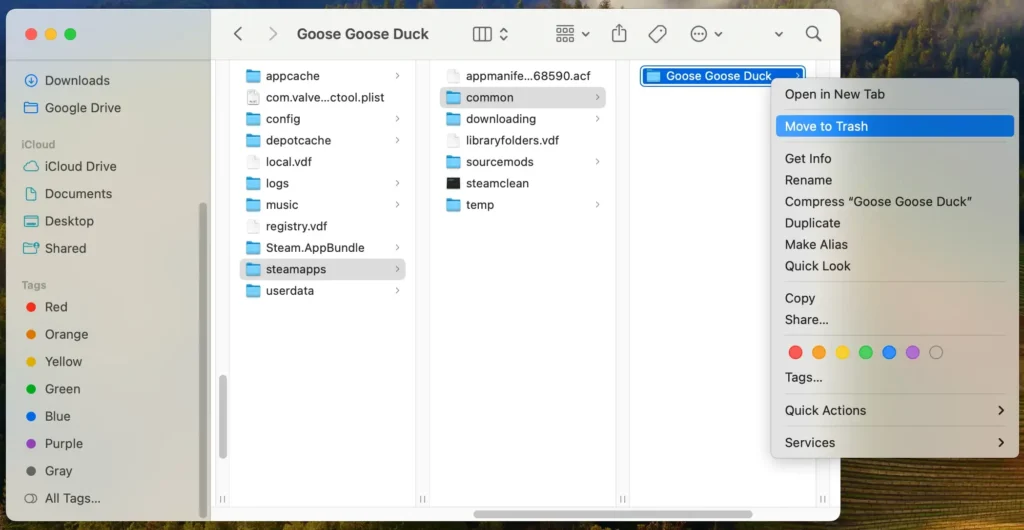
La suppression de ces dossiers supprimera les fichiers du jeu, désinstallant ainsi efficacement les jeux sans nécessiter le client Steam.
FAQ sur la désinstallation de Steam sur Mac
Comment supprimer complètement Steam de mon Mac ?
Pour supprimer Steam de votre Mac, quittez l’application Steam, puis faites-la glisser de votre dossier Applications vers la corbeille.
Ensuite, supprimez tous les fichiers et dossiers Steam restants de votre dossier Bibliothèque, y compris ceux du dossier Support des applications, Caches et Préférences.
Pour une suppression complète, pensez à utiliser une application spécialisée comme App Uninstaller de SpyHunter pour vous assurer que tous les fichiers associés sont supprimés.
La désinstallation de Steam supprimera-t-elle les jeux ?
Oui, la désinstallation de Steam supprimera tous les jeux que vous avez téléchargés via le client Steam sur votre Mac.
Bien que les jeux soient supprimés de votre appareil, ils seront toujours disponibles dans votre bibliothèque Steam en ligne. Vous pouvez réinstaller Steam et retélécharger vos jeux à tout moment sans avoir à les racheter.
Pour conclure
En suivant ce guide, vous avez appris à supprimer Steam et ses fichiers associés de votre Mac, garantissant ainsi un nettoyage complet.
Que vous souhaitiez libérer de l’espace disque, réduire les distractions ou résoudre des problèmes spécifiques, votre Mac est désormais sans Steam et optimisé pour vos besoins actuels.
Il est important de noter que la suppression de Steam n’est pas définitive. Vous pouvez toujours réinstaller Steam pour accéder à sa vaste collection de jeux à l’avenir. Profitez d’un système plus propre et plus ciblé qui prend mieux en charge votre style de vie numérique.
Pour des informations plus détaillées sur la suppression d’applications de votre Mac, lisez notre guide complet sur la façon de désinstaller des applications sur Mac.
