

Comment Désinstaller Spotify Sur Mac (Guide Étape Par Étape)

Avant de plonger
Vous essayez de désinstaller complètement une application ? SpyHunter pour Mac inclut un désinstallateur d'applications qui supprime les applications indésirables et leurs fichiers résiduels en quelques clics.
Évitez l'encombrement et gagnez du temps — Téléchargez SpyHunter ici et suivez les étapes pour nettoyer votre système.

Supprimer Spotify de votre Mac peut actualiser votre système et libérer de l’espace essentiel, qu’il s’agisse de rationaliser vos applications ou de rencontrer des problèmes avec Spotify.
L’article vous guidera à travers des méthodes manuelles et automatiques pour désinstaller complètement Spotify.
Découvrez comment récupérer les performances de votre Mac et ranger votre espace de travail numérique, en commençant par la suppression de Spotify.
Raisons de désinstaller Spotify d’un Mac
Certains utilisateurs peuvent décider de supprimer Spotify de leur Mac pour diverses raisons :
- L’application plante : Spotify ne s’ouvre pas ou plante fréquemment.
- Problèmes de lecture : Impossibilité de télécharger de la musique et de lire un podcast.
- Stabilité du système : Le système Mac plante après l’installation de Spotify.
- Qualité audio : Mauvaise qualité audio ou crépitements pendant la lecture.
- Épuisement de la batterie : Utilisation excessive de la batterie lors de l’exécution de l’application.
- Optimisation du stockage : Libération des ressources système et de l’espace disque.
La suppression de Spotify peut contribuer à garantir que votre Mac fonctionne correctement et est exempt de ces perturbations potentielles.
Ce guide vous guidera tout au long du processus de suppression de Spotify de votre système, y compris comment effacer tous les fichiers restants.
Désinstaller complètement Spotify sur Mac avec SpyHunter
La désinstallation de Spotify sur votre Mac n’est pas forcément compliquée. Pensez à utiliser la fonction de désinstallation d’applications de SpyHunter pour une suppression complète et sans tracas.
SpyHunter propose une solution simplifiée pour supprimer l’application Spotify et identifier et éliminer tous les fichiers associés qui pourraient occuper un espace précieux sur votre système.
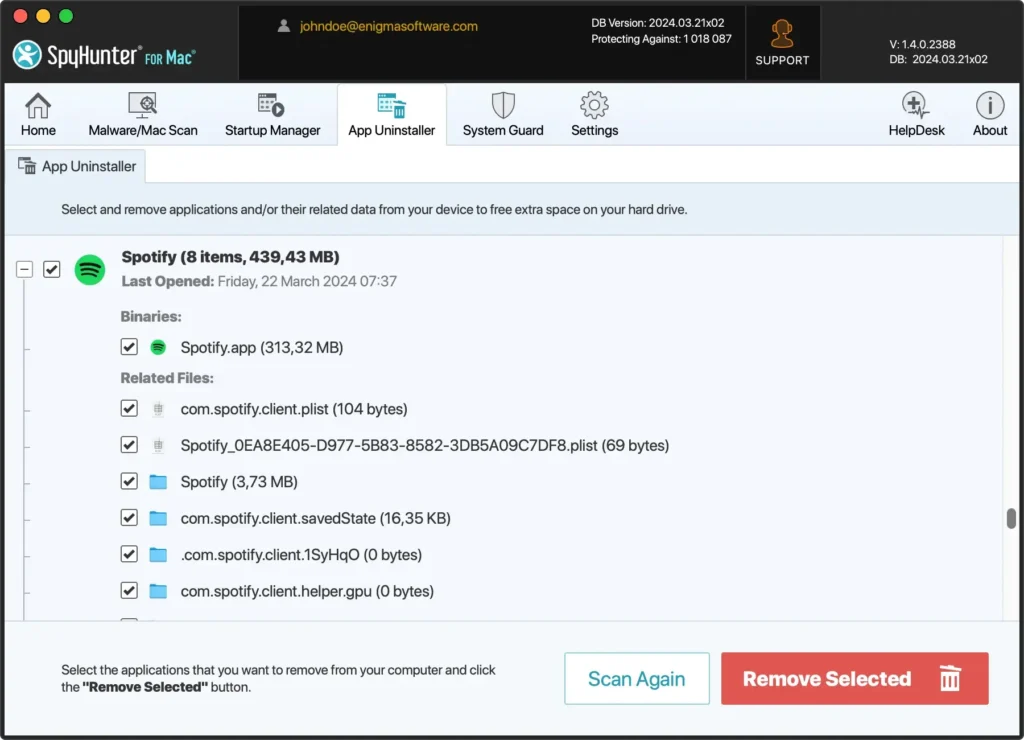
Voici comment utiliser SpyHunter pour une désinstallation complète :
- Téléchargez SpyHunter maintenant et suivez les instructions pour l’installer sur votre Mac.
- Une fois l’application installée, lancez-la et accédez à l’onglet
App Uninstaller. Cet outil spécialisé est conçu pour détecter toutes les applications installées sur votre Mac. - Dans la section
App Uninstaller, recherchez Spotify. SpyHunter affichera l’application ainsi que tous les fichiers et dossiers associés. - Sélectionnez Spotify et toutes les données associées et cliquez sur le bouton Supprimer. SpyHunter supprimera ensuite Spotify de votre Mac, assurant ainsi un nettoyage complet.
- Une fois que SpyHunter a terminé le processus de désinstallation, vous devrez peut-être redémarrer votre Mac pour terminer la suppression efficacement.
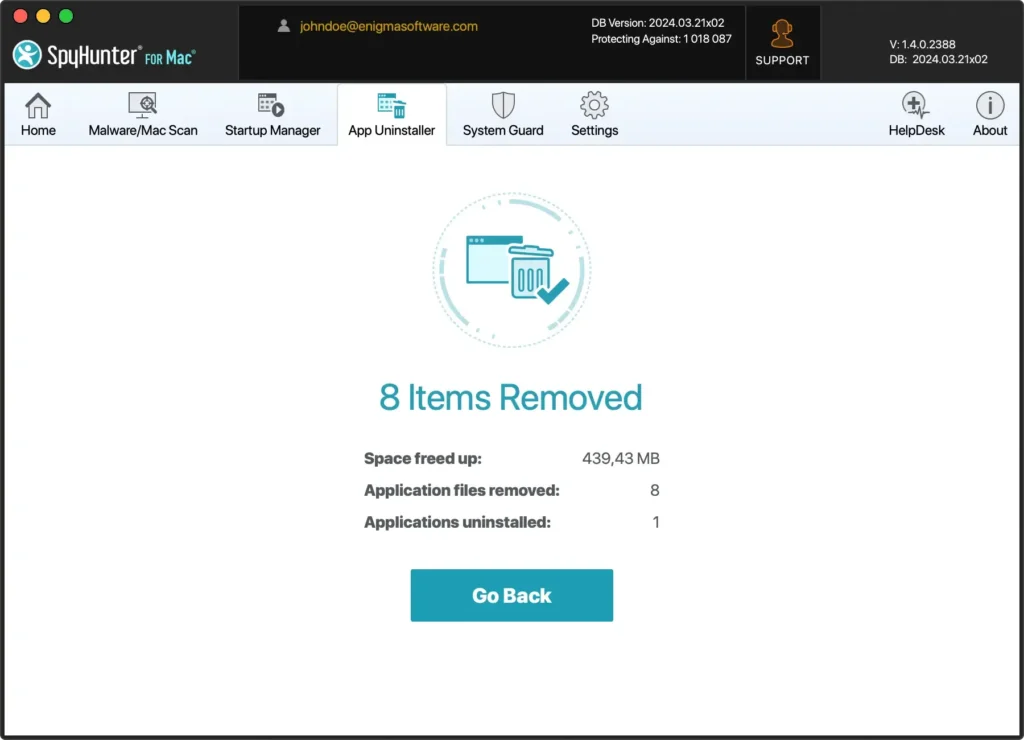
L’utilisation du programme de désinstallation d’applications de SpyHunter simplifie non seulement le processus de désinstallation de Spotify, mais garantit également que votre Mac est exempt de fichiers résiduels qui pourraient avoir un impact sur les performances.
Profitez d’un Mac plus propre et plus efficace en quelques clics et avec l’aide de SpyHunter.
Désinstaller manuellement Spotify sur Mac
La suppression manuelle de Spotify de votre Mac permet une désinstallation propre et complète.
Cette section vous guidera dans la suppression de l’application Spotify et de tous ses fichiers, garantissant ainsi que votre système est exempt de données restantes.
Étape 1 : Quitter Spotify
Avant de procéder à la désinstallation de Spotify, il est essentiel de s’assurer que l’application n’est pas en cours d’exécution. Suivez ces étapes pour quitter l’application Spotify :
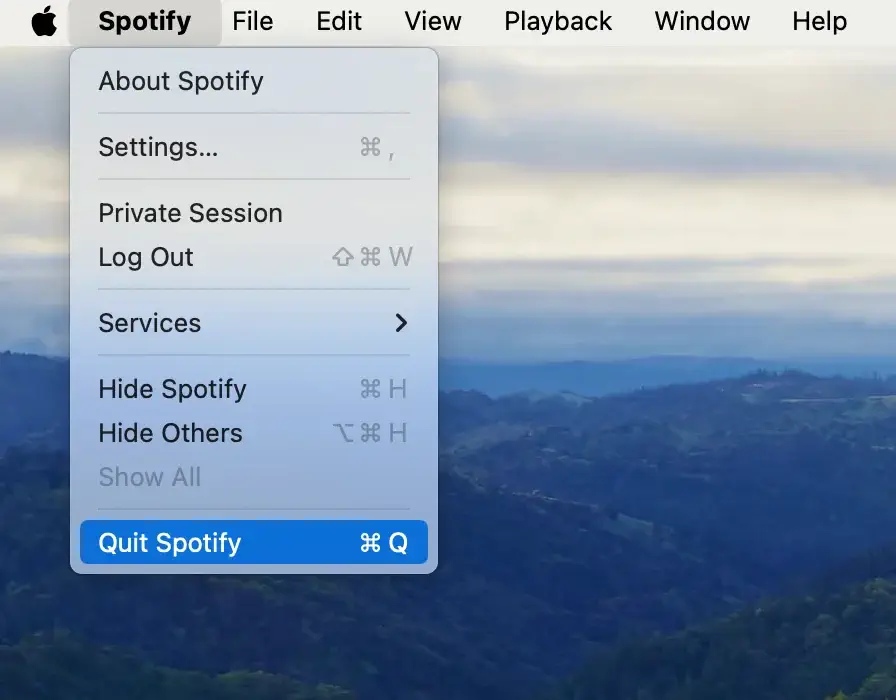
Si Spotify est actif, cliquez sur la barre de menu Spotify en haut de votre écran et sélectionnez Quit Spotify.
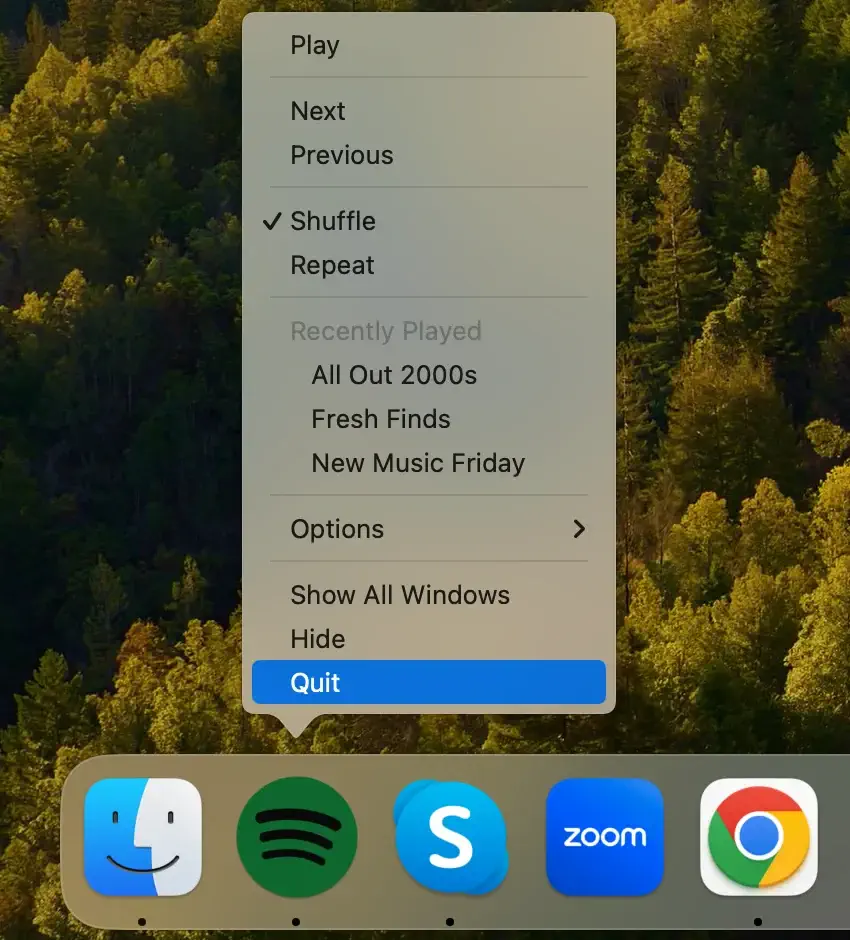
Si vous préférez utiliser le Dock, localisez l’icône Spotify, faites un clic droit (ou Ctrl-clic) dessus et sélectionnez Quit dans le menu contextuel qui apparaît.
Pour une approche plus énergique, ouvrez Activity Monitor à partir de votre dossier Applications > Utilities. Recherchez Spotify dans la liste des processus, sélectionnez-le et cliquez sur le bouton [X] en haut de la fenêtre pour fermer Spotify.
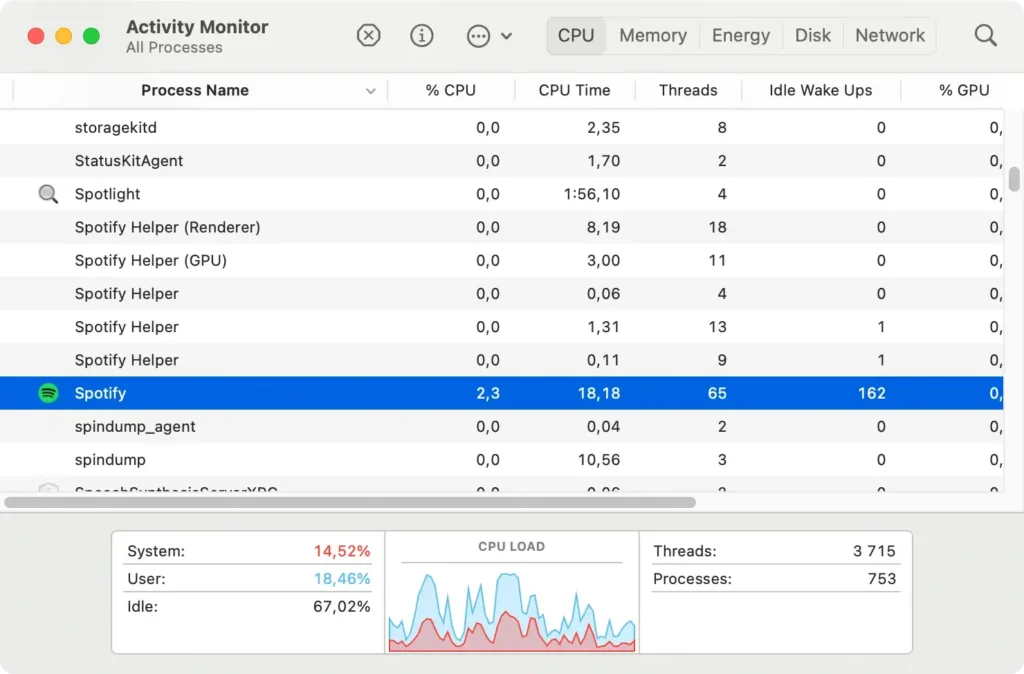
Il est essentiel de s’assurer que Spotify est complètement fermé avant de le supprimer de votre Mac pour éviter tout problème lors de la désinstallation.
Étape 2 : Supprimez Spotify du dossier Applications
Pour désinstaller manuellement Spotify de votre Mac et vous assurer qu’il est complètement supprimé, suivez ces étapes simples :
- Ouvrir une nouvelle fenêtre du Finder.
- Dans la barre latérale gauche de la nouvelle fenêtre, cliquez sur
Applicationspour afficher toutes les applications installées sur votre Mac. - Faites défiler la liste ou utilisez la fonction de recherche dans le coin supérieur droit de la fenêtre du Finder pour trouver l’application Spotify.
- Sélectionnez Spotify et faites-le glisser vers la corbeille à l’extrémité du Dock. Vous pouvez également cliquer avec le bouton droit de la souris (ou cliquer en maintenant la touche Contrôle enfoncée) sur l’application Spotify pour ouvrir le menu contextuel et sélectionner
Move to Trash.
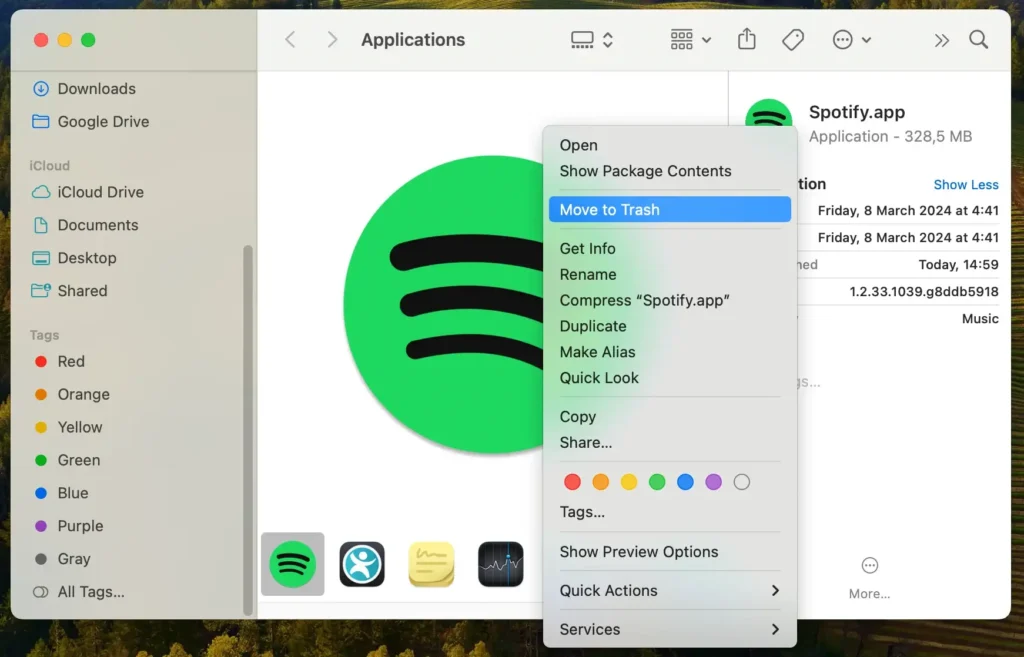
La suppression de l’application est essentielle, mais elle ne suffit pas à une désinstallation complète. Spotify peut laisser des données et des paramètres sur votre Mac.
Pour assurer un retrait complet, passez aux étapes suivantes.
Étape 3 : Supprimez les fichiers et dossiers liés à Spotify
Même après avoir supprimé Spotify du dossier Applications, les fichiers restants persistent dans les dossiers système de votre Mac, nécessitant leur suppression manuelle pour une désinstallation complète.
Utilisez l’option Go to Folder du Finder pour accéder au dossier Library. Analysez et supprimez les entrées dans les répertoires suivants :
~/Library/Application Support/Spotify/~/Library/Saved Application State/com.spotify.client.savedState/~/Library/Caches/com.spotify.installer and com.spotify.client~/Library/Preferences/com.spotify.client.plist and com.spotify.helper.plist~/Library/LaunchAgents/com.spotify.webhelper.plist
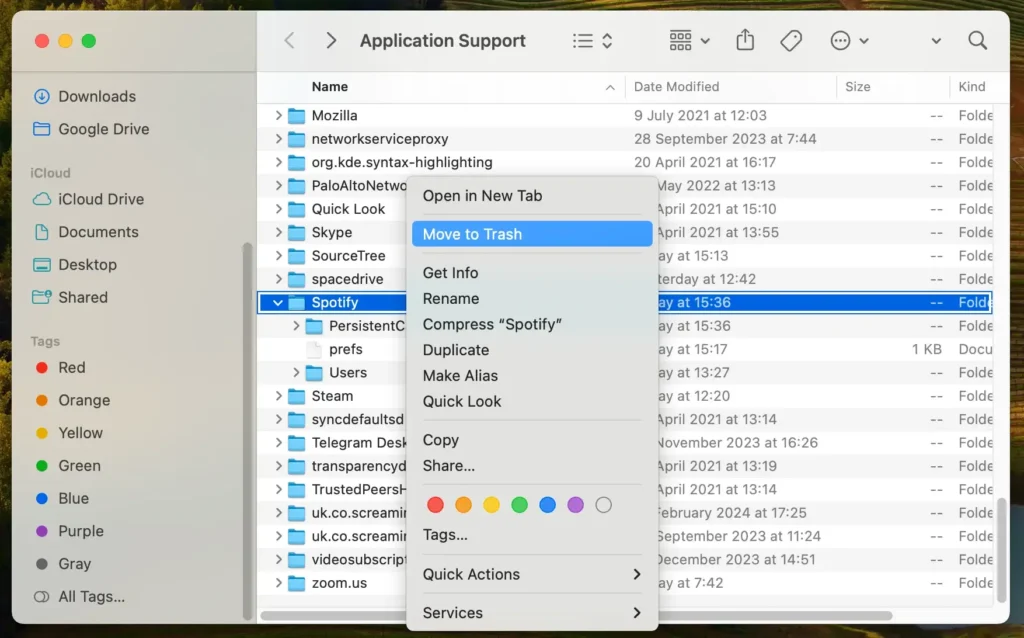
Soyez vigilant lors de la localisation de tous les fichiers et dossiers liés à Spotify pour éviter tout problème potentiel dû à une suppression incomplète des fichiers.
Étape 4 : Videz la corbeille pour désinstaller complètement Spotify
Terminez la désinstallation en vidant la corbeille. Cliquez avec le bouton droit de la souris sur l’icône de la corbeille dans votre Dock et sélectionnez Empty Trash dans le menu contextuel.
Cette action supprime définitivement Spotify et ses fichiers associés de votre Mac.
Pour un guide plus général sur la suppression d’applications de votre macOS, consultez notre article sur la façon de désinstaller une application Mac.
Dépannage des problèmes courants de désinstallation
La suppression de Spotify de votre Mac peut parfois présenter des difficultés. Certains problèmes courants peuvent survenir lors du processus de désinstallation.
Cette section aborde ces problèmes en fournissant des solutions pratiques pour vous aider à effectuer la désinstallation en douceur.
L’application Spotify ne se ferme pas
Si l’application Spotify ne parvient pas à se fermer, une fermeture forcée peut être nécessaire pour empêcher sa suppression.
Pour ce faire, ouvrez le moniteur d’activité, recherchez Spotify dans la liste des processus, sélectionnez-le et cliquez sur le bouton [X] dans la barre d’outils pour forcer la fermeture.
Cette action devrait vous permettre de procéder à la désinstallation sans interférence de l’application exécutée en arrière-plan.
Impossible de trouver les fichiers Spotify
Si vous rencontrez des difficultés pour localiser les fichiers Spotify sur votre Mac, essayez d’utiliser la fonction de recherche dans le Finder.
Ouvrez le Finder et accédez à votre dossier Library utilisateur, où sont stockés de nombreux fichiers d’application. Recherchez les dossiers nommés Spotify dans Support d’application, Caches et Préférences.
La suppression de ces dossiers aidera à désinstaller complètement Spotify.
Spotify reste dans Launchpad après la désinstallation
Parfois, même après avoir désinstallé Spotify et supprimé ses fichiers associés, l’icône de l’application peut toujours apparaître dans Launchpad. Il s’agit d’un problème courant dû à la façon dont Launchpad indexe les applications.
Pour résoudre ce problème, utilisez un outil de ligne de commande tel que Terminal pour réinitialiser la base de données de Launchpad ou utilisez un gestionnaire Launchpad tiers pour supprimer l’icône manuellement.
FAQ sur la désinstallation de Spotify
Pourquoi ne puis-je pas désinstaller Spotify sur Mac ?
Si vous ne parvenez pas à désinstaller Spotify sur votre Mac, cela peut être dû au fait que l’application est toujours en cours d’exécution en arrière-plan ou que des fichiers essentiels sont en cours d’utilisation.
Assurez-vous de quitter complètement Spotify, y compris de fermer tous les processus en arrière-plan, avant de tenter de le désinstaller. Passez en revue tous les fichiers dépendants dans les dossiers Bibliothèque et Application pour désinstaller complètement Spotify.
Comment réinstaller Spotify sur Mac ?
Pour réinstaller Spotify sur Mac :
- Visitez le site officiel de Spotify.
- Téléchargez la dernière version de l’application Spotify adaptée à MacOS.
- Ouvrez le fichier téléchargé et suivez les instructions pour installer Spotify sur votre Mac.
La réinstallation de Spotify vous permet de profiter des dernières fonctionnalités, de créer des listes de lecture et de télécharger des morceaux pour une écoute hors ligne.
Existe-t-il une application Spotify pour Mac ?
Oui, il existe une application Spotify spécialement conçue pour les utilisateurs Mac.
L’application Spotify pour Mac offre une expérience d’écoute de musique et de podcast fluide, vous permettant d’explorer une vaste bibliothèque de chansons, de créer vos propres listes de lecture et de gérer vos comptes Spotify directement depuis votre Mac.
Vous pouvez télécharger l’application Spotify pour Mac depuis le site officiel de Spotify.
Conclusion
Ce guide vous a guidé à travers toutes les étapes nécessaires pour supprimer Spotify et récupérer les performances de votre Mac.
De la fermeture de Spotify et de sa suppression du dossier Applications à l’éradication des fichiers restants, une approche complète garantit une désinstallation propre.
Si la suppression manuelle semble intimidante, SpyHunter propose une alternative efficace, automatisant le processus de désinstallation de Spotify sur Mac, y compris l’effacement des caches et autres données résiduelles.
Que vous ayez choisi la voie manuelle ou opté pour l’assistance logicielle, votre Mac est désormais sans Spotify, ouvrant ainsi l’espace à de nouvelles applications, à des plateformes musicales comme Apple Music ou à tout ce qui convient à votre style de vie numérique.
La gestion régulière des applications, y compris les désinstallations comme celle-ci, permet à votre Mac de fonctionner de manière optimale, prêt pour tout ce que vous choisissez d’installer ensuite.
