

Spotify Auf Dem Mac Deinstallieren (Schritt Für Schritt)

Bevor wir eintauchen
Möchten Sie eine App vollständig deinstallieren? SpyHunter für Mac enthält einen App-Deinstallationsassistenten, der unerwünschte Apps und ihre Restdateien mit nur wenigen Klicks entfernt.
Vermeiden Sie Unordnung und sparen Sie Zeit — Laden Sie SpyHunter gleich hier herunter und befolgen Sie die Schritte zum Bereinigen Ihres Systems.

Durch das Entfernen von Spotify von Ihrem Mac können Sie Ihr System aktualisieren und wichtigen Speicherplatz freigeben, unabhängig davon, ob Sie Ihre Apps optimieren oder auf Probleme mit Spotify stoßen.
Der Artikel führt Sie durch manuelle und automatische Methoden zur vollständigen Deinstallation von Spotify.
Entdecken Sie, wie Sie die Leistung Ihres Mac wiederherstellen und Ihren digitalen Arbeitsplatz aufräumen, beginnend mit der Entfernung von Spotify.
Gründe, Spotify von einem Mac zu deinstallieren
Einige Benutzer entscheiden sich möglicherweise aus verschiedenen Gründen, Spotify von ihrem Mac zu entfernen:
- App-Abstürze: Spotify öffnet sich nicht oder stürzt häufig ab.
- Wiedergabeprobleme: Musik kann nicht heruntergeladen und ein Podcast nicht wiedergegeben werden.
- Systemstabilität: Mac-System stürzt nach der Spotify-Installation ab.
- Audioqualität: Schlechte Audioqualität oder Knistergeräusche während der Wiedergabe.
- Batterieentladung: Übermäßiger Batterieverbrauch beim Ausführen der App.
- Speicheroptimierung: Freigabe von Systemressourcen und Speicherplatz.
Durch das Entfernen von Spotify können Sie sicherstellen, dass Ihr Mac reibungslos läuft und frei von diesen potenziellen Störungen ist.
Diese Anleitung führt Sie durch den Vorgang zum Löschen von Spotify von Ihrem System und zeigt Ihnen auch, wie Sie alle übrig gebliebenen Dateien löschen.
Deinstallieren Sie Spotify auf dem Mac vollständig mit SpyHunter
Die Deinstallation von Spotify von Ihrem Mac muss nicht kompliziert sein. Verwenden Sie für eine gründliche und problemlose Entfernung die App-Deinstallationsfunktion von SpyHunter.
SpyHunter bietet eine optimierte Lösung zum Entfernen der Spotify-Anwendung und zum Identifizieren und Löschen aller zugehörigen Dateien, die wertvollen Speicherplatz auf Ihrem System beanspruchen könnten.
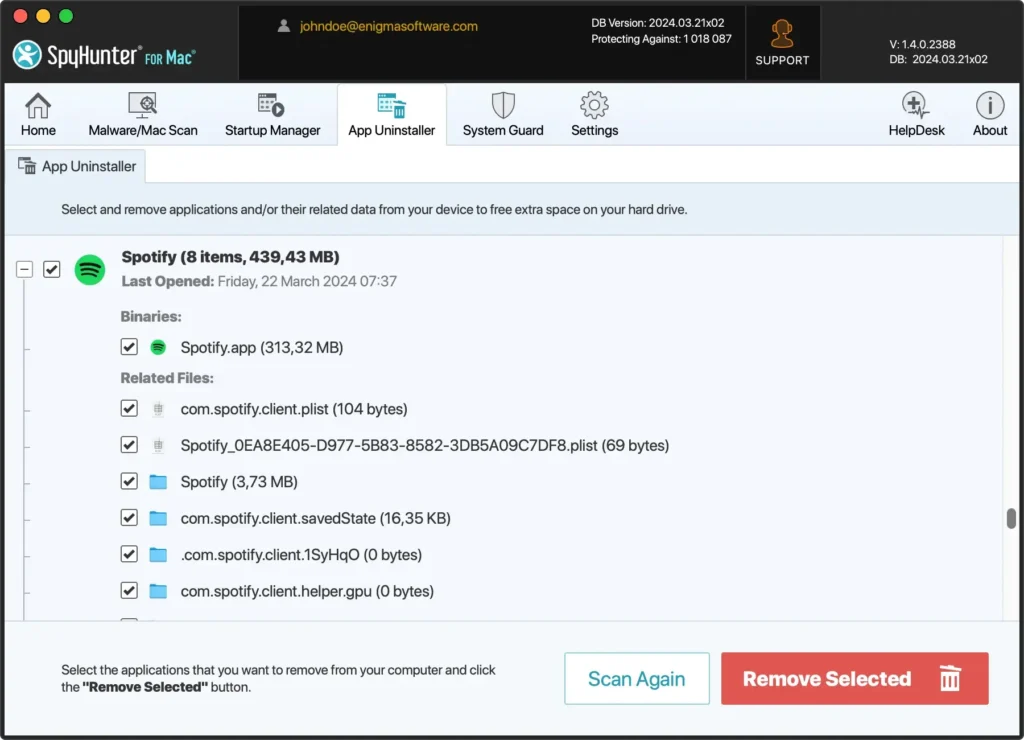
So verwenden Sie SpyHunter für eine vollständige Deinstallation:
- Laden Sie SpyHunter jetzt herunter und folgen Sie den Anweisungen, um es auf Ihrem Mac zu installieren.
- Sobald Sie die App installiert haben, starten Sie sie und navigieren Sie zur Registerkarte
App Uninstaller. Dieses spezielle Tool erkennt alle auf Ihrem Mac installierten Anwendungen. - Suchen Sie im Abschnitt
App Uninstallernach Spotify. SpyHunter zeigt die Anwendung zusammen mit allen zugehörigen Dateien und Ordnern an. - Wählen Sie Spotify und alle zugehörigen Daten aus und klicken Sie auf die Schaltfläche „Entfernen“. SpyHunter löscht dann Spotify von Ihrem Mac und sorgt so für eine umfassende Bereinigung.
- Nachdem SpyHunter den Deinstallationsvorgang abgeschlossen hat, müssen Sie Ihren Mac möglicherweise neu starten, um die Entfernung effektiv abzuschließen.
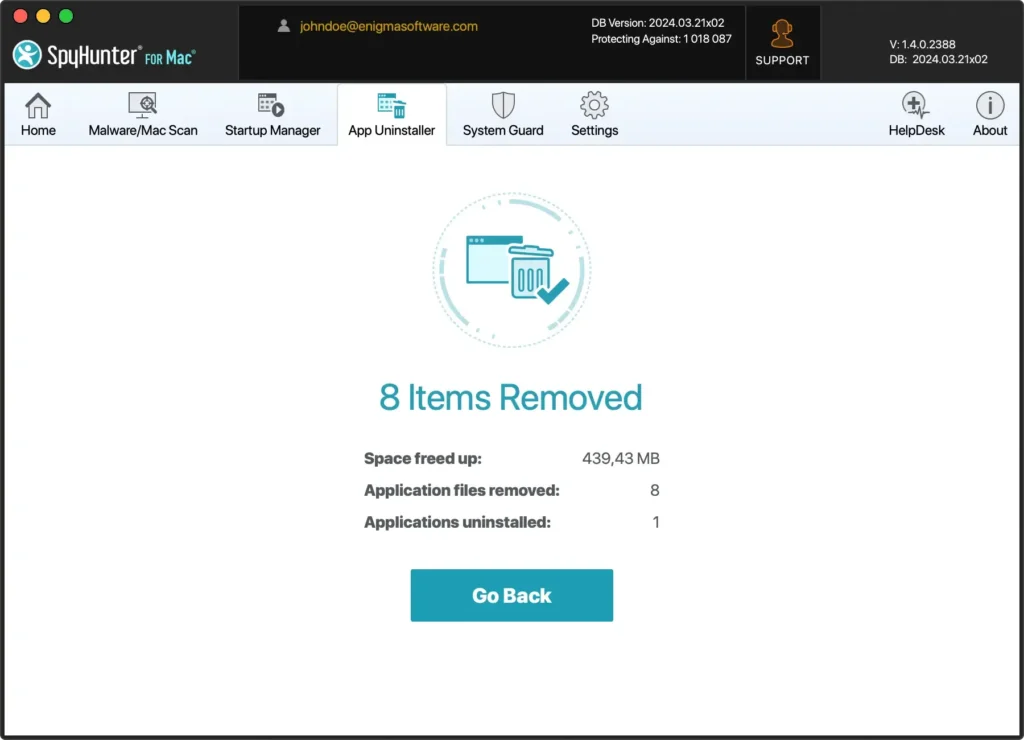
Die Verwendung des App Uninstaller von SpyHunter vereinfacht nicht nur die Deinstallation von Spotify, sondern stellt auch sicher, dass Ihr Mac frei von Restdateien ist, die die Leistung beeinträchtigen könnten.
Freuen Sie sich mit nur wenigen Klicks und der Hilfe von SpyHunter über einen saubereren, effizienteren Mac.
Spotify manuell auf dem Mac deinstallieren
Durch das manuelle Entfernen von Spotify von Ihrem Mac ist eine saubere und gründliche Deinstallation möglich.
Dieser Abschnitt führt Sie durch das Entfernen der Spotify-App und aller ihrer Dateien und stellt sicher, dass Ihr System frei von Restdaten ist.
Schritt 1: Spotify beenden
Bevor Sie mit der Deinstallation von Spotify fortfahren, müssen Sie unbedingt sicherstellen, dass die App nicht ausgeführt wird. Befolgen Sie diese Schritte, um die Spotify-App zu beenden:
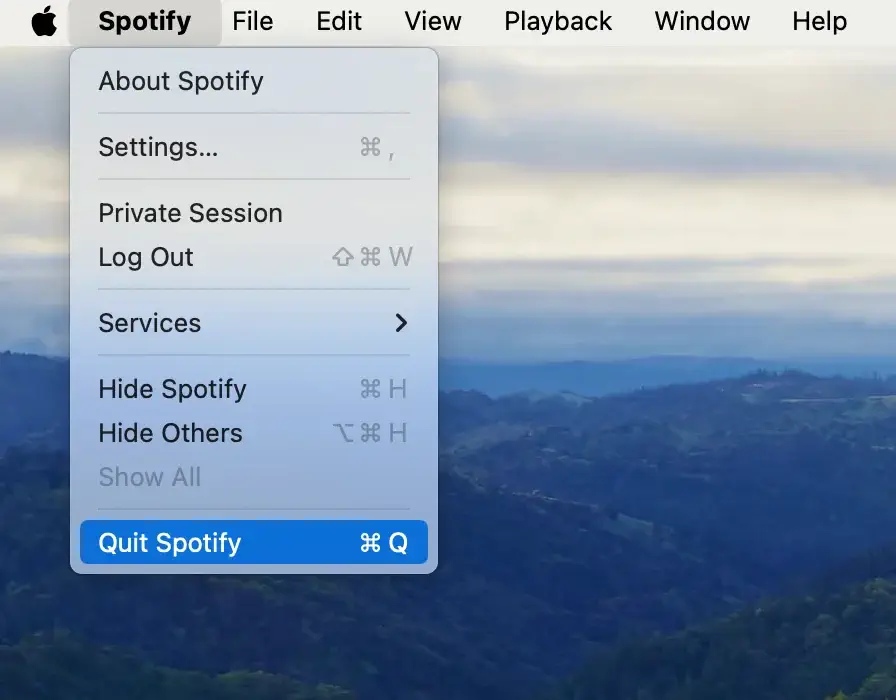
Wenn Spotify aktiv ist, klicken Sie oben auf Ihrem Bildschirm auf die Spotify-Menüleiste und wählen Sie Quit Spotify aus.
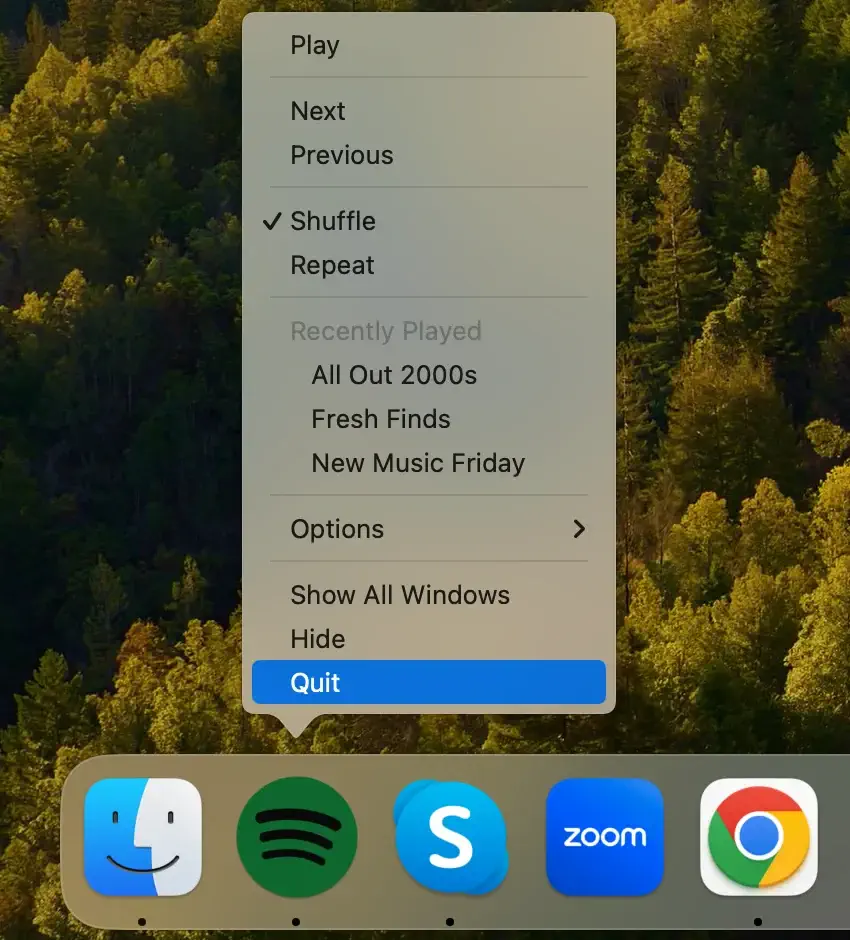
Wenn Sie lieber das Dock verwenden möchten, suchen Sie das Spotify-Symbol, klicken Sie mit der rechten Maustaste (oder bei gedrückter Ctrl-Taste) darauf und wählen Sie im angezeigten Kontextmenü Quit aus.
Wenn Sie einen energischeren Ansatz wählen möchten, öffnen Sie Activity Monitor in Ihrem Ordner Applications > Utilities. Suchen Sie in der Liste der Prozesse nach Spotify, wählen Sie es aus und klicken Sie oben im Fenster auf die Schaltfläche [X], um Spotify zu schließen.
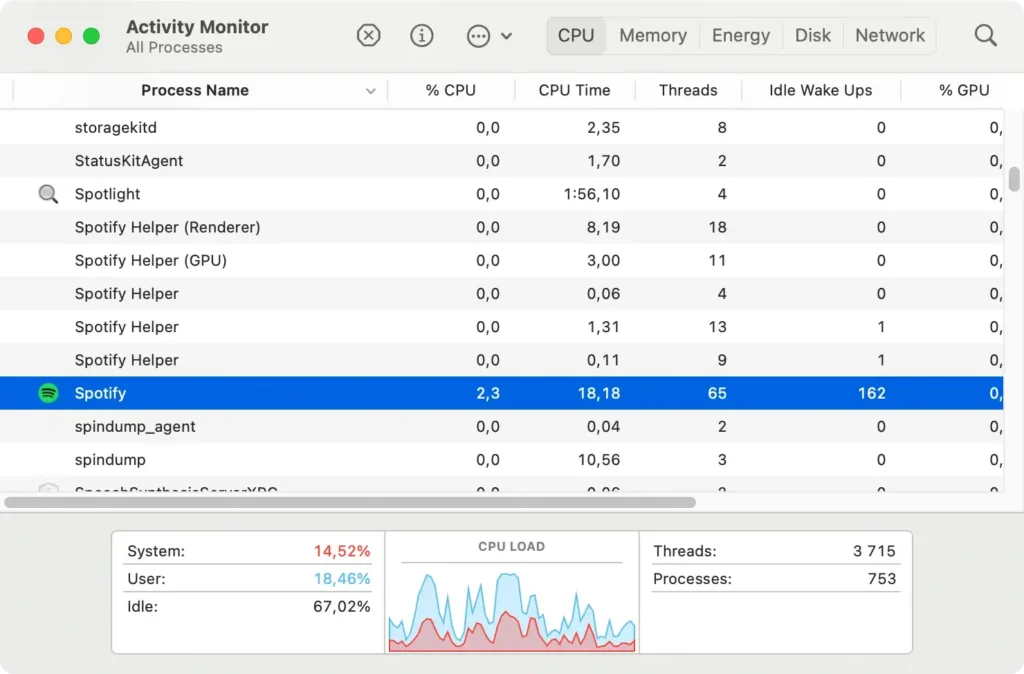
Um Probleme während der Deinstallation zu vermeiden, müssen Sie unbedingt sicherstellen, dass Spotify vollständig heruntergefahren ist, bevor Sie es von Ihrem Mac entfernen.
Schritt 2: Löschen Sie Spotify aus dem Anwendungsordner
Um Spotify manuell von Ihrem Mac zu deinstallieren und sicherzustellen, dass es vollständig entfernt wird, folgen Sie diesen einfachen Schritten:
- Öffnen Sie ein neues Finder-Fenster.
- Klicken Sie in der linken Seitenleiste des neuen Fensters auf
Applications, um alle auf Ihrem Mac installierten Anwendungen anzuzeigen. - Scrollen Sie durch die Liste oder verwenden Sie die Suchfunktion oben rechts im Finder-Fenster, um die Spotify-App zu finden.
- Wählen Sie Spotify aus und ziehen Sie es in den Papierkorb am Ende des Docks. Alternativ können Sie mit der rechten Maustaste (oder bei gedrückter Ctrl-Taste) auf die Spotify-App klicken, um das Kontextmenü zu öffnen und
Move to Trashauszuwählen.
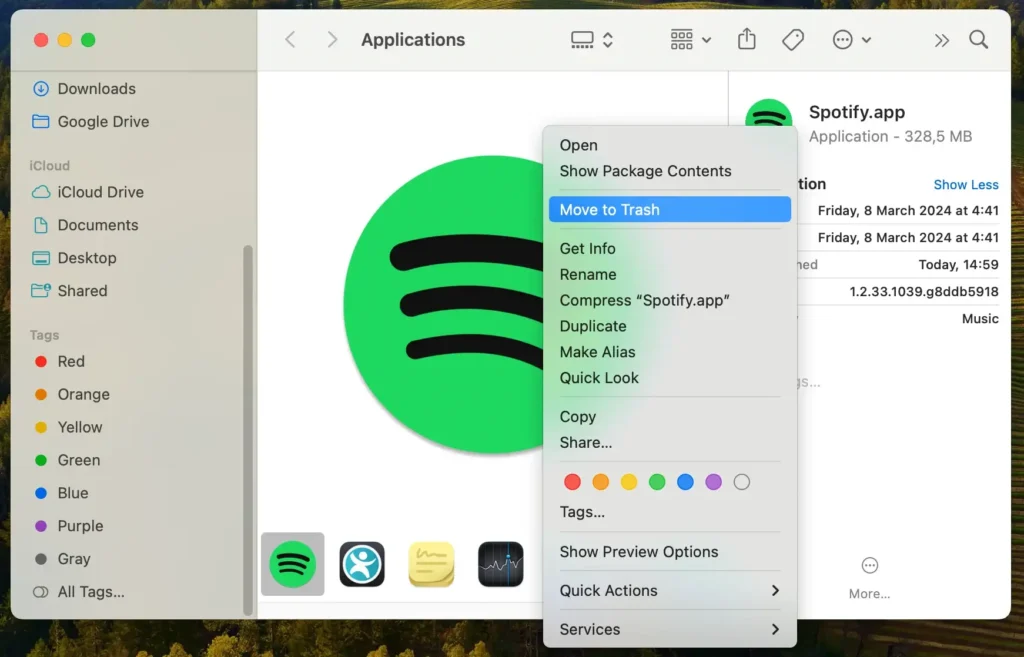
Das Entfernen der App ist zwar wichtig, reicht aber für eine vollständige Deinstallation nicht aus. Spotify kann Daten und Einstellungen auf Ihrem Mac hinterlassen.
Um eine gründliche Entfernung sicherzustellen, fahren Sie mit den nächsten Schritten fort.
Schritt 3: Entfernen Sie Spotify-bezogene Dateien und Ordner
Auch nachdem Sie Spotify aus dem Ordner „Programme“ gelöscht haben, verbleiben noch Restdateien in den Systemordnern Ihres Mac und müssen für eine vollständige Deinstallation manuell entfernt werden.
Navigieren Sie mit der Finder-Option Go to Folder zum Ordner Library. Analysieren und löschen Sie Einträge in den folgenden Verzeichnissen:
~/Library/Application Support/Spotify/~/Library/Saved Application State/com.spotify.client.savedState/~/Library/Caches/com.spotify.installer and com.spotify.client~/Library/Preferences/com.spotify.client.plist and com.spotify.helper.plist~/Library/LaunchAgents/com.spotify.webhelper.plist
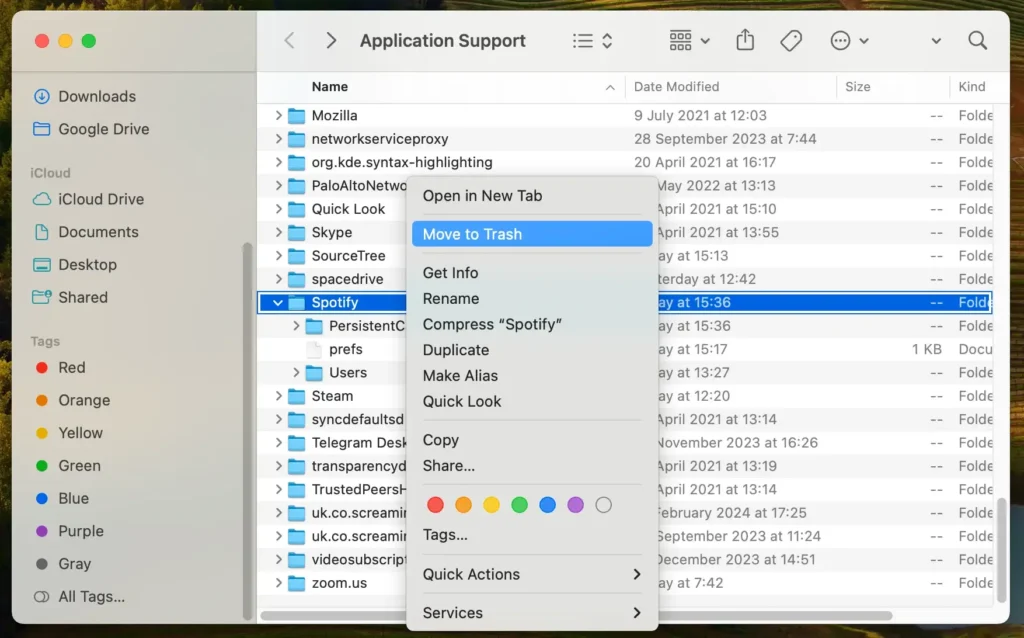
Suchen Sie sorgfältig nach allen mit Spotify in Zusammenhang stehenden Dateien und Ordnern, um mögliche Probleme durch unvollständige Dateilöschung zu vermeiden.
Schritt 4: Leeren Sie den Papierkorb, um Spotify vollständig zu deinstallieren
Schließen Sie die Deinstallation ab, indem Sie den Papierkorb leeren. Klicken Sie dazu mit der rechten Maustaste auf das Papierkorbsymbol in Ihrem Dock und wählen Sie im Kontextmenü Empty Trash.
Diese Aktion entfernt Spotify und die zugehörigen Dateien dauerhaft von Ihrem Mac.
Eine allgemeinere Anleitung zum Entfernen von Anwendungen von Ihrem macOS finden Sie in unserem Artikel zum Deinstallieren einer Mac-Anwendung.
Beheben allgemeiner Deinstallationsprobleme
Das Entfernen von Spotify von Ihrem Mac kann manchmal eine Herausforderung darstellen. Während des Deinstallationsvorgangs können einige häufige Probleme auftreten.
In diesem Abschnitt werden diese Probleme behandelt und praktische Lösungen bereitgestellt, die Ihnen dabei helfen, die Deinstallation reibungslos durchzuführen.
Spotify-App wird nicht beendet
Wenn das Beenden der Spotify-Anwendung fehlschlägt, ist möglicherweise ein erzwungenes Beenden erforderlich, um das Löschen zu verhindern.
Öffnen Sie hierzu die Aktivitätsanzeige, suchen Sie in der Prozessliste nach Spotify, wählen Sie es aus und klicken Sie zum erzwungenen Beenden auf die Schaltfläche [X] in der Symbolleiste.
Mit dieser Aktion sollten Sie die Deinstallation ohne Störungen durch die im Hintergrund laufende Anwendung durchführen können.
Spotify-Dateien können nicht gefunden werden
Wenn Sie Probleme haben, Spotify-Dateien auf Ihrem Mac zu finden, versuchen Sie es mit der Suchfunktion im Finder.
Öffnen Sie den Finder und navigieren Sie zu Ihrem Library, in dem viele Anwendungsdateien gespeichert sind. Suchen Sie in den Bereichen Anwendungsunterstützung, Caches und Einstellungen nach Ordnern mit dem Namen Spotify.
Durch das Entfernen dieser Ordner können Sie Spotify vollständig deinstallieren.
Spotify bleibt nach der Deinstallation im Launchpad
Manchmal wird das App-Symbol auch nach der Deinstallation von Spotify und dem Löschen der zugehörigen Dateien immer noch im Launchpad angezeigt. Dies ist ein häufiges Problem, das auf die Art und Weise zurückzuführen ist, wie Launchpad Anwendungen indiziert.
Um dies zu beheben, verwenden Sie ein Befehlszeilentool wie Terminal, um die Datenbank von Launchpad zurückzusetzen, oder verwenden Sie einen Launchpad-Manager eines Drittanbieters, um das Symbol manuell zu entfernen.
Häufig gestellte Fragen zur Deinstallation von Spotify
Warum kann ich Spotify auf dem Mac nicht deinstallieren?
Wenn Sie Spotify auf Ihrem Mac nicht deinstallieren können, liegt dies möglicherweise daran, dass die App weiterhin im Hintergrund ausgeführt wird oder wichtige Dateien verwendet werden.
Stellen Sie sicher, dass Sie Spotify vollständig beenden und alle Hintergrundprozesse schließen, bevor Sie versuchen, es zu deinstallieren. Überprüfen Sie alle abhängigen Dateien in den Ordnern „Library“ und „Applications“, um Spotify vollständig zu deinstallieren.
Wie installiere ich Spotify auf dem Mac neu?
So installieren Sie Spotify auf dem Mac neu:
- Besuchen Sie die offizielle Spotify-Website.
- Laden Sie die neueste Version der Spotify-App herunter, die für MacOS geeignet ist.
- Öffnen Sie die heruntergeladene Datei und folgen Sie den Anweisungen, um Spotify auf Ihrem Mac zu installieren.
Durch die Neuinstallation von Spotify können Sie die neuesten Funktionen nutzen, Wiedergabelisten erstellen und Titel zum Offline-Hören herunterladen.
Gibt es eine Spotify-App für Mac?
Ja, es gibt eine Spotify-App, die speziell für Mac-Benutzer entwickelt wurde.
Die Spotify-App für Mac bietet ein nahtloses Musik- und Podcast-Hörerlebnis. Sie können eine umfangreiche Songbibliothek erkunden, Ihre eigenen Wiedergabelisten erstellen und Ihre Spotify-Konten direkt von Ihrem Mac aus verwalten.
Sie können die Spotify-App für Mac von der offiziellen Spotify-Website herunterladen.
Abschluss
Diese Anleitung hat Sie durch jeden notwendigen Schritt geführt, um Spotify zu entfernen und die Leistung Ihres Mac wiederherzustellen.
Vom Beenden von Spotify und Löschen aus dem Anwendungsordner bis hin zum Entfernen übrig gebliebener Dateien – ein umfassender Ansatz gewährleistet eine saubere Deinstallation.
Wenn Ihnen die manuelle Entfernung zu schwierig erscheint, bietet SpyHunter eine effiziente Alternative, indem es den Prozess zur Deinstallation von Spotify auf dem Mac automatisiert, einschließlich der Löschung von Caches und anderen Restdaten.
Egal, ob Sie den manuellen Weg gewählt oder sich für die Softwareunterstützung entschieden haben, Ihr Mac ist jetzt Spotify-frei und bietet Platz für neue Apps, Musikplattformen wie Apple Music oder was auch immer zu Ihrem digitalen Lebensstil passt.
Durch regelmäßiges App-Management, einschließlich Deinstallationen wie dieser, läuft Ihr Mac optimal und ist für alles bereit, was Sie als Nächstes installieren möchten.
