

Sådan Afinstalleres Spotify På Mac (Trin-For-Trin Guide)

Inden vi dykker ind
Forsøger du at afinstallere en app helt? SpyHunter til Mac inkluderer en App Uninstaller, der fjerner uønskede apps og deres resterende filer med blot et par klik.
Undgå rod og spar tid — download SpyHunter lige her og følg trinene for at rense dit system.

Fjernelse af Spotify fra din Mac kan opdatere dit system og frigøre vigtig plads, uanset om du strømliner dine apps eller støder på problemer med Spotify.
Artiklen vil guide dig gennem manuelle og automatiske metoder til at afinstallere Spotify helt.
Opdag, hvordan du genvinder din Macs ydeevne og ordner dit digitale arbejdsområde, begyndende med Spotifys fjernelse.
Grunde til at afinstallere Spotify fra en Mac
Nogle brugere kan beslutte at fjerne Spotify fra deres Mac af forskellige årsager:
- App går ned: Spotify åbner eller går ikke ned ofte.
- Afspilningsproblemer: Manglende evne til at downloade musik og afspille en podcast.
- Systemstabilitet: Mac-systemet går ned efter Spotify-installation.
- Lydkvalitet: Dårlig lydkvalitet eller knitrende lyde under afspilning.
- Batteridræning: Overdreven batteriforbrug, mens du kører appen.
- Lageroptimering: Frigør systemressourcer og diskplads.
Fjernelse af Spotify kan hjælpe med at sikre, at din Mac kører problemfrit og er fri for disse potentielle forstyrrelser.
Denne guide vil lede dig gennem processen med at slette Spotify fra dit system, herunder hvordan du rydder eventuelle resterende filer.
Afinstaller Spotify fuldstændigt på Mac ved hjælp af SpyHunter
Afinstallation af Spotify fra din Mac behøver ikke at være kompliceret. Overvej at bruge SpyHunters App Uninstaller-funktion for en grundig og problemfri fjernelse.
SpyHunter tilbyder en strømlinet løsning til at fjerne Spotify-applikationen og identificere og fjerne alle relaterede filer, der kan optage værdifuld plads på dit system.
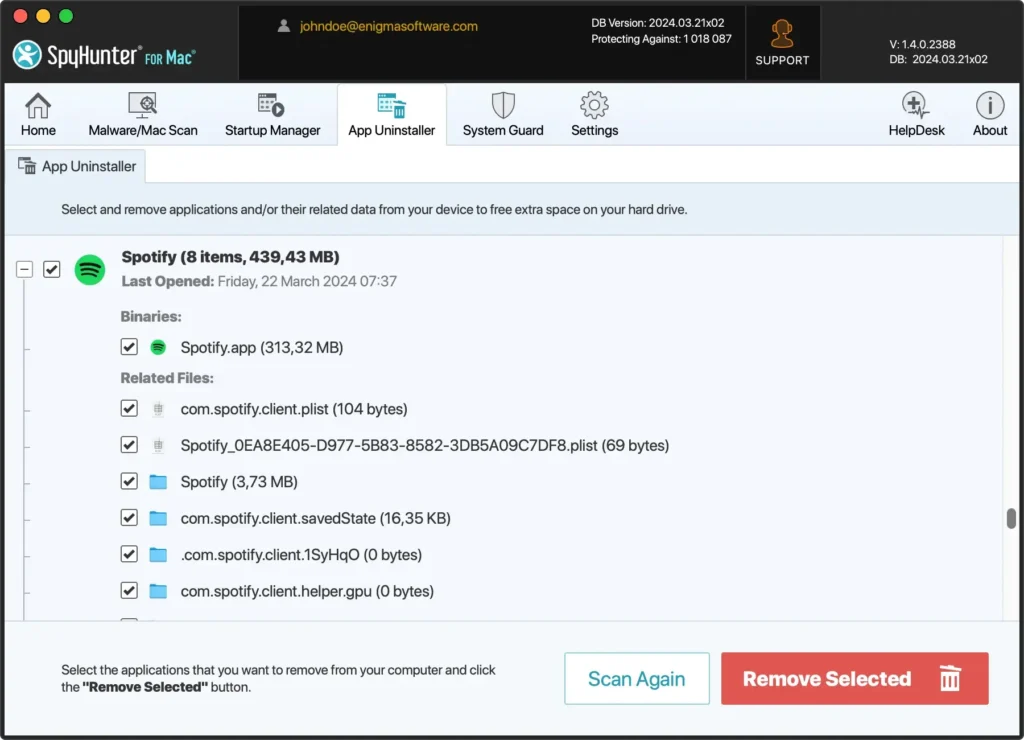
Sådan bruger du SpyHunter til en komplet afinstallation:
- Download SpyHunter nu og følg instruktionerne for at installere det på din Mac.
- Når du har installeret appen, skal du starte den og navigere til fanen
App Uninstaller. Dette specialiserede værktøj er designet til at registrere alle programmer, der er installeret på din Mac. - Find Spotify i afsnittet
App Uninstaller. SpyHunter vil vise applikationen sammen med alle relaterede filer og mapper. - Vælg Spotify og eventuelle tilknyttede data, og klik på knappen Fjern. SpyHunter vil derefter slette Spotify fra din Mac, hvilket sikrer en omfattende oprydning.
- Når SpyHunter har afsluttet afinstallationsprocessen, skal du muligvis genstarte din Mac for at fuldføre fjernelsen effektivt.
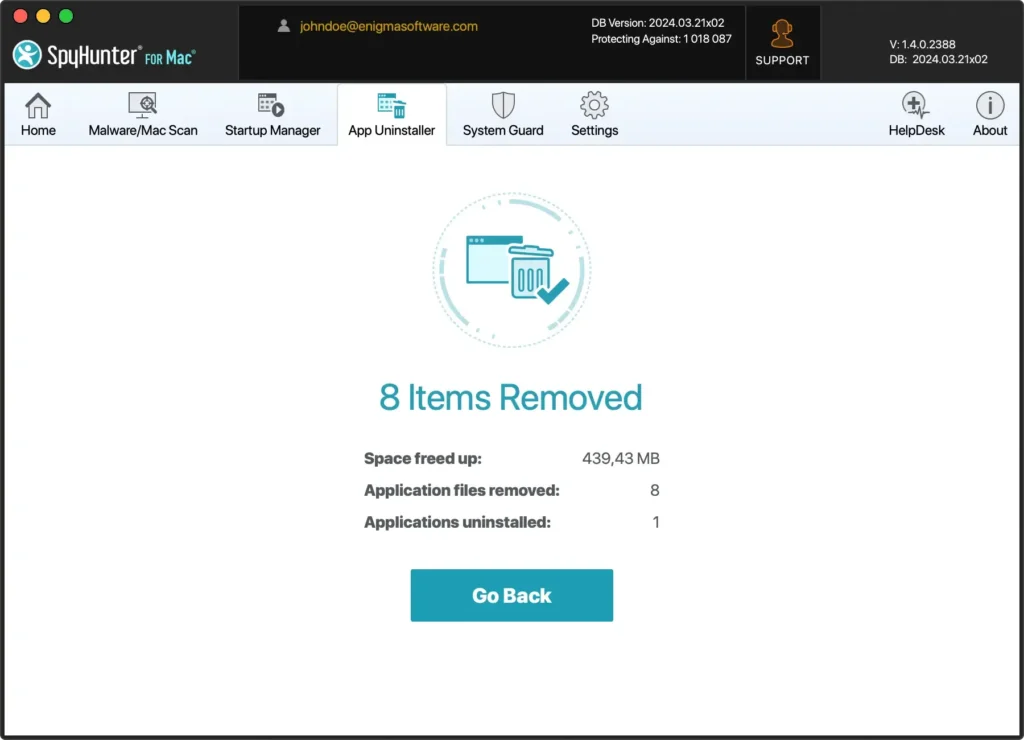
Brug af SpyHunters App Uninstaller forenkler ikke kun processen med at afinstallere Spotify, men sikrer også, at din Mac er fri for resterende filer, der kan påvirke ydeevnen.
Nyd en renere, mere effektiv Mac med blot et par klik og hjælp fra SpyHunter.
Afinstaller Spotify manuelt på Mac
Fjernelse af Spotify fra din Mac manuelt giver mulighed for en ren og grundig afinstallation.
Denne sektion vil guide dig gennem fjernelse af Spotify-appen og alle dens filer og sikre, at dit system er fri for resterende data.
Trin 1: Afslut Spotify
Før du fortsætter med afinstallationen af Spotify, er det vigtigt at sikre, at appen ikke kører. Følg disse trin for at afslutte Spotify-appen:
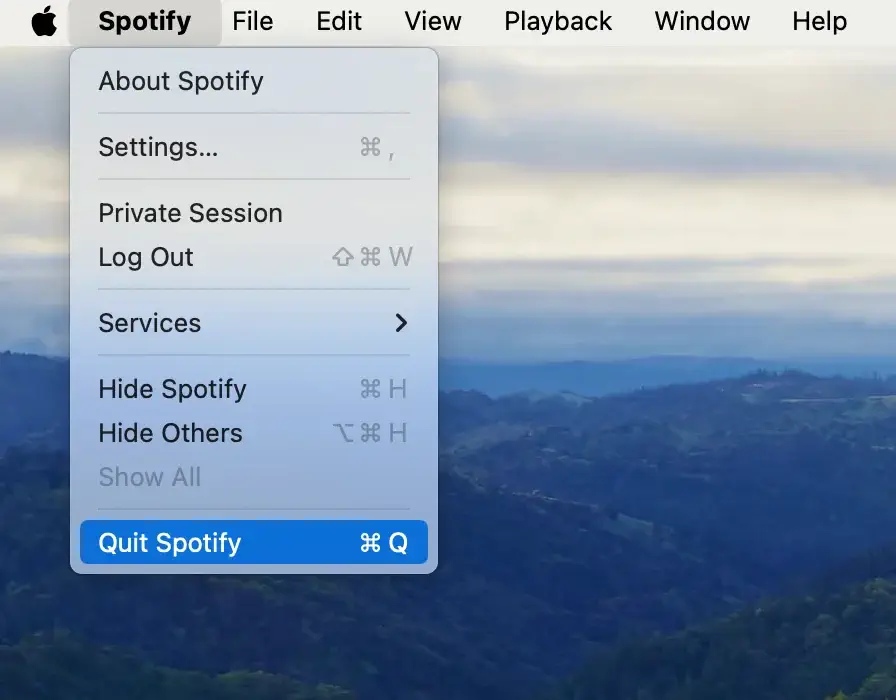
Hvis Spotify er aktivt, skal du klikke på Spotify-menulinjen øverst på din skærm og vælge Quit Spotify.
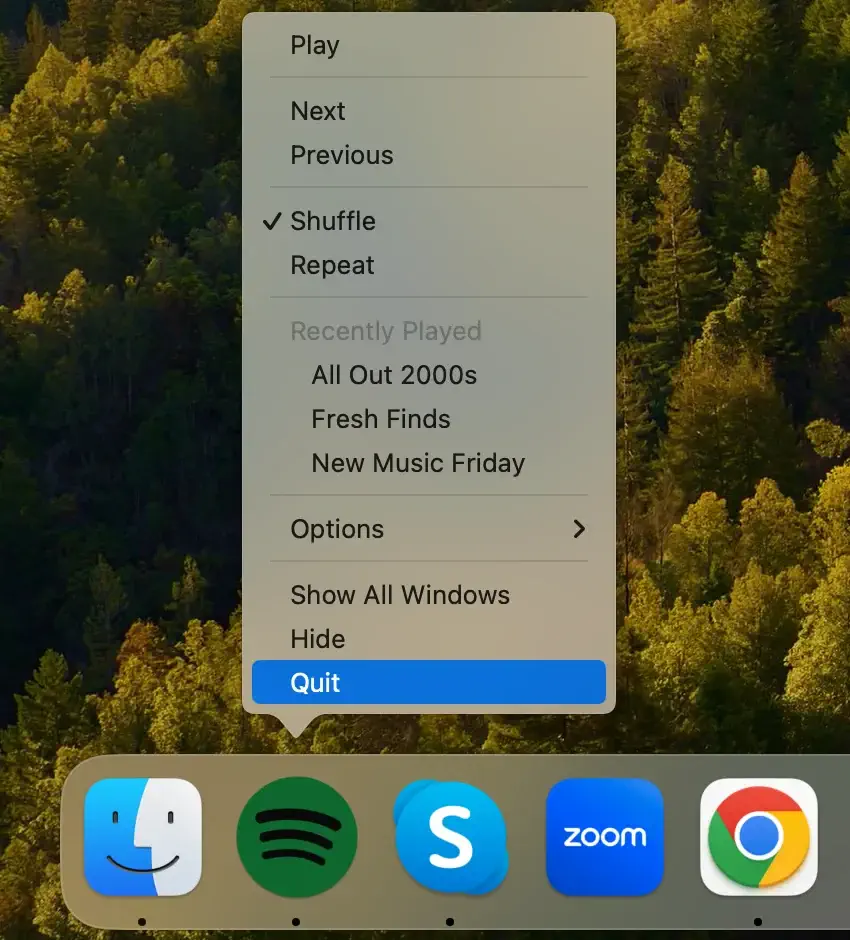
Hvis du foretrækker at bruge Dock, skal du finde Spotify-ikonet, højreklikke (eller kontrol-klikke) på det og vælge Quit fra den kontekstuelle menu, der vises.
For en mere kraftfuld tilgang skal du åbne Activity Monitor fra mappen Applications > Utilities. Søg efter Spotify på listen over processer, vælg det, og klik på knappen [X] øverst i vinduet for at lukke Spotify.
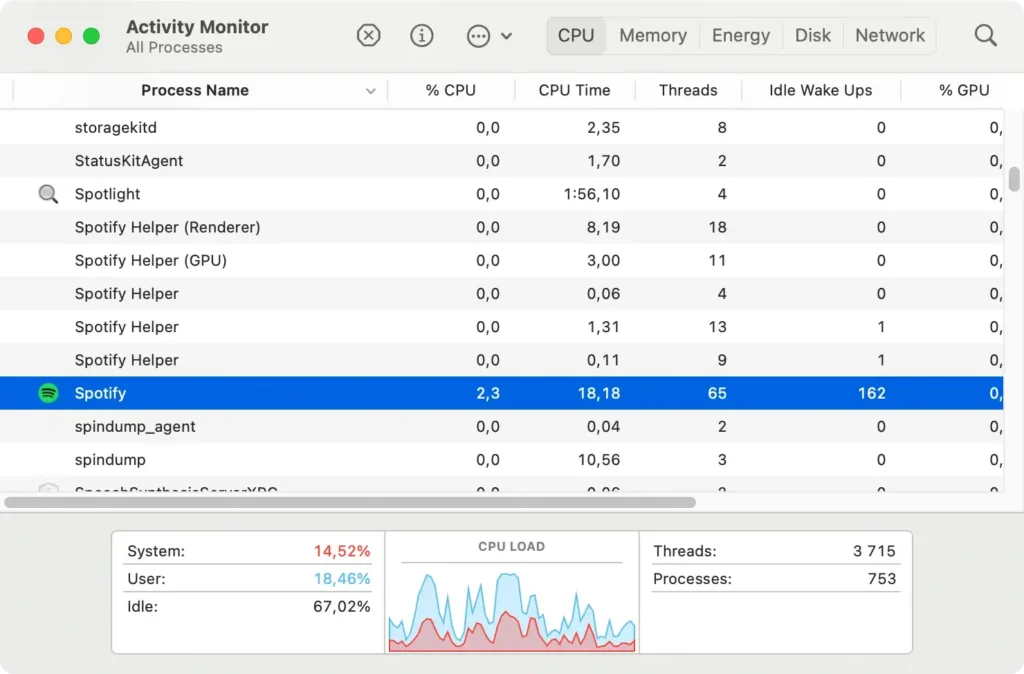
At sikre, at Spotify er helt lukket ned, før du fjerner det fra din Mac, er afgørende for at undgå problemer under afinstallationen.
Trin 2: Slet Spotify fra mappen Programmer
Følg disse enkle trin for manuelt at afinstallere Spotify fra din Mac og sikre, at den er helt fjernet:
- Åbn et nyt Finder-vindue.
- I venstre sidebjælke i det nye vindue skal du klikke på
Applicationsfor at se alle installerede programmer på din Mac. - Rul gennem listen eller brug søgefunktionen i øverste højre hjørne af Finder-vinduet for at finde Spotify-appen.
- Vælg Spotify, og træk det til papirkurven for enden af Dock. Alternativt kan du højreklikke (eller kontrol-klikke) på Spotify-appen for at åbne kontekstmenuen og vælge
Move to Trash.
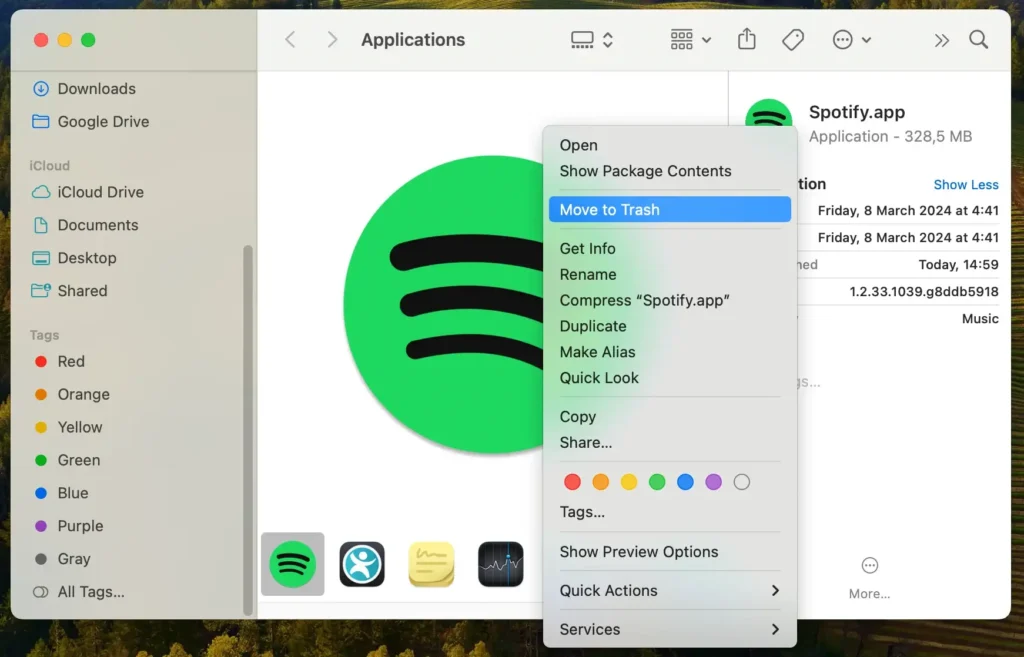
Det er afgørende at fjerne appen, men det er ikke nok til en fuldstændig afinstallation. Spotify kan efterlade data og indstillinger på din Mac.
For at sikre en grundig fjernelse skal du fortsætte til de næste trin.
Trin 3: Fjern Spotify-relaterede filer og mapper
Selv efter sletning af Spotify fra Applications-mappen, forbliver resterende filer i din Macs systemmapper, hvilket nødvendiggør manuel fjernelse af dem for en fuldstændig afinstallation.
Brug Finders Go to Folder indstilling til at navigere til Library. Analyser og slet poster i følgende mapper:
~/Library/Application Support/Spotify/~/Library/Saved Application State/com.spotify.client.savedState/~/Library/Caches/com.spotify.installer and com.spotify.client~/Library/Preferences/com.spotify.client.plist and com.spotify.helper.plist~/Library/LaunchAgents/com.spotify.webhelper.plist
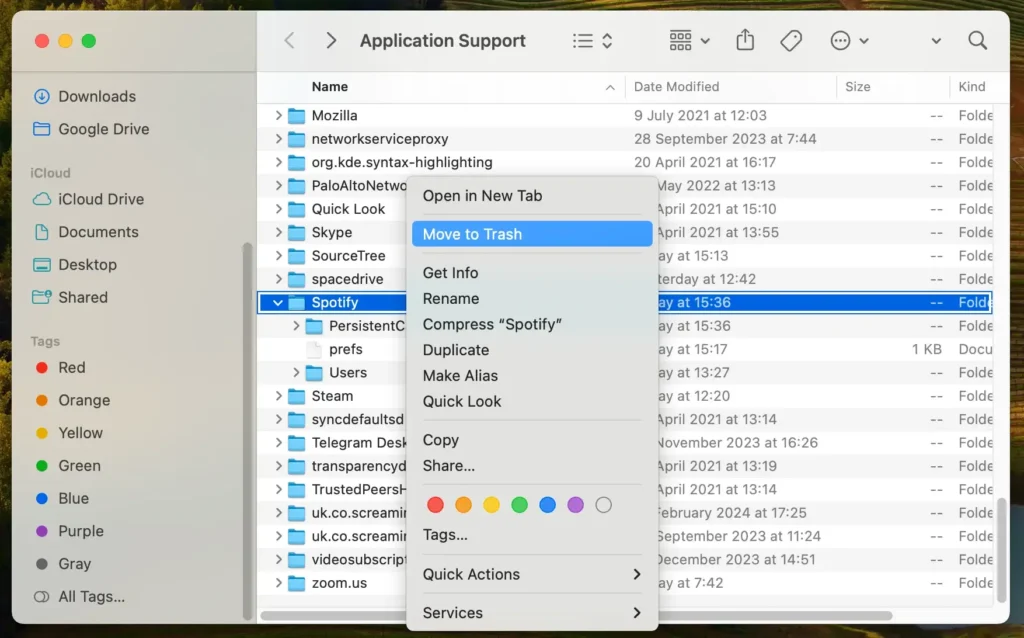
Vær på vagt med at finde alle Spotify-relaterede filer og mapper for at forhindre potentielle problemer fra ufuldstændig filfjernelse.
Trin 4: Tøm papirkurven for helt at afinstallere Spotify
Afslut afinstallationen ved at tømme papirkurven. Højreklik på Papirkurv-ikonet i din Dock, og vælg Empty Trash fra kontekstmenuen.
Denne handling fjerner permanent Spotify og dets relaterede filer fra din Mac.
For en mere generel vejledning til fjernelse af programmer fra din macOS, se vores artikel om, hvordan du afinstallerer et Mac-program.
Fejlfinding af almindelige afinstallationsproblemer
At fjerne Spotify fra din Mac kan nogle gange give udfordringer. Nogle almindelige problemer kan opstå under afinstallationsprocessen.
Dette afsnit behandler disse problemer og giver praktiske løsninger til at hjælpe dig med at navigere problemfrit i afinstallationen.
Spotify-appen stopper ikke
Hvis Spotify-applikationen ikke afsluttes, kan det være nødvendigt at tvinge afslutningen for at forhindre sletningen.
For at gøre dette skal du åbne Activity Monitor, finde Spotify på proceslisten, vælge det og klikke på knappen [X] på værktøjslinjen for at tvinge afslutningen.
Denne handling skulle give dig mulighed for at fortsætte med afinstallationen uden forstyrrelser fra programmet, der kører i baggrunden.
Kan ikke finde Spotify-filer
Hvis du har problemer med at finde Spotify-filer på din Mac, kan du prøve at bruge søgefunktionen i Finder.
Åbn Finder, og naviger til din Library, hvor mange programfiler er gemt. Se efter mapper med navnet Spotify i Application Support, Caches og Preferences.
Fjernelse af disse mapper vil hjælpe med fuldstændig afinstallation af Spotify.
Spotify forbliver i Launchpad efter afinstallation
Nogle gange, selv efter at have afinstalleret Spotify og slettet dets tilknyttede filer, kan appikonet stadig vises i Launchpad. Dette er et almindeligt problem på grund af den måde, Launchpad indekserer applikationer på.
For at løse dette skal du bruge et kommandolinjeværktøj såsom Terminal til at nulstille Launchpads database eller bruge en tredjeparts Launchpad-manager til at fjerne ikonet manuelt.
Ofte stillede spørgsmål om Spotify-afinstallation
Hvorfor kan jeg ikke afinstallere Spotify på Mac?
Hvis du ikke kan afinstallere Spotify på din Mac, kan det skyldes, at appen stadig kører i baggrunden, eller at vigtige filer er i brug.
Sørg for at afslutte Spotify helt, inklusive lukning af eventuelle baggrundsprocesser, før du forsøger at afinstallere. Gennemgå alle afhængige filer i biblioteks- og programmapperne for helt at afinstallere Spotify.
Hvordan geninstallerer jeg Spotify på Mac?
Sådan geninstallerer du Spotify på Mac:
- Besøg det officielle Spotify-websted.
- Download den seneste version af Spotify-appen, der passer til MacOS.
- Åbn den downloadede fil, og følg vejledningen for at installere Spotify på din Mac.
Geninstallation af Spotify giver dig mulighed for at nyde de nyeste funktioner, oprette afspilningslister og downloade numre til offline lytning.
Er der en Spotify-app til Mac?
Ja, der er en Spotify-app, der er specielt designet til Mac-brugere.
Spotify-appen til Mac tilbyder en problemfri musik- og podcast-lytteoplevelse, så du kan udforske et stort bibliotek af sange, oprette dine egne afspilningslister og administrere dine Spotify-konti direkte fra din Mac.
Du kan downloade Spotify-appen til Mac fra det officielle Spotify-websted.
Konklusion
Denne guide har ledt dig igennem alle nødvendige trin for at fjerne Spotify og genvinde din Macs ydeevne.
Fra at afslutte Spotify og slette det fra mappen Programmer til at udrydde resterende filer, en omfattende tilgang sikrer en ren afinstallation.
Hvis manuel fjernelse virker skræmmende, tilbyder SpyHunter et effektivt alternativ, der automatiserer processen til at afinstallere Spotify på Mac, inklusive sletning af caches og andre resterende data.
Uanset om du vælger den manuelle rute eller har valgt softwareassistance, er din Mac nu Spotify-fri, hvilket åbner plads til nye apps, musikplatforme som Apple Music eller hvad der nu passer til din digitale livsstil.
Regelmæssig appadministration, inklusive afinstallationer som denne, holder din Mac kørende optimalt, klar til hvad du end vælger at installere næste gang.
