

Como Desinstalar O Spotify No Mac (Guia Passo A Passo)

Antes de mergulharmos
Tentando desinstalar um aplicativo completamente? O SpyHunter para Mac inclui um Desinstalador de Aplicativos que remove aplicativos indesejados e seus arquivos restantes em apenas alguns cliques.
Evite desordem e economize tempo — baixe o SpyHunter aqui e siga os passos para limpar seu sistema.

Remover o Spotify do seu Mac pode atualizar seu sistema e liberar espaço essencial, seja para otimizar seus aplicativos ou para enfrentar problemas com o Spotify.
O artigo guiará você pelos métodos manuais e automáticos para desinstalar o Spotify completamente.
Descubra como recuperar o desempenho do seu Mac e organizar seu espaço de trabalho digital, começando pela remoção do Spotify.
Razões para desinstalar o Spotify de um Mac
Alguns usuários podem decidir remover o Spotify do Mac por vários motivos:
- Falhas no aplicativo: O Spotify não abre ou trava com frequência.
- Problemas de reprodução: Incapacidade de baixar músicas e reproduzir um podcast.
- Estabilidade do sistema: O sistema Mac trava após a instalação do Spotify.
- Qualidade de áudio: Má qualidade de áudio ou sons crepitantes durante a reprodução.
- Consumo de bateria: Uso excessivo da bateria durante a execução do aplicativo.
- Otimização de armazenamento: Liberando recursos do sistema e espaço em disco.
Remover o Spotify pode ajudar a garantir que seu Mac funcione sem problemas e livre dessas possíveis interrupções.
Este guia explicará o processo de exclusão do Spotify do seu sistema, incluindo como limpar quaisquer arquivos restantes.
Desinstale completamente o Spotify no Mac usando o SpyHunter
Desinstalar o Spotify do seu Mac não precisa ser complicado. Considere usar o recurso App Uninstaller do SpyHunter para uma remoção completa e sem complicações.
O SpyHunter oferece uma solução simplificada para remover o aplicativo Spotify e identificar e eliminar todos os arquivos relacionados que podem ocupar espaço valioso no seu sistema.
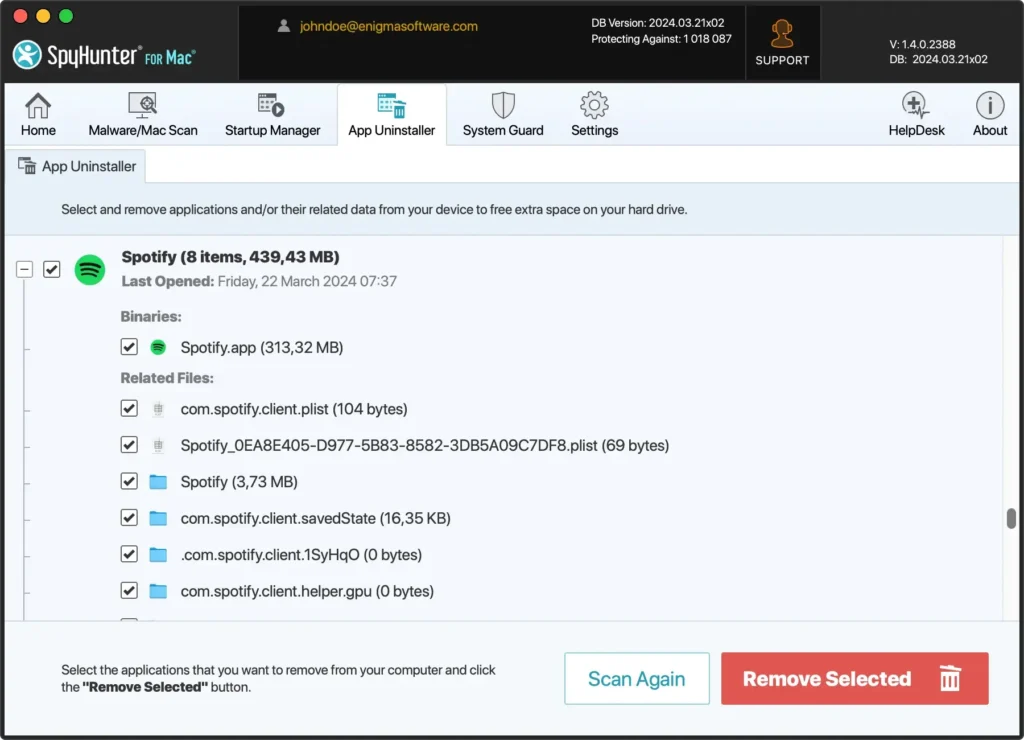
Veja como usar o SpyHunter para uma desinstalação completa:
- Baixe o SpyHunter agora e siga as instruções para instalá-lo no seu Mac.
- Depois de instalar o aplicativo, inicie-o e navegue até a aba
App Uninstaller. Essa ferramenta especializada foi projetada para detectar todos os aplicativos instalados no seu Mac. - Na seção
App Uninstaller, localize o Spotify. O SpyHunter exibirá o aplicativo junto com quaisquer arquivos e pastas relacionados. - Selecione Spotify e quaisquer dados associados e clique no botão remover. O SpyHunter então excluirá o Spotify do seu Mac, garantindo uma limpeza abrangente.
- Depois que o SpyHunter terminar o processo de desinstalação, talvez seja necessário reiniciar o Mac para concluir a remoção com eficácia.
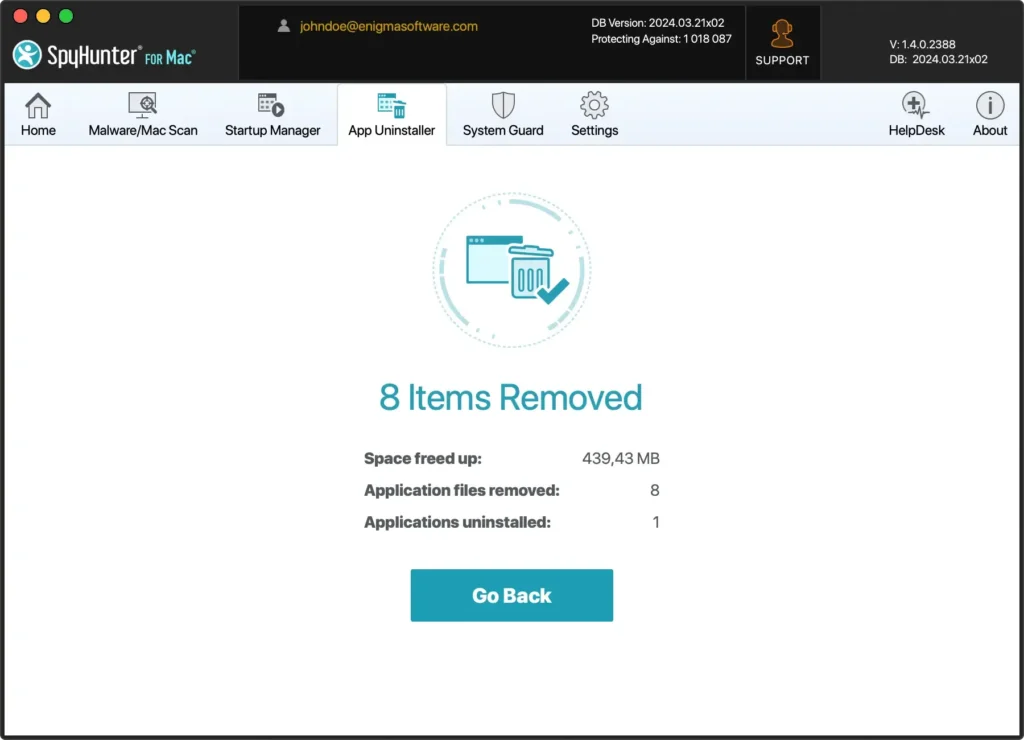
Usar o Desinstalador de Aplicativos do SpyHunter não apenas simplifica o processo de desinstalação do Spotify, mas também garante que seu Mac esteja livre de arquivos residuais que podem afetar o desempenho.
Desfrute de um Mac mais limpo e eficiente com apenas alguns cliques e a ajuda do SpyHunter.
Desinstalar manualmente o Spotify no Mac
Remover o Spotify do seu Mac manualmente permite uma desinstalação limpa e completa.
Esta seção orientará você na remoção do aplicativo Spotify e todos os seus arquivos, garantindo que seu sistema esteja livre de dados restantes.
Etapa 1: Saia do Spotify
Antes de prosseguir com a desinstalação do Spotify, é essencial garantir que o aplicativo não esteja em execução. Siga estas etapas para sair do aplicativo Spotify:
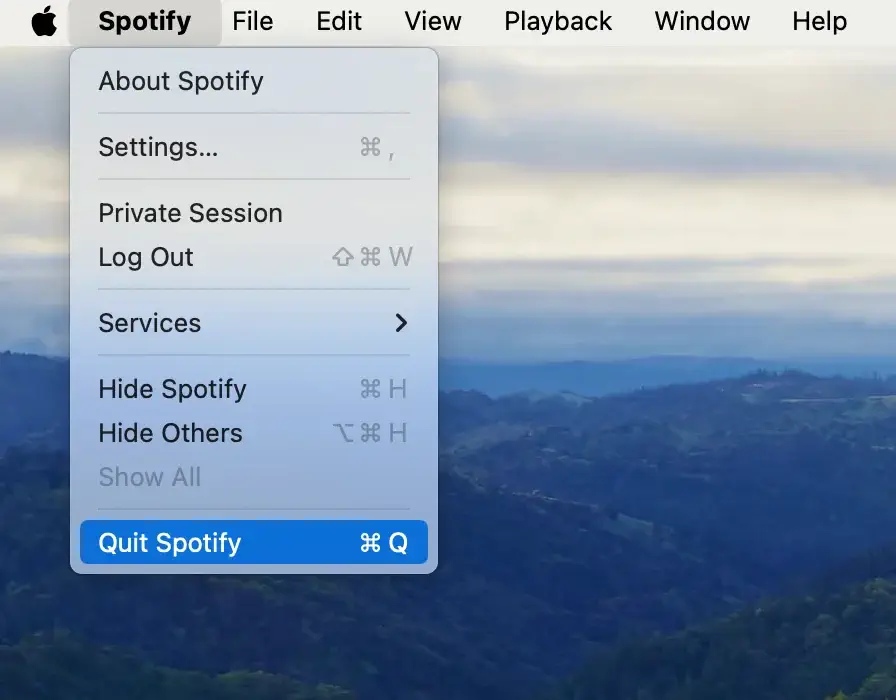
Se o Spotify estiver ativo, clique na barra de menu do Spotify na parte superior da tela e selecione Quit Spotify.
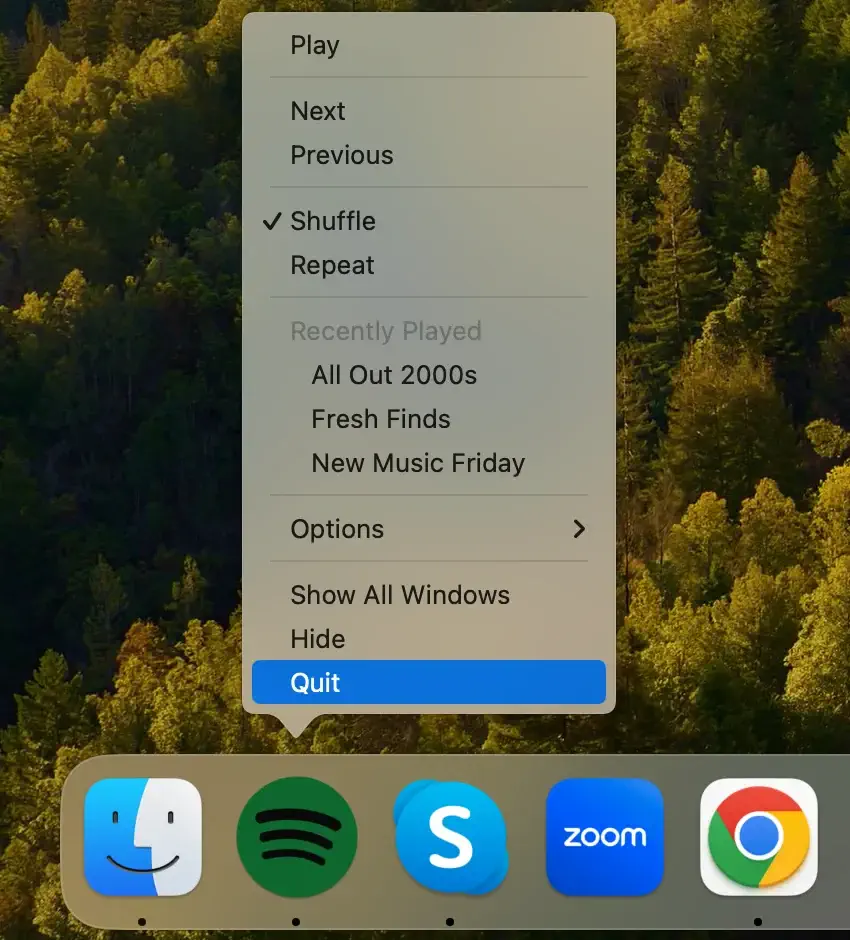
Se você preferir usar o Dock, localize o ícone do Spotify, clique com o botão direito do mouse (ou pressione Control e clique) nele e selecione Quit no menu contextual que aparece.
Para uma abordagem mais contundente, abra Activity Monitor na sua pasta Applications > Utilities. Procure por Spotify na lista de processos, selecione-o e clique no botão [X] no topo da janela para fechar o Spotify.
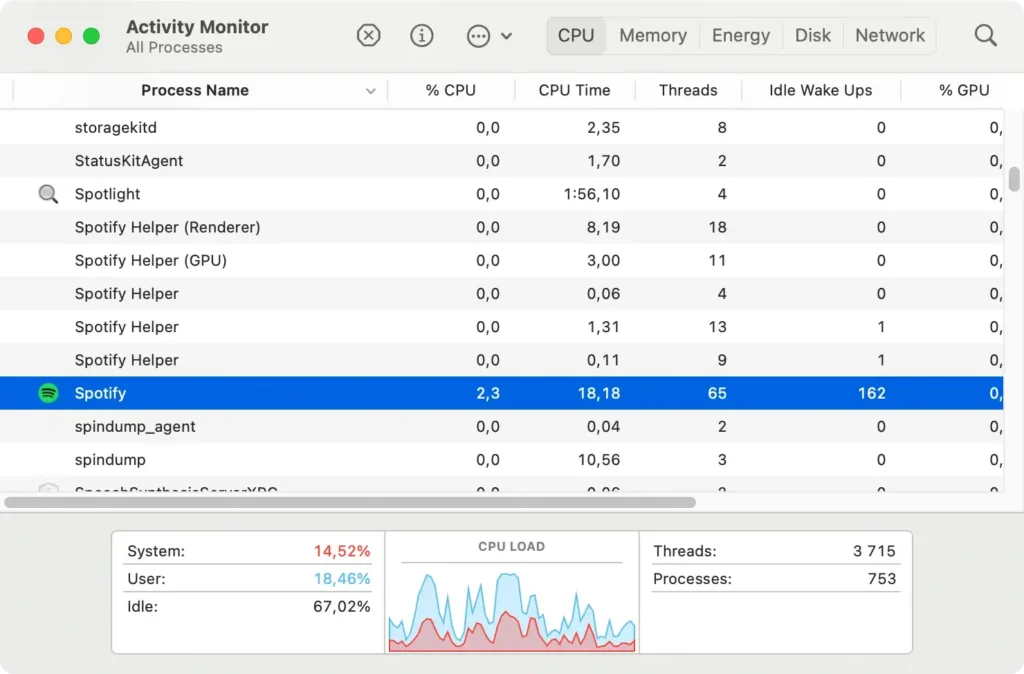
É essencial garantir que o Spotify esteja completamente desligado antes de removê-lo do seu Mac para evitar problemas durante a desinstalação.
Etapa 2: Exclua o Spotify da pasta Aplicativos
Para desinstalar manualmente o Spotify do seu Mac e garantir que ele seja completamente removido, siga estas etapas simples:
- Abra uma nova janela do Finder.
- Na barra lateral esquerda da nova janela, clique em
Applicationspara ver todos os aplicativos instalados no seu Mac. - Percorra a lista ou use a função de pesquisa no canto superior direito da janela do Finder para encontrar o aplicativo Spotify.
- Selecione Spotify e arraste-o para a Lixeira no final do Dock. Como alternativa, você pode clicar com o botão direito (ou controlar-clique) no aplicativo Spotify para abrir o menu de contexto e selecionar
Move to Trash.
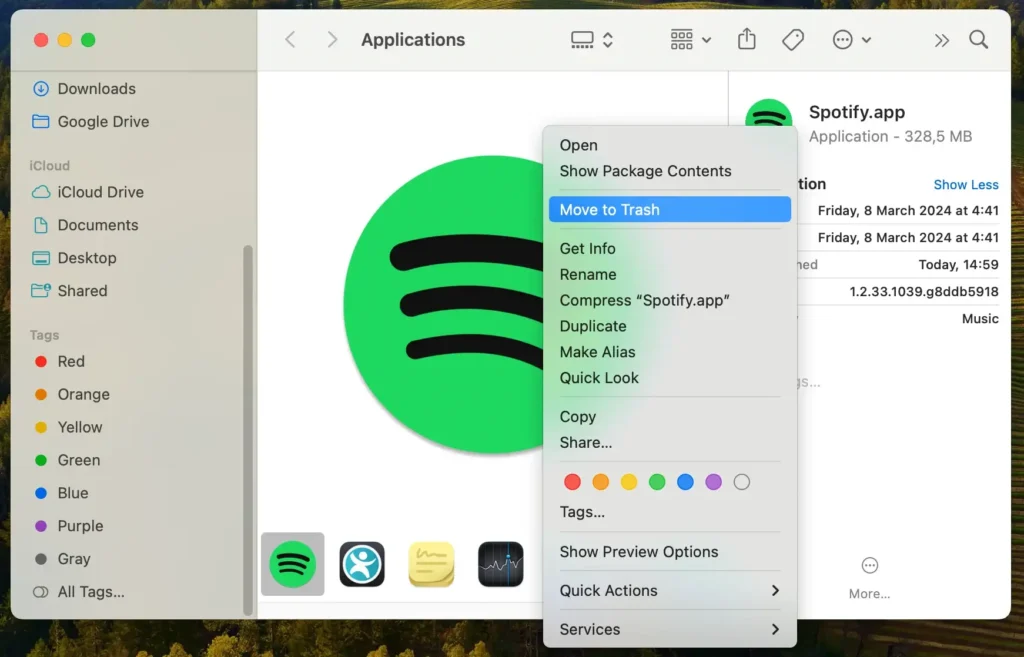
Remover o aplicativo é crucial, mas não é o suficiente para uma desinstalação completa. O Spotify pode deixar para trás dados e configurações no seu Mac.
Para garantir uma remoção completa, continue com as próximas etapas.
Etapa 3: Remova arquivos e pastas relacionados ao Spotify
Mesmo depois de excluir o Spotify da pasta Aplicativos, os arquivos restantes persistem nas pastas do sistema do seu Mac, sendo necessária a remoção manual para uma desinstalação completa.
Use a opção Go to Folder do Finder para navegar até a pasta Library. Analise e exclua entradas dentro dos seguintes diretórios:
~/Library/Application Support/Spotify/~/Library/Saved Application State/com.spotify.client.savedState/~/Library/Caches/com.spotify.installer and com.spotify.client~/Library/Preferences/com.spotify.client.plist and com.spotify.helper.plist~/Library/LaunchAgents/com.spotify.webhelper.plist
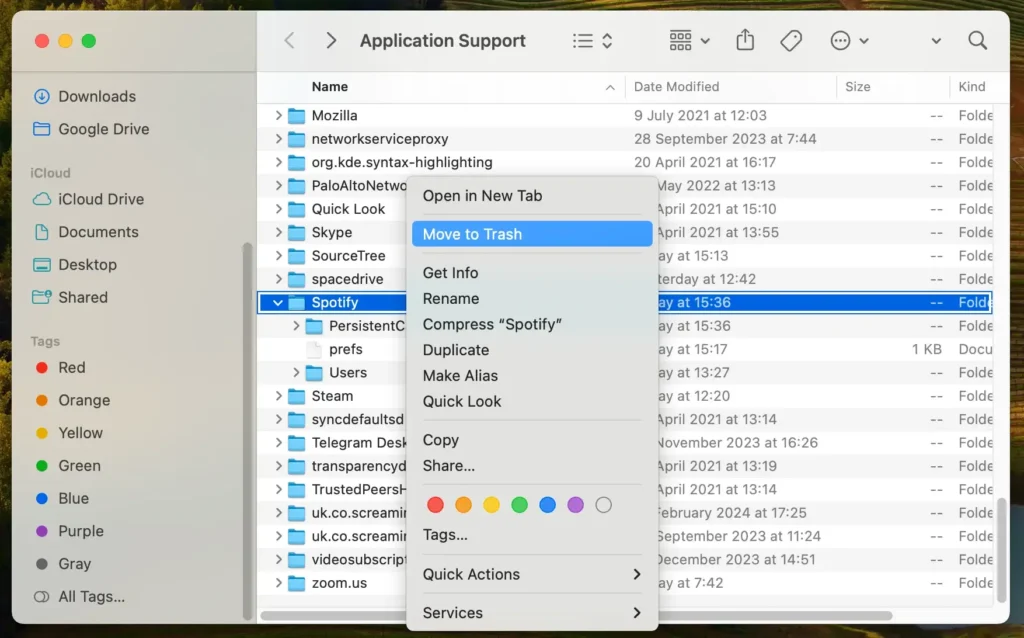
Fique atento ao localizar todos os arquivos e pastas relacionados ao Spotify para evitar possíveis problemas decorrentes da remoção incompleta de arquivos.
Etapa 4: Esvazie a lixeira para desinstalar completamente o Spotify
Conclua a desinstalação esvaziando o Lixo. Clique com o botão direito do mouse no ícone do Lixo no seu Dock e selecione Empty Trash no menu de contexto.
Esta ação remove permanentemente o Spotify e seus arquivos relacionados do seu Mac.
Para um guia mais geral sobre como remover aplicativos do seu macOS, confira nosso artigo sobre como desinstalar um aplicativo do Mac.
Solução de problemas comuns de desinstalação
Remover o Spotify do seu Mac pode, às vezes, apresentar desafios. Alguns problemas comuns podem surgir durante o processo de desinstalação.
Esta seção aborda esses problemas, fornecendo soluções práticas para ajudar você a navegar pela desinstalação sem problemas.
O aplicativo Spotify não fecha
Se o aplicativo Spotify não fechar, pode ser necessário forçar o encerramento para evitar sua exclusão.
Para fazer isso, abra o Monitor de Atividade, encontre o Spotify na lista de processos, selecione-o e clique no botão [X] na barra de ferramentas para forçar o encerramento.
Esta ação deve permitir que você prossiga com a desinstalação sem interferência do aplicativo em execução em segundo plano.
Não é possível encontrar os arquivos do Spotify
Se você estiver com problemas para localizar arquivos do Spotify no seu Mac, tente usar a função de pesquisa no Finder.
Abra o Finder e navegue até a pasta Library do usuário, onde muitos arquivos de aplicativos são armazenados. Procure pastas chamadas Spotify em Application Support, Caches e Preferences.
Remover essas pastas ajudará a desinstalar completamente o Spotify.
Spotify permanece no Launchpad após a desinstalação
Às vezes, mesmo após desinstalar o Spotify e excluir seus arquivos associados, o ícone do aplicativo ainda pode aparecer no Launchpad. Esse é um problema comum devido à maneira como o Launchpad indexa os aplicativos.
Para resolver isso, use uma ferramenta de linha de comando, como o Terminal, para redefinir o banco de dados do Launchpad ou empregue um gerenciador de Launchpad de terceiros para remover o ícone manualmente.
Perguntas frequentes sobre desinstalação do Spotify
Por que não consigo desinstalar o Spotify no Mac?
Se você não conseguir desinstalar o Spotify no seu Mac, pode ser que o aplicativo ainda esteja em execução em segundo plano ou que arquivos essenciais estejam em uso.
Certifique-se de sair do Spotify completamente, incluindo fechar quaisquer processos em segundo plano, antes de tentar desinstalar. Revise quaisquer arquivos dependentes nas pastas Biblioteca e Aplicativo para desinstalar completamente o Spotify.
Como faço para reinstalar o Spotify no Mac?
Para reinstalar o Spotify no Mac:
- Visite o site oficial do Spotify.
- Baixe a versão mais recente do aplicativo Spotify adequada para MacOS.
- Abra o arquivo baixado e siga as instruções para instalar o Spotify no seu Mac.
Reinstalar o Spotify permite que você aproveite os recursos mais recentes, crie listas de reprodução e baixe faixas para ouvir offline.
Existe um aplicativo Spotify para Mac?
Sim, há um aplicativo Spotify projetado especificamente para usuários de Mac.
O aplicativo Spotify para Mac oferece uma experiência perfeita de audição de música e podcast, permitindo que você explore uma vasta biblioteca de músicas, crie suas próprias playlists e gerencie suas contas do Spotify diretamente do seu Mac.
Você pode baixar o aplicativo Spotify para Mac no site oficial do Spotify.
Conclusão
Este guia orientou você em todas as etapas necessárias para remover o Spotify e recuperar o desempenho do seu Mac.
Desde sair do Spotify e excluí-lo da pasta Aplicativos até erradicar arquivos restantes, uma abordagem abrangente garante uma desinstalação limpa.
Se a remoção manual parecer assustadora, o SpyHunter oferece uma alternativa eficiente, automatizando o processo de desinstalação do Spotify no Mac, incluindo a exclusão de caches e outros dados residuais.
Não importa se você escolheu a rota manual ou optou pela assistência de software, seu Mac agora não precisa mais do Spotify, abrindo espaço para novos aplicativos, plataformas de música como o Apple Music ou o que mais se adequar ao seu estilo de vida digital.
O gerenciamento regular de aplicativos, incluindo desinstalações como essa, mantém seu Mac funcionando perfeitamente, pronto para qualquer coisa que você decidir instalar em seguida.
