

Desinstalar Steam no Mac (Guia de limpeza final)

Antes de mergulharmos
Tentando desinstalar um aplicativo completamente? O SpyHunter para Mac inclui um Desinstalador de Aplicativos que remove aplicativos indesejados e seus arquivos restantes em apenas alguns cliques.
Evite desordem e economize tempo — baixe o SpyHunter aqui e siga os passos para limpar seu sistema.

Se você quiser liberar espaço, corrigir problemas de desempenho ou limpar seu Mac, remover o Steam pode ajudar.
Este guia mostra como se livrar do Steam e de seus dados, seja para organizar, resolver um problema com o Steam ou se concentrar em outras plataformas de jogos.
Abordaremos maneiras manuais e automáticas de remover completamente o Steam. Vamos começar com uma limpeza limpa e completa.
O que é Steam?
Steam é uma plataforma de distribuição digital líder criada pela Valve Corporation. Ela revoluciona a forma como os jogadores acessam, compram e jogam videogames. Com seu aplicativo cliente para Mac, o Steam simplifica o gerenciamento de downloads de jogos e sessões de jogo.
Não se trata apenas de jogos; o Steam aprimora a experiência do usuário com fóruns da comunidade, mensagens instantâneas e serviços de streaming, tornando-se um centro abrangente para entusiastas de jogos no macOS.
Motivos para desinstalar o Steam no Mac
Remover o Steam do seu Mac pode ser uma boa ideia por alguns motivos, apesar de sua popularidade como uma plataforma de jogos baseada em nuvem com uma vasta comunidade.
A decisão de desinstalar o Steam pode se resumir a:
- Liberando espaço: O Steam ocupa cerca de 1 GB, o que pode limitar o espaço para outros aplicativos essenciais, especialmente em Macs com armazenamento limitado.
- Resolução de problemas de desempenho: Se o Steam não estiver funcionando corretamente ou não iniciar, removê-lo pode ajudar seu Mac a funcionar melhor.
- Priorizando outros aplicativos: Às vezes, é necessário remover aplicativos como o Steam para abrir caminho para outros que atendem melhor às suas necessidades de trabalho ou lazer.
Considerar esses motivos pode ajudar você a decidir se manter o Steam vale o espaço e os recursos que ele usa no seu Mac.
Como desinstalar o Steam no Mac manualmente
Remover o Steam do seu Mac manualmente é simples, permitindo que você controle o armazenamento e o desempenho do seu sistema.
Esta seção guiará você pelos passos para efetivamente excluir o Steam e seus arquivos relacionados, garantindo uma limpeza abrangente. Siga adiante para recuperar espaço e arrumar o cenário digital do seu Mac.
Etapa 1: Saia do aplicativo Steam
Antes de iniciar o processo de desinstalação, você deve garantir que o Steam não esteja em execução no seu Mac.
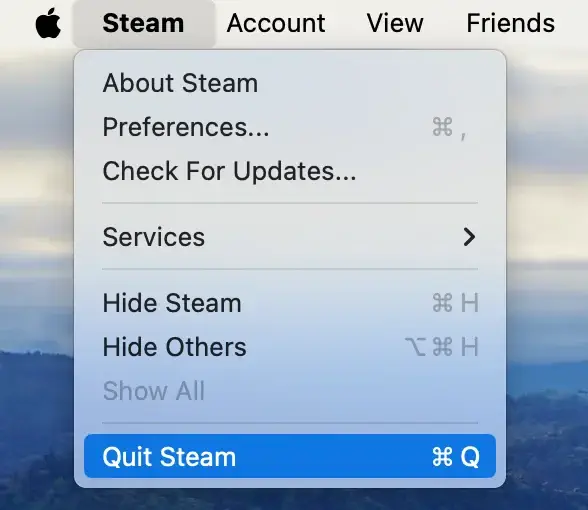
Para sair do aplicativo, basta clicar na barra de menu superior do Steam, no canto esquerdo da tela, e selecionar Quit Steam.
Como alternativa, se o Steam estiver no seu Dock, clique com o botão direito do mouse (ou pressione Control e clique) no ícone do Steam e escolha Quit no menu de contexto.
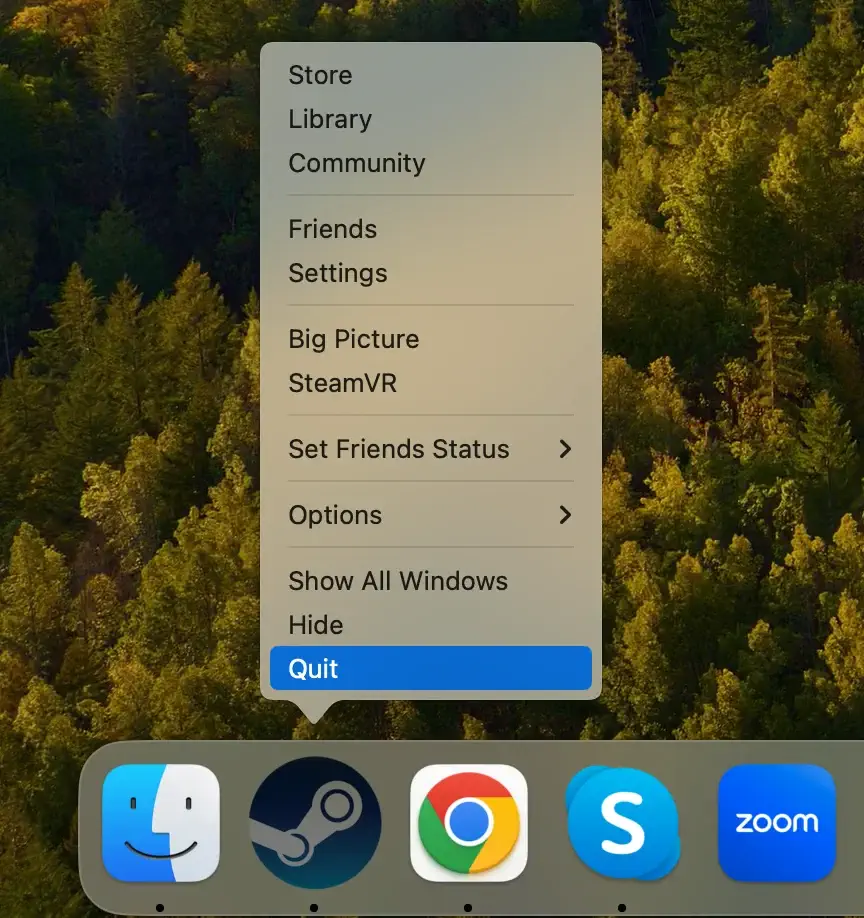
Esta etapa evita que qualquer processo do Steam interfira no processo de remoção.
Etapa 2: Exclua o aplicativo Steam
Para remover o Steam do seu Mac, siga estes passos:
- Abra uma nova janela do Finder.
- Navegue até a pasta
Applicationsou selecioneGo > Applicationsno menu superior do Finder. - Percorra a lista para localizar o aplicativo Steam.
- Arraste o Steam para o Lixo no seu Dock. Como alternativa, clique com o botão direito (ou Control-clique) no Steam e escolha
Move to Trashno menu suspenso. - Clique com o botão direito do mouse na Lixeira e selecione
Empty Trashpara garantir que o aplicativo seja completamente removido.
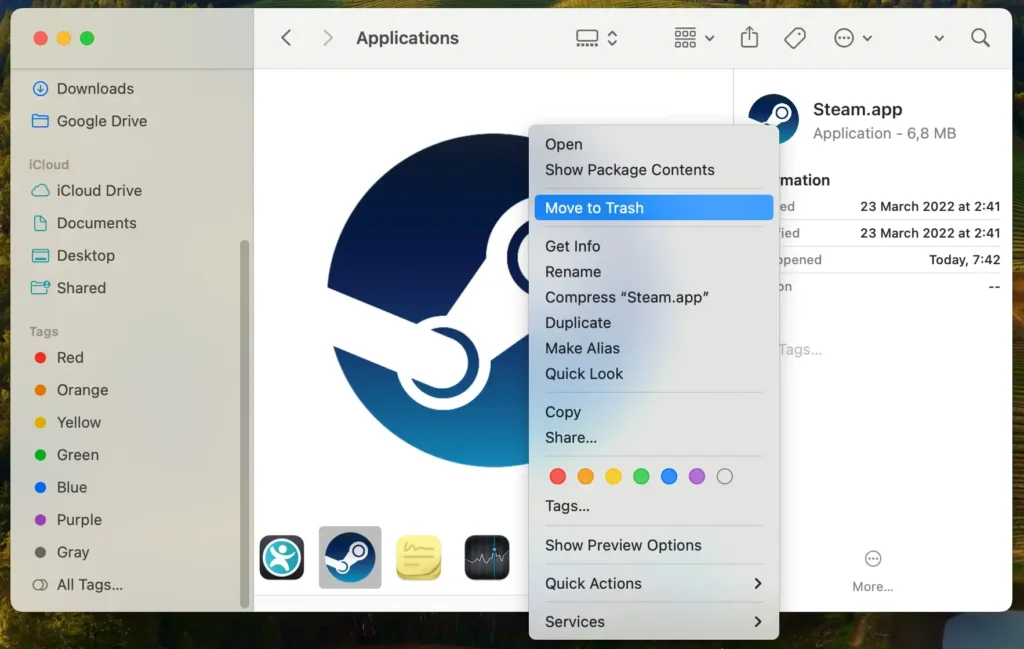
Isso remove o aplicativo Steam do seu Mac. Lembre-se, limpar completamente o Steam do seu sistema inclui excluir arquivos relacionados em etapas subsequentes.
Etapa 3: Remova os arquivos e sobras do Steam
Após desinstalar o aplicativo Steam, o próximo passo crucial é eliminar quaisquer arquivos restantes e sobras para garantir uma limpeza completa. Siga estes passos:
- Abra o Finder: Inicie o Finder no seu Mac
- Ir para a pasta: No menu Finder na parte superior da tela, clique no menu
Goe depoisGo to Folder…ou use o atalhoShift + Command (⌘) + G - Insira os caminhos: Um por um, insira os seguintes caminhos na caixa de pesquisa Ir para a pasta para localizar e remover os arquivos associados do Steam. Para cada caminho, procure uma pasta do Steam ou qualquer coisa relacionada a ela e mova-os para a Lixeira:
-
~/Library/Application Support/Steam -
~/Library/Preferences/com.valvesoftware.steam.plist -
~/Library/Caches/com.valvesoftware.steam
-
- Esvaziar Lixeira: Após mover todos os arquivos e pastas relacionados para a Lixeira, clique com o botão direito do mouse na Lixeira e selecione
Empty Trashpara excluí-los permanentemente
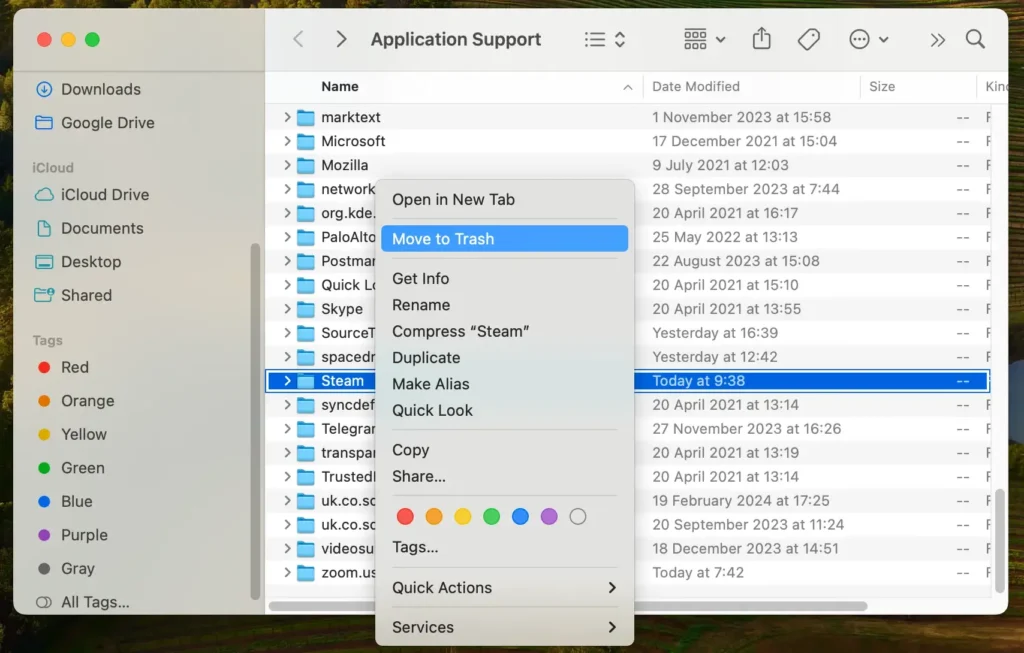
Como você pode ver, remover apps envolve mais do que apenas excluir o aplicativo em si. Se mergulhar na pasta Biblioteca parece assustador, não se preocupe; um método mais direto está à frente.
Continue para a próxima etapa para uma solução mais simples.
Desinstale completamente o Steam com o SpyHunter
O Desinstalador de Aplicativos do SpyHunter é a ferramenta perfeita para um processo descomplicado de remoção do Steam, seus dados, arquivos salvos e quaisquer partes remanescentes.
Este software atua como um poderoso limpador de aplicativos, garantindo que não apenas o aplicativo, mas todos os dados relacionados ao Steam e arquivos salvos sejam completamente removidos do seu Mac.
Veja como usar o SpyHunter para remoção completa do Steam:
- Baixe o SpyHunter aqui e siga as instruções de instalação para configurar o SpyHunter no seu Mac.
- Abra o SpyHunter e navegue até o recurso Desinstalador de Aplicativos.
- Após a verificação, encontre o Steam na lista de aplicativos instalados e selecione-o para remoção.
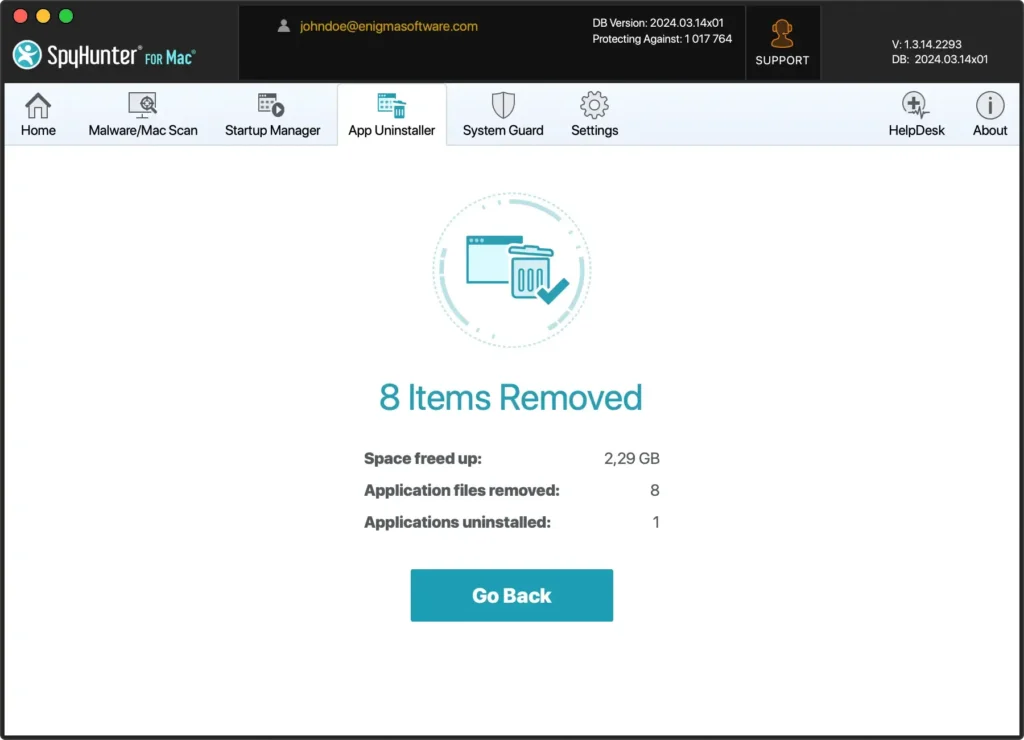
- Confirme a ação e o SpyHunter desinstalará o Steam, limpando todos os dados associados ao Steam e arquivos salvos.
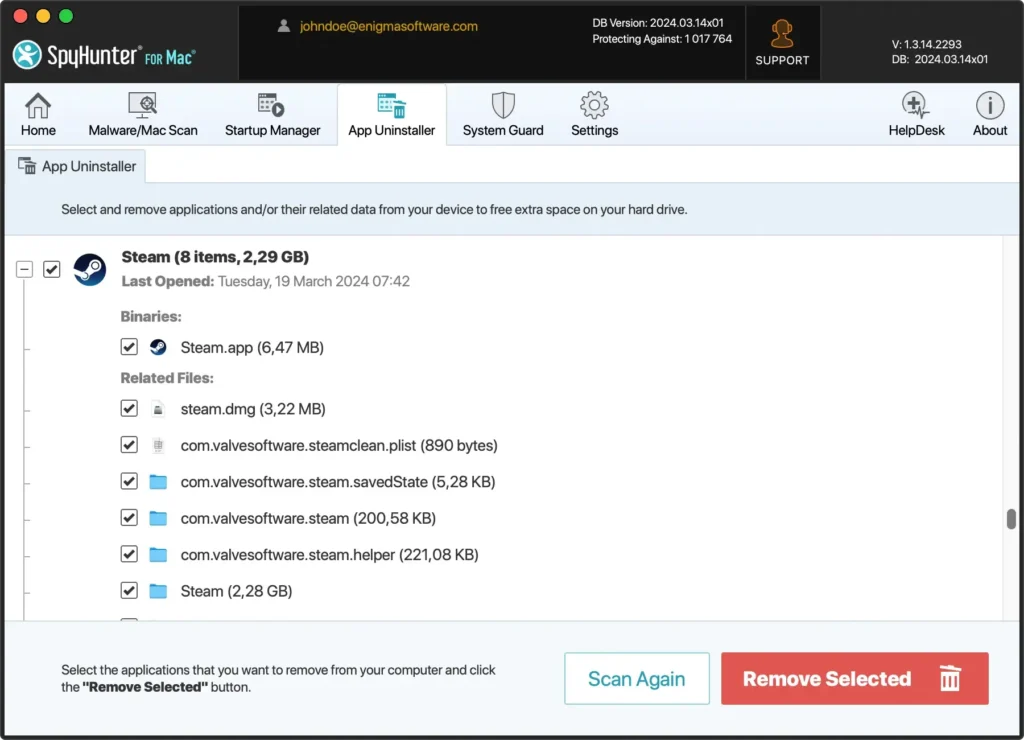
Ao usar o SpyHunter, você garante não apenas desinstalar o Steam, mas também apagar todos os rastros que ele possa ter deixado, protegendo o desempenho e o espaço de armazenamento do seu Mac.
Como desinstalar jogos do Steam no Mac
Remover jogos do Steam do seu Mac pode ajudar você a organizar todos os seus jogos baixados e recuperar espaço em disco.
Este guia foi criado para orientar você nas etapas de desinstalação de jogos do Steam, garantindo que você possa limpar rapidamente todos os jogos dos quais não precisa mais.
Não importa se você deseja abrir espaço para novos títulos ou organizar todos os seus jogos, mostraremos como liberar espaço valioso em disco de forma eficaz.
Remover jogos Steam através do cliente Steam
Para aqueles que desejam manter o aplicativo Steam, mas precisam liberar espaço em disco, veja como desinstalar jogos específicos:
- Inicie o cliente Steam no seu Mac e faça login na sua conta Steam.
- Navegue até a seção
Library, onde todos os seus jogos estão listados. - Clique com o botão direito do mouse no jogo que você deseja remover.
- Selecione
Manage > Uninstallno menu de contexto.
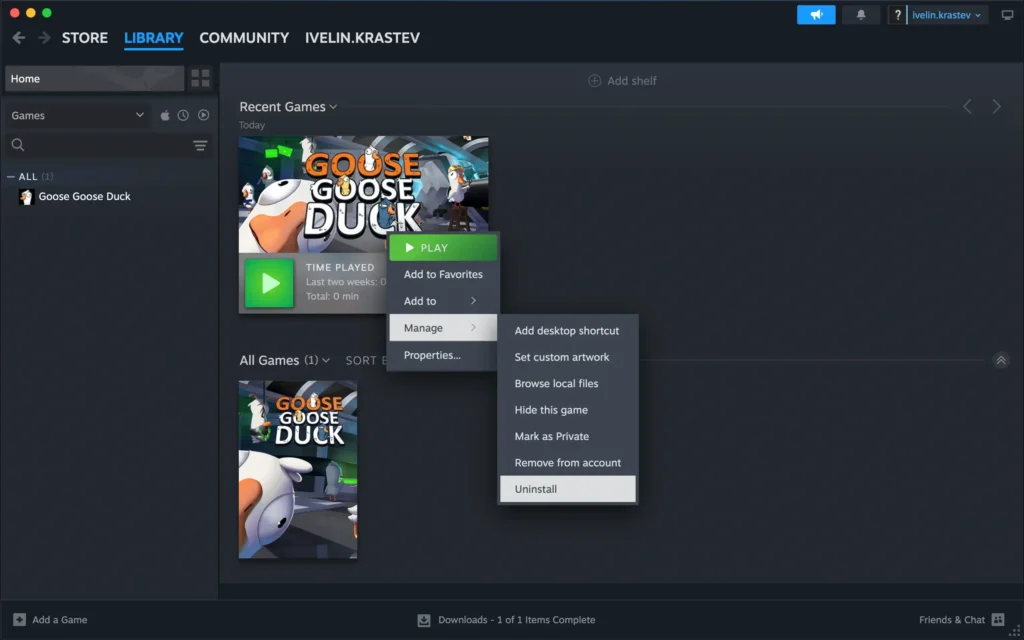
Essa abordagem apaga o jogo selecionado do seu Mac, liberando espaço e deixando o cliente Steam inalterado. Se quiser jogar o jogo no futuro, você terá que reinstalá-lo.
Excluir jogos do Steam sem o aplicativo
Mesmo sem acessar o cliente Steam, você pode remover arquivos do jogo diretamente do seu Mac.
Abra uma janela do Finder e vá para a pasta steamapps localizada no diretório Steam em ~/Library/Application Support/Steam/steamapps/. Na subpasta common, você encontrará um diretório para cada jogo instalado.
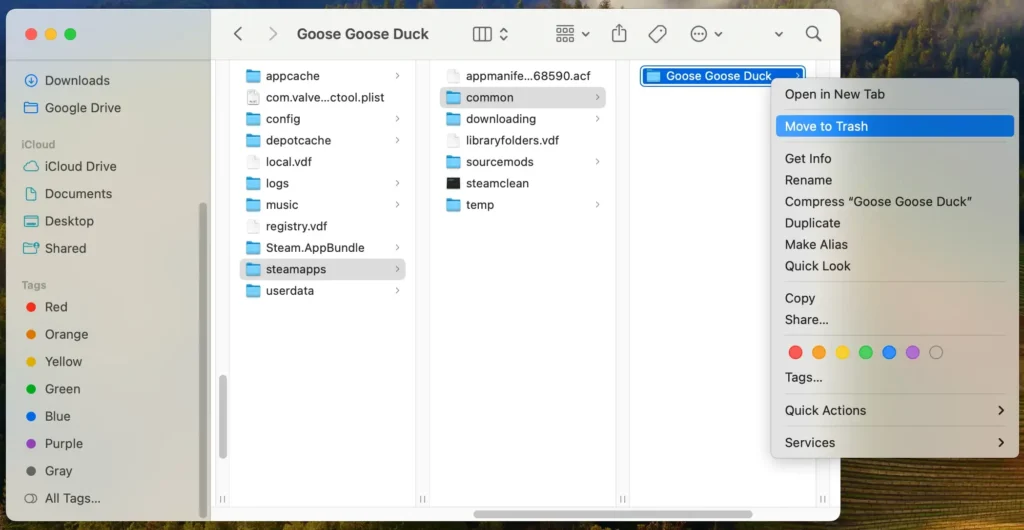
Excluir essas pastas removerá os arquivos do jogo, desinstalando efetivamente os jogos sem precisar do cliente Steam.
Perguntas frequentes sobre como desinstalar o Steam no Mac
Como faço para remover completamente o Steam do meu Mac?
Para remover o Steam do seu Mac, feche o aplicativo Steam e arraste-o da pasta Aplicativos para a Lixeira.
Em seguida, remova todos os arquivos e pastas restantes do Steam da sua pasta Biblioteca, incluindo aqueles na pasta Suporte ao Aplicativo, Caches e Preferências.
Para uma remoção completa, considere usar um aplicativo especializado como o App Uninstaller do SpyHunter para garantir que todos os arquivos associados sejam excluídos.
Desinstalar o Steam excluirá jogos?
Sim, desinstalar o Steam excluirá todos os jogos que você baixou através do cliente Steam no seu Mac.
Embora os jogos sejam removidos do seu dispositivo, eles ainda estarão disponíveis na sua biblioteca Steam online. Você pode reinstalar o Steam e baixar novamente seus jogos a qualquer momento sem precisar recomprá-los.
Encerrando
Seguindo este guia, você aprendeu como excluir o Steam e seus arquivos relacionados do seu Mac, garantindo uma limpeza completa.
Não importa se você deseja liberar espaço em disco, reduzir distrações ou corrigir problemas específicos, seu Mac agora está livre do Steam e otimizado para suas necessidades atuais.
É importante notar que excluir o Steam não é permanente; você sempre pode reinstalar o Steam para acessar sua vasta coleção de jogos no futuro. Aproveite um sistema mais limpo e focado que oferece melhor suporte ao seu estilo de vida digital.
Para obter informações mais detalhadas sobre como remover aplicativos do seu Mac, leia nosso guia completo sobre como desinstalar aplicativos no Mac.
