

Desinstalar WhatsApp no Mac (Guia de remoção completo)

Antes de mergulharmos
Tentando desinstalar um aplicativo completamente? O SpyHunter para Mac inclui um Desinstalador de Aplicativos que remove aplicativos indesejados e seus arquivos restantes em apenas alguns cliques.
Evite desordem e economize tempo — baixe o SpyHunter aqui e siga os passos para limpar seu sistema.

Você pode desinstalar o WhatsApp do seu Mac em poucos passos, seja manualmente ou procurando uma forma mais simples. Este guia mostrará como limpar o WhatsApp e garantir que nenhum pedaço restante esteja escondido em seu computador.
Vamos começar a remover o WhatsApp do seu Mac passo a passo.
O que é WhatsApp?
O WhatsApp é um aplicativo de mensagens popular que permite aos usuários enviar mensagens de texto, fazer chamadas de voz e vídeo e compartilhar imagens, documentos e localizações de usuários.
Disponível em diversas plataformas, o aplicativo se tornou uma ferramenta de comunicação obrigatória para milhões de pessoas em todo o mundo, oferecendo criptografia de ponta a ponta para manter as conversas privadas.
Seja para uso pessoal ou para manter contato com colegas de trabalho, o WhatsApp oferece uma maneira abrangente e segura de manter contato.
Razões para desinstalar o WhatsApp do seu Mac
Optar por desinstalar o WhatsApp do seu Mac pode ser benéfico por vários motivos:
- Libera armazenamento, potencialmente acelerando o seu Mac.
- Elimina aplicativos possivelmente desatualizados e arquivos antigos, reduzindo os riscos de segurança.
- Limpa sua área digital para melhor organização.
- Resolve falhas ou problemas com atualizações.
- Reduz a sobreposição com outros aplicativos de mensagens para uma comunicação simplificada.

Esses pontos ajudam você a decidir se a desinstalação do WhatsApp no Mac está alinhada com sua organização digital e estratégias de segurança.
Desinstale completamente o WhatsApp com SpyHunter
Para desinstalar completamente o aplicativo do seu Mac e garantir que todos os arquivos de serviço associados e remanescentes sejam removidos, o SpyHunter oferece uma solução robusta.
O Desinstalador de Aplicativos do SpyHunter não apenas desinstalará o WhatsApp, mas também erradicará arquivos adicionais que podem deixar fragmentos inúteis em seu sistema.

Veja como aproveitar o SpyHunter para uma limpeza abrangente:
- Baixe SpyHunter gratuitamente aqui e instale-o no seu Mac.
- Após a instalação, inicie o SpyHunter e navegue até a guia App Uninstaller. O recurso foi projetado para localizar todos os aplicativos do seu Mac e seus arquivos relacionados.
- O SpyHunter identificará todos os arquivos instalados pelo WhatsApp, incluindo arquivos de serviço, arquivos de mídia e histórico de bate-papo armazenados no seu dispositivo, garantindo que nenhum arquivo restante seja deixado para trás.
- Após a verificação, encontre o WhatsApp em todos os aplicativos. Selecione WhatsApp e seus arquivos para remoção. O SpyHunter excluirá o WhatsApp, sem deixar rastros do aplicativo ou de seus arquivos no seu Mac.
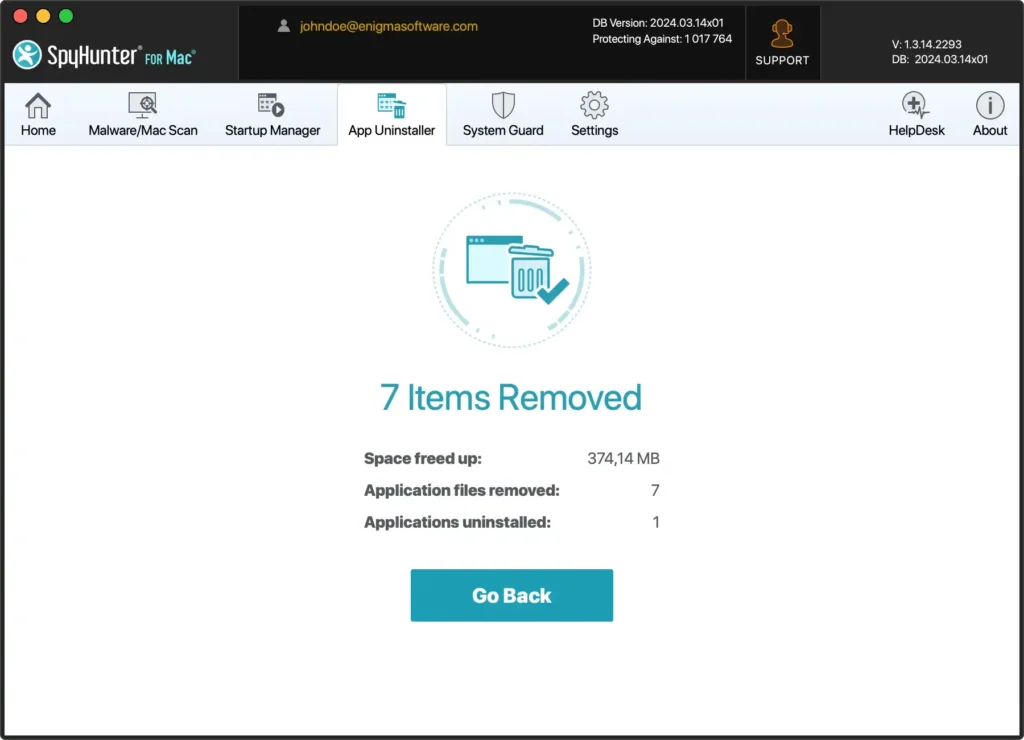
Usar o SpyHunter para desinstalar o WhatsApp simplifica o processo, abordando possíveis falhas de segurança e removendo o aplicativo do seu Mac.
Desinstale o WhatsApp no Mac manualmente
A remoção manual do WhatsApp do seu Mac envolve algumas etapas essenciais. Desde sair do aplicativo até encontrar e excluir os arquivos restantes, cada ação visa garantir uma remoção completa.
Este processo requer atenção aos detalhes, pois ignorar até mesmo um único arquivo pode significar que o WhatsApp não será totalmente desinstalado. Vamos seguir estas etapas para desinstalar o aplicativo completamente.
Passo 1: Saia do WhatsApp
Antes de remover o software do seu Mac, certifique-se de que o aplicativo esteja completamente fechado. Se o WhatsApp estiver aberto, pressione Command (⌘) + Q para sair do aplicativo.
Alternativamente, você pode clicar com o botão direito (ou clicar com a tecla Control pressionada) no ícone do WhatsApp no Dock e clicar na opção Quit no menu.
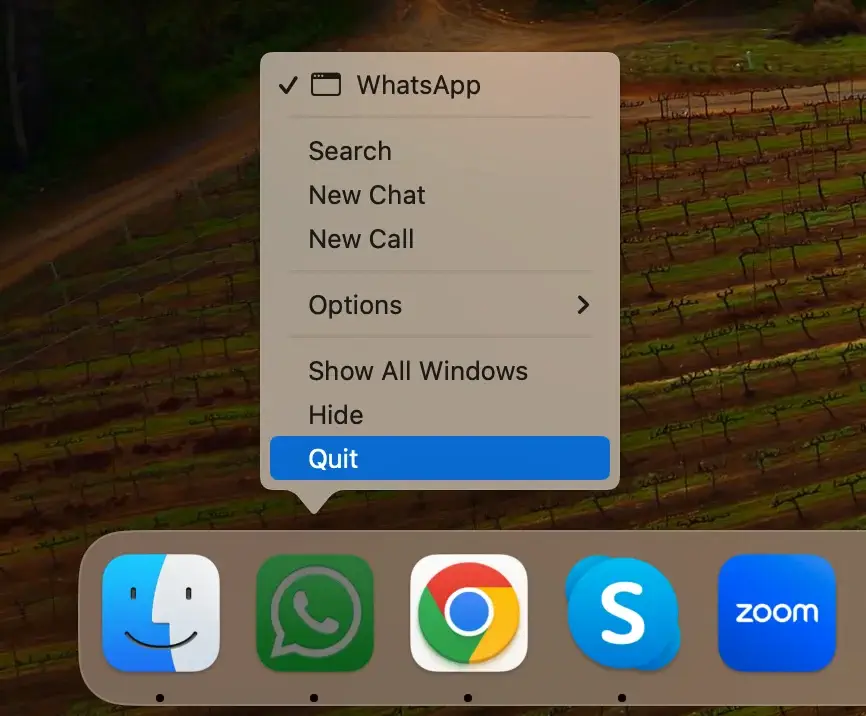
Esta etapa é essencial para garantir que todos os arquivos do WhatsApp estejam prontos para serem removidos sem serem bloqueados.
Passo 2: Localize e remova o aplicativo WhatsApp
A remoção do WhatsApp do seu Mac envolve algumas etapas simples para garantir que o aplicativo seja totalmente excluído:
- Comece iniciando o Finder no seu Mac.
- No Finder, clique em
Applicationsna barra lateral ou use o menuGona parte superior da tela e selecioneApplicationsna lista suspensa. - Percorra a pasta Aplicativos e localize o WhatsApp.
- Basta arrastar o ícone do WhatsApp para a lixeira no final do Dock. Alternativamente, clique com o botão direito (ou clique com a tecla Control pressionada) no ícone do WhatsApp e selecione
Move to Trashno menu de contexto.
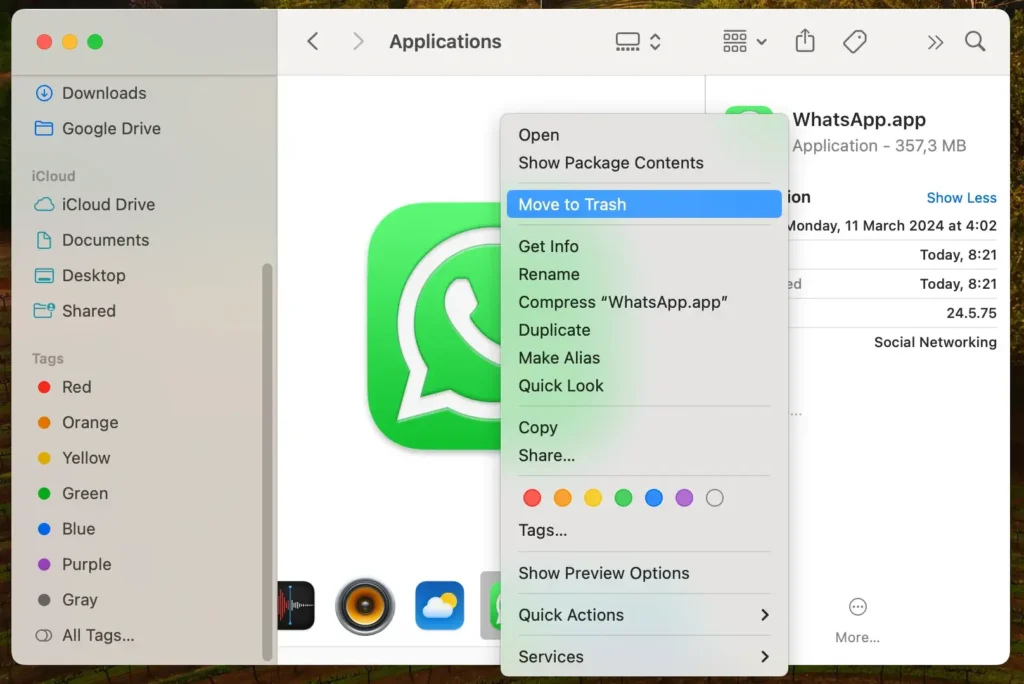
Para concluir o processo de desinstalação, clique com o botão direito na Lixeira do Dock e selecione a opção Empty Trash. Confirme a ação se solicitado para garantir que o WhatsApp seja totalmente removido do seu Mac.
Estas etapas desinstalarão o aplicativo e prepararão seu sistema para remover quaisquer arquivos associados restantes.
Passo 3: Remova todos os arquivos de serviço do WhatsApp
Após desinstalar o WhatsApp, os arquivos restantes do serviço devem ser localizados e removidos.
Isso inclui cache, preferências e outros arquivos de dados relacionados ao WhatsApp, que não são removidos pelo próprio aplicativo.
Para encontrar esses arquivos, abra uma nova janela do Finder e pressione Command (⌘) + Shift + G no teclado. Em seguida, insira ~/Library na caixa de diálogo. Procure pastas e arquivos relacionados ao WhatsApp nos seguintes locais:
~/Library/Group Containers/group.net.whatsapp.WhatsApp.private/~/Library/Group Containers/group.net.whatsapp.WhatsApp.shared/~/Library/Group Containers/group.net.whatsapp.WhatsAppSMB.shared/~/Library/Application Support/WhatsApp/~/Library/Caches/WhatsApp/~/Library/Saved Application State/WhatsApp.savedState/~/Library/Logs/WhatsApp/~/Library/Preferences/WhatsApp.plist~/Library/Preferences/WhatsApp.Helper.plist
Exclua cada arquivo e pasta que encontrar. Tenha cuidado para excluir apenas os itens associados ao WhatsApp para evitar a remoção acidental de arquivos essenciais do sistema que podem afetar o desempenho do seu Mac.
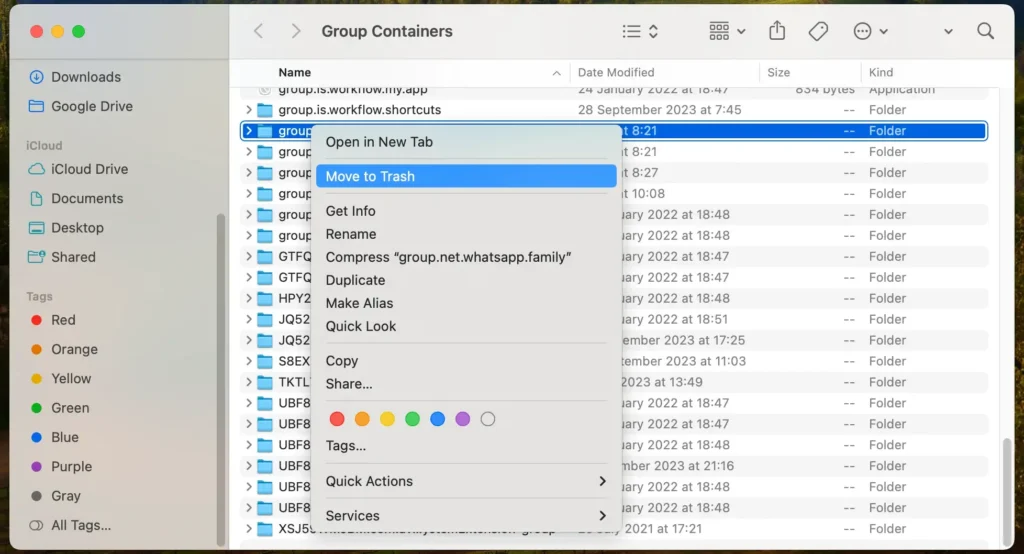
A conclusão dessas etapas manuais desinstalará o WhatsApp do seu Mac.
Solução de problemas comuns de desinstalação
Ao remover o WhatsApp do seu Mac, você pode encontrar vários problemas que podem atrapalhar o processo. Enfrentar esses desafios garante uma desinstalação perfeita e completa.
O WhatsApp não fecha corretamente
Se o aplicativo não fechar quando comandado, pode ser porque ele está congelado ou ocorreu um erro.
Forçar o encerramento do aplicativo é uma solução viável. Para fazer isso, abra a janela Force Quit Applications pressionando Command (⌘) + Option + Esc no teclado.
Selecione o aplicativo e force o encerramento dele. Esta ação fecha o aplicativo à força, possibilitando prosseguir com a desinstalação.
WhatsApp reaparece após exclusão
Às vezes, o WhatsApp ainda pode aparecer na pasta do aplicativo ou no Dock, mesmo depois de você removê-lo.
Essa situação normalmente surge de uma falha na desinstalação de todos os arquivos de suporte ou cache associados, levando o sistema a acreditar que o aplicativo ainda está instalado.
Revisitar a pasta Library e garantir que todos os arquivos relacionados ao WhatsApp sejam removidos pode resolver esse problema.
Reiniciar o Mac também pode ajudar a atualizar o estado do sistema, removendo quaisquer indicadores remanescentes da presença do aplicativo.
Conclusão: desinstale aplicativos completamente
Desinstalar completamente um aplicativo em um Mac significa ir além de apenas mover o aplicativo para a Lixeira. Trata-se de uma limpeza geral – remover o aplicativo e quaisquer arquivos associados em seu sistema.
Essa abordagem meticulosa ajuda a evitar problemas relacionados a armazenamento não utilizado, conflitos de sistema ou falhas de segurança.
Quer você opte pelo método manual ou utilize um software especializado como o SpyHunter, o objetivo é garantir uma desinstalação completa.
Lembre-se de que um Mac descomplicado é um Mac mais eficiente, e garantir que todos os vestígios do software tenham desaparecido é crucial para manter a saúde e a tranquilidade do seu macOS.
