

WhatsApp auf dem Mac deinstallieren (Vollständige Anleitung)

Bevor wir eintauchen
Möchten Sie eine App vollständig deinstallieren? SpyHunter für Mac enthält einen App-Deinstallationsassistenten, der unerwünschte Apps und ihre Restdateien mit nur wenigen Klicks entfernt.
Vermeiden Sie Unordnung und sparen Sie Zeit — Laden Sie SpyHunter gleich hier herunter und befolgen Sie die Schritte zum Bereinigen Ihres Systems.

Sie können WhatsApp in wenigen Schritten von Ihrem Mac deinstallieren, sei es manuell oder auf einfachere Weise. Diese Anleitung zeigt Ihnen, wie Sie WhatsApp löschen und sicherstellen, dass sich keine Reste auf Ihrem Computer verstecken.
Beginnen wir Schritt für Schritt damit, WhatsApp von Ihrem Mac zu entfernen.
Was ist WhatsApp?
WhatsApp ist eine beliebte Messaging-Anwendung, mit der Benutzer Textnachrichten senden, Sprach- und Videoanrufe tätigen sowie Bilder, Dokumente und Benutzerstandorte teilen können.
Die auf mehreren Plattformen verfügbare Anwendung ist für Millionen von Menschen auf der ganzen Welt zu einem Kommunikationstool der Wahl geworden und bietet eine Ende-zu-Ende-Verschlüsselung, um Gespräche privat zu halten.
Ob für den persönlichen Gebrauch oder um mit Arbeitskollegen in Kontakt zu bleiben, WhatsApp bietet eine umfassende und sichere Möglichkeit, in Kontakt zu bleiben.
Gründe, WhatsApp von Ihrem Mac zu deinstallieren
Die Entscheidung, WhatsApp auf Ihrem Mac zu deinstallieren, kann aus mehreren Gründen von Vorteil sein:
- Gibt Speicherplatz frei und beschleunigt möglicherweise Ihren Mac.
- Entfernt möglicherweise veraltete Apps und alte Dateien und verringert so Sicherheitsrisiken.
- Bereinigt Ihren digitalen Bereich für eine bessere Organisation.
- Behebt Störungen oder Probleme mit Updates.
- Reduziert Überschneidungen mit anderen Messaging-Apps für eine optimierte Kommunikation.

Diese Punkte helfen Ihnen bei der Entscheidung, ob die Deinstallation von WhatsApp auf dem Mac zu Ihrer digitalen Organisation und Ihren Sicherheitsstrategien passt.
Deinstallieren Sie WhatsApp vollständig mit SpyHunter
Um die Anwendung vollständig von Ihrem Mac zu deinstallieren und sicherzustellen, dass alle zugehörigen Dienstdateien und Überreste entfernt werden, bietet SpyHunter eine robuste Lösung.
Der App Uninstaller von SpyHunter deinstalliert nicht nur WhatsApp, sondern löscht auch zusätzliche Dateien, die nutzlose Fragmente auf Ihrem System hinterlassen könnten.

So nutzen Sie SpyHunter für eine umfassende Bereinigung:
- Laden Sie SpyHunter hier kostenlos herunter und installieren Sie es auf Ihrem Mac.
- Starten Sie nach der Installation SpyHunter und navigieren Sie zur Registerkarte App-Deinstallationsprogramm. Die Funktion soll alle Apps auf Ihrem Mac und die zugehörigen Dateien finden.
- SpyHunter identifiziert alle von WhatsApp installierten Dateien, einschließlich Dienstdateien, Mediendateien und Chat-Verlauf, die auf Ihrem Gerät gespeichert sind, und stellt so sicher, dass keine verbleibenden Dateien zurückbleiben.
- Suchen Sie nach dem Scan WhatsApp in allen Apps. Wählen Sie WhatsApp und seine Dateien zum Entfernen aus. SpyHunter löscht WhatsApp und hinterlässt keine Spuren der Anwendung oder ihrer Dateien auf Ihrem Mac.
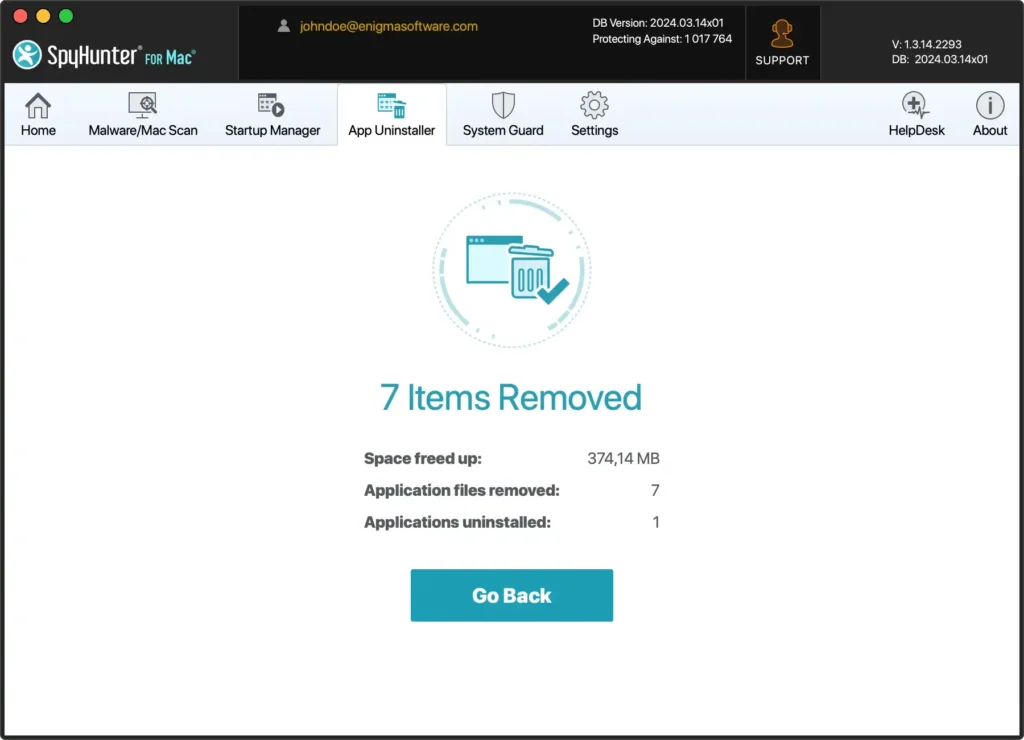
Die Verwendung von SpyHunter zur Deinstallation von WhatsApp vereinfacht den Vorgang, behebt potenzielle Sicherheitslücken und entfernt die App von Ihrem Mac.
Deinstallieren Sie WhatsApp manuell auf dem Mac
Das manuelle Entfernen von WhatsApp von Ihrem Mac umfasst einige wesentliche Schritte. Vom Beenden der App bis zum Suchen und Löschen der verbleibenden Dateien zielt jede Aktion darauf ab, eine vollständige Entfernung sicherzustellen.
Dieser Vorgang erfordert Liebe zum Detail, da das Übersehen auch nur einer einzigen Datei bedeuten kann, dass WhatsApp nicht vollständig deinstalliert wird. Gehen wir diese Schritte durch, um die App vollständig zu deinstallieren.
Schritt 1: Beenden Sie WhatsApp
Bevor Sie die Software von Ihrem Mac entfernen, stellen Sie sicher, dass die Anwendung vollständig geschlossen ist. Wenn WhatsApp geöffnet ist, drücken Sie Command (⌘) + Q um die App zu beenden.
Alternativ können Sie mit der rechten Maustaste (oder bei gedrückter Ctrl-Taste) auf das WhatsApp-Symbol im Dock klicken und im Menü auf die Option Quit klicken.
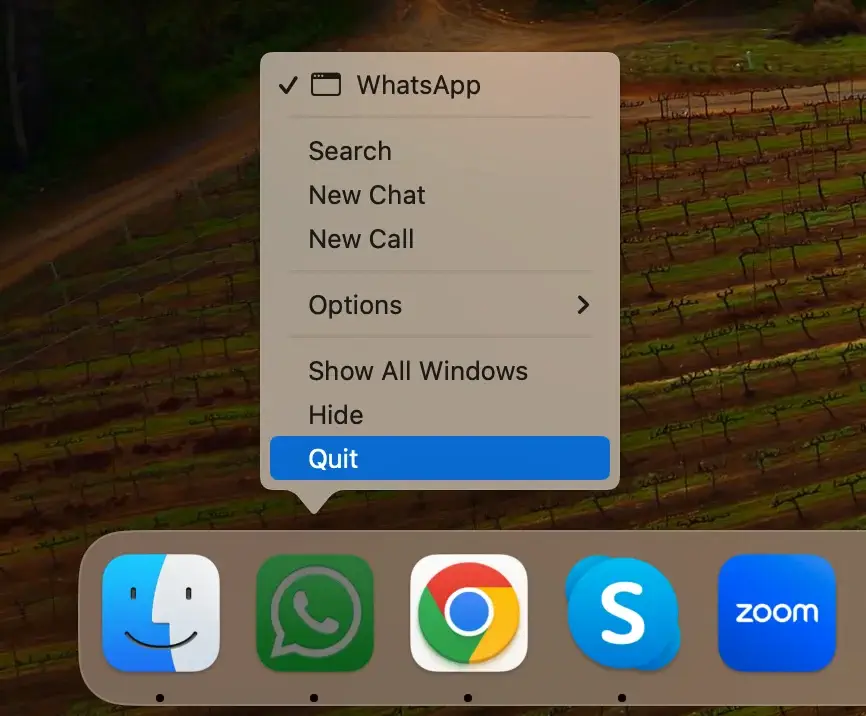
Dieser Schritt ist wichtig, um sicherzustellen, dass alle WhatsApp-Dateien ohne Sperrung entfernt werden können.
Schritt 2: Suchen und entfernen Sie die WhatsApp-App
Das Entfernen von WhatsApp von Ihrem Mac erfordert ein paar einfache Schritte, um sicherzustellen, dass die Anwendung vollständig gelöscht wird:
- Starten Sie zunächst den Finder auf Ihrem Mac.
- Klicken Sie im Finder in der Seitenleiste auf
Applicationsoder verwenden Sie das MenüGo“ oben auf dem Bildschirm und wählen SieApplicationsaus der Dropdown-Liste aus. - Scrollen Sie durch Ihren Anwendungsordner und suchen Sie nach WhatsApp.
- Ziehen Sie einfach das WhatsApp-Symbol in den Papierkorb am Ende Ihres Docks. Alternativ können Sie auch mit der rechten Maustaste (oder bei gedrückter Ctrl-Taste) auf das WhatsApp-Symbol klicken und im Kontextmenü „In den Papierkorb
Move to Trashauswählen.
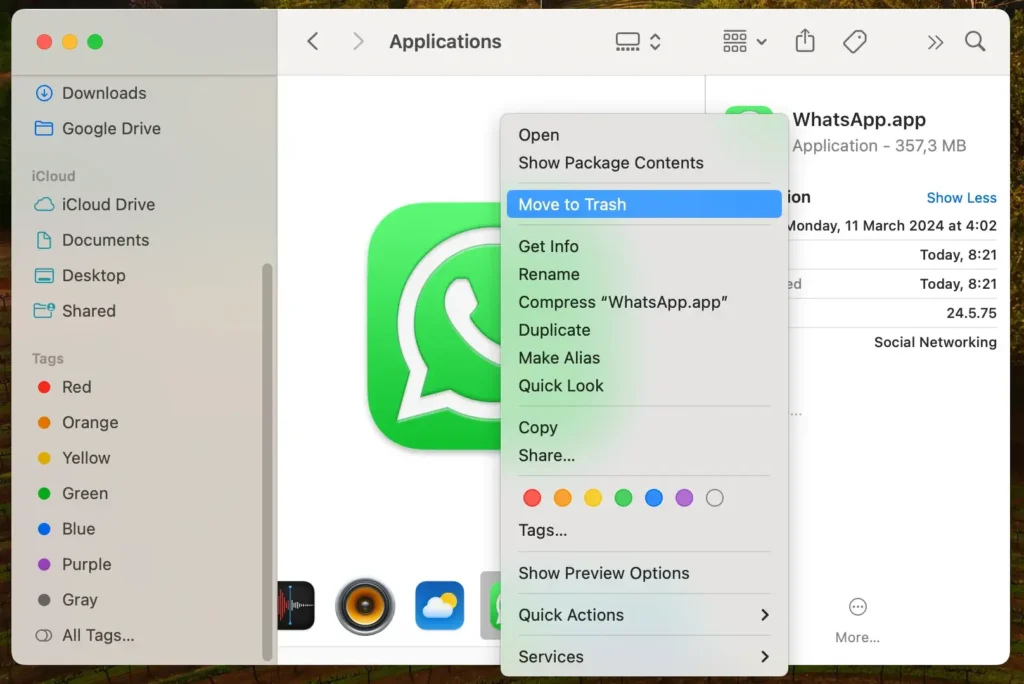
Um den Deinstallationsvorgang abzuschließen, klicken Sie mit der rechten Maustaste auf den Papierkorb in Ihrem Dock und wählen Sie die Option Empty Trash. Bestätigen Sie die Aktion, wenn Sie dazu aufgefordert werden, um sicherzustellen, dass WhatsApp vollständig von Ihrem Mac entfernt wird.
Mit diesen Schritten wird die Anwendung deinstalliert und Ihr System darauf vorbereitet, alle verbleibenden zugehörigen Dateien zu entfernen.
Schritt 3: Entfernen Sie alle WhatsApp-Dienstdateien
Nach der Deinstallation von WhatsApp müssen die verbleibenden Dienstdateien gefunden und entfernt werden.
Dazu gehören Cache, Einstellungen und andere Datendateien im Zusammenhang mit WhatsApp, die nicht mit der Anwendung selbst entfernt werden.
Um diese Dateien zu finden, öffnen Sie ein neues Finder-Fenster und drücken Sie Command (⌘) + Shift + G auf Ihrer Tastatur. Geben Sie dann ~/Library in das Dialogfeld ein. Suchen Sie an den folgenden Orten nach Ordnern und Dateien, die sich auf WhatsApp beziehen:
~/Library/Group Containers/group.net.whatsapp.WhatsApp.private/~/Library/Group Containers/group.net.whatsapp.WhatsApp.shared/~/Library/Group Containers/group.net.whatsapp.WhatsAppSMB.shared/~/Library/Application Support/WhatsApp/~/Library/Caches/WhatsApp/~/Library/Saved Application State/WhatsApp.savedState/~/Library/Logs/WhatsApp/~/Library/Preferences/WhatsApp.plist~/Library/Preferences/WhatsApp.Helper.plist
Löschen Sie jede Datei und jeden Ordner, den Sie finden. Achten Sie darauf, nur die mit WhatsApp verknüpften Elemente zu löschen, um zu vermeiden, dass versehentlich wichtige Systemdateien entfernt werden, die die Leistung Ihres Mac beeinträchtigen könnten.
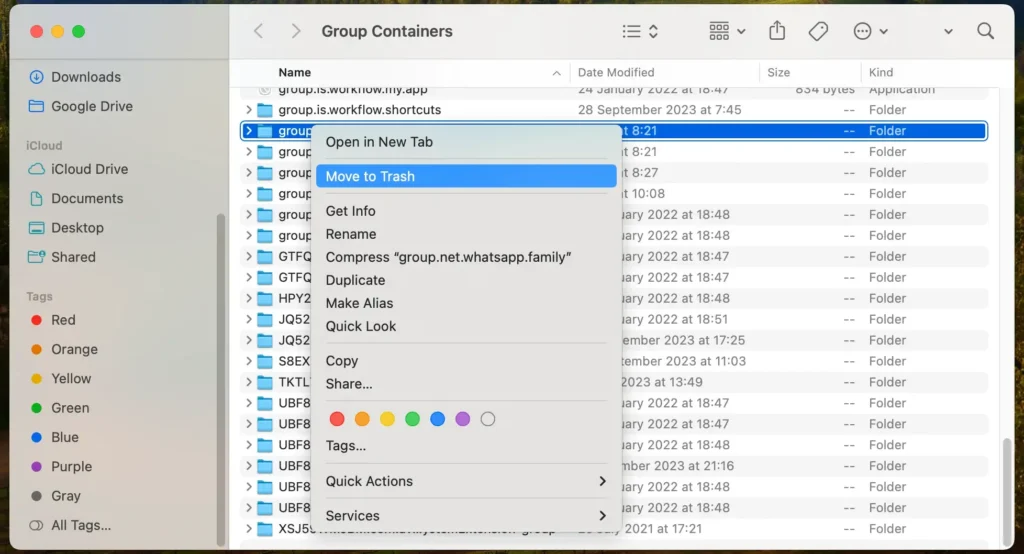
Wenn Sie diese manuellen Schritte ausführen, wird WhatsApp von Ihrem Mac deinstalliert.
Behebung häufiger Deinstallationsprobleme
Beim Entfernen von WhatsApp von Ihrem Mac können verschiedene Probleme auftreten, die den Vorgang behindern könnten. Die Bewältigung dieser Herausforderungen gewährleistet eine nahtlose und vollständige Deinstallation.
WhatsApp wird nicht richtig beendet
Wenn die Anwendung auf Befehl nicht beendet wird, kann dies daran liegen, dass sie eingefroren ist oder ein Fehler auftritt.
Das erzwungene Beenden der App ist eine praktikable Lösung. Öffnen Sie dazu das Fenster Force Quit Applications, indem Sie Command (⌘) + Option + Esc auf Ihrer Tastatur drücken.
Wählen Sie die Anwendung aus und erzwingen Sie das Beenden. Durch diese Aktion wird die Anwendung zwangsweise geschlossen, sodass die Deinstallation fortgesetzt werden kann.
WhatsApp erscheint nach dem Löschen wieder
Manchmal wird WhatsApp auch nach dem Entfernen noch in Ihrem App-Ordner oder Dock angezeigt.
Diese Situation entsteht typischerweise dadurch, dass nicht alle zugehörigen Support- oder Cache-Dateien deinstalliert werden, was dazu führt, dass das System annimmt, dass die App noch installiert ist.
Durch erneutes Aufrufen des Library und Sicherstellen, dass alle WhatsApp-bezogenen Dateien entfernt werden, kann dieses Problem behoben werden.
Ein Neustart Ihres Mac kann auch dazu beitragen, den Systemstatus zu aktualisieren und alle verbleibenden Anzeichen für die Präsenz der App zu entfernen.
Fazit: Apps komplett deinstallieren
Um eine App auf einem Mac vollständig zu deinstallieren, müssen Sie über das bloße Verschieben der Anwendung in den Papierkorb hinausgehen. Es geht um eine saubere Reinigung – das Entfernen der App und aller zugehörigen Dateien in Ihrem System.
Dieser sorgfältige Ansatz hilft, Probleme im Zusammenhang mit ungenutztem Speicher, Systemkonflikten oder Sicherheitslücken zu vermeiden.
Unabhängig davon, ob Sie sich für die manuelle Methode entscheiden oder spezielle Software wie SpyHunter nutzen, besteht das Ziel darin, eine gründliche Deinstallation sicherzustellen.
Denken Sie daran, dass ein aufgeräumter Mac ein effizienterer Mac ist und dass es für die Aufrechterhaltung der Gesundheit und Sicherheit Ihres macOS von entscheidender Bedeutung ist, sicherzustellen, dass alle Spuren der Software entfernt werden.
