

Desinstalar WhatsApp en Mac (Guía de eliminación completa)

Antes de sumergirnos
¿Intentas desinstalar una aplicación por completo? SpyHunter para Mac incluye un desinstalador de aplicaciones que elimina las aplicaciones no deseadas y sus archivos residuales con solo unos clics.
Evite el desorden y ahorre tiempo — Descarga SpyHunter aquí mismo y siga los pasos para limpiar su sistema.

Puedes desinstalar WhatsApp de tu Mac en unos pocos pasos, ya sea haciéndolo manualmente o buscando una forma más sencilla. Esta guía le mostrará cómo borrar WhatsApp y asegurarse de que no queden restos ocultos en su computadora.
Comencemos a eliminar WhatsApp de tu Mac paso a paso.
¿Qué es WhatsApp?
WhatsApp es una aplicación de mensajería popular que permite a los usuarios enviar mensajes de texto, realizar llamadas de voz y video y compartir imágenes, documentos y ubicaciones de usuarios.
Disponible en múltiples plataformas, la aplicación se ha convertido en una herramienta de comunicación de referencia para millones de personas en todo el mundo, ya que ofrece cifrado de extremo a extremo para mantener las conversaciones privadas.
Ya sea para uso personal o para mantenerse conectado con compañeros de trabajo, WhatsApp proporciona una forma completa y segura de mantenerse en contacto.
Razones para desinstalar WhatsApp de tu Mac
Elegir desinstalar WhatsApp en tu Mac puede resultar beneficioso por varios motivos:
- Libera almacenamiento, lo que potencialmente acelera tu Mac.
- Elimina aplicaciones y archivos antiguos posiblemente obsoletos, lo que reduce los riesgos de seguridad.
- Limpia tu área digital para una mejor organización.
- Soluciona fallas o problemas con las actualizaciones.
- Reduce la superposición con otras aplicaciones de mensajería para una comunicación optimizada.

Estos puntos le ayudarán a decidir si desinstalar WhatsApp en Mac se alinea con su organización digital y sus estrategias de seguridad.
Desinstale completamente WhatsApp con SpyHunter
Para desinstalar la aplicación por completo de su Mac y asegurarse de que se eliminen todos los archivos y restos de servicios asociados, SpyHunter ofrece una solución sólida.
El desinstalador de aplicaciones de SpyHunter no sólo desinstalará WhatsApp sino que también erradicará archivos adicionales que podrían dejar fragmentos inútiles en su sistema.

A continuación se explica cómo aprovechar SpyHunter para una limpieza integral:
- Descarga SpyHunter gratis aquí e instálalo en tu Mac.
- Después de la instalación, inicie SpyHunter y navegue hasta la pestaña Desinstalador de aplicaciones. La función está diseñada para encontrar todas las aplicaciones en su Mac y sus archivos relacionados.
- SpyHunter identificará todos los archivos instalados por WhatsApp, incluidos los archivos de servicio, los archivos multimedia y el historial de chat almacenados en su dispositivo, asegurándose de que no queden archivos restantes.
- Después del escaneo, busque WhatsApp en todas las aplicaciones. Seleccione WhatsApp y sus archivos para eliminarlos. SpyHunter eliminará WhatsApp y no dejará rastro de la aplicación ni de sus archivos en tu Mac.
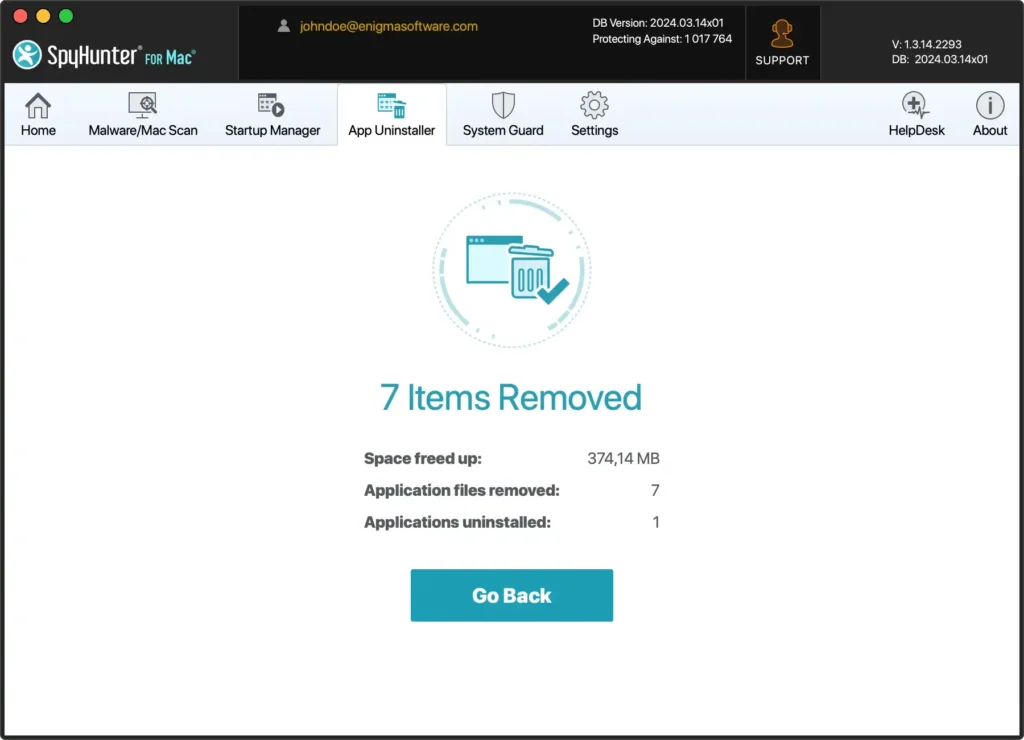
Usar SpyHunter para desinstalar WhatsApp simplifica el proceso, soluciona posibles fallas de seguridad y elimina la aplicación de tu Mac.
Desinstalar WhatsApp en Mac manualmente
La eliminación manual de WhatsApp de tu Mac implica algunos pasos esenciales. Desde salir de la aplicación hasta buscar y eliminar los archivos sobrantes, cada acción tiene como objetivo garantizar una eliminación completa.
Este proceso requiere atención a los detalles, ya que pasar por alto incluso un solo archivo podría significar que WhatsApp no se desinstala por completo. Sigamos estos pasos para desinstalar la aplicación por completo.
Paso 1: sal de WhatsApp
Antes de eliminar el software de su Mac, asegúrese de que la aplicación esté completamente cerrada. Si WhatsApp está abierto, presione Command (⌘) + Q para salir de la aplicación.
Alternativamente, puede hacer clic derecho (o presionar Control y hacer clic) en el ícono de WhatsApp en el Dock y hacer clic en la opción Quit en el menú.
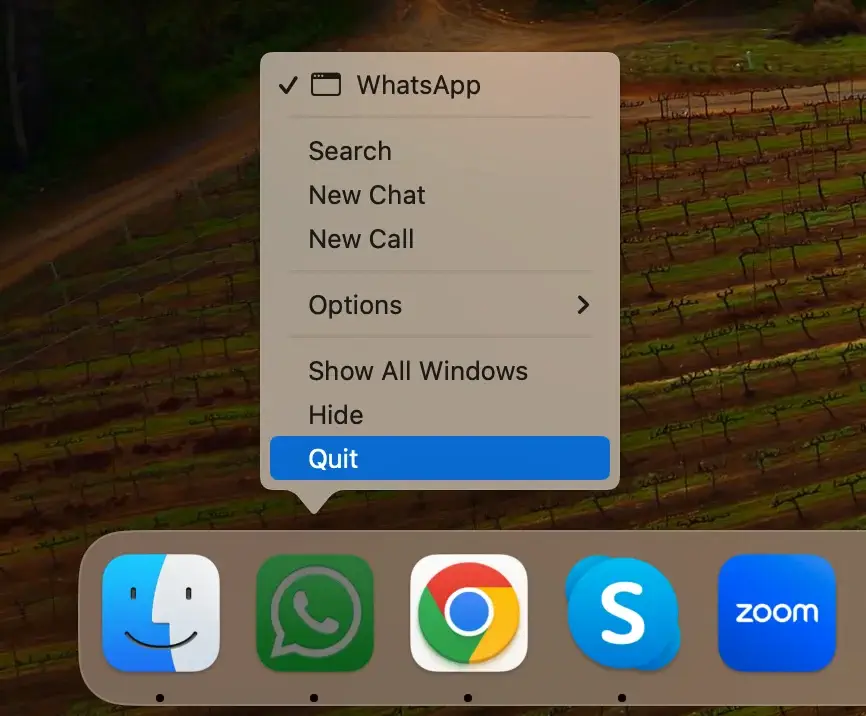
Este paso es esencial para garantizar que todos los archivos de WhatsApp estén listos para eliminarse sin bloquearse.
Paso 2: Localiza y elimina la aplicación WhatsApp
Eliminar WhatsApp de tu Mac implica unos sencillos pasos para garantizar que la aplicación se elimine por completo:
- Comience iniciando Finder en su Mac.
- En Finder, haga clic en
Applicationsen la barra lateral o use el menúGoen la parte superior de la pantalla y seleccioneApplicationsen la lista desplegable. - Desplázate por tu carpeta de Aplicaciones y localiza WhatsApp.
- Simplemente arrastra el ícono de WhatsApp a la papelera al final de tu Dock. Alternativamente, haga clic derecho (o presione Control y haga clic) en el ícono de WhatsApp y seleccione
Move to Trashen el menú contextual.
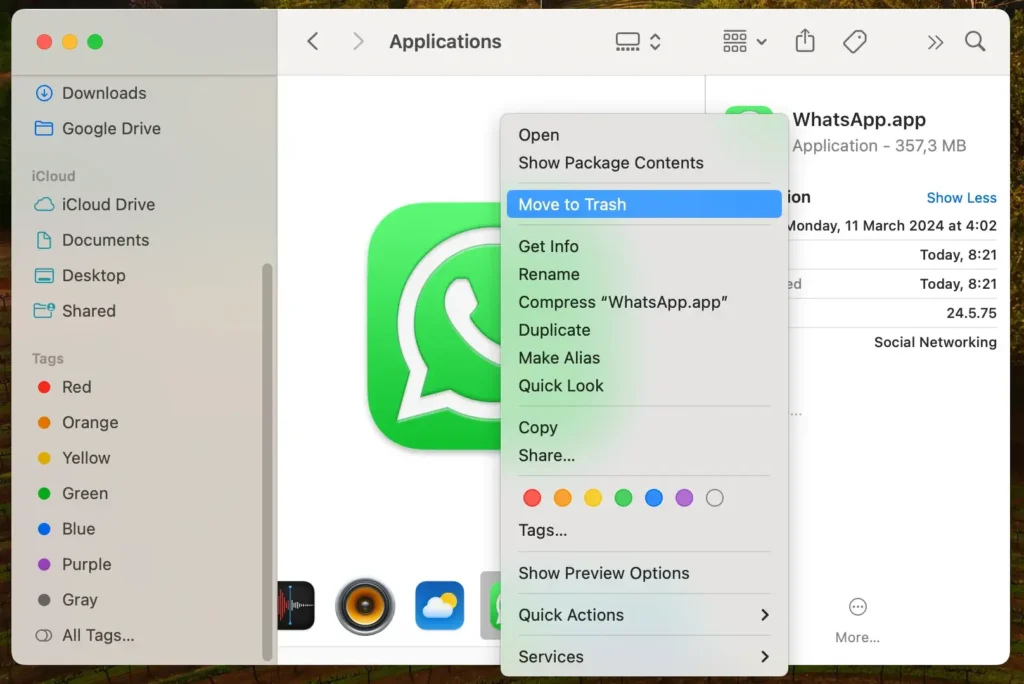
Para completar el proceso de desinstalación, haga clic derecho en la Papelera en su Dock y seleccione la opción Empty Trash. Confirme la acción si se le solicita para asegurarse de que WhatsApp se elimine por completo de su Mac.
Estos pasos desinstalarán la aplicación y prepararán su sistema para eliminar los archivos asociados restantes.
Paso 3: elimina cualquier archivo del servicio WhatsApp
Después de desinstalar WhatsApp, se deben localizar y eliminar los archivos de servicio restantes.
Estos incluyen caché, preferencias y otros archivos de datos relacionados con WhatsApp, que no se eliminan con la propia aplicación.
Para buscar estos archivos, abra una nueva ventana del Finder y presione Command (⌘) + Shift + G en su teclado. Luego ingrese ~/Library en el cuadro de diálogo. Busque carpetas y archivos relacionados con WhatsApp en las siguientes ubicaciones:
~/Library/Group Containers/group.net.whatsapp.WhatsApp.private/~/Library/Group Containers/group.net.whatsapp.WhatsApp.shared/~/Library/Group Containers/group.net.whatsapp.WhatsAppSMB.shared/~/Library/Application Support/WhatsApp/~/Library/Caches/WhatsApp/~/Library/Saved Application State/WhatsApp.savedState/~/Library/Logs/WhatsApp/~/Library/Preferences/WhatsApp.plist~/Library/Preferences/WhatsApp.Helper.plist
Elimina cada archivo y carpeta que encuentres. Tenga cuidado de eliminar solo los elementos asociados con WhatsApp para evitar eliminar accidentalmente archivos esenciales del sistema que podrían afectar el rendimiento de su Mac.
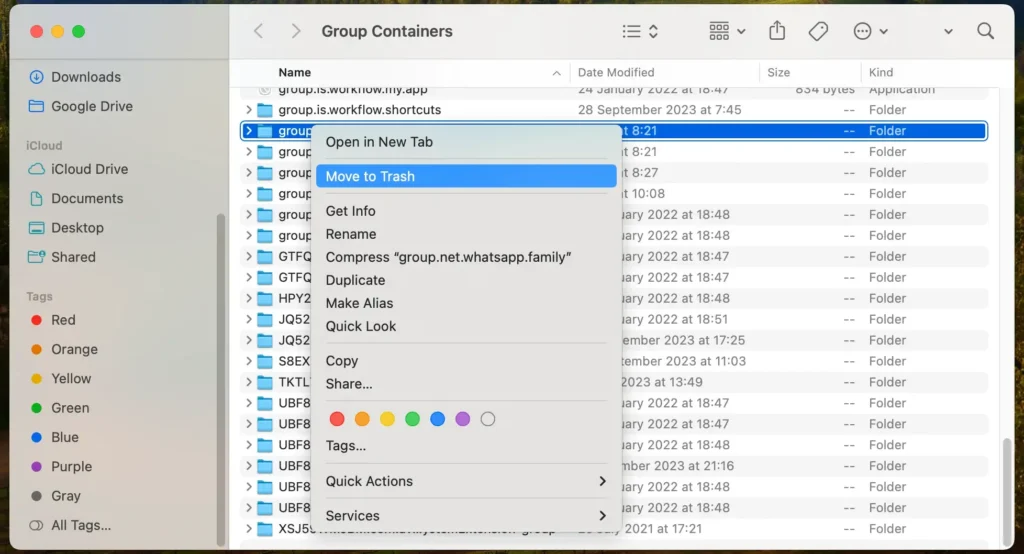
Completar estos pasos manuales desinstalará WhatsApp de tu Mac.
Solución de problemas comunes de desinstalación
Al eliminar WhatsApp de tu Mac, puedes encontrar varios problemas que podrían obstaculizar el proceso. Abordar estos desafíos garantiza una desinstalación completa y sin problemas.
WhatsApp no se cierra correctamente
Si la aplicación no se cierra cuando se le ordena, podría deberse a que está congelada o experimenta un error.
Forzar el cierre de la aplicación es una solución viable. Para hacer esto, abra la ventana Force Quit Applications presionando Command (⌘) + Option + Esc en su teclado.
Seleccione la aplicación y fuerce su cierre. Esta acción cierra forzosamente la aplicación, permitiendo continuar con la desinstalación.
WhatsApp reaparece después de la eliminación
A veces, es posible que WhatsApp siga apareciendo en la carpeta de aplicaciones o en el Dock incluso después de haberlo eliminado.
Esta situación generalmente surge de una falla al desinstalar todos los archivos de caché o soporte asociados, lo que hace que el sistema crea que la aplicación todavía está instalada.
Volver a visitar la carpeta Library y asegurarse de que se eliminen todos los archivos relacionados con WhatsApp puede resolver este problema.
Reiniciar tu Mac también puede ayudar a actualizar el estado del sistema, eliminando cualquier indicador persistente de la presencia de la aplicación.
Conclusión: desinstale aplicaciones por completo
Desinstalar completamente una aplicación en una Mac significa ir más allá de simplemente mover la aplicación a la Papelera. Se trata de hacer un barrido limpio: eliminar la aplicación y cualquier archivo asociado en su sistema.
Este enfoque meticuloso ayuda a evitar problemas relacionados con el almacenamiento no utilizado, conflictos del sistema o brechas de seguridad.
Ya sea que opte por el método manual o utilice software especializado como SpyHunter, el objetivo es garantizar una desinstalación completa.
Recuerde, una Mac ordenada es una Mac más eficiente, y asegurarse de que todos los rastros del software desaparezcan es crucial para mantener la salud y la tranquilidad de su macOS.
