

Disinstallare WhatsApp Mac (Guida completa alla rimozione)

Prima di immergerci
Stai cercando di disinstallare completamente un'app? SpyHunter per Mac include un programma di disinstallazione che rimuove le app indesiderate e i relativi file residui in pochi clic.
Evita il disordine e risparmia tempo — Scarica SpyHunter proprio qui e segui i passaggi per pulire il tuo sistema.

Puoi disinstallare WhatsApp dal tuo Mac in pochi passaggi, sia manualmente sia cercando un modo più semplice. Questa guida ti mostrerà come cancellare WhatsApp e assicurarti che non si nascondano bit rimanenti sul tuo computer.
Iniziamo a rimuovere WhatsApp dal tuo Mac passo dopo passo.
Cos’è WhatsApp?
WhatsApp è una popolare applicazione di messaggistica che consente agli utenti di inviare messaggi di testo, effettuare chiamate vocali e video e condividere immagini, documenti e posizioni degli utenti.
Disponibile su più piattaforme, l’applicazione è diventata uno strumento di comunicazione di riferimento per milioni di persone in tutto il mondo, offrendo crittografia end-to-end per mantenere private le conversazioni.
Che sia per uso personale o per rimanere in contatto con i colleghi di lavoro, WhatsApp offre un modo completo e sicuro per rimanere in contatto.
Motivi per disinstallare WhatsApp dal tuo Mac
Scegliere di disinstallare WhatsApp sul tuo Mac può essere vantaggioso per diversi motivi:
- Libera spazio di archiviazione, potenzialmente velocizzando il tuo Mac.
- Elimina le app potenzialmente obsolete e i vecchi file, riducendo i rischi per la sicurezza.
- Pulisce la tua area digitale per una migliore organizzazione.
- Risolve anomalie o problemi con gli aggiornamenti.
- Riduce la sovrapposizione con altre app di messaggistica per una comunicazione semplificata.

Questi punti ti aiutano a decidere se la disinstallazione di WhatsApp su Mac è in linea con la tua organizzazione digitale e le tue strategie di sicurezza.
Disinstalla completamente WhatsApp con SpyHunter
Per disinstallare completamente l’applicazione dal tuo Mac e garantire che tutti i file di servizio e i residui associati vengano rimossi, SpyHunter offre una soluzione solida.
Il programma di disinstallazione delle app di SpyHunter non solo disinstallerà WhatsApp ma eliminerà anche file aggiuntivi che potrebbero lasciare frammenti inutili sul tuo sistema.

Ecco come sfruttare SpyHunter per una pulizia completa:
- Scarica SpyHunter gratuitamente qui e installalo sul tuo Mac.
- Dopo l’installazione, avvia SpyHunter e vai alla scheda Disinstallazione app. La funzionalità è progettata per trovare tutte le app sul tuo Mac e i relativi file.
- SpyHunter identificherà tutti i file installati da WhatsApp, inclusi file di servizio, file multimediali e cronologia chat archiviati sul tuo dispositivo, assicurando che non vengano lasciati file rimanenti.
- Dopo la scansione, trova WhatsApp da tutte le app. Seleziona WhatsApp e i suoi file da rimuovere. SpyHunter eliminerà WhatsApp, senza lasciare traccia dell’applicazione o dei suoi file sul tuo Mac.
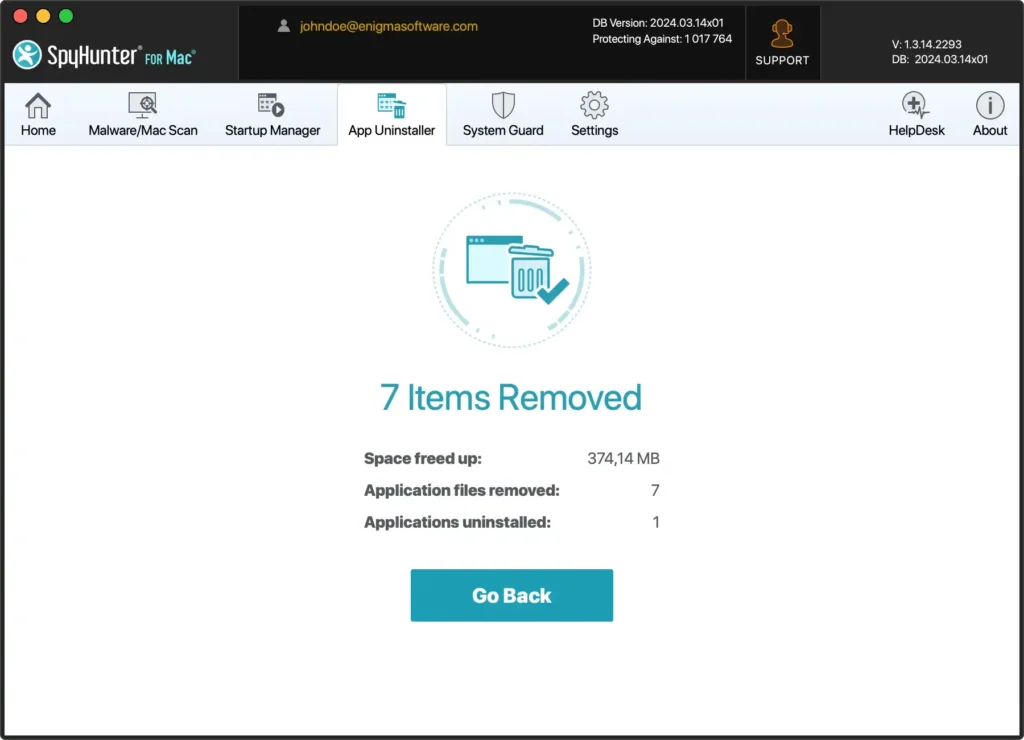
Usare SpyHunter per disinstallare WhatsApp semplifica il processo, risolvendo potenziali difetti di sicurezza e rimuovendo l’app dal tuo Mac.
Disinstalla manualmente WhatsApp su Mac
La rimozione manuale di WhatsApp dal tuo Mac prevede pochi passaggi essenziali. Dall’uscita dall’app alla ricerca e all’eliminazione dei file rimanenti, ogni azione mira a garantire una rimozione completa.
Questo processo richiede attenzione ai dettagli, poiché trascurare anche un singolo file potrebbe significare che WhatsApp non viene disinstallato completamente. Esaminiamo questi passaggi per disinstallare completamente l’app.
Passaggio 1: esci da WhatsApp
Prima di rimuovere il software dal tuo Mac, assicurati che l’applicazione sia completamente chiusa. Se WhatsApp è aperto, premi Command (⌘) + Q per uscire dall’app.
In alternativa, puoi fare clic con il pulsante destro del mouse (o fare clic tenendo premuto il tasto Control) sull’icona di WhatsApp nel Dock e fare clic sull’opzione Quit nel menu.
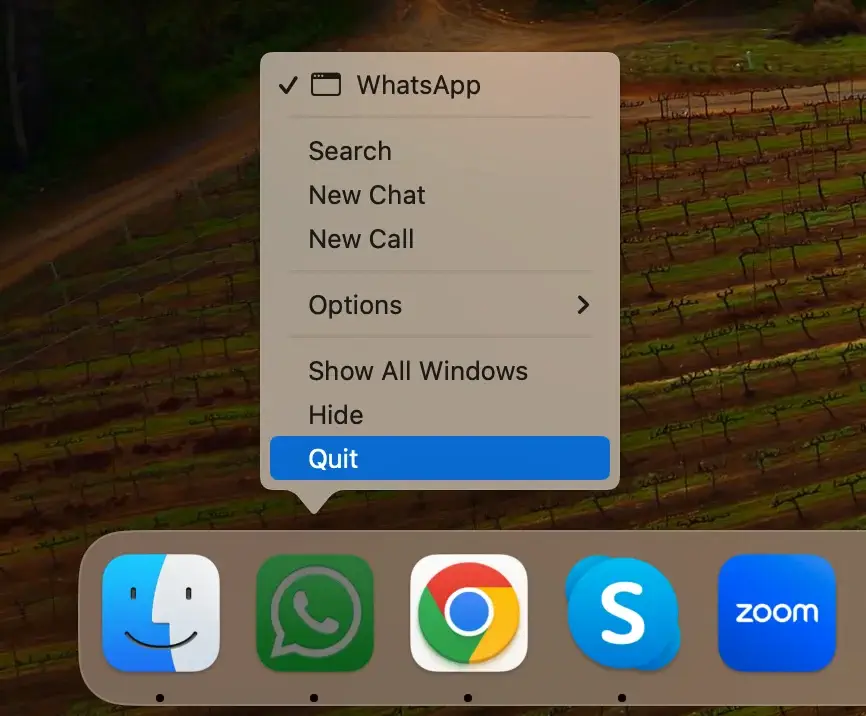
Questo passaggio è essenziale per garantire che tutti i file WhatsApp siano pronti per essere rimossi senza essere bloccati.
Passaggio 2: individua e rimuovi l’app WhatsApp
Rimuovere WhatsApp dal tuo Mac richiede pochi semplici passaggi per garantire che l’applicazione venga completamente eliminata:
- Inizia avviando Finder sul tuo Mac.
- Nel Finder, fai clic su
Applicationsnella barra laterale o utilizza il menuGonella parte superiore dello schermo e selezionaApplicationsdall’elenco a discesa. - Scorri la cartella Applicazioni e individua WhatsApp.
- Trascina semplicemente l’icona di WhatsApp nel cestino all’estremità del Dock. In alternativa, fai clic con il pulsante destro del mouse (o fai clic tenendo premuto il tasto Control) sull’icona di WhatsApp e seleziona
Move to Trashdal menu contestuale.
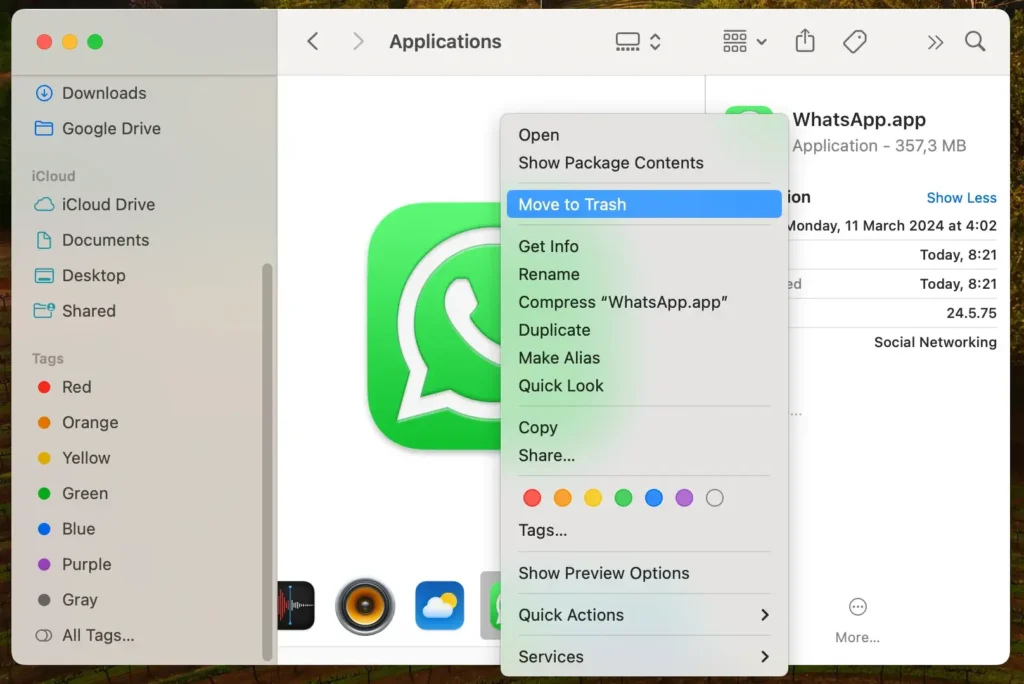
Per completare il processo di disinstallazione, fai clic con il pulsante destro del mouse sul Cestino nel Dock e seleziona l’opzione Empty Trash. Conferma l’azione se richiesto per assicurarti che WhatsApp sia completamente rimosso dal tuo Mac.
Questi passaggi disinstalleranno l’applicazione e prepareranno il sistema a rimuovere eventuali file associati rimanenti.
Passaggio 3: rimuovi eventuali file di servizio WhatsApp
Dopo aver disinstallato WhatsApp, i file di servizio rimanenti devono essere individuati e rimossi.
Questi includono cache, preferenze e altri file di dati relativi a WhatsApp, che non vengono rimossi con l’applicazione stessa.
Per trovare questi file, apri una nuova finestra del Finder e premi Command (⌘) + Shift + G sulla tastiera. Quindi inserisci ~/Library nella finestra di dialogo. Cerca cartelle e file relativi a WhatsApp nei seguenti percorsi:
~/Library/Group Containers/group.net.whatsapp.WhatsApp.private/~/Library/Group Containers/group.net.whatsapp.WhatsApp.shared/~/Library/Group Containers/group.net.whatsapp.WhatsAppSMB.shared/~/Library/Application Support/WhatsApp/~/Library/Caches/WhatsApp/~/Library/Saved Application State/WhatsApp.savedState/~/Library/Logs/WhatsApp/~/Library/Preferences/WhatsApp.plist~/Library/Preferences/WhatsApp.Helper.plist
Elimina ogni file e cartella che trovi. Fai attenzione a eliminare solo gli elementi associati a WhatsApp per evitare di rimuovere accidentalmente file di sistema essenziali che potrebbero influire sulle prestazioni del tuo Mac.
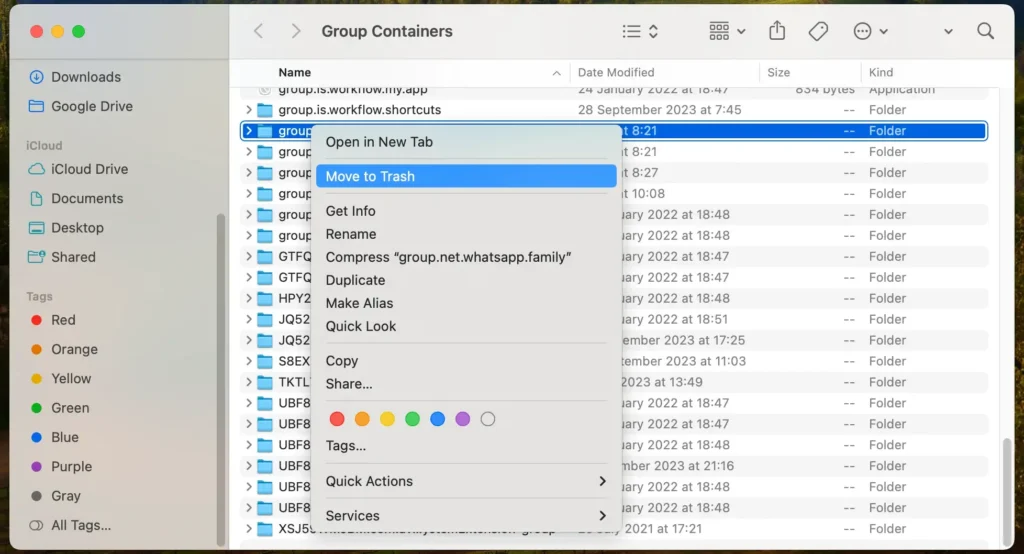
Il completamento di questi passaggi manuali disinstallerà WhatsApp dal tuo Mac.
Risoluzione dei problemi comuni di disinstallazione
Durante la rimozione di WhatsApp dal tuo Mac, potresti riscontrare diversi problemi che potrebbero ostacolare il processo. Affrontare queste sfide garantisce una disinstallazione completa e senza problemi.
WhatsApp non si chiude correttamente
Se l’applicazione non si chiude quando richiesto, potrebbe essere dovuta al blocco o al verificarsi di un errore.
Forzare l’uscita dall’app è una soluzione praticabile. Per fare ciò, apri la finestra Force Quit Applications premendo Command (⌘) + Option + Esc sulla tastiera.
Seleziona l’applicazione e forzane l’uscita. Questa azione chiude forzatamente l’applicazione, rendendo possibile procedere con la disinstallazione.
WhatsApp riappare dopo la cancellazione
A volte, WhatsApp potrebbe essere ancora visualizzato nella cartella delle app o nel Dock anche dopo averlo rimosso.
Questa situazione deriva in genere dalla mancata disinstallazione di tutti i file di supporto o di cache associati, portando il sistema a ritenere che l’app sia ancora installata.
Rivisitare la cartella Library e assicurarsi che tutti i file relativi a WhatsApp vengano rimossi può risolvere questo problema.
Il riavvio del Mac può anche aiutare ad aggiornare lo stato del sistema, rimuovendo eventuali indicatori persistenti della presenza dell’app.
Conclusione: disinstalla completamente le app
Disinstallare completamente un’app su un Mac significa andare oltre il semplice spostamento dell’applicazione nel Cestino. Si tratta di fare piazza pulita: rimuovere l’app e tutti i file associati nel sistema.
Questo approccio meticoloso aiuta a evitare problemi legati allo spazio di archiviazione inutilizzato, ai conflitti di sistema o alle lacune di sicurezza.
Sia che tu opti per il metodo manuale o sfrutti software specializzato come SpyHunter, l’obiettivo è garantire una disinstallazione completa.
Ricorda, un Mac ordinato è un Mac più efficiente e garantire che tutte le tracce del software siano scomparse è fondamentale per mantenere la salute e la tranquillità del tuo macOS.
