

Désinstaller WhatsApp sur Mac (Guide de suppression complet)

Avant de plonger
Vous essayez de désinstaller complètement une application ? SpyHunter pour Mac inclut un désinstallateur d'applications qui supprime les applications indésirables et leurs fichiers résiduels en quelques clics.
Évitez l'encombrement et gagnez du temps — Téléchargez SpyHunter ici et suivez les étapes pour nettoyer votre système.

Vous pouvez désinstaller WhatsApp de votre Mac en quelques étapes, que ce soit manuellement ou en recherchant un moyen plus simple. Ce guide vous montrera comment effacer WhatsApp et garantir qu’aucun élément restant ne se cache sur votre ordinateur.
Commençons par supprimer WhatsApp de votre Mac étape par étape.
Qu’est-ce que WhatsApp ?
WhatsApp est une application de messagerie populaire permettant aux utilisateurs d’envoyer des messages texte, de passer des appels vocaux et vidéo et de partager des images, des documents et des emplacements d’utilisateurs.
Disponible sur plusieurs plates-formes, l’application est devenue un outil de communication incontournable pour des millions de personnes dans le monde, offrant un cryptage de bout en bout pour préserver la confidentialité des conversations.
Que ce soit pour un usage personnel ou pour rester en contact avec des collègues de travail, WhatsApp offre un moyen complet et sécurisé de rester en contact.
Raisons de désinstaller WhatsApp de votre Mac
Choisir de désinstaller WhatsApp sur votre Mac peut être bénéfique pour plusieurs raisons :
- Libère du stockage, accélérant potentiellement votre Mac.
- Élimine les applications éventuellement obsolètes et les anciens fichiers, réduisant ainsi les risques de sécurité.
- Nettoie votre espace numérique pour une meilleure organisation.
- Résout les problèmes ou les problèmes avec les mises à jour.
- Réduit le chevauchement avec d’autres applications de messagerie pour une communication rationalisée.

Ces points vous aident à décider si la désinstallation de WhatsApp sur Mac correspond à votre organisation numérique et à vos stratégies de sécurité.
Désinstallez complètement WhatsApp avec SpyHunter
Pour désinstaller complètement l’application de votre Mac et garantir que tous les fichiers de service associés et les restes sont supprimés, SpyHunter propose une solution robuste.
L’App Uninstaller de SpyHunter désinstallera non seulement WhatsApp, mais éradiquera également les fichiers supplémentaires qui pourraient laisser des fragments inutiles sur votre système.

Voici comment tirer parti de SpyHunter pour un nettoyage complet :
- Téléchargez SpyHunter gratuitement ici et installez-le sur votre Mac.
- Après l’installation, lancez SpyHunter et accédez à l’onglet App Uninstaller. La fonctionnalité est conçue pour rechercher toutes les applications sur votre Mac et leurs fichiers associés.
- SpyHunter identifiera tous les fichiers installés par WhatsApp, y compris les fichiers de service, les fichiers multimédias et l’historique des discussions stockés sur votre appareil, garantissant qu’aucun fichier restant n’est laissé pour compte.
- Après l’analyse, recherchez WhatsApp parmi toutes les applications. Sélectionnez WhatsApp et ses fichiers à supprimer. SpyHunter supprimera WhatsApp, ne laissant aucune trace de l’application ou de ses fichiers sur votre Mac.
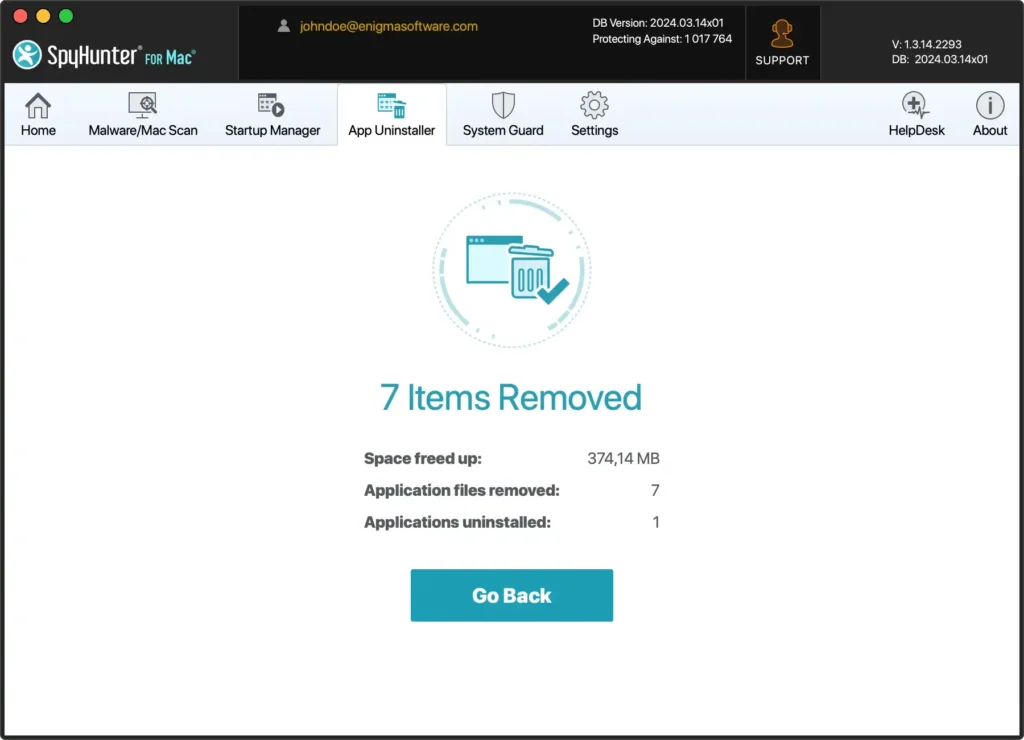
Utiliser SpyHunter pour désinstaller WhatsApp simplifie le processus, en corrigeant les failles de sécurité potentielles et en supprimant l’application de votre Mac.
Désinstaller manuellement WhatsApp sur Mac
La suppression manuelle de WhatsApp de votre Mac implique quelques étapes essentielles. De la fermeture de l’application à la recherche et à la suppression des fichiers restants, chaque action vise à garantir une suppression complète.
Ce processus nécessite une attention particulière aux détails, car ignorer ne serait-ce qu’un seul fichier pourrait signifier que WhatsApp n’est pas complètement désinstallé. Passons en revue ces étapes pour désinstaller complètement l’application.
Étape 1 : Quittez WhatsApp
Avant de supprimer le logiciel de votre Mac, assurez-vous que l’application est complètement fermée. Si WhatsApp est ouvert, appuyez sur Command (⌘) + Q pour quitter l’application.
Alternativement, vous pouvez cliquer avec le bouton droit (ou Ctrl-clic) sur l’icône WhatsApp dans le Dock et cliquer sur l’option Quit dans le menu.
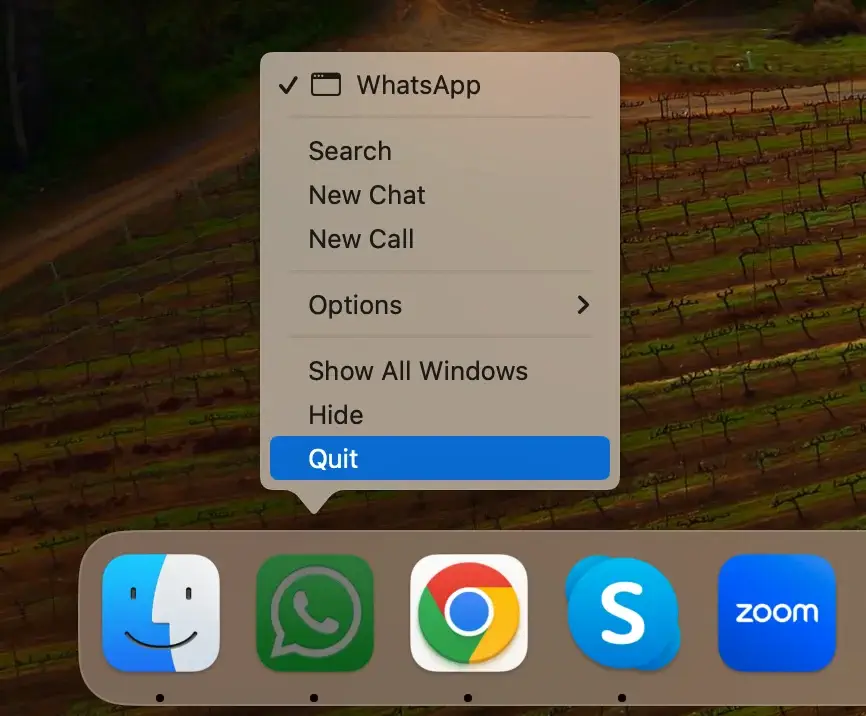
Cette étape est essentielle pour garantir que tous les fichiers WhatsApp sont prêts à être supprimés sans être verrouillés.
Étape 2 : Localisez et supprimez l’application WhatsApp
Supprimer WhatsApp de votre Mac implique quelques étapes simples pour garantir que l’application est entièrement supprimée :
- Commencez par lancer le Finder sur votre Mac.
- Dans le Finder, cliquez sur
Applicationsdans la barre latérale ou utilisez le menuGoen haut de l’écran et sélectionnezApplicationsdans la liste déroulante. - Faites défiler votre dossier Applications et localisez WhatsApp.
- Faites simplement glisser l’icône WhatsApp vers la corbeille à l’extrémité de votre Dock. Vous pouvez également cliquer avec le bouton droit (ou Ctrl-clic) sur l’icône WhatsApp et sélectionner
Move to Trashdans le menu contextuel.
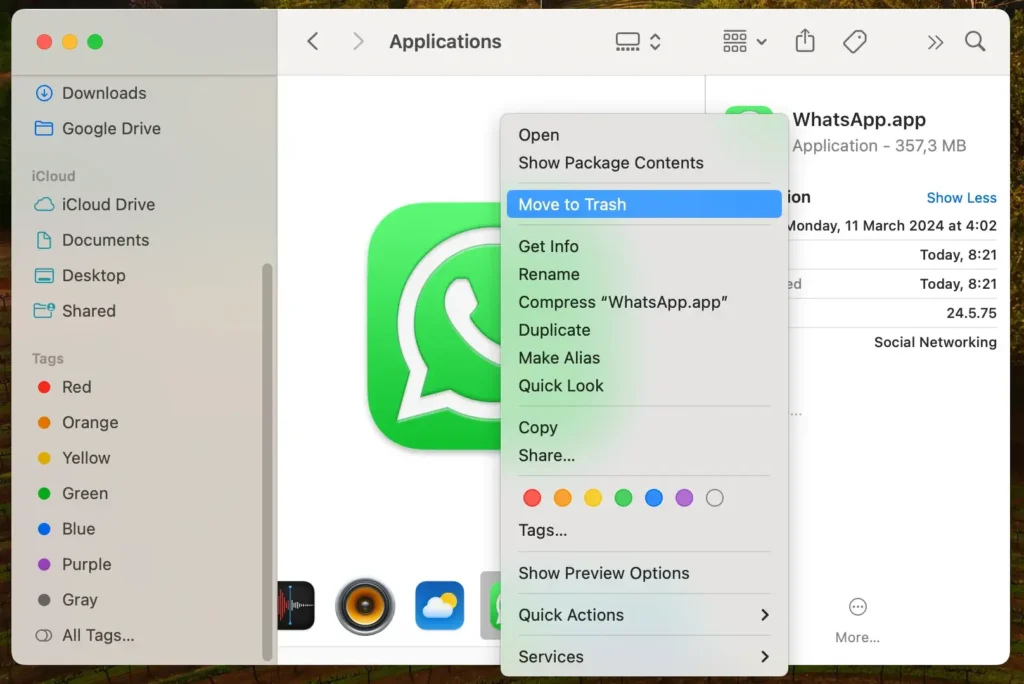
Pour terminer le processus de désinstallation, cliquez avec le bouton droit sur la corbeille dans votre Dock et sélectionnez l’option Empty Trash. Confirmez l’action si vous y êtes invité pour vous assurer que WhatsApp est entièrement supprimé de votre Mac.
Ces étapes désinstalleront l’application et prépareront votre système à supprimer tous les fichiers associés restants.
Étape 3 : Supprimez tous les fichiers du service WhatsApp
Après avoir désinstallé WhatsApp, les fichiers de service restants doivent être localisés et supprimés.
Ceux-ci incluent le cache, les préférences et d’autres fichiers de données liés à WhatsApp, qui ne sont pas supprimés avec l’application elle-même.
Pour rechercher ces fichiers, ouvrez une nouvelle fenêtre du Finder et appuyez sur Command (⌘) + Shift + G sur votre clavier. Entrez ensuite ~/Library dans la boîte de dialogue. Recherchez les dossiers et fichiers liés à WhatsApp aux emplacements suivants :
~/Library/Group Containers/group.net.whatsapp.WhatsApp.private/~/Library/Group Containers/group.net.whatsapp.WhatsApp.shared/~/Library/Group Containers/group.net.whatsapp.WhatsAppSMB.shared/~/Library/Application Support/WhatsApp/~/Library/Caches/WhatsApp/~/Library/Saved Application State/WhatsApp.savedState/~/Library/Logs/WhatsApp/~/Library/Preferences/WhatsApp.plist~/Library/Preferences/WhatsApp.Helper.plist
Supprimez chaque fichier et dossier que vous trouvez. Veillez à supprimer uniquement les éléments associés à WhatsApp pour éviter de supprimer accidentellement des fichiers système essentiels qui pourraient affecter les performances de votre Mac.
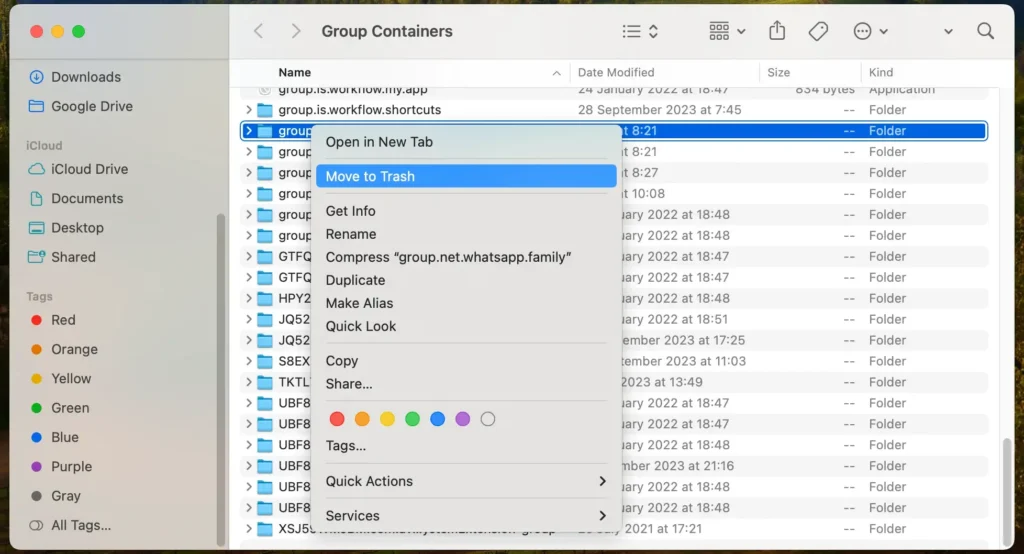
L’exécution de ces étapes manuelles désinstallera WhatsApp de votre Mac.
Dépannage des problèmes de désinstallation courants
Lors de la suppression de WhatsApp de votre Mac, vous pourriez rencontrer plusieurs problèmes susceptibles de gêner le processus. Relever ces défis garantit une désinstallation transparente et complète.
WhatsApp ne se ferme pas correctement
Si l’application ne se ferme pas lorsque vous y êtes invité, cela peut être dû à un blocage ou à une erreur.
Forcer la fermeture de l’application est une solution viable. Pour ce faire, ouvrez la fenêtre Force Quit Applications en appuyant sur Command (⌘) + Option + Esc sur votre clavier.
Sélectionnez l’application et forcez sa fermeture. Cette action ferme de force l’application, permettant ainsi de procéder à la désinstallation.
WhatsApp réapparaît après suppression
Parfois, WhatsApp peut toujours apparaître dans votre dossier d’applications ou dans votre Dock même après l’avoir supprimé.
Cette situation résulte généralement d’un échec de désinstallation de tous les fichiers de support ou de cache associés, ce qui amène le système à croire que l’application est toujours installée.
Revoir le dossier Library et s’assurer que tous les fichiers liés à WhatsApp sont supprimés peut résoudre ce problème.
Le redémarrage de votre Mac peut également aider à actualiser l’état du système, en supprimant tout indicateur persistant de la présence de l’application.
Conclusion : désinstallez complètement les applications
Désinstaller complètement une application sur un Mac signifie aller au-delà du simple déplacement de l’application vers la corbeille. Il s’agit d’une table rase : supprimer l’application et tous les fichiers associés de votre système.
Cette approche méticuleuse permet d’éviter les problèmes liés au stockage inutilisé, aux conflits système ou aux failles de sécurité.
Que vous optiez pour la méthode manuelle ou que vous utilisiez un logiciel spécialisé comme SpyHunter, l’objectif est d’assurer une désinstallation complète.
N’oubliez pas qu’un Mac sans encombrement est un Mac plus efficace, et il est crucial de s’assurer que toutes les traces du logiciel ont disparu pour maintenir la santé et la tranquillité d’esprit de votre macOS.
