

Avinstaller WhatsApp På Mac (Komplett Veiledning)

Før vi stuper inn
Prøver du å avinstallere en app fullstendig? SpyHunter for Mac inkluderer et appavinstalleringsprogram som fjerner uønskede apper og deres gjenværende filer med bare noen få klikk.
Unngå rot og spar tid — last ned SpyHunter her og følg trinnene for å rydde opp i systemet.

Du kan avinstallere WhatsApp fra Mac-en din i noen få trinn, enten du gjør det manuelt eller ser etter en mer enkel måte. Denne veiledningen viser deg hvordan du fjerner WhatsApp og sørger for at ingen rester skjuler seg på datamaskinen din.
La oss begynne å fjerne WhatsApp fra Mac-en din trinn for trinn.
Hva er WhatsApp?
WhatsApp er en populær meldingsapplikasjon som lar brukere sende tekstmeldinger, foreta tale- og videosamtaler og dele bilder, dokumenter og brukerplasseringer.
Applikasjonen er tilgjengelig på flere plattformer, og har blitt et kommunikasjonsverktøy for millioner over hele verden, og tilbyr ende-til-ende-kryptering for å holde samtaler private.
Enten for personlig bruk eller for å holde kontakten med arbeidskolleger, gir WhatsApp en omfattende og sikker måte å holde kontakten på.
Grunner til å avinstallere WhatsApp fra din Mac
Å velge å avinstallere WhatsApp på din Mac kan være fordelaktig av flere grunner:
- Frigjør lagringsplass, noe som kan øke hastigheten på Mac-en din.
- Blir kvitt muligens utdaterte apper og gamle filer, og reduserer sikkerhetsrisikoen.
- Rydder ditt digitale område for bedre organisering.
- Løser feil eller problemer med oppdateringer.
- Reduserer overlapping med andre meldingsapper for strømlinjeformet kommunikasjon.

Disse punktene hjelper deg med å avgjøre om avinstallering av WhatsApp på Mac stemmer overens med din digitale organisasjon og sikkerhetsstrategier.
Avinstaller WhatsApp fullstendig med SpyHunter
SpyHunter tilbyr en robust løsning for å avinstallere programmet fullstendig fra Mac-en og sikre at alle tilhørende tjenestefiler og rester fjernes.
SpyHunters App Uninstaller vil ikke bare avinstallere WhatsApp, men også utrydde flere filer som kan etterlate ubrukelige fragmenter på systemet ditt.

Slik utnytter du SpyHunter for en omfattende opprydding:
- Last ned SpyHunter gratis her og installer den på din Mac.
- Etter installasjon, start SpyHunter og naviger til App Uninstaller-fanen. Funksjonen er utviklet for å finne alle apper på Mac-en og tilhørende filer.
- SpyHunter vil identifisere alle filer installert av WhatsApp, inkludert tjenestefiler, mediefiler og chattehistorikk som er lagret på enheten din, og sikrer at ingen gjenværende filer blir liggende igjen.
- Etter skanningen finner du WhatsApp fra alle appene. Velg WhatsApp og dens filer for fjerning. SpyHunter vil slette WhatsApp, og etterlater ingen spor av programmet eller filene på Mac-en din.
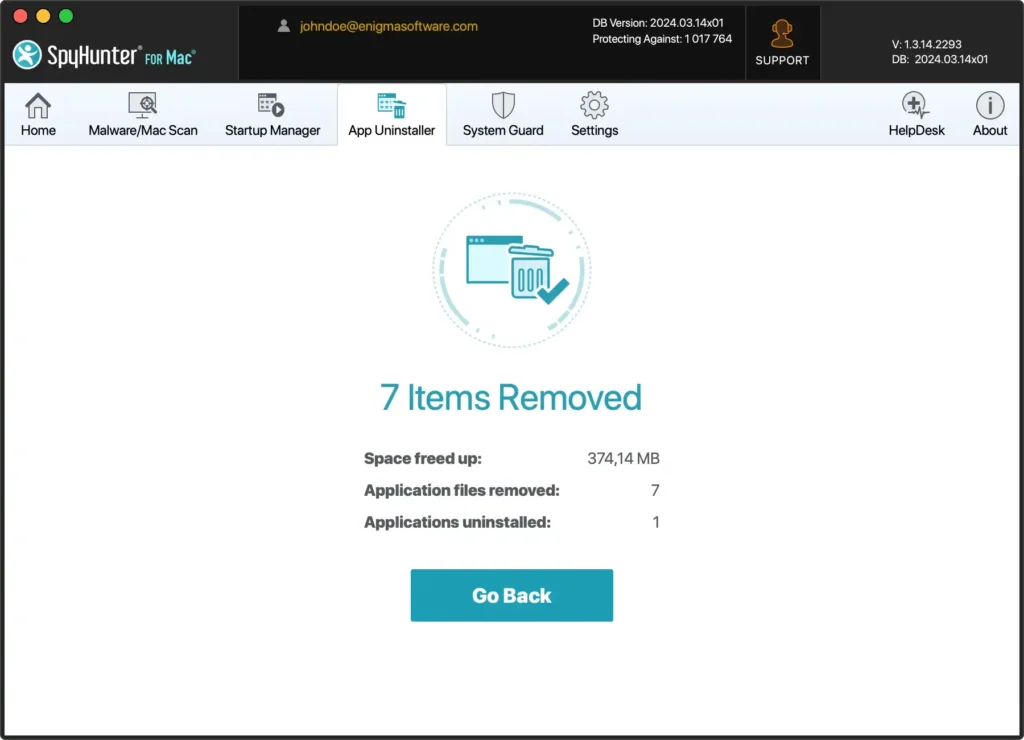
Å bruke SpyHunter til å avinstallere WhatsApp forenkler prosessen, adresserer potensielle sikkerhetsfeil og fjerner appen fra Mac-en.
Avinstaller WhatsApp på Mac manuelt
Manuell fjerning av WhatsApp fra Mac-en din innebærer noen få viktige trinn. Fra å avslutte appen til å finne og slette gjenværende filer, har hver handling som mål å sikre fullstendig fjerning.
Denne prosessen krever oppmerksomhet på detaljer, siden oversett til og med en enkelt fil kan bety at WhatsApp ikke er fullstendig avinstallert. La oss gå gjennom disse trinnene for å avinstallere appen fullstendig.
Trinn 1: Avslutt WhatsApp
Før du fjerner programvaren fra Mac-en, sørg for at programmet er helt lukket. Hvis WhatsApp er åpen, trykk Command (⌘) + Q for å avslutte appen.
Alternativt kan du høyreklikke (eller Ctrl-klikke) WhatsApp-ikonet i Dock og klikke på Quit alternativet i menyen.
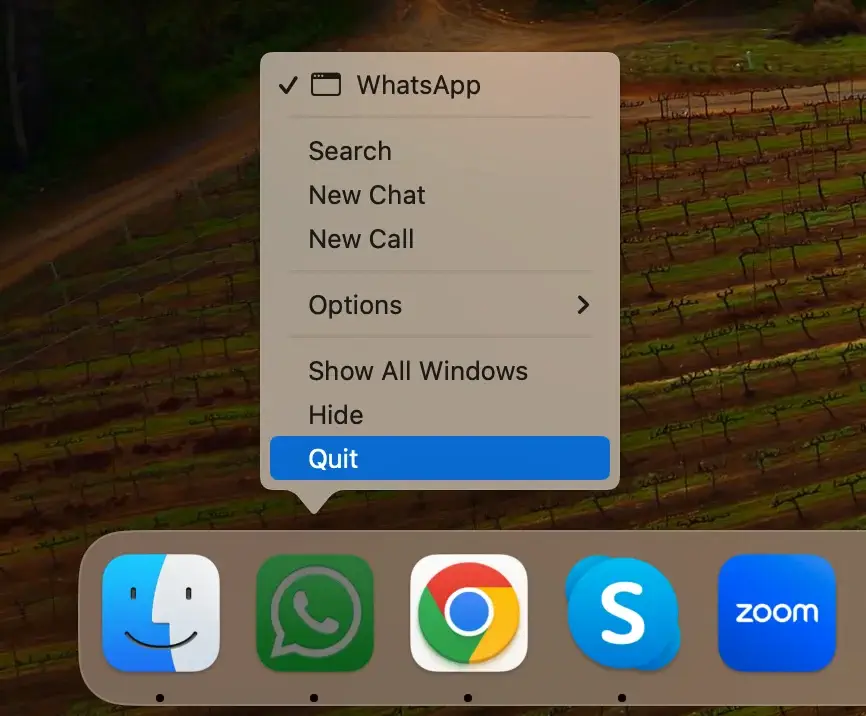
Dette trinnet er viktig for å sikre at alle WhatsApp-filer er klare til å bli fjernet uten å bli låst.
Trinn 2: Finn og fjern WhatsApp-appen
Å fjerne WhatsApp fra Mac-en din innebærer noen få enkle trinn for å sikre at applikasjonen er fullstendig slettet:
- Start med å starte Finder på din Mac.
- I Finder klikker du på
Applicationsi sidefeltet eller brukerGo-menyen øverst på skjermen og velgerApplicationsfra rullegardinlisten. - Bla gjennom Applications-mappen din og finn WhatsApp.
- Bare dra WhatsApp-ikonet til søppelkassen ved enden av Dock. Alternativt, høyreklikk (eller Ctrl-klikk) på WhatsApp-ikonet og velg
Move to Trashfra hurtigmenyen.
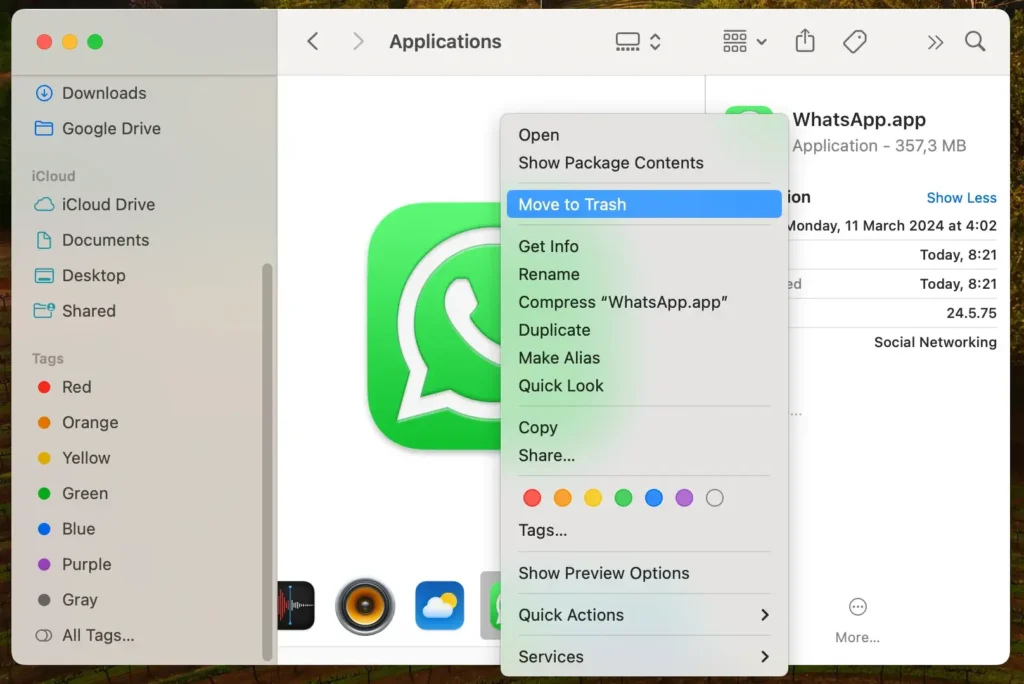
For å fullføre avinstalleringsprosessen, høyreklikk på papirkurven i Dock og velg alternativet Empty Trash. Bekreft handlingen hvis du blir bedt om å sikre at WhatsApp er fullstendig fjernet fra Mac-en din.
Disse trinnene vil avinstallere applikasjonen og forberede systemet til å fjerne eventuelle gjenværende tilknyttede filer.
Trinn 3: Fjern eventuelle WhatsApp-tjenestefiler
Etter å ha avinstallert WhatsApp, må de gjenværende tjenestefilene lokaliseres og fjernes.
Disse inkluderer cache, preferanser og andre datafiler relatert til WhatsApp, som ikke fjernes med selve applikasjonen.
For å finne disse filene, åpne et nytt Finder-vindu og trykk Command (⌘) + Shift + G på tastaturet. Skriv deretter inn ~/Library i dialogboksen. Se etter mapper og filer relatert til WhatsApp på følgende steder:
~/Library/Group Containers/group.net.whatsapp.WhatsApp.private/~/Library/Group Containers/group.net.whatsapp.WhatsApp.shared/~/Library/Group Containers/group.net.whatsapp.WhatsAppSMB.shared/~/Library/Application Support/WhatsApp/~/Library/Caches/WhatsApp/~/Library/Saved Application State/WhatsApp.savedState/~/Library/Logs/WhatsApp/~/Library/Preferences/WhatsApp.plist~/Library/Preferences/WhatsApp.Helper.plist
Slett hver fil og mappe du finner. Vær forsiktig med å slette bare elementene som er knyttet til WhatsApp for å unngå utilsiktet fjerning av viktige systemfiler som kan påvirke ytelsen til Mac-en din.
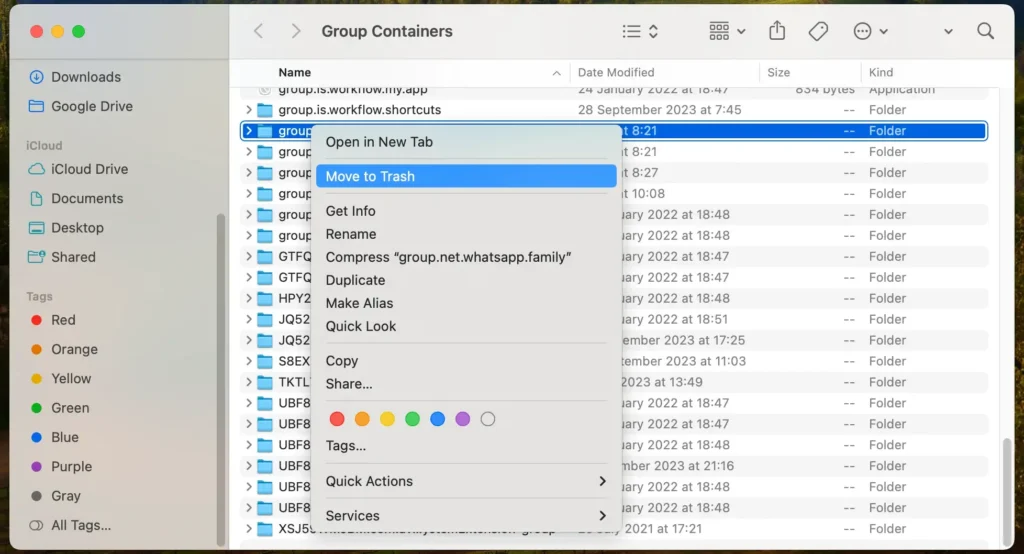
Hvis du fullfører disse manuelle trinnene, avinstalleres WhatsApp fra Mac-en din.
Feilsøking av vanlige avinstalleringsproblemer
Mens du fjerner WhatsApp fra Mac-en din, kan du støte på flere problemer som kan hindre prosessen. Å løse disse utfordringene sikrer en sømløs og fullstendig avinstallering.
WhatsApp slutter ikke ordentlig
Hvis applikasjonen ikke avsluttes når den blir kommandert, kan det skyldes at den fryser eller har en feil.
Tvinge å avslutte appen er en levedyktig løsning. For å gjøre dette, åpne Force Quit Applications -vinduet ved å trykke Command (⌘) + Option + Esc på tastaturet.
Velg applikasjonen og tving den til å avslutte. Denne handlingen lukker applikasjonen kraftig, noe som gjør det mulig å fortsette med avinstalleringen.
WhatsApp vises igjen etter sletting
Noen ganger kan WhatsApp fortsatt vises i App-mappen eller Dock selv etter at du har fjernet den.
Denne situasjonen oppstår vanligvis fra manglende avinstallering av alle tilknyttede støtte- eller hurtigbufferfiler, noe som fører til at systemet tror at appen fortsatt er installert.
Å gå tilbake til Library og sikre at alle WhatsApp-relaterte filer er fjernet kan løse dette problemet.
Å starte Mac-en på nytt kan også bidra til å oppdatere systemets tilstand, og fjerne eventuelle dvelende indikatorer på appens tilstedeværelse.
Konklusjon: Avinstaller apper fullstendig
Å avinstallere en app på en Mac helt betyr å gå lenger enn å bare flytte applikasjonen til søppelkassen. Det handler om et rent sveip – fjerning av appen og eventuelle tilknyttede filer i systemet ditt.
Denne grundige tilnærmingen hjelper til med å unngå problemer knyttet til ubrukt lagring, systemkonflikter eller sikkerhetshull.
Enten du velger den manuelle metoden eller utnytter spesialisert programvare som SpyHunter, er målet å sikre en grundig avinstallering.
Husk at en rotfri Mac er en mer effektiv Mac, og å sikre at alle spor av programvaren er borte er avgjørende for å opprettholde helsen og sjelefreden til macOS.
