

Avinstaller Steam På Mac (Ultimativ Oppryddingsveiledning)

Før vi stuper inn
Prøver du å avinstallere en app fullstendig? SpyHunter for Mac inkluderer et appavinstalleringsprogram som fjerner uønskede apper og deres gjenværende filer med bare noen få klikk.
Unngå rot og spar tid — last ned SpyHunter her og følg trinnene for å rydde opp i systemet.

Hvis du vil frigjøre plass, fikse ytelsesproblemer eller rydde opp i Mac-en, kan det hjelpe å fjerne Steam.
Denne guiden viser deg hvordan du kvitter deg med Steam og dets data, enten du skal rydde opp, løse et problem med Steam eller fokusere på andre spillplattformer.
Vi vil dekke både manuelle og automatiske måter å fjerne Steam fullstendig på. La oss komme i gang med en ryddig og grundig opprydding.
Hva er Steam?
Steam er en ledende digital distribusjonsplattform laget av Valve Corporation. Det revolusjonerer hvordan spillere får tilgang til, kjøper og spiller videospill. Med sin klientapplikasjon for Mac forenkler Steam administrasjonen av spillnedlastinger og spilleøkter.
Det handler ikke bare om spill; Steam forbedrer brukeropplevelsen med fellesskapsfora, direktemeldinger og strømmetjenester, noe som gjør det til et omfattende knutepunkt for spillentusiaster på macOS.
Grunner til å avinstallere Steam på Mac
Å fjerne Steam fra Mac-en kan være en god idé av flere grunner til tross for populariteten som en skybasert spillplattform med et stort fellesskap.
Å bestemme seg for å avinstallere Steam kan komme ned til:
- Frigjør plass: Steam tar opp rundt 1 GB, noe som kan begrense plass til andre viktige apper, spesielt på Mac-er med begrenset lagringsplass.
- Løse ytelsesproblemer: Hvis Steam ikke fungerer som det skal eller ikke vil starte, kan fjerning av det hjelpe Mac-en til å fungere jevnere.
- Prioritering av andre apper: Noen ganger er det nødvendig å fjerne apper som Steam for å gjøre plass for andre som bedre oppfyller dine behov for arbeid eller lek.
Å vurdere disse årsakene kan hjelpe deg med å avgjøre om det å beholde Steam er verdt plassen og ressursene det bruker på Mac-en.
Slik avinstallerer du Steam på Mac manuelt
Det er enkelt å fjerne Steam fra Mac-en manuelt, slik at du kan kontrollere systemets lagring og ytelse.
Denne delen vil guide deg gjennom trinnene for å effektivt slette Steam og dets relaterte filer, og sikre en omfattende opprydding. Følg med for å gjenvinne plass og rydde opp i Mac-ens digitale landskap.
Trinn 1: Avslutt Steam-appen
Før du starter avinstallasjonsprosessen, må du sørge for at Steam ikke kjører på Mac-en.
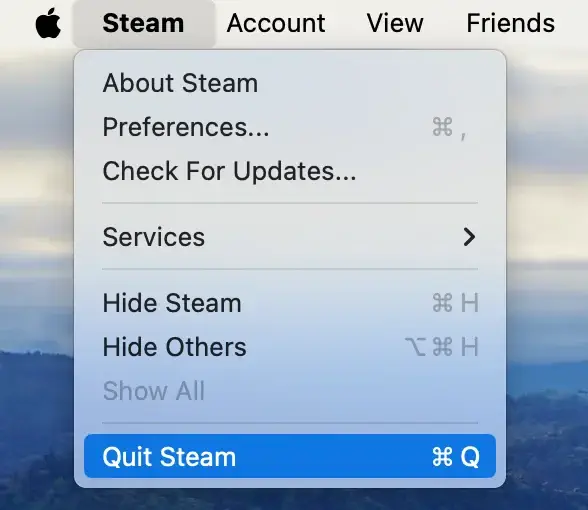
For å avslutte appen klikker du ganske enkelt på Steams toppmenylinje i venstre hjørne av skjermen og velger Quit Steam.
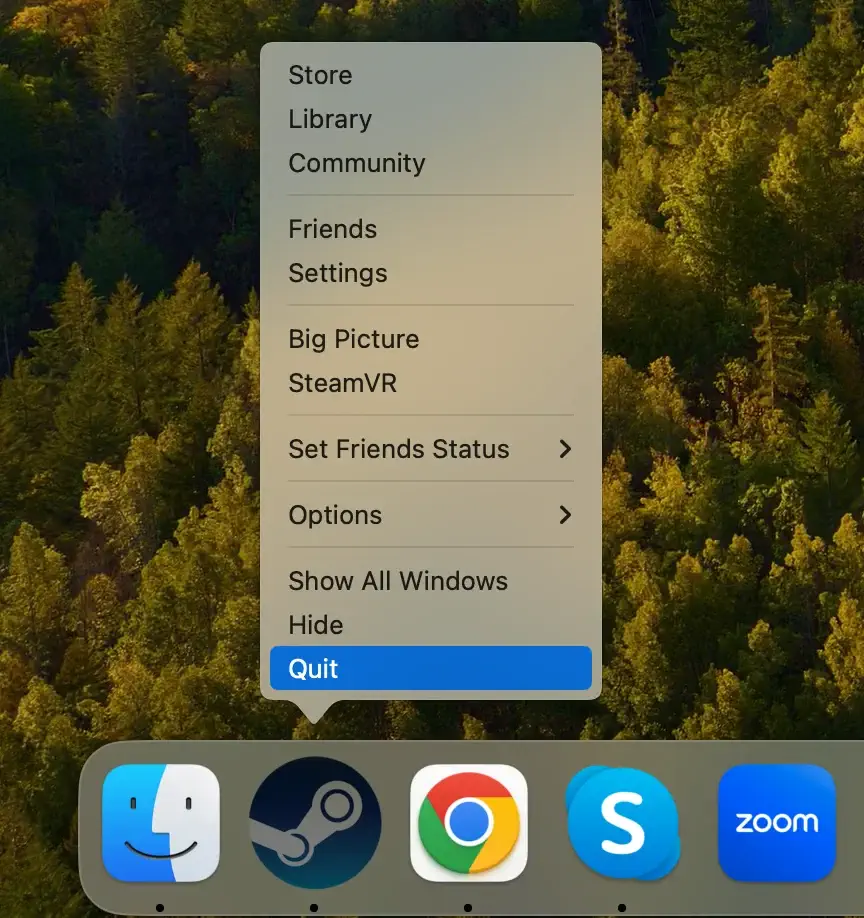
Alternativt, hvis Steam er i Dock, høyreklikk (eller Ctrl-klikk) Steam-ikonet og velg Quit fra hurtigmenyen.
Dette trinnet forhindrer at Steam-prosesser forstyrrer fjerningsprosessen.
Trinn 2: Slett Steam-applikasjonen
Følg disse trinnene for å fjerne Steam fra Mac-en din:
- Åpne et nytt Finder-vindu.
- Naviger til
Applicationsmappen, eller velgGo > Applicationsfra Finders toppmeny. - Bla gjennom listen for å finne Steam-appen.
- Dra Steam til papirkurven i Dock. Alternativt, høyreklikk (eller Ctrl-klikk) på Steam og velg
Move to Trashfra rullegardinmenyen. - Høyreklikk på papirkurven og velg
Empty Trashfor å sikre at programmet er fullstendig fjernet.
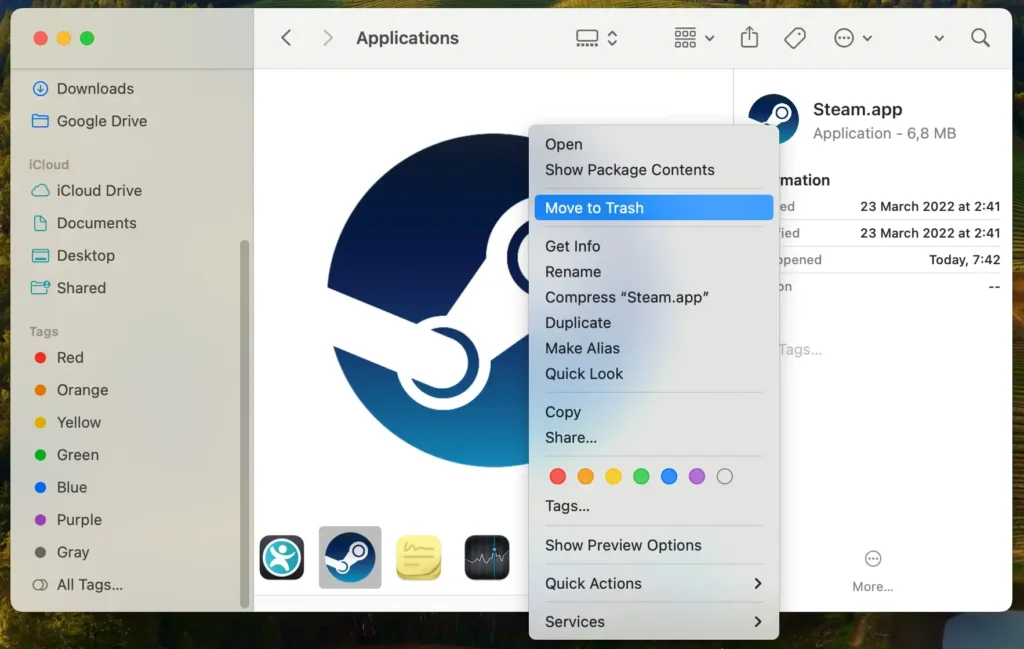
Dette fjerner Steam-programmet fra Mac-en. Husk at grundig fjerning av Steam fra systemet inkluderer sletting av relaterte filer i påfølgende trinn.
Trinn 3: Fjern Steam-filer og rester
Etter å ha avinstallert Steam-appen, er det neste avgjørende trinnet å eliminere eventuelle gjenværende filer og rester for å sikre en fullstendig opprydding. Følg disse trinnene:
- Åpne Finder: Start Finder på din Mac
- Gå til mappe: I Finder-menyen øverst på skjermen, klikk på
Go-menyen og deretterGo to Folder…eller bruk snarveienShift + Command (⌘) + G - Skriv inn stier: En etter en, skriv inn følgende stier i søkeboksen Gå til mappe for å finne og fjerne Steams tilknyttede filer. For hver bane, se etter en Steam-mappe eller noe relatert til den, og flytt dem til papirkurven:
-
~/Library/Application Support/Steam -
~/Library/Preferences/com.valvesoftware.steam.plist -
~/Library/Caches/com.valvesoftware.steam
-
- Tøm papirkurven: Etter å ha flyttet alle relaterte filer og mapper til papirkurven, høyreklikk på søppelkassen og velg
Empty Trashfor å slette dem permanent
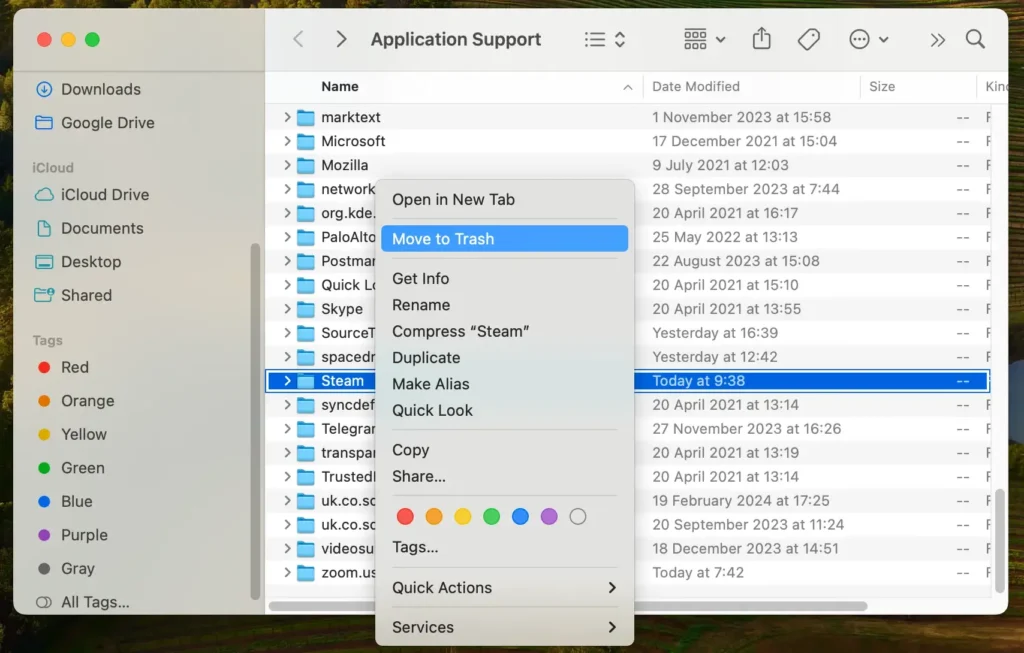
Som du kan se, innebærer fjerning av apper mer enn bare å slette selve programmet. Hvis det virker skremmende å dykke ned i bibliotekmappen, ikke bekymre deg; en mer enkel metode er i vente.
Fortsett til følgende trinn for en enkel løsning.
Avinstaller Steam fullstendig med SpyHunter
SpyHunters App Uninstaller er det perfekte verktøyet for en problemfri prosess for å fjerne Steam, dets data, lagrede filer og eventuelle dvelende deler.
Denne programvaren fungerer som en kraftig apprenser, og sikrer at ikke bare applikasjonen, men alle relaterte Steam-data og lagrede filer blir grundig fjernet fra Mac-en.
Slik bruker du SpyHunter for fullstendig Steam-fjerning:
- Last ned SpyHunter herfra og følg installasjonsinstruksjonene for å sette opp SpyHunter på din Mac.
- Åpne SpyHunter og naviger til App Uninstaller-funksjonen.
- Etter skanningen, finn Steam i listen over installerte applikasjoner og velg den for fjerning.
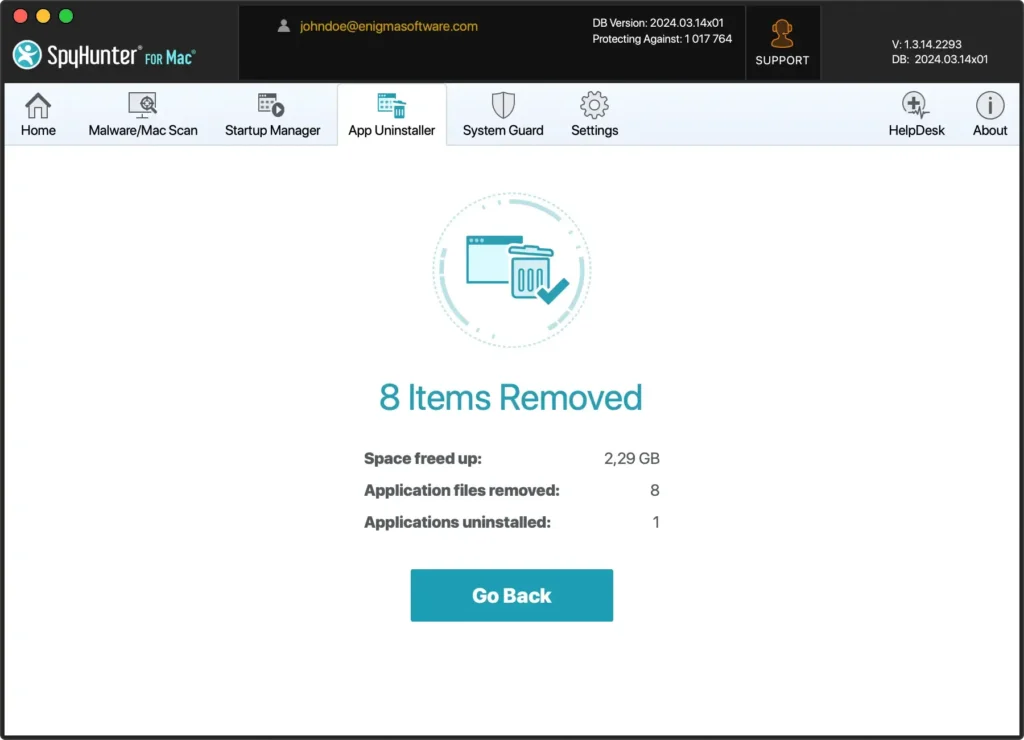
- Bekreft handlingen, og SpyHunter vil avinstallere Steam, og rense ut alle tilknyttede Steam-data og lagrede filer.
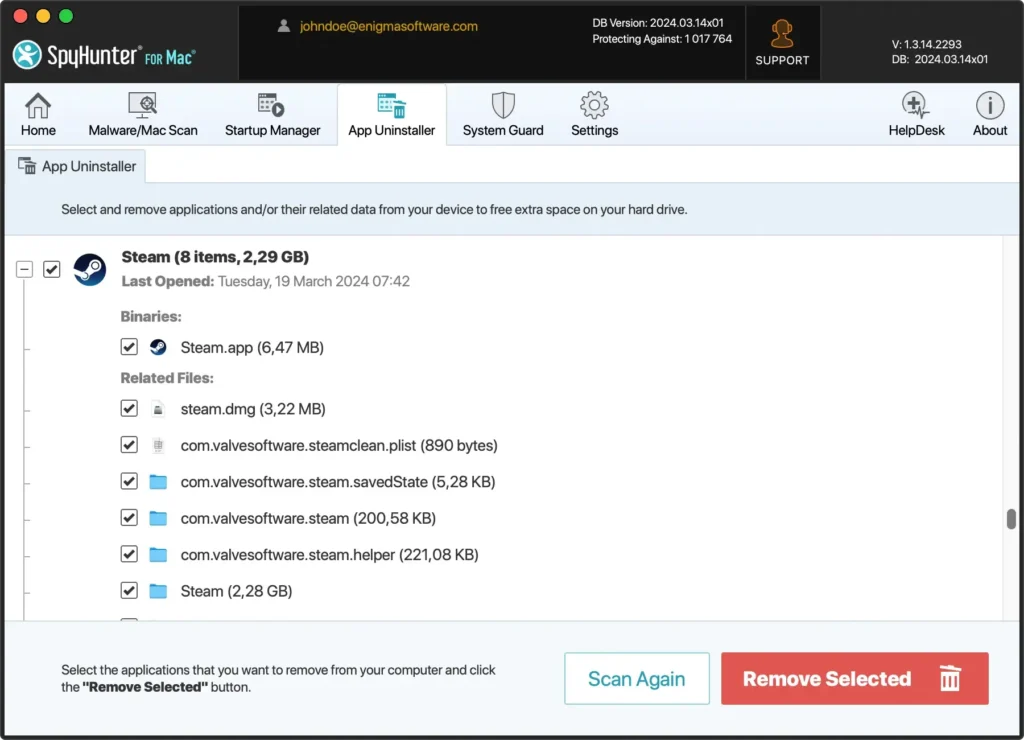
Ved å bruke SpyHunter sikrer du at du ikke bare avinstallerer Steam, men også sletter alle spor den kan ha etterlatt seg, og sikrer Mac-ens ytelse og lagringsplass.
Slik avinstallerer du Steam-spill på Mac
Fjerning av Steam-spill fra Mac-en kan hjelpe deg med å organisere alle nedlastede spill og gjenopprette diskplass.
Denne veiledningen er utviklet for å lede deg gjennom trinnene for å avinstallere Steam-spill, og sikre at du raskt kan fjerne alle spillene du ikke lenger trenger.
Enten du ønsker å få plass til nye titler eller ønsker å rydde opp i alle spillene dine, viser vi deg hvordan du kan frigjøre verdifull diskplass effektivt.
Fjern Steam-spill via Steam-klienten
For de som ønsker å beholde Steam-appen, men trenger å fjerne litt diskplass, kan du avinstallere spesifikke spill slik:
- Start Steam-klienten på Mac-en og logg på Steam-kontoen din.
- Naviger til
Librarydelen, der alle spillene dine er oppført. - Høyreklikk på spillet du vil fjerne.
- Velg
Manage > Uninstallfra hurtigmenyen.
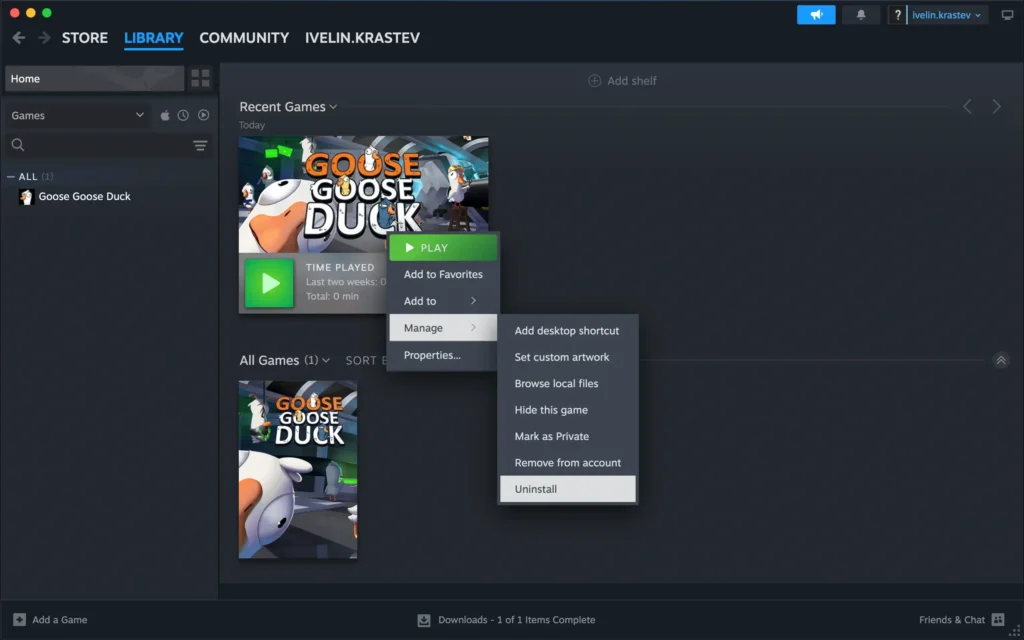
Denne tilnærmingen sletter det valgte spillet fra Mac-en, og frigjør plass samtidig som Steam-klienten forblir upåvirket. Hvis du vil spille spillet i fremtiden, må du installere det på nytt.
Slett Steam-spill uten applikasjonen
Selv uten tilgang til Steam-klienten kan du fjerne spillfiler direkte fra Mac-en.
Åpne et Finder-vindu og gå til steamapps mappen som ligger i Steam-katalogen på ~/Library/Application Support/Steam/steamapps/. I den common undermappen finner du en katalog for hvert installert spill.
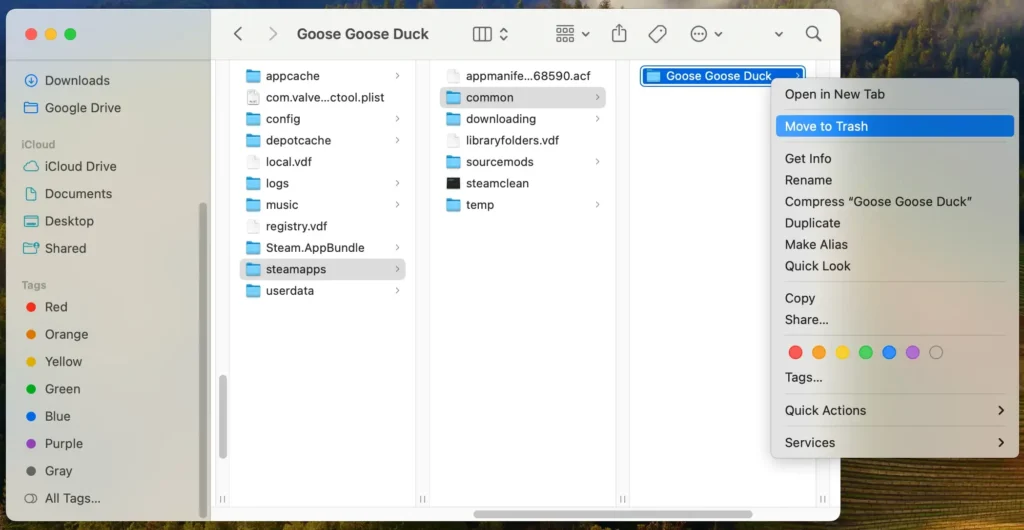
Sletting av disse mappene vil fjerne spillfilene, og effektivt avinstallere spillene uten å kreve Steam-klienten.
Vanlige spørsmål om avinstallering av Steam på Mac
Hvordan fjerner jeg Steam fullstendig fra Macen min?
For å fjerne Steam fra Mac-en, avslutter du Steam-appen og drar den fra Programmer-mappen til papirkurven.
Fjern deretter eventuelle gjenværende Steam-filer og -mapper fra bibliotekmappen, inkludert de i Application Support-mappen, cacher og preferanser.
For en omfattende fjerning, vurder å bruke en spesialisert app som SpyHunters App Uninstaller for å sikre at alle tilknyttede filer blir slettet.
Vil avinstallering av Steam slette spill?
Ja, avinstallering av Steam vil slette alle spillene du har lastet ned gjennom Steam-klienten på din Mac.
Selv om spillene vil bli fjernet fra enheten din, vil de fortsatt være tilgjengelig i Steam-biblioteket ditt online. Du kan installere Steam på nytt og laste ned spillene dine når som helst uten å kjøpe på nytt.
Avslutter
Ved å følge denne veiledningen har du lært hvordan du sletter Steam og dets relaterte filer fra Mac-en, og sikrer en grundig opprydding.
Enten du hadde som mål å frigjøre diskplass, redusere distraksjoner eller fikse spesifikke problemer, er Mac-en din nå Steam-fri og optimalisert for dine nåværende behov.
Det er viktig å merke seg at sletting av Steam ikke er permanent; du kan alltid installere Steam på nytt for å få tilgang til den enorme samlingen av spill i fremtiden. Nyt et renere, mer fokusert system som bedre støtter din digitale livsstil.
For mer detaljert informasjon om fjerning av programmer fra Mac-en, les vår komplette veiledning om hvordan du avinstallerer apper på Mac.
